
使用yolo算法对视频进行实时目标跟踪和分割
视频演示
大家好,我是Coding茶水间。今天我来分享一个基于YOLO算法的工具,它可以对视频或图片进行实时目标跟踪和分割。
这个工具使用PyQt5构建界面,核心算法依赖Ultralytics的YOLOv11模型。整个项目简单易上手,适合初学者学习计算机视觉和GUI开发。
所有源码我都会在文章末尾提供。如果你觉得有用,欢迎点赞、收藏和关注我的博客。
有什么问题,可以在评论区留言讨论。
工具概述
这个工具的主要功能是:
- 支持选择本地图片或视频文件。
- 使用YOLOv11模型进行目标检测、跟踪和实例分割。
- 实时显示处理结果,包括边界框、类别标签、置信度和分割掩码。
- 支持保存处理后的图片或视频。
界面使用PyQt5设计,非常简洁,只有四个按钮:选择图片、选择视频、处理和保存结果。运行后,你会看到一个白底窗口,顶部是标题,中间是按钮区,下方是结果展示区域(固定大小800x500),底部有作者信息。
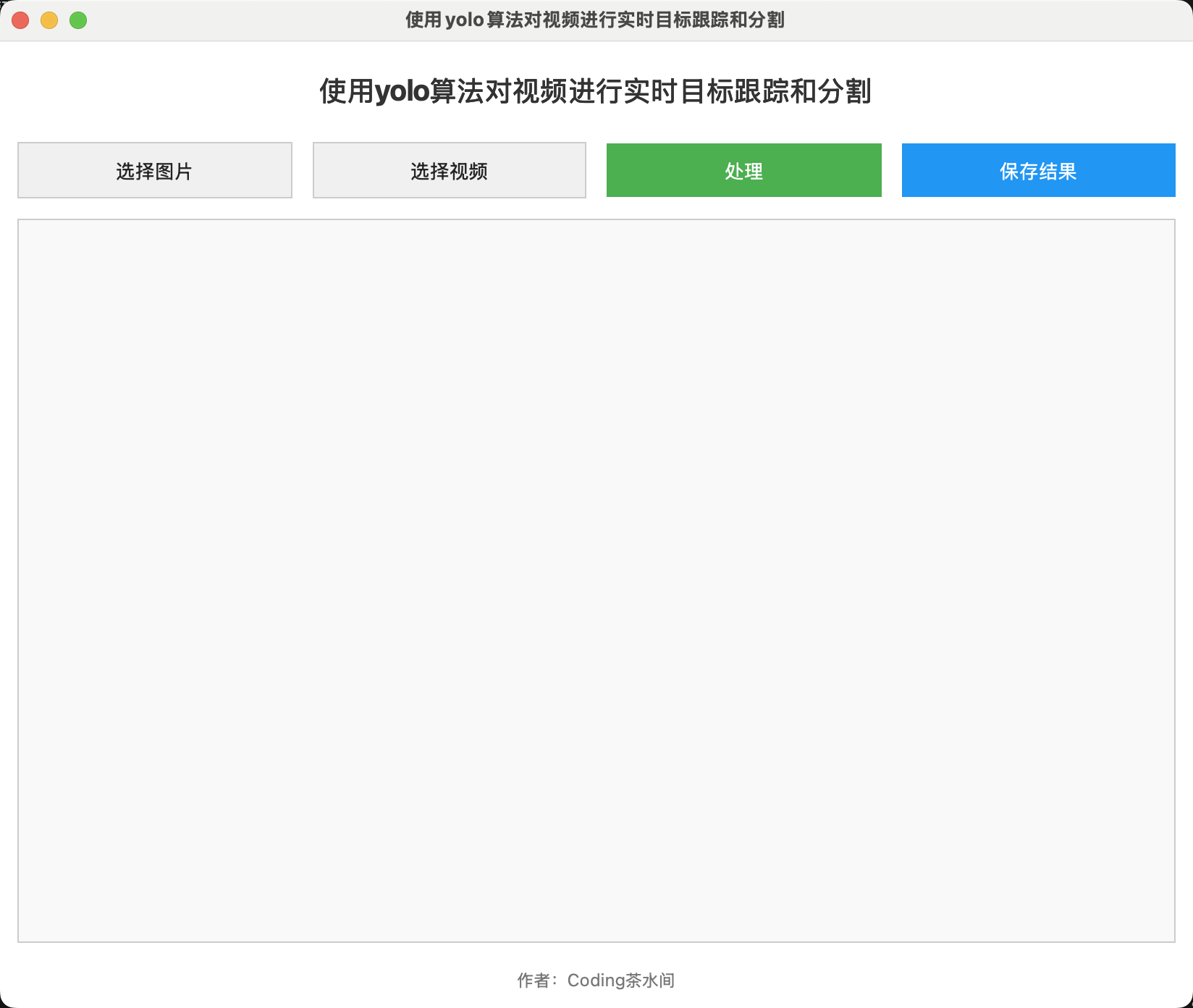
演示效果
视频处理演示
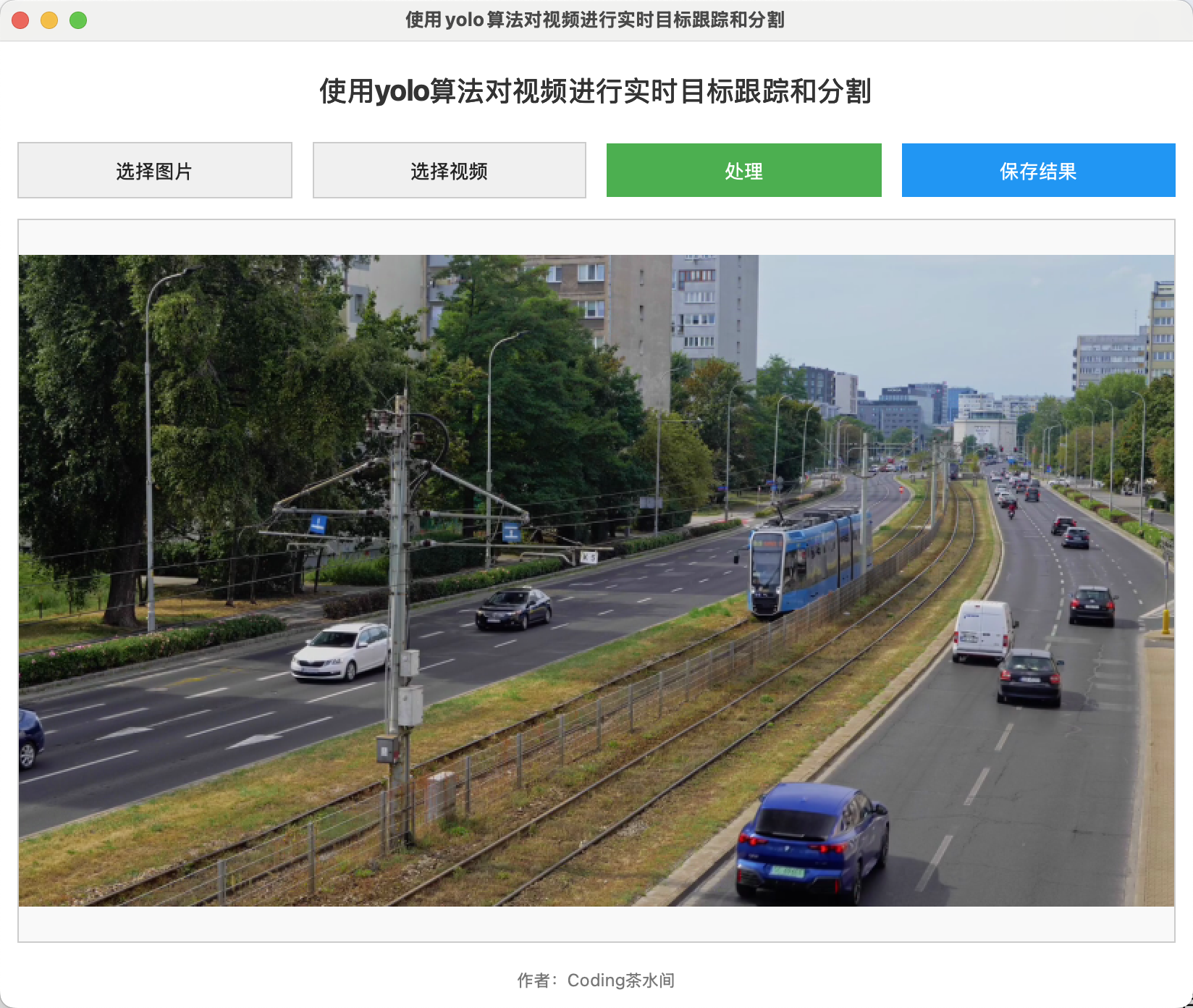
- 点击“选择视频”按钮,浏览本地文件,选择一段视频(例如公路车辆行驶的视频,支持.mp4、.avi、.mov格式)。
- 点击“处理”按钮,工具会使用YOLO模型逐帧处理视频。
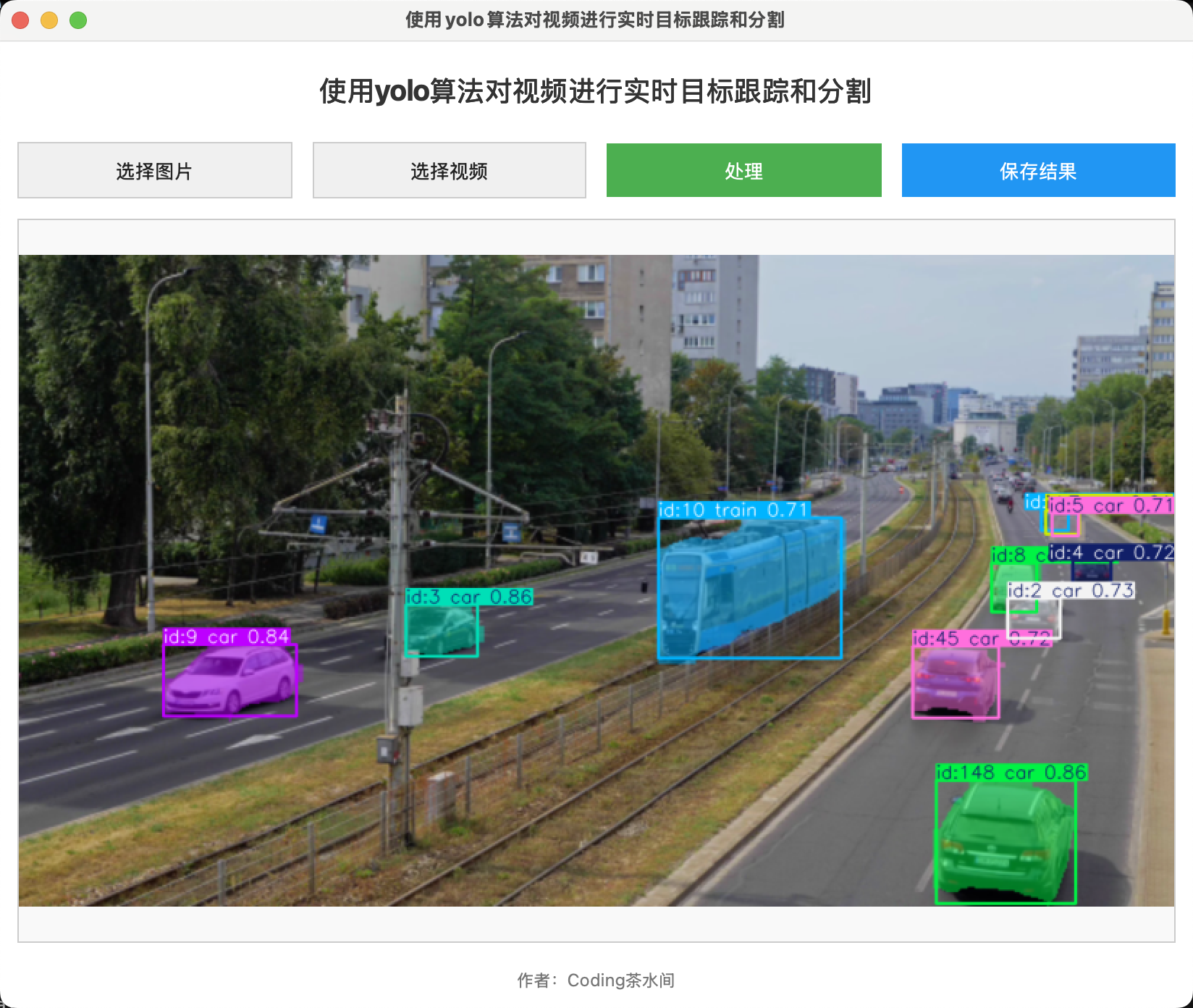
- 结果:在展示区域实时播放处理后的视频。
- 每辆车会被边界框包围,不同颜色表示不同的跟踪ID。
- 框上方显示类别(如“car”)和置信度(如“0.85”)。
- 车辆被精准分割,背景与目标分离。
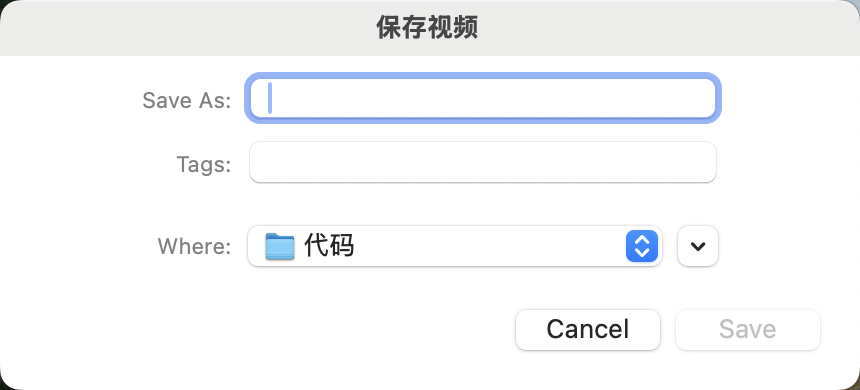
3.处理完成后,点击“保存结果”,弹出保存对话框,输入文件名保存为视频文件。
- 保存后的视频会保留所有分割和跟踪信息,便于后续查看。
图片处理演示
- 点击“选择图片”按钮,选择本地图片(支持.png、.jpg、.jpeg格式,例如一张小狗的照片)。
- 点击“处理”按钮,立即显示处理结果。
- 结果:图片中的目标(如小狗)被精准分割,边界清晰。
- 支持复杂场景,例如边缘人物的边界分割效果良好。
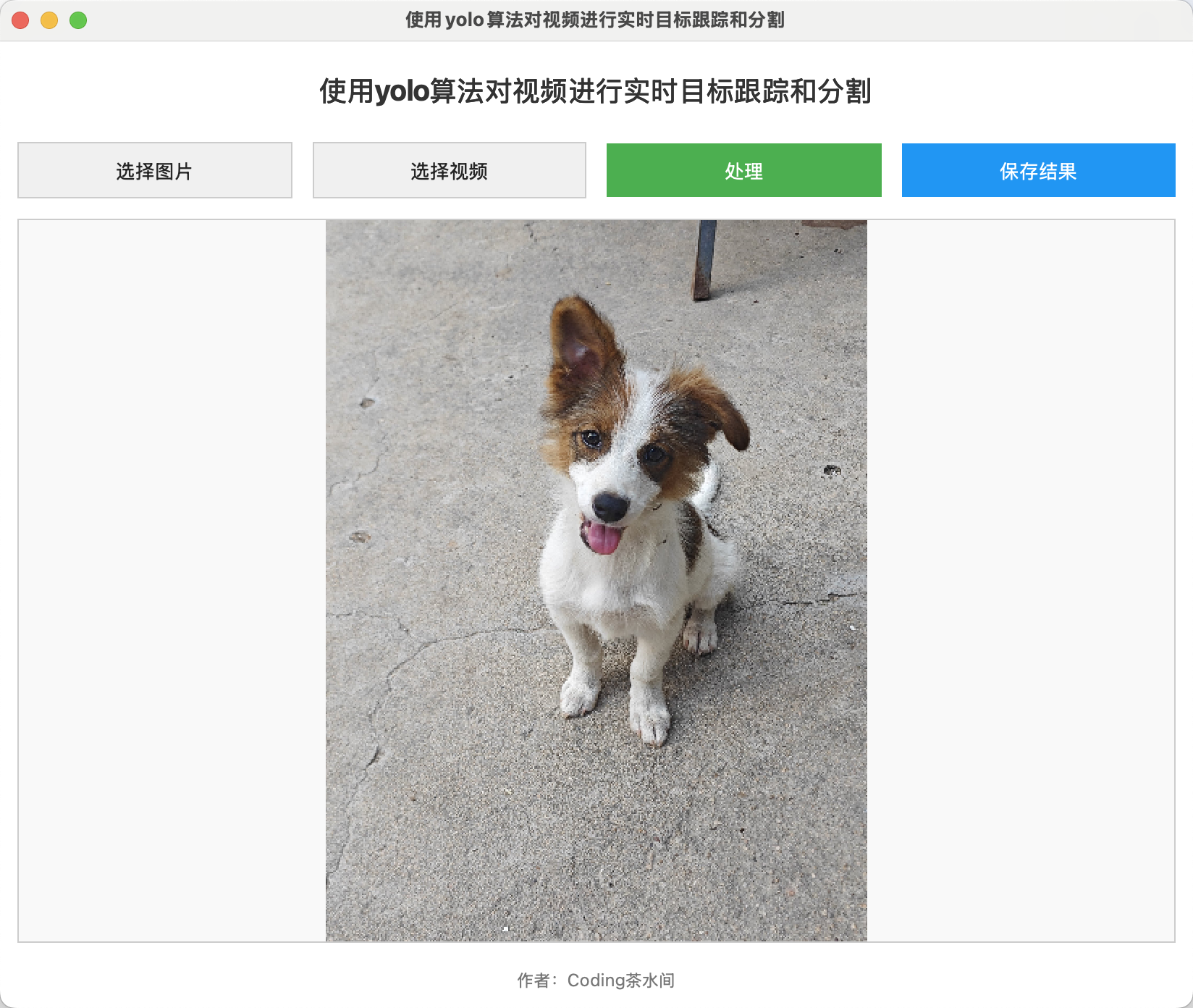
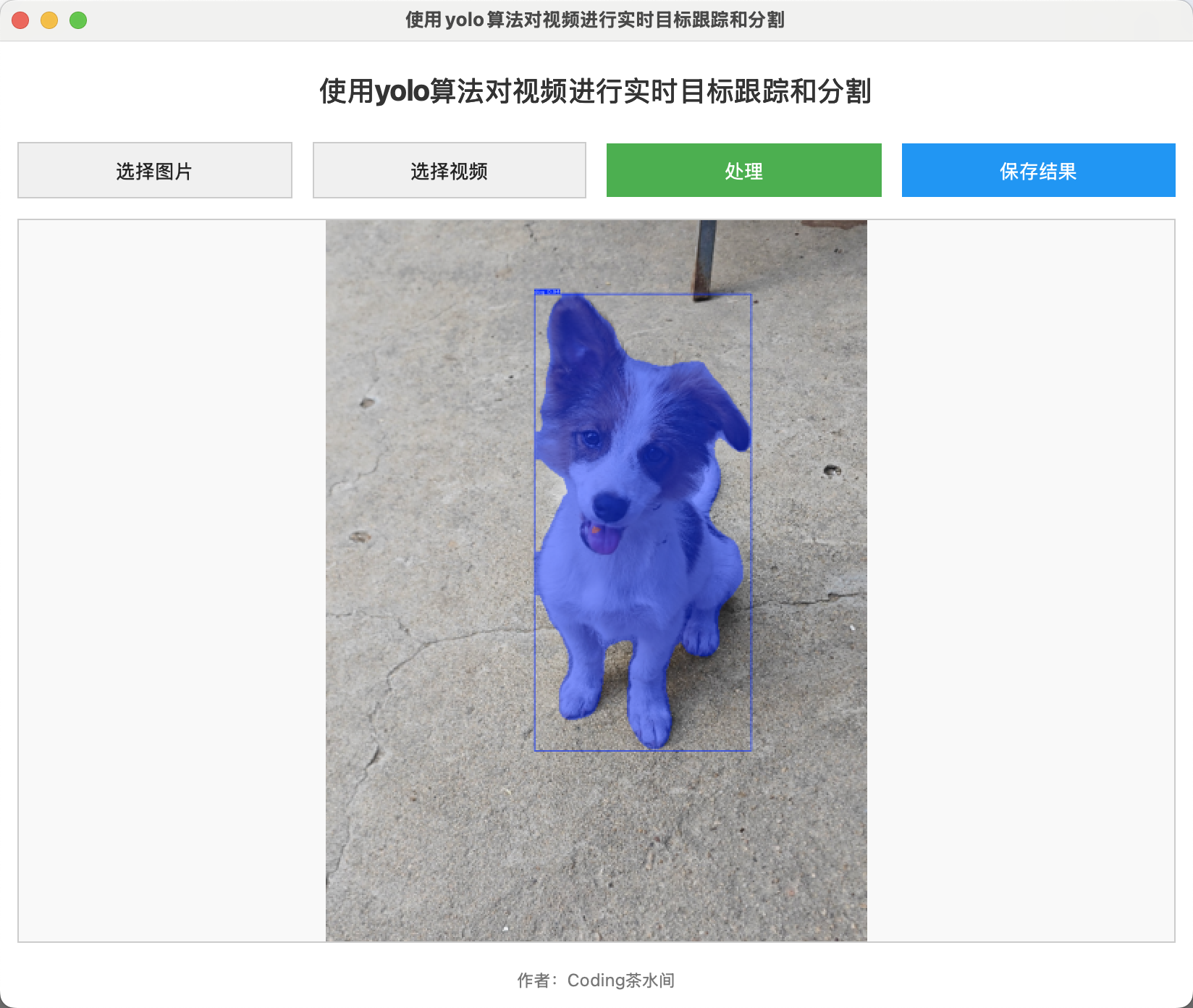
3.点击“保存结果”,保存处理后的图片。
我测试了多张图片,包括人物和动物,YOLOv11n模型(最小模型)在边缘处理上表现不错。如果你用更大模型如YOLOv11m,精度更高,但可能稍卡(取决于电脑配置)。
代码核心原理
工具的核心在于Ultralytics库的solutions模块,它封装了YOLO的实例分割功能。简单来说:
- 初始化分割对象:
self.isegment = solutions.InstanceSegmentation(

    show=False,  # 不直接显示输出,我们用PyQt5展示

    model="yolo11n-seg.pt",  # 使用YOLOv11n分割模型,可换成其他如yolo11m-seg.pt

)![]()
- 这里可以指定classes参数,只分割特定类别(如人或车)。
- 视频处理循环:
- 使用OpenCV的VideoCapture读取视频帧。
- 通过QTimer定时器(每30ms一帧)更新帧。
- 处理时,将帧传入isegment对象:
results = self.isegment(frame)

frame = results.plot_im # 获取绘制后的图像(包括框、标签和分割)![]()
- 存储处理帧到数组,便于后续保存。
- 图片处理:
- 直接用cv2.imread读取图片,传入isegment,获取结果并转换为QPixmap显示。
- 保存逻辑:
- 视频:用cv2.VideoWriter写入处理帧数组。
- 图片:用cv2.imwrite保存结果图像。
如果你想优化:
- 换成更大模型(如yolo11m)提升精度,但需好显卡。
- 在demo中,可以用while循环简单测试:
import cv2

from ultralytics import solutions

cap = cv2.VideoCapture("your_video.mp4")

isegment = solutions.InstanceSegmentation(model="yolo11n-seg.pt", show=True)

while cap.isOpened():

    ret, frame = cap.read()

    if not ret:

        break

    results = isegment(frame)  # 直接处理并显示

cap.release()![]()
这是一个最小demo,运行后会弹出OpenCV窗口显示效果。

完整代码
下面是完整代码,直接复制运行(需安装PyQt5、OpenCV和Ultralytics)。环境:Python 3.x。
import sys

import cv2

from PyQt5.QtWidgets import QApplication, QMainWindow, QVBoxLayout, QHBoxLayout, QPushButton, QLabel, QFileDialog, QWidget,QMessageBox

from PyQt5.QtGui import QPixmap, QImage

from PyQt5.QtCore import Qt, QTimer

from ultralytics import solutions

class MainWindow(QMainWindow):

    def __init__(self):

        super().__init__()

        self.setWindowTitle("使用yolo算法对视频进行实时目标跟踪和分割")

        self.setGeometry(100, 100, 800, 600)

        self.setStyleSheet("background-color: white;")

        # 主布局

        self.main_widget = QWidget()

        self.setCentralWidget(self.main_widget)

        self.main_layout = QVBoxLayout()

        self.main_widget.setLayout(self.main_layout)

        # 标题

        self.title_label = QLabel("使用yolo算法对视频进行实时目标跟踪和分割")

        self.title_label.setStyleSheet("font-size: 20px; font-weight: bold; color: #333; margin-bottom: 10px; margin-top: 10px;")

        self.title_label.setAlignment(Qt.AlignCenter)

        self.main_layout.addWidget(self.title_label)

        # 按钮区域

        self.button_layout = QHBoxLayout()

        self.main_layout.addLayout(self.button_layout)

        self.select_image_btn = QPushButton("选择图片")

        self.select_image_btn.setStyleSheet("QPushButton { background-color: #f0f0f0; border: 1px solid #ccc; padding: 10px; font-size: 14px; }")

        self.button_layout.addWidget(self.select_image_btn)

        self.select_video_btn = QPushButton("选择视频")

        self.select_video_btn.setStyleSheet("QPushButton { background-color: #f0f0f0; border: 1px solid #ccc; padding: 10px; font-size: 14px; }")

        self.button_layout.addWidget(self.select_video_btn)

        self.process_btn = QPushButton("处理")

        self.process_btn.setStyleSheet("QPushButton { background-color: #4CAF50; color: white; border: none; padding: 10px; font-size: 14px; }")

        self.button_layout.addWidget(self.process_btn)

        self.save_btn = QPushButton("保存结果")

        self.save_btn.setStyleSheet("QPushButton { background-color: #2196F3; color: white; border: none; padding: 10px; font-size: 14px; }")

        self.button_layout.addWidget(self.save_btn)

        # 展示区域(固定尺寸)

        self.original_display = QLabel()

        self.original_display.setAlignment(Qt.AlignCenter)

        self.original_display.setStyleSheet("border: 1px solid #ccc; background-color: #f9f9f9;")

        self.original_display.setFixedSize(800, 500)  # 固定展示区域尺寸

        self.main_layout.addWidget(self.original_display)

        # 作者信息(固定高度)

        self.author_label = QLabel("作者:Coding茶水间")

        self.author_label.setStyleSheet("font-size: 12px; color: #777; margin-top: 10px;")

        self.author_label.setAlignment(Qt.AlignCenter)

        self.main_layout.addWidget(self.author_label)

        # 连接信号

        self.select_image_btn.clicked.connect(self.select_image)

        self.select_video_btn.clicked.connect(self.select_video)

        self.process_btn.clicked.connect(self.process)

        self.save_btn.clicked.connect(self.save_result)

        # 创建定时器,控制帧率

        self.video_timer = QTimer(self)

        self.video_timer.timeout.connect(self.update_frame)

        self.isprocess = False

        self.isPrcVideo = True

        self.isegment = solutions.InstanceSegmentation(

            show=False,  # display the output

            model="yolo11n-seg.pt",  # model="yolo11n-seg.pt" for object segmentation using YOLO11.

            # classes=[0, 2],  # segment specific classes i.e, person and car with pretrained model.

        )

        # 初始化存储处理后的帧数组

        self.processed_frames = []

    def select_image(self):

        file_path, _ = QFileDialog.getOpenFileName(self, "选择图片", "", "Image Files (*.png *.jpg *.jpeg)")

        if file_path:

            pixmap = QPixmap(file_path)

            self.im_path = file_path

            self.original_display.setPixmap(pixmap.scaled(self.original_display.size(), Qt.KeepAspectRatio))

            self.isPrcVideo = False

    def select_video(self):

        file_path, _ = QFileDialog.getOpenFileName(self, "选择视频", "", "Video Files (*.mp4 *.avi *.mov)")

        if file_path:

            # 清除原有显示内容

            if hasattr(self, 'video_capture'):

                self.video_capture.release()

            if hasattr(self, 'video_timer'):

                self.video_timer.stop()

            # 初始化 OpenCV 视频捕获

            self.video_capture = cv2.VideoCapture(file_path)

            # 检查视频是否成功打开

            if not self.video_capture.isOpened():

                QMessageBox.warning(self, "错误", "无法打开视频文件!")

                return

            self.isprocess = False

            self.isPrcVideo = True

            self.video_timer.start(30)  # 根据帧率设置定时器间隔

    def update_frame(self):

        # 读取下一帧

        ret, frame = self.video_capture.read()

        if ret:

            # 将 OpenCV 帧转换为 QImage

            if self.isprocess:

                results = self.isegment(frame)

                frame = results.plot_im

                # 存储处理后的帧

                self.processed_frames.append(frame.copy())

                frame = cv2.cvtColor(frame, cv2.COLOR_BGR2RGB)

            else:

                frame = cv2.cvtColor(frame, cv2.COLOR_BGR2RGB)

            h, w, ch = frame.shape

            bytes_per_line = ch * w

            q_image = QImage(frame.data, w, h, bytes_per_line, QImage.Format_RGB888)

            self.video_pixmap = QPixmap.fromImage(q_image)

            self.original_display.setPixmap(self.video_pixmap.scaled(

                self.original_display.width(), self.original_display.height(),

                Qt.KeepAspectRatio, Qt.SmoothTransformation

            ))

        else:

            self.video_timer.stop()

            pass

    def process(self):

        if self.isPrcVideo:

            if hasattr(self, 'video_capture') and self.video_capture is not None:

                # 重置视频到第一帧

                self.video_capture.set(cv2.CAP_PROP_POS_FRAMES, 0)

                self.processed_frames = []

                self.isprocess = True

                if hasattr(self, 'video_timer'):

                    self.video_timer.stop()

                self.video_timer.start(30)

            else:

                QMessageBox.warning(self, "错误", "请先选择视频!")

        else:

            if self.im_path:

                im0 = cv2.imread(self.im_path)

                results = self.isegment(im0)

                self.img_result = results.plot_im

                img_result2 = cv2.cvtColor(self.img_result, cv2.COLOR_BGR2RGB)

                h, w, ch = img_result2.shape

                bytes_per_line = ch * w

                q_image = QImage(img_result2.data, w, h, bytes_per_line, QImage.Format_RGB888)

                self.video_pixmap = QPixmap.fromImage(q_image)

                self.original_display.setPixmap(self.video_pixmap.scaled(

                    self.original_display.width(), self.original_display.height(),

                    Qt.KeepAspectRatio, Qt.SmoothTransformation

                ))

            else:

                QMessageBox.warning(self, "错误", "请先选择图片或视频!")

    def save_result(self):

        if self.isPrcVideo:

            if len(self.processed_frames) > 0:

                # 弹出保存视频对话框

                file_path, _ = QFileDialog.getSaveFileName(self, "保存视频", "", "Video Files (*.mp4 *.avi *.mov)")

                if file_path:

                    # 获取第一帧的尺寸

                    height, width, _ = self.processed_frames[0].shape

                    # 初始化视频写入器

                    fourcc = cv2.VideoWriter_fourcc(*'mp4v')

                    video_writer = cv2.VideoWriter(file_path, fourcc, 30.0, (width, height))

                    # 写入所有帧

                    for frame in self.processed_frames:

                        video_writer.write(frame)

                    # 释放资源

                    video_writer.release()

                    QMessageBox.information(self, "成功", "视频保存成功!")

            else:

                QMessageBox.warning(self, "错误", "请先处理视频!")

        else:

            if self.im_path:

                file_path, _ = QFileDialog.getSaveFileName(self, "保存图片", "", "Image Files (*.png *.jpg *.jpeg)")

                if file_path:

                    cv2.imwrite(file_path, self.img_result)

                    QMessageBox.information(self, "成功", "图片保存成功!")

            else:

                QMessageBox.warning(self, "错误", "请先选择图片或视频!")

if __name__ == "__main__":

    app = QApplication(sys.argv)

    window = MainWindow()

    window.show()

    sys.exit(app.exec_())
安装依赖
- pip install pyqt5 opencv-python ultralytics
- 下载YOLO模型:Ultralytics会自动下载"yolo11n-seg.pt"。
总结
这个工具展示了YOLO在实时目标跟踪和分割上的强大能力,代码简洁,易扩展。如果你有GPU,可以试试更大模型提升性能。有问题随时交流!
使用yolo算法对视频进行实时目标跟踪和分割的更多相关文章
- python进阶:带你学习实时目标跟踪
摘要:本程序主要实现了python的opencv人工智能视觉模块的目标跟踪功能. 本文分享自华为云社区<python进阶--人工智能实时目标跟踪,这一篇就够用了!>,作者:lqj_本人 . ...
- 基于MeanShift的目标跟踪算法及实现
这次将介绍基于MeanShift的目标跟踪算法,首先谈谈简介,然后给出算法实现流程,最后实现了一个单目标跟踪的MeanShift算法[matlab/c两个版本] csdn贴公式比较烦,原谅我直接截图了 ...
- Video Target Tracking Based on Online Learning—深度学习在目标跟踪中的应用
摘要 近年来,深度学习方法在物体跟踪领域有不少成功应用,并逐渐在性能上超越传统方法.本文先对现有基于深度学习的目标跟踪算法进行了分类梳理,后续会分篇对各个算法进行详细描述. 看上方给出的3张图片,它们 ...
- 目标检测算法YOLO算法介绍
YOLO算法(You Only Look Once) 比如你输入图像是100x100,然后在图像上放一个网络,为了方便讲述,此处使用3x3网格,实际实现时会用更精细的网格(如19x19).基本思想是, ...
- YOLO2:实时目标检测视频教程,视频演示, Android Demo ,开源教学项目,论文。
实时目标检测和分类 GIF 图: 视频截图: 论文: https://arxiv.org/pdf/1506.02640.pdf https://arxiv.org/pdf/1612.08242.pdf ...
- 第三十五节,目标检测之YOLO算法详解
Redmon, J., Divvala, S., Girshick, R., Farhadi, A.: You only look once: Unified, real-time object de ...
- Yolo:实时目标检测实战(上)
Yolo:实时目标检测实战(上) YOLO:Real-Time Object Detection 你只看一次(YOLO)是一个最先进的实时物体检测系统.在帕斯卡泰坦X上,它以每秒30帧的速度处理图像, ...
- [DeeplearningAI笔记]卷积神经网络3.1-3.5目标定位/特征点检测/目标检测/滑动窗口的卷积神经网络实现/YOLO算法
4.3目标检测 觉得有用的话,欢迎一起讨论相互学习~Follow Me 3.1目标定位 对象定位localization和目标检测detection 判断图像中的对象是不是汽车--Image clas ...
- 【58】目标检测之YOLO 算法
YOLO 算法(Putting it together: YOLO algorithm) 你们已经学到对象检测算法的大部分组件了,在这个笔记里,我们会把所有组件组装在一起构成YOLO对象检测算法. ...
- Yolo:实时目标检测实战(下)
Yolo:实时目标检测实战(下) YOLO:Real-Time Object Detection After a few minutes, this script will generate all ...
随机推荐
- 05 - Multitouch/RoutedEvents例子
文中例子是基于wpf Canvas写的,由于Maui还没有支持Canvas,所以顺手自己写一个.之前写了一个InkCanvas,发现扩展性太差了,这次写这个Canvas,支持自定义碰撞测试等.自己写的 ...
- mysql索引优化解决方案
mysql索引优化解决方案(在b站动力节点学习的) 可能因为这个视频是比较新的视频,评论区都没有什么笔记和文档.于是我就跟着视频边学边记录笔记.希望有些建表的代码,有需要的可以直接复制,减少了大家的无 ...
- Sql server 游标处理数据
https://blog.csdn.net/sinat_28984567/article/details/79811887 DECLARE @id INT , @name NVARCHAR(50) - ...
- 使用SWFTools将pdf转成swf
1.下载swfTools并安装,下载地址http://www.swftools.org/download.html 2.复制代码到工具类中 1 ... 2 3 /** 4 * pdf转swf 5 * ...
- 开源 vGPU 方案 HAMi 原理分析 Part1:hami-device-plugin-nvidia 实现
本文为开源的 vGPU 方案 HAMi 实现原理分析第一篇,主要分析 hami-device-plugin-nvidia 实现原理. 之前在 开源 vGPU 方案:HAMi,实现细粒度 GPU 切分 ...
- Luogu P11159 【MX-X6-T5】再生 题解
P11159 [MX-X6-T5]再生 简单数学题. 首先根不同肯定是在诈骗,最长的链的链顶就是树根.然后考虑一条长链内,除了链顶都可以随意排序,对于每条链,答案乘上链中元素数量减一的阶乘. 然后考虑 ...
- Ubuntu使用Certbot生成泛域名解析证书
1. 安装Certbot sudo apt install certbot -y certbot --version certbot 2.9.0 2. 域名验证 泛域名的验证采用DNS01的验证方式, ...
- openwrt 使用 gdb
参考链接 CSDN 就我个人的参考步骤来说 首先,make menuconfig --> Development --> gdb 和 gdbserver 都选上. 然后 Advanced ...
- MybatisPlus更新null到datetime2字段报错:不允许从数据类型 varbinary 到 datetime2 的隐式转换
背景 今日做开发,数据库使用了SQLServer,expiredTime的值为null时更新报错了,其字段类型为datetime2: Caused by: com.microsoft.sqlserve ...
- API服务平台,系统架构无状态设计
RestCloud API服务编排平台系统架构采用无状态设计,支持Docker容器化部署,特别适用于大型企业的业务中台以及数据中台的API服务聚合层,把企业各业务中心或服务聚合.编排后的API发布成为 ...