
Mac OS + Nginx + Mysql + PHP 本地环境搭建
本文是用Mac系统下搭建的环境,使用Linux的童鞋也不要在意,因为很相似,只有下载安装的方式有一点区别。直接进入正文:
1、首先我们需要下载Homebrew,Homebrew简称brew,是Mac OSX上的软件包管理工具,能在Mac中方便的安装软件或者卸载软件,可以说Homebrew相当于Linux下的apt-get、yum,它的官方网址是 http://brew.sh ,打开终端输入:
/usr/bin/ruby -e "$(curl -fsSL https://raw.githubusercontent.com/Homebrew/install/master/install)"
Homebrew使用
搜索软件:brew search 软件名,如 brew search wget
安装软件:brew install 软件名,如 brew install wget
卸载软件:brew remove 软件名,如 brew remove wget
2、安装好后我们下载并安装Nginx,打开终端输入:
brew install nginx
安装好了后我们可以看到:
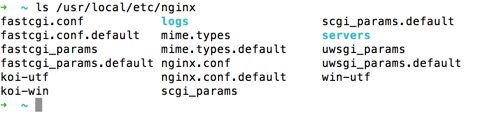
ok,我们现在直接启动nginx:
$ sudo nginx
输入:ps aux | grep nginx ,可以看到nginx进程已启动:
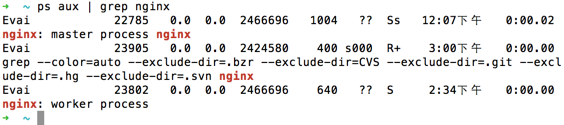
现在我们再打开浏览器访问127.0.0.1(或localhost)可以看到下面的效果:
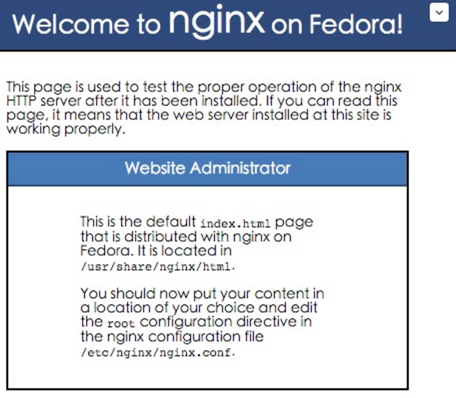
这时候我们想让这个页面显示成我们想要显示的页面,怎么办呢?
打开nginx.conf文件,终端输入:
vi /usr/local/etc/nginx/nginx.conf
找到以下代码并修改成如下代码:
server {

        listen       8080;

        server_name  localhost;

        charset koi8-r;

        access_log  /usr/local/etc/nginx/logs/host.access.log  main;

        location / {

            root   /Users/Evai/web; #你存放的PHP页面路径

            index  index.php;

        }

}
继续往下找并修改,这段代码是解析php文件的:
location ~ \.php$ {

            root           /Users/Evai/web; #你存放的php页面路径

            fastcgi_pass   127.0.0.1:9000;

            fastcgi_index  index.php;

            fastcgi_param  SCRIPT_FILENAME  $document_root$fastcgi_script_name;

            include        fastcgi_params;

}
保存好文件后,重新加载配置,输入:
nginx -s reload
nginx 常用命令:
#启动 nginx

sudo nginx

#   重新加载配置 | 重启 | 停止 |退出

nginx -s reload|reopen|stop|quit

#测试配置是否有语法错误

nginx -t
3、接下来是安装PHP,PHP在mac下默认安装了,但是不好控制版本,所以我们用brew可以再mac下安装最新版本,甚至是多个版本,我装了php5.6,完整安装路径如下:
brew update

brew tap homebrew/dupes

brew tap josegonzalez/homebrew-php

brew install php56 --with-fpm --without-apache --without-snmp --without-apache --with-debug --with-fpm --with-intl --with-homebrew-curl --with-homebrew-libxslt --with-homebrew-openssl --with-imap --with-mysql --with-tidy
接下来在 ~/.bashrc 文件里加入以下环境变量:
export PATH="/usr/local/bin:/usr/local/sbin:$PATH"
同时将php-fpm加入开机启动:
ln -sfv /usr/local/opt/php56/*.plist ~/Library/LaunchAgents

launchctl load ~/Library/LaunchAgents/homebrew.mxcl.php56.plist
运行 php -v 查看:

4、最后是安装Mysql,一样的方法:
brew install mysql

unset TMPDIR

mysql_install_db --verbose --user=`whoami` --basedir="$(brew --prefix mysql)" --datadir=/usr/local/var/mysql --tmpdir=/tmp

sudo chown -R 777 /usr/local/var/mysql/
第一句是安装,后面的是确保正常使用。可以通过以下命令启动或停止:
mysql.server start

mysql.server stop
启动后默认应为空密码,可以通过mysqladmin设置一个密码:
mysqladmin -uroot password "你的密码"
最后将Mysql加入开机启动:
cp /usr/local/Cellar/mysql/5.6.22/homebrew.mxcl.mysql.plist ~/Library/LaunchAgents/
结束,环境配置完成!
Mac OS + Nginx + Mysql + PHP 本地环境搭建的更多相关文章
- mac OS X下Java项目环境搭建+IntelliJ IDEA Jrebel插件安装与破解+Office 2016破解版安装
一.mac OS X下Java项目环境搭建 因为某些原因新入手了台最新版的MacBook Pro,意味着今天要花一天时间安装各种软件以及项目环境搭建╮(╯▽╰)╭ 项目环境搭建步骤: 1.安装jdk ...
- CentOS 7 yum nginx MySQL PHP 简易环境搭建
用centos自带的yum源来安装nginx,mysql和php,超级方便,省去编译的麻烦,省去自己配置的麻烦,还能节省非常多的时间. 我们先把yum源换成国内的阿里云镜像源(当然不换也可以),先备份 ...
- Qt在Mac OS X下的编程环境搭建
尊重作者,支持原创,如需转载,请附上原地址:http://blog.csdn.net/libaineu2004/article/details/46234079 在Mac OS X下使用Qt开发,需要 ...
- CentOS 7 yum nginx MySQL PHP7 简易环境搭建(精)
用centos自带的yum源来安装nginx,mysql和php,超级方便,省去编译的麻烦,省去自己配置的麻烦,还能节省非常多的时间. 我们先把yum源换成国内的阿里云镜像源(当然不换也可以),先备份 ...
- Qt在Mac OS X下的编程环境搭建(配置Qt库和编译器,有图,很清楚)
尊重作者,支持原创,如需转载,请附上原地址:http://blog.csdn.net/libaineu2004/article/details/46234079 在Mac OS X下使用Qt开发,需要 ...
- Windows下Nginx+Mysql+Php(wnmp)环境搭建
前言 最近想在windows下使用nginx搭建web环境,本来想用套件(WNMP)一键安装,但后来放弃了,觉得还是自己动手,丰衣足食的好,而且套件的局限性太大.所以后来就各种搜索,看到前辈写关于wn ...
- MAC os x 系统java开发环境搭建教程
https://jingyan.baidu.com/article/3d69c55147a3baf0cf02d7ca.html
- 搭建windows环境下(nginx+mysql+php)开发环境
搭建windows环境下(nginx+mysql+php)开发环境 1. 所需准备应用程序包 1.1 nginx 程序包nginx-1.0.4.zip或其他版本(下载地址: http ...
- nginx+uwsgi+django开发环境搭建
Nginx+uWSGI+Djangoi开发环境搭建 Django简介,环境搭建 uWSGI简介,安装与配置 Nginx安装与配置 Nginx+uWSGI+Django原理解析 1.django简介,环 ...
随机推荐
- 从零开始学JAVA(06)-WebService_Jersey_Restful
由于项目上需要写一个简单的评价系统,像银行MM前面的那种非常满意.满意.不满意那种,结合一个安卓的APP一起使用.由于使用3G网页通讯,个人认为http这种方式更合适.曾经听在Delphi鸟窝群的白雪 ...
- TikaEntityProcessor 各种示例
1. <dataConfig> <dataSource type="BinFileDataSource" /> <script><![CD ...
- Android 高级UI设计笔记19:PopupWindow使用详解
1. PopupWindow使用 PopupWindow这个类用来实现一个弹出框,可以使用任意布局的View作为其内容,这个弹出框是悬浮在当前activity之上的. 2. PopupWindow使用 ...
- Windows环境下安装Redis
1:首先下载redis.从下面地址下:https://github.com/MSOpenTech/redis/releases2:创建redis.conf文件:这是一个配置文件,指定了redis的监听 ...
- OC之Block的用法和实现委托
Block的基本概念 Block的基本用法 Block实现委托机制 一.Block的基本概念 Block是程序的代码块,这个代码块可以在需要的时候执行.IOS开发中,block到处可见,所以学好很重要 ...
- iOS 程序启动原理
很多工作一段时间的iOS程序员,总是每天沉浸在代码里,大家总是按照xcode的规定生成项目,然后就开始码代码了,但是大家知道app背后的启动过程吗?当点击程序图标启动程序开始到退出,程序在运行过程中到 ...
- frame,bounds,center分析
采用CGPoint来表示坐标系X,Y位置,创建一个坐标的方式为:CGPoint point=CGPointMake(x,y) CGSize用来表示视图的宽度和高度,可以用CGSizeMake(widt ...
- JQuery总结:选择器归纳、DOM遍历和事件处理、DOM完全操作和动画 (转)
JQuery总结:选择器归纳.DOM遍历和事件处理.DOM完全操作和动画 转至元数据结尾 我们后台可能用到的页面一般都是用jquery取值赋值的,发现一片不错的文章 目录 JQuery总结一:选择器归 ...
- mysql表的创建和删除
在创建数据库表时,最好是在编辑器中写好创建表的代码,然后粘贴到命令行中,这样如果有错修改起来方便. 现在来创建一个user表: -- 打开数据库, --后面必须要有空格, 表示注释 USE mydb3 ...
- jquery移除、绑定、触发元素事件使用示例详解
这篇文章主要介绍了jquery移除.绑定.触发元素事件使用示例详解,需要的朋友可以参考下. unbind(type [,data]) //data是要移除的函数 $('#btn').unbind(&q ...