
如何利用Android Studio打包React Native APK
ok!百度出来的东西很杂,所以,这里介绍一种最简单,最合适我们(新手,应该是吧)的APK的打包方式!
当然!这种打包是基于Android Studio的,所以,注意喽!!!!
废话不多说开始吧!
首先,我们要整理我们的思路,第一步是给APK签名~第二步是完成打包
第一步:签名
打开Android Studio 然后在菜单栏的Build——>Generate Signed APK 在打开的界面点击Next,会弹出下面的界面

然后点击create new在弹出的界面中选择填写秘钥存放的位置,名称,密码。同样还要写别名的名字,证书的所有者,国家,组织以及城市相关信息。
注释:我们这里app的名称是jd,别名是jd_alias, 名称的密码和别名的密码都一样

点击OK,会默认填写上创建好的签名的信息,
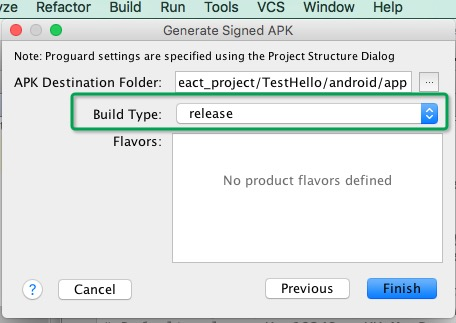
最后点击finish会生成签名秘钥

第二部:
通过以上几步就已经将APP的签名完成了!下面开始真正的打包了哦!
1.Gradle配置:
1.首先我们要把刚刚生成的签名文件复制到项目android/app文件夹下面(你的xxx.jks文件路径可能和我不同,但是没关系复制到这个andrid/app路径下就可以)
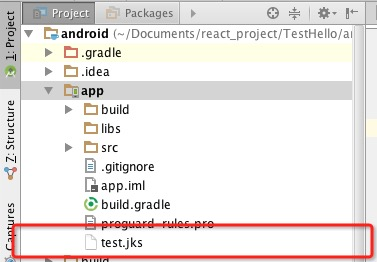
然后进行修改项目中gradle.properties文件,进行添加如下的代码(注意下面的签名和别名的名称和上一步放入的test.jks要一样,下面两项分别填写签名和别名的密码)-我取的密码为ztt12345

这一步我们是进行全局的gradlde进行变量化的配置,后边我们会在后边的步骤中给相应的应用进行签名。
[注意].以上的签名秘钥请大家一定要妥善保管,因为在应用发布的时候需要的。
2。给应用添加签名-配置局部应用Gradle文件
直接在工程目录下得android/app/build.gradle中以下节点添加如下内容:
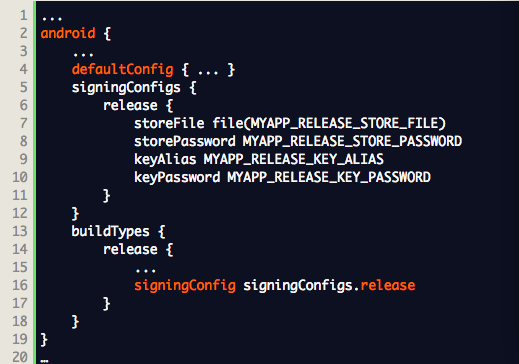
注释:这里面的内容就不需要改了哈!位置放对即可
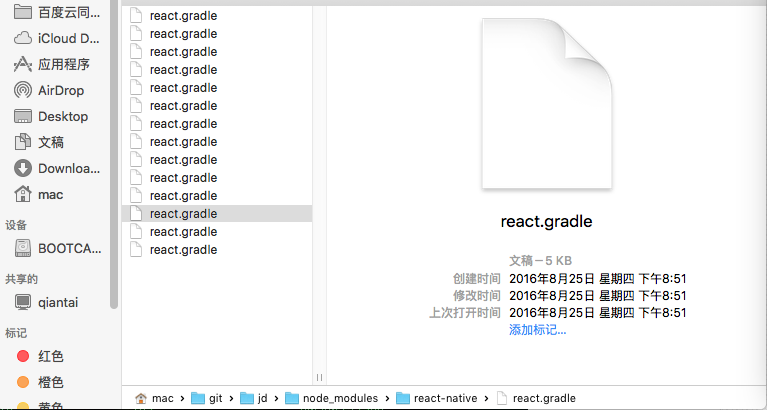
最后:查看有没有react.gradle文件(一般init化都会有,具体路径如图所示的底部)
:
ok!只要有了这个文件~我们就可以开始打包了~进入项目根目录!(是根目录哦)执行以下命令:
cd android && ./gradlew assembleRelease
然后会开始打包~~(打包的时间会很长~十分钟)然后会出现以下的图!
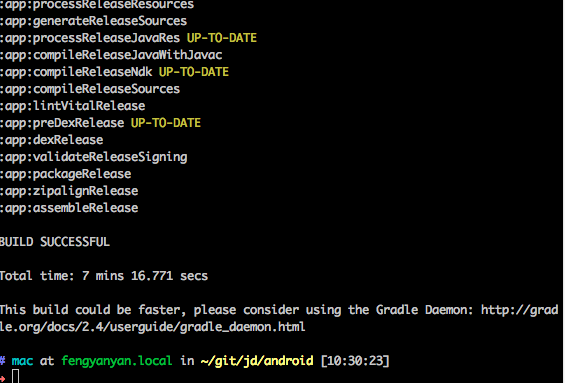
ok~打包完成~~
然后我们就进入,会在android/app/build/outputs/apk目录下面生成app-release.apk该文件
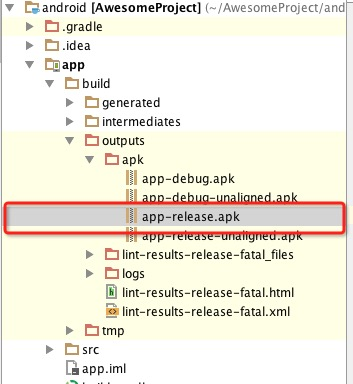
好了!你就可以发布啦!还有一点的是!若你修改了文件,重新打包就可以直接去运行打包命令(cd android && ./gradlew assembleRelease )而无需去配置其他东东了!!!!
参考文档:http://www.lcode.org/%E3%80%90react-native%E5%BC%80%E5%8F%91%E3%80%91react-native%E8%BF%9B%E8%A1%8C%E7%AD%BE%E5%90%8D%E6%89%93%E5%8C%85%E6%88%90apk/
如何利用Android Studio打包React Native APK的更多相关文章
- Android Studio 打包生成正式apk(XXX-release.apk)的两种方式
{ 方式一:使用Android Studio生成1.点击Build->Generate Signed apk,首次点击可能会提示输入操作系统密码2.弹出如下对话框,还没有生成过keystore ...
- Android Studio打开React Native创建的项目
1.点击 Import project 2.找到项目下android文件夹,选择build.gradle文件,open
- eclipse 和 android studio 打包签名apk问题
首先,我使用eclipse打包了一个签名apk 然后,我使用同一个签名文件在android studio 打包同一个项目 接下来,首先安装eclipse 打包的apk,然后安装android stud ...
- Android studio打包APK混淆配置
要在打包APK时加入混淆需要在Module中的buid.gradle中加入如下信息 buildTypes { release { minifyEnabled true shrinkResources ...
- Android tips(八)-->Android Studio打包apk,aar,jar包
文本我们将讲解android studio打包apk,aar,jar包的相关知识.apk包就是android系统的安装包,这里没什么好说的,aar包是android中独有的类库包,而jar包是java ...
- Android Studio 打包自定义apk文件名
使用Android Studio打包的时候,我们有时候需要自定义apk的文件名,在此记录一下. 在app的build.gradle中,根节点下使用关键词def声明一个全局变量,用于获取打包的时间,格式 ...
- Android Studio 打包APK时,出现3个或多个APK
Android Studio 打包APK时,原来只会出现一个apk,结果现在出现3个apk,仔细检查了一下项目文件发现: Android Studio 的 buid.gradle文件里有个配置项被更改 ...
- Android Studio打包apk,aar,jar包
转载请标明出处:一片枫叶的专栏 文本我们将讲解android studio打包apk,aar,jar包的相关知识.apk包就是android系统的安装包,这里没什么好说的,aar包是android中独 ...
- uni-app&H5&Android混合开发二 || 使用Android Studio打包应用APK
前言: 在上一章节我们已经讲了如何uni-app离线打包Android平台教程,这一章就该来讲讲如何使用Android Studio打包应用APK提供给Android手机安装使用了. 第一步.首先打开 ...
随机推荐
- Mac上用spotlight搜索输入几个字母后闪退
最近使用电脑时遇到的问题: 使用spotlight进行搜索时,只要输入字母超过一定个数(在我的Mac上是3个),spotlight就闪退了. 谷歌搜索得到大部分解决方案是在系统自带词典的偏好设置里取消 ...
- [JSON_01] JSON 解析
0. 说明 介绍 && 测试 JSON 1. 介绍 XML 指可扩展标记语言(eXtensible Markup Language). XML 被设计用来传输和存储数据. JSON: ...
- windows7系统最大支持多少内存
目前Windows 7 64位版仅能使用最大为192GB内存. 这是各个版本的具体数据:64位的Windows 7家庭普通版最高可支持8GB内存,家庭高级版最高可支持16GB内存,64位的Win ...
- January 09th, 2018 Week 02nd Tuesday
Use the smile to change the world. Don't let the world change your smile. 用你的笑容去改变这个世界,别让这个世界改变了你的笑容 ...
- Unity3d Platformer Pro 2D游戏开发框架使用教程
前言 Platformer Pro框架是Unity3d AssetStore上一个非常强大和受欢迎的2d游戏开发框架,这个教程的大部分翻译于官方文档,一部分是工作总结,还有一部分是视频教程文档化.这个 ...
- 使用golang求出A-Z的所有子集
参考链接:https://blog.csdn.net/K346K346/article/details/80436430 有一个集合由A-Z这26个字母组成,打印这个集合的所有子集,每个子集一行,写C ...
- Linux操作系统中打开文件数量的查看方法
Linux操作系统中打开文件数量的查看方法ulimit -n 4096也就是限制用户的最大文件打开数为4096个 在网上查了关于怎么查看文件打开数的文章大致有两种说法/proc/sys/fs/file ...
- day12 Python列表
list#类 列表概括 li = [1,2,13,["石振文",["19", 10],"庞麦郎"],"charon",& ...
- 华为交换机常用命令(以s5700-SI为例)
交换机的三种模式: Access模式: 一般用来连接计算机与交换机. 此模式下有一个PVID就是本端口所属的VLAN号,如果从链路上收到无标签的帧,则打上默认VLAN号,然后发给其他端口,如果从链路上 ...
- MySQL 基础三 函数(聚合、字符串、时间、条件判断)
1.聚合 其它:GROUP_CONCAT.avg.sum.count.max.min SELECT typeid,GROUP_CONCAT(goodsname) FROM `goods` GROUP ...