
Cesium入门2 - Cesium环境搭建及第一个示例程序
Cesium入门2 - Cesium环境搭建及第一个示例程序
Cesium中文网:http://cesiumcn.org/ | 国内快速访问:http://cesium.coinidea.com/
验证浏览器
Cesium需要浏览器支持WebGL,可以通过CesiumJS官网提供的一个HelloWorld例子来测试自己的浏览器是否支持Cesium。(推荐使用Chrome)
测试地址:
https://cesiumjs.org/Cesium/Apps/HelloWorld.html
选择IDE
官网中写到:
If you’re already a seasoned developer, you most likely have a favorite editor or development environment; for example, most of the Cesium team uses Eclipse. If you’re just starting out, a great free and open-source editor is Notepad++, which you can download from their website. Ultimately any text editor will do, so go with the one that you are most comfortable with.
如果你已经是一个经验丰富的开发人员,你很可能有一个最喜欢的编辑器或开发环境; 例如,大多数Cesium团队使用Eclipse。如果你刚刚开始,一个伟大的免费和开源的编辑器是Notepad ++,你可以从他们的网站下载。最终任何文本编辑器都会做,所以去与你最舒适的。
我个人之前开发PHP较多,所以我使用的是PHPStorm,其实我不推荐Eclipse,我比较推荐和Idea一母同胞的WebStorm。考虑到工程和文件夹的管理,我也不推荐Notepad++,轻量级的IDE我比较推荐Sublime Text.
下载Cesium源代码
最新的release版本代码下载地址:
https://cesiumjs.org/tutorials/cesium-up-and-running/
下载后,将zip文件解压到您选择的新目录中,我将在整个教程中将此文件称为Cesium root目录。内容应该看起来像下面。
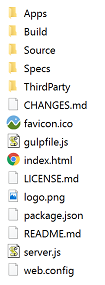
直接点击index.html是无效的,需要放入Web Server容器中,才能运行起来。
Server端
Cesium是纯前端的代码,官方给出的源代码中,配套了nodejs的server端,以及可以通过nodejs进行安装部署。实际上可以将Cesium部署进入tomcat(geoserver)、apache、nginx等服务器中。
官网推荐的是nodejs
- 从官网中下载Node.js(https://nodejs.org/en/), 实际上nodejs有一些参数可是配置,使用默认的参数即可。.
- 在Cesium所在的文件夹目录,打开cmd或者bash敲入命令
npm install
下载依赖的npm模块,比如express等。如果成功,会在Cesium文件夹中床架 ‘node_modules’文件夹。
3. 最后在cmd或者bash中执行
shell node server.js
或者
shell npm start
- 成功之后能看到如下的截图
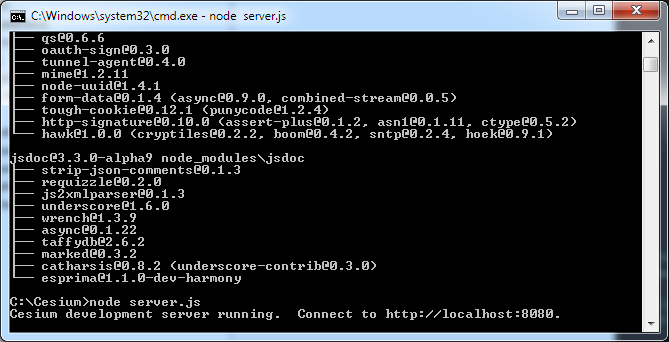
控制台会显示:
Cesium development server running locally. Connect to http://localhost:8080
备注:不能关闭控制台,保持一直运行状态。打开浏览器,输入 http://localhost:8080 即可访问Cesium.
如果你不想用nodejs
Cesium是一个开源项目,GitHub上的下载地址为:https://github.com/AnalyticalGraphicsInc/cesium
最简单的安装方式,就是普通的JS文件加载,只需要从Github中下载其js代码,放到自己的项目中,在html页面中引用即可。如下:
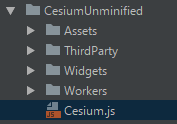
新建一个helloworld.html:
<!DOCTYPE html>

<html lang="en">

<head>

    <meta charset="UTF-8">

    <title>Hello 3D Earth</title>

    <script src="CesiumUnminified/Cesium.js"></script>

    <style>

        @import url(CesiumUnminified/Widgets/widgets.css);

        html, body, #cesiumContainer {

            width: 100%; height: 100%; margin: 0; padding: 0; overflow: hidden;

        }

    </style>

</head>

<body>

    <div id="cesiumContainer"></div>

    <script src="app.js"></script>

</body>

</html>
新建一个app.js
viewer = new Cesium.Viewer('cesiumContainer');
其中cesiumContainer为html中的地图显示div的id。就是这么简单,浏览器打开上述html页面,便可看到一个三维地球。底图为微软影像只是加载到了三维地球上,包含放大、缩小、平移等基本在线地图功能,同时还包含了时间轴等与时间有关的控件,这是Cesium的一个特色,其地图、对象以及场景等能与时间相关联。
本地的Hello World程序
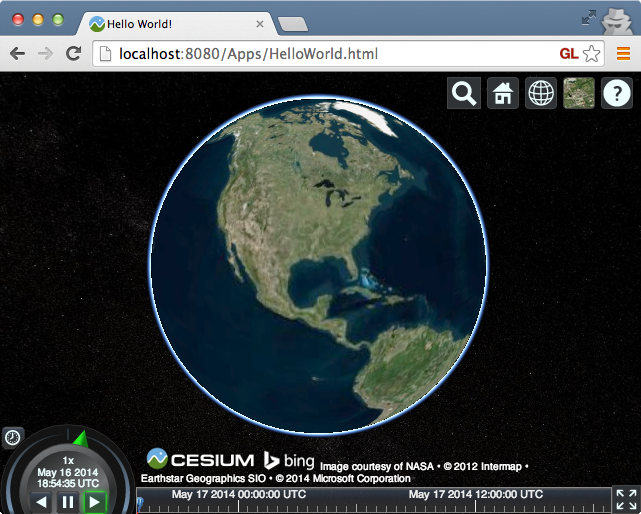
现在本地的node服务已经运行起来,打开浏览器,输入:http://localhost:8080/Apps/HelloWorld.html.
能看到和官方一模一样的hello wolrd 三维数字地球。
hello World代码分析
官网hello world代码如下:
<!DOCTYPE html>

<html lang="en">

<head>

  <!-- Use correct character set. -->

  <meta charset="utf-8">

  <!-- Tell IE to use the latest, best version. -->

  <meta http-equiv="X-UA-Compatible" content="IE=edge">

  <!-- Make the application on mobile take up the full browser screen and disable user scaling. -->

  <meta name="viewport" content="width=device-width, initial-scale=1, maximum-scale=1, minimum-scale=1, user-scalable=no">

  <title>Hello World!</title>

  <script src="../Build/Cesium/Cesium.js"></script>

  <style>

      @import url(../Build/Cesium/Widgets/widgets.css);

      html, body, #cesiumContainer {

          width: 100%; height: 100%; margin: 0; padding: 0; overflow: hidden;

      }

  </style>

</head>

<body>

  <div id="cesiumContainer"></div>

  <script>

    var viewer = new Cesium.Viewer('cesiumContainer');

  </script>

</body>

</html>
以下四个步骤将Cesium加入到html中:
- 引入Cesium.js, 该javascript定义了Cesium object
<script src="../Build/Cesium/Cesium.js"></script>
- 导入Cesium Viewer widget的样式
@import url(../Build/Cesium/Widgets/widgets.css);
- cesium view存在于该div中
<div id="cesiumContainer"></div>
- 最终创建cesium viewer
var viewer = new Cesium.Viewer('cesiumContainer');
Cesium中文网交流QQ群:807482793
Cesium中文网:http://cesiumcn.org/ | 国内快速访问:http://cesium.coinidea.com/
Cesium入门2 - Cesium环境搭建及第一个示例程序的更多相关文章
- visual2017专业版MFC编程环境搭建及第一个MFC程序的创建
1.MFC介绍及环境搭建 MFC全程为Microsoft Foundation class Library,即微软的基本类库,MFC实际上是一个庞大的文件库,它由指向文件和源文件组成. 首先,打开vi ...
- scala 入门Eclipse环境搭建及第一个入门经典程序HelloWorld
scala 入门Eclipse环境搭建及第一个入门经典程序HelloWorld 学习了: http://blog.csdn.net/wangmuming/article/details/3407911 ...
- ArcGIS API for JavaScript开发环境搭建及第一个实例demo
原文:ArcGIS API for JavaScript开发环境搭建及第一个实例demo ESRI公司截止到目前已经发布了最新的ArcGIS Server for JavaScript API v3. ...
- Vue环境搭建及第一个helloWorld
Vue环境搭建及第一个helloWorld 一.环境搭建 1.node.js环境安装配置 https://www.cnblogs.com/liuqiyun/p/8133904.html 或者 htt ...
- 使用IDEA写Python之pytest环境搭建及第一个程序编写
一.准备篇 Python环境:3.8.3 开发工具:IDEA,对你没有看错 二.IDEA下安装开发环境 1. python的下载 https://www.python.org/downloads/ P ...
- SpringBoot环境搭建及第一个程序运行(详细!)
spring boot简介 spring boot框架抛弃了繁琐的xml配置过程,采用大量的默认配置简化我们的开发过程. 所以采用Spring boot可以非常容易和快速地创建基于Spring 框架的 ...
- FFmpeg 开发环境搭建及第一个程序 Hello FFmpeg 编写
1. FFmpeg 的安装 ./configure make make install 默认会将 FFmpeg 安装至 /usr/local 目录下(可通过 configure 使用 "-p ...
- go语言开发环境安装及第一个go程序
下载Go语言开发包 大家可以在Go语言官网(https://golang.google.cn/dl/)下载 Windows 系统下的Go语言开发包,如下图所示. 安装Go语言开发包 双击我们下载好的G ...
- cesium安装及第一个示例
cesium安装及第一个示例 一.环境要求 二.浏览器要求 三.安装node.js 四.下载cesium包(地址为https://cesiumjs.org) 包括了 五.在你的项目里引入相关js与cs ...
随机推荐
- bootstrap栅格例子
<div class="container-fluid "> <div class="row"> <div class=" ...
- libevent实现多线程
libevent并不是线程安全的,但这不代表libevent不支持多线程模式.前几天在微博上看到ruanyf发了条微博说到apache和nginx的并发模型,看到评论很多人都说不对于是自己又查了下,总 ...
- css实现hover显示下拉菜单
原理比较简单,首先先隐藏下拉菜单即display:none,当鼠标hover后,设置display:block. <style> .menu-title { postion: relati ...
- 平衡二叉树(c++实现)续
!!版权声明:本文为博主原创文章,版权归原文作者和博客园共有,谢绝任何形式的 转载!! 作者:mohist --- 欢迎指正--- 题外话:上一篇关于平衡二叉树文章中,我都没说自己是怎么理解的.别人终 ...
- 【LeetCode】966. Vowel Spellchecker 解题报告(Python)
作者: 负雪明烛 id: fuxuemingzhu 个人博客: http://fuxuemingzhu.cn/ 目录 题目描述 题目大意 解题方法 字典 日期 题目地址:https://leetcod ...
- 【LeetCode】704. Binary Search 解题报告(Python)
作者: 负雪明烛 id: fuxuemingzhu 个人博客: http://fuxuemingzhu.cn/ 目录 题目描述 题目大意 解题方法 线性查找 二分查找 日期 题目地址:https:// ...
- 1188 最大公约数之和 V2
1188 最大公约数之和 V2 题目来源: UVA 基准时间限制:2 秒 空间限制:262144 KB 给出一个数N,输出小于等于N的所有数,两两之间的最大公约数之和. 相当于计算这段程 ...
- 如何基于LSM-tree架构实现一写多读
一 前言 PolarDB是阿里巴巴自研的新一代云原生关系型数据库,在存储计算分离架构下,利用了软硬件结合的优势,为用户提供具备极致弹性.海量存储.高性能.低成本的数据库服务.X-Engine是阿里巴 ...
- 一个不常遇到的HbuilderX自动化测试运行问题
晚上10点左右,刚好说想研究一下uniapp项目中怎么进行自动测试,于是跟着插件的官方教程开始配置测试环境,写好了一个简单的测试脚本,然后图形化操作IDE运行测试,却报错了一大片错误信息,如下所示: ...
- 【优雅代码】01-lombok精选注解及原理
[优雅代码]01-lombok精选注解及原理 欢迎关注b站账号/公众号[六边形战士夏宁],一个要把各项指标拉满的男人.该文章已在github目录收录. 屏幕前的大帅比和大漂亮如果有帮助到你的话请顺手点 ...