
Jekyll+GitHub Pages部署自己的静态Blog
混了这么久,一直想拥有自己的博客,通过jekyll和GitHub Pages捣腾出了自己的博客(https://www.ichochy.com)
一、安装jekyll
首先有安装
Ruby的开发环境运行
gem install jekyll bundler安装jekyll和bundler运行
jekyll new myBlog创建默认的blog文件目录:
-rw-r--r--   1 mleo  staff    35  2 13 15:02 .gitignore

-rw-r--r--   1 mleo  staff   398  2 13 15:02 404.html

-rw-r--r--   1 mleo  staff  1039  2 13 15:02 Gemfile

-rw-r--r--   1 mleo  staff  1686  2 13 15:03 Gemfile.lock

-rw-r--r--   1 mleo  staff  1652  2 13 15:02 _config.yml

drwxr-xr-x   3 mleo  staff    96  2 13 15:02 _posts

-rw-r--r--   1 mleo  staff   539  2 13 15:02 about.md

-rw-r--r--   1 mleo  staff   175  2 13 15:02 index.md
运行
cd myBlog进入blog目录,运行bundler exec jelly serve启动MacBook-Pro:myBlog mleo$ bundler exec jekyll serve
Configuration file: /Users/mleo/Develop/Coding/myBlog/_config.yml
Source: /Users/mleo/Develop/Coding/myBlog
Destination: /Users/mleo/Develop/Coding/myBlog/_site
Incremental build: disabled. Enable with --incremental
Generating...
Jekyll Feed: Generating feed for posts
done in 0.862 seconds.
Auto-regeneration: enabled for '/Users/mleo/Develop/Coding/myBlog'
Server address: http://127.0.0.1:4000/
Server running... press ctrl-c to stop.
通过
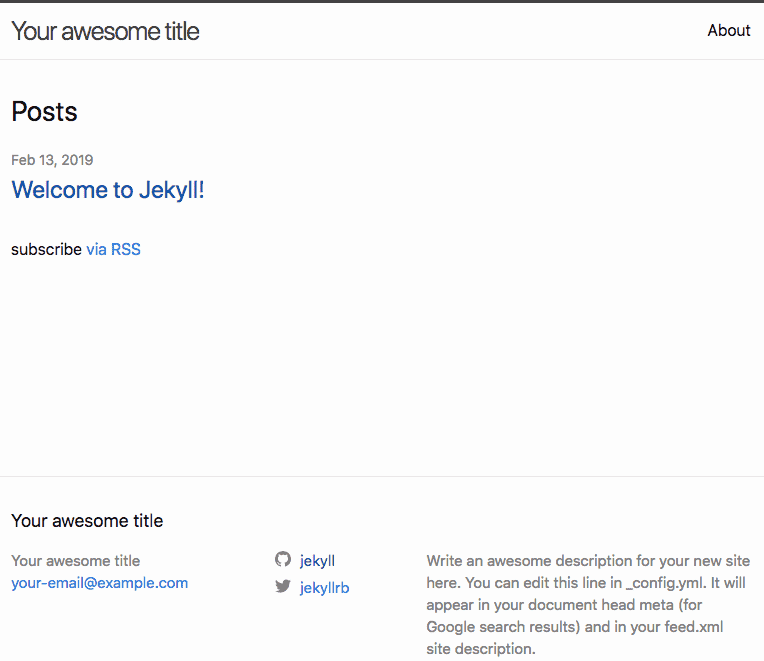
http://127.0.0.1:400就可以访问blog了如下图:
二、了解jekyll
jekyll目录结构:
文件/目录 描述 _config.yml常量配置信息,网站的基础信息 _drafts未发布的草稿帖子 _includes模块化页面,使用: include default.html_layouts布局模板页面,使用: layout: default_posts发布的blog,固定格式: YEAR-MONTH-DAY-title.MARKUP。_data文件数据( .yml、.yaml、.json、.csv或.tsv格式)_sass定义站点使用的样式 _siteJekyll build 后生成的站点静态文件 .jekyll-metadataJekyll build 日志信息 index.html或index.md其他HTML,Markdown文件将由Jekyll转换,生成首页 其他文件/文件夹 例如 css、images和favicon.ico文件等通过
Gemfile文件配置 jekyll 主题从Jekyll 3.2开始,
jekyll new使用Gemfile文件来定义网站的主题,使默认目录结构更简单。默认情况下_layouts,_includes和_sass存储在Ruby中。minima 是默认主题,运行
bundle show minima显示主题文件位置MacBook-Pro:myBlog mleo$ bundle show minima
/Library/Ruby/Gems/2.3.0/gems/minima-2.5.0
自定义站点信息
通过自定义
_config.yml文件,改变 blog 网站信息,常量 说明 title 标题 email 作者邮箱 description 网站信息 baseurl 网站路径 url 网站地址,如:https://www.ichochy.com twitter_username 媒体账号,如:iChochy github_username 媒体账号,如:iChochy 注:修改
_config.yml需要重启服务
三、书写Blog
进入
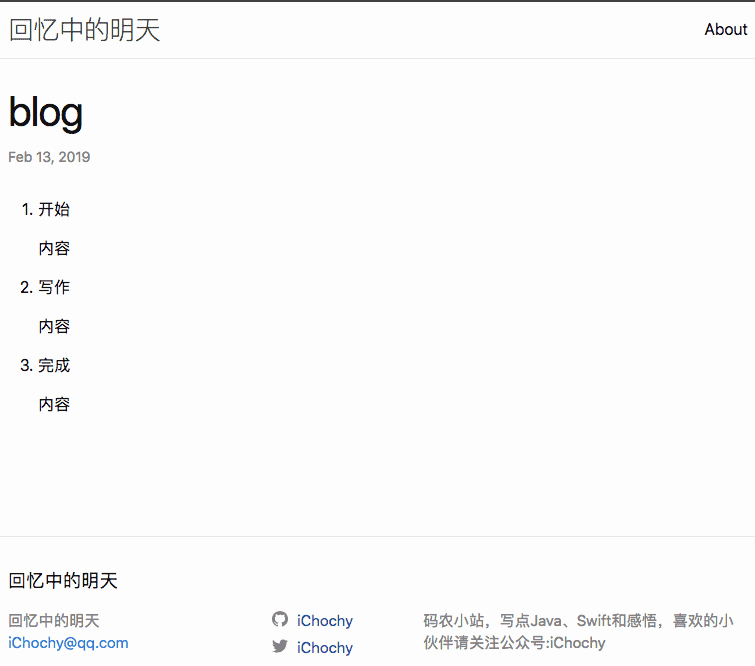
_post目录,开始你的创作吧,注意文件的格式必须为YEAR-MONTH-DAY-title.MARKUP,如:2019-02-13-blog.md。开始写作吧,直接使用
md语法来书写你的文章---
layout: post --指定模板
title: "blog" --标题
date: 2019-02-13 15:02:11 +0800 --时间
tags: blog --分类 ---
--内容
1. 开始 内空
2. 写作 内容
3. 完成 内容
如下图:
四、创建GitHub Pages项目
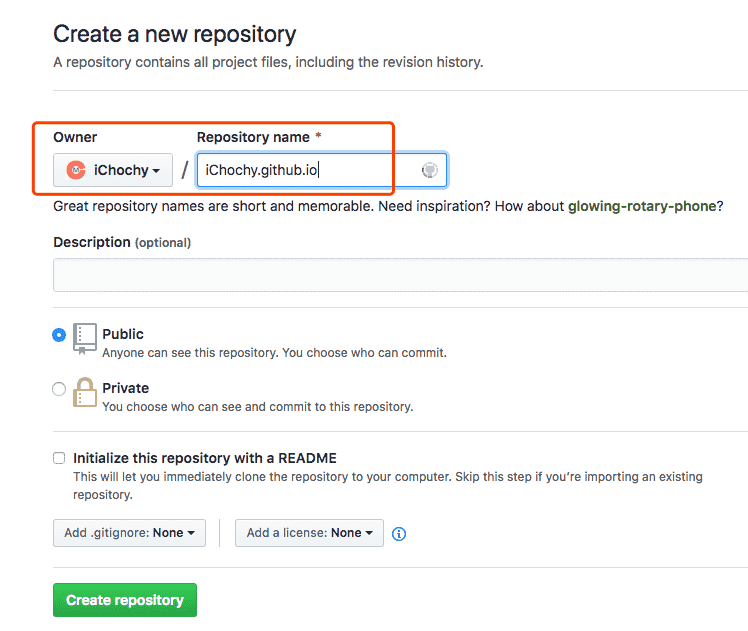
新建一个项目,项目名必须为
<username>.github.io,如:我的用户名为iChochy,项目名为iChochy.github.io如下图:
五、将Blog接交到GitHub
- 将本地写好的的
blogpull到github上,在项目设置中打开GitHub Pages
如下图:
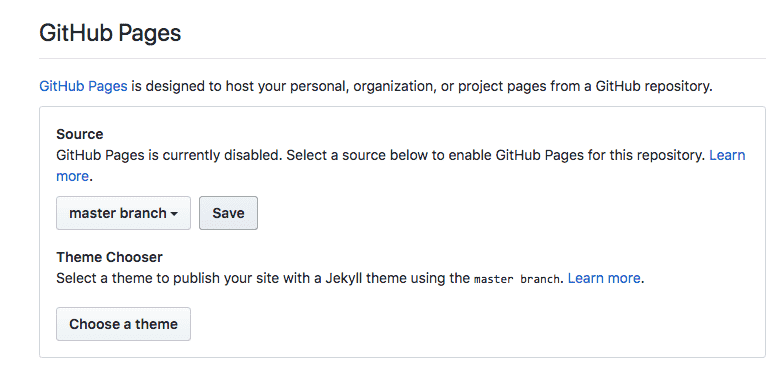
- 选择
master branch并保存,就完成了部署
六、运行Blog
直接访问项目名(<username>.github.io)就可以看你blog了,如:iChochy.github.io
七、自定义域名
自定义域名需要有自己的域名,没有可以注册购买个心意的域名:阿里云
进入域名配置中心,配置域名解析
如下图:
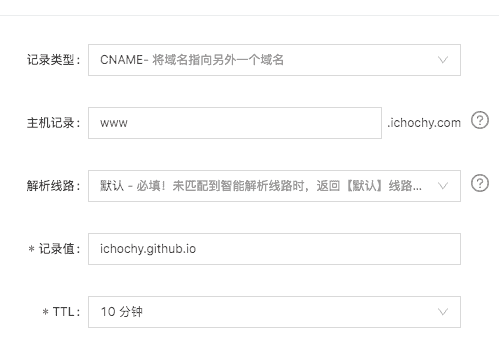
进入
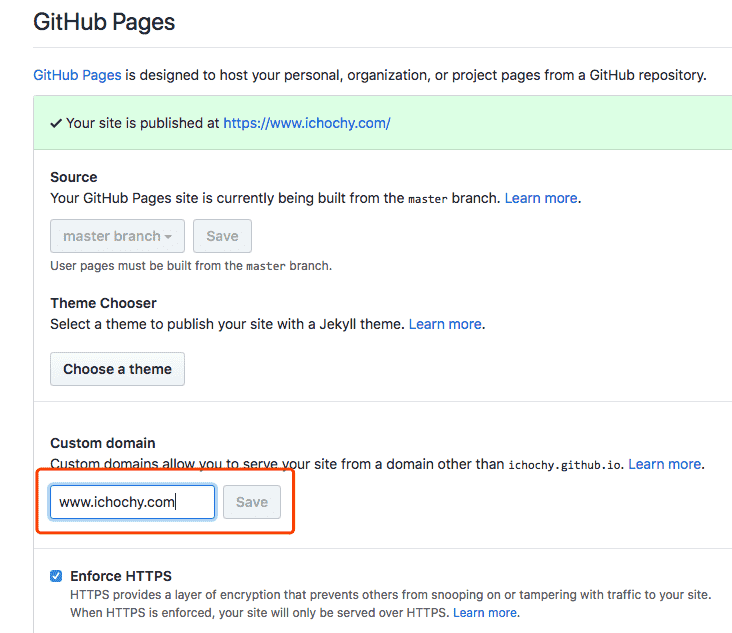
github项目设置,设置自己的域名并保存,就完成了自定义域名设置如下图:
八、开启HTTPS
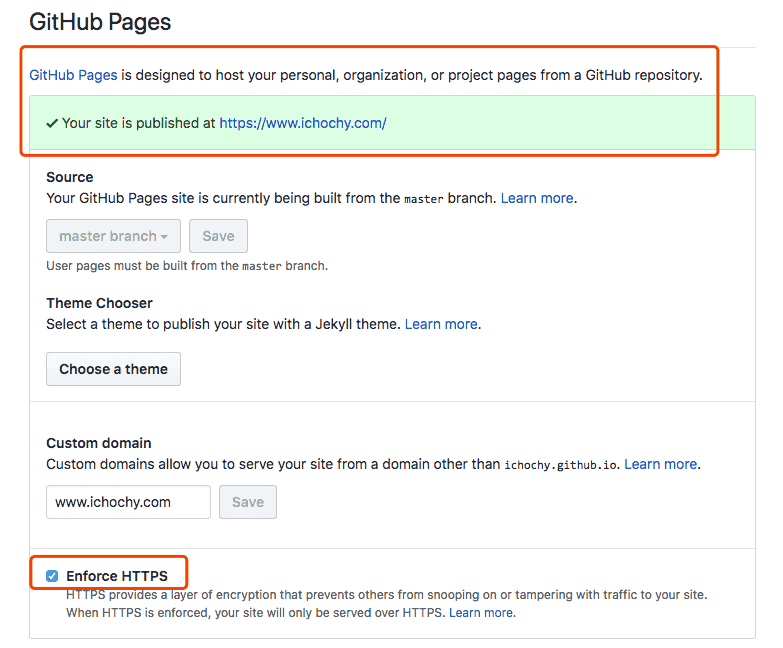
进入
github项目设置,开启Enforce HTTPS就完成了不过,如果是自定义域名,会需要等待几分钟,
github需要申请证书并部署完成开启后,如下图:
联系方式:
邮箱:iChochy@qq.com
网站:https://www.ichochy.com
源文:https://ichochy.com/posts/20190213/
Jekyll+GitHub Pages部署自己的静态Blog的更多相关文章
- 【一】Ubuntu14.04+Jekyll+Github Pages搭建静态博客
本系列有五篇:分别是 [一]Ubuntu14.04+Jekyll+Github Pages搭建静态博客:主要是安装方面 [二]jekyll 的使用 :主要是jekyll的配置 [三]Markdown+ ...
- github pages部署静态网页
如果你的项目只是一个静态网站,就没有必要再去整什么服务器,github pages 提供了搭建静态网站的功能: 为什么使用Github Pages 1. 搭建简单而且免费: 2. 支持静态脚本: 3. ...
- 使用Jekyll + GitHub Pages免费搭建个人博客
使用Jekyll + GitHub Pages免费搭建个人博客 My Blog:无名の辈 | VectorX (vectorxxxx.github.io) Download Ruby:Download ...
- Github Pages和Hexo创建静态博客网站
Github Pages和Hexo创建静态博客网站 安装Node.js 本人是window环境,所以下载window版. 下载地址:https://nodejs.org/en/download/ 下载 ...
- 使用 jsDelivr 免费加速 GitHub Pages 博客的静态资源(二)
之前写过一篇 使用 jsDelivr 免费加速 GitHub Pages 博客的静态资源,在那之后,又陆续想到并实施了几点利用 jsDelivr 进一步加速静态资源加载的措施,新起一篇作为记录和分享. ...
- 用GitHub Pages搭了个静态博客
经过周末两天折腾,终于在GitHub Pages上用Hugo搭了个静态博客. 链接:https://xusiwei.github.io/ @ruanyf 曾经在博客里提到过"喜欢写Blog的 ...
- 使用 jekyll + github pages 搭建个人博客
1. 新建 github.io 项目 其实 github pages 有两个用途,大家可以在官方网页看到.其中一个是作为个人/组织的主页(每个账号只能有一个),另一个是作为 github 项目的项目主 ...
- GitHub Pages建立第一个静态页面
1.创建仓库 创建仓库点击右上角的加号,选择newrepository.然后对仓库信息进行设置.注意箭头标识的几个地方.仓库名必须是http://username.github.io的形式.必须勾选p ...
- 用github pages展示你的静态网页,多项目支持
我看到有分享用github pages来做博客的,不过我并不想挂博客在上面,我只是想将我的一些作品挂上去,然后链接到我的简历里,这样HR可以直接看到. 首先是最基本的操作,在github上创建一个新的 ...
随机推荐
- 博文推荐|多图详解 Apache Pulsar 消息存储模型
关于 Apache Pulsar Apache Pulsar 是 Apache 软件基金会顶级项目,是下一代云原生分布式消息流平台,集消息.存储.轻量化函数式计算为一体,采用计算与存储分离架构设计,支 ...
- python3使用kivy生成安卓程序
技术背景 虽然现在苹果占据了很大一部分的市场,但是从销量数据来看,安卓还是占据了人口的高地.这里我们介绍一个用python的kivy+buildozer来进行安卓APP开发的简单教程,从整个过程中来看 ...
- [Fundamental of Power Electronics]-PART I-3.稳态等效电路建模,损耗和效率-3.1 直流变压器模型
3.1 直流变压器模型 如图3.1所示,任何开关变换器都包含三个部分:功率输入,功率输出以及控制输入.输入功率按控制输入进行特定的功率变换输出到负载.理想情况下,这些功能将以100%的效率完成,因此 ...
- 面试官问PHP四大主流框架的优缺点,看这篇就够了!
本篇文章我们来讲讲PHP四大框架的优缺点都有哪些,让你们在开发中更好的去选择使用哪款PHP框架去完成项目,废话不多说,我们一起来看看吧!! ThinkPHP ThinkPHP(FCS)是一个轻量级的中 ...
- 搜狗高级架构师帮你系统掌握TypeScript开发
JavaScript 是一门动态弱类型语言,对变量的类型非常宽容,而且不会在这些变量和它们的调用者之间建立结构化的契约. Angular 已经使用 TypeScript 重构了代码,另一大前端框架 V ...
- (十六)VMware Harbor 复制镜像
Step 1: 点击复制镜像后 Step 2: 填写复制镜像信息 Step 3:在sx628下,会多出一个镜像
- 我自横刀向天笑,手写Spring IOC容器,快来Look Look!
目录 IOC分析 IOC是什么 IOC能够带来什么好处 IOC容器是做什么工作的 IOC容器是否是工厂模式的实例 IOC设计实现 设计IOC需要什么 定义接口 一:Bean工厂接口 二:Bean定义的 ...
- java面试一日一题:讲下在什么情况下会发生类加载
问题:请讲下在什么情况下会发生类加载? 分析:该问题主要考察对java中类加载的知识,什么是类加载,为什么会发生类加载,什么情况下发生类加载? 回答要点: 主要从以下几点去考虑 1.什么是类加载: 2 ...
- Day12_59_Java多线程
多线程 1. 什么是进程? * 每个进程是一个应用程序,都有独立的内存空间,一个进程对应一个应用程序. * 例如:在windows操作系统中启动了word就是启动了一个进程,一边听音乐,一边打游戏就是 ...
- k8s job 控制器
Job控制器可以执行3种类型的任务 1)一次性任务 2)串式任务 spec.completions 3)并形式任务 spec.parallelism 默认Job执行后,不会自动删除,需要手动删除,例如 ...