
Jenkins 安装使用笔记
系统要求
最低推荐配置:
256MB可用内存
1GB可用磁盘空间(作为一个容器docker运行jenkins的话推荐10GB)
为小团队推荐的硬件配置:
1GB+可用内存
50 GB+ 可用磁盘空间
软件配置:
Java 8—无论是Java运行时环境(JRE)还是Java开发工具包(JDK)都可以。
安装前提:Java 的jdk已安装 (JAVA安装略)
# java -version
java version "1.8.0_202"
Java(TM) SE Runtime Environment (build 1.8.0_202-b08)
Java HotSpot(TM) 64-Bit Server VM (build 25.202-b08, mixed mode)
1 下载Jenkins的rpm包
https://jenkins.io/zh/download/
- 2.164 (2019-02) and newer: Java 8 or Java 11
- 2.54 (2017-04) and newer: Java 8
- 1.612 (2015-05) and newer: Java 7
2 安装
# sudo wget -O /etc/yum.repos.d/jenkins.repo https://pkg.jenkins.io/redhat-stable/jenkins.repo
# sudo rpm --import https://pkg.jenkins.io/redhat-stable/jenkins.io.key
# yum install jenkins
3 启动
# systemctl start jenkins
localdomain systemd[1]: Starting LSB: Jenkins Automation Server...
localdomain runuser[2534]: pam_unix(runuser:session): session opened for user jenkins by (uid=0)
localdomain jenkins[2529]: Starting Jenkins bash: /usr/bin/java: No such file or directory
localdomain jenkins[2529]: [FAILED]
localdomain systemd[1]: jenkins.service: control process exited, code=exited status=1
localdomain systemd[1]: Failed to start LSB: Jenkins Automation Server.
localdomain systemd[1]: Unit jenkins.service entered failed state.
localdomain systemd[1]: jenkins.service failed.
(java 文件找不到的情况下就会报错)
添加实际安装的路径
# echo $JAVA_HOME
/usr/java/jdk
# vi /etc/init.d/jenkins
.....
/usr/lib/jvm/java-11-openjdk-amd64
/usr/bin/java
/usr/java/jdk/bin/java
"
再次启动
# systemctl daemon-reload
# systemctl start jenkins
# systemctl status jenkins
Active: active (running)
4 webui
http://ip:8080 (启动过程中可能会遇到等待)
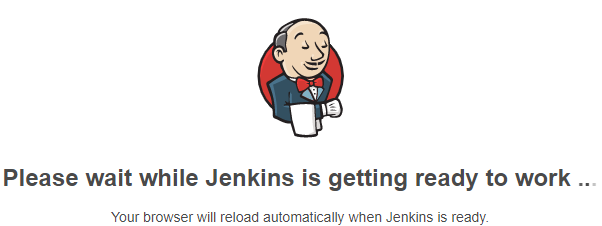
可更换更新源加快速度
# vi /var/lib/jenkins/hudson.model.UpdateCenter.xml
把默认 <url>https://updates.jenkins.io/update-center.json</url>
替换成 <url>http://mirror.xmission.com/jenkins/updates/update-center.json</url>
官方镜像地址查询URL: http://mirrors.jenkins-ci.org/status.html

插件安装时候是使用了其他的配置文件。
/var/lib/jenkins/updates/default.json
其中
connectionCheckUrl":"http://www.google.com/" 换成 www.baidu.com
http://updates.jenkins-ci.org/download/ 根据情况该镜像
初始登录密码参考
# cat /var/lib/jenkins/secrets/initialAdminPassword
8712cd5562232302ca324213fd7416736a
git + ssh + shell 构建
前提:
A:Publish Over SSH 插件安装
SSH Server (Name/Hostname/Username/RemoteDirectory/Password) 连接测试 Success
B:Git 插件以及git2.x 安装完成
# git --version
git version 2.22.0
C:SHELL 构建
1 确认 jenkins 和目标服务器 全部已经安装 rsync
目标服务器也添加了 jenkins 用户
发布目录权限确认
2 jenkins 服务器
# vi /etc/passwd
jenkins /bin/false -> /bin/bash
3 jenkins 和目标服务器
# visudo 需要sudo 的情况 (2选1) 免秘
jenkins ALL=(ALL) NOPASSWD: /usr/bin/ssh, /usr/bin/rsync
jenkins ALL=(ALL) NOPASSWD: ALL
3 jenkins 服务器
# su jenkins
bash-4.1$ pwd
/var/lib/jenkins
bash-4.1$ ssh-keygen -t rsa
Generating public/private rsa key pair.
Enter file in which to save the key (/var/lib/jenkins/.ssh/id_rsa):
Created directory '/var/lib/jenkins/.ssh'.
Enter passphrase (empty for no passphrase):
Enter same passphrase again:
Your identification has been saved in /var/lib/jenkins/.ssh/id_rsa.
Your public key has been saved in /var/lib/jenkins/.ssh/id_rsa.pub.
The key fingerprint is:
19:18:1f:16:61:8d:94:eb:c8:ee:83:9f:11:c7:65:da jenkins@jenkins
The key's randomart image is:
ssh-copy-id -i ~/.ssh/id_rsa.pub jenkins@192.168.99.99
或者手动copy内容到目标服务器 /home/jenkins/.ssh/authorized_keys
// [jenkis@jenkins-test] source ~/.bash_profile
// bash-4.2$ vi ~/.bash_profile
// export PS1='[\u@\h \W]\$'
4 确认
目标服务器下 /home/jenkins/.ssh/authorized_keys 内容和
jenkins服务器 /var/lib/jenkins/.ssh/id_rsa.pub 内容一致
5 jenkins 服务器
# systemctl restart jenkins
6 webui 添加自定义工程 > 环境构建 (执行shell)
rsync -raz --delete --progress * jenkins@192.168.9.99:/data/www/php-test/
7 立即构建 查看控制台输出
+ rsync -raz --delete --progress index.php jenkins@192.168.99.99:/ddata/www/php-test/
sending incremental file list
Finished: SUCCESS
如有错误根据内容处理
Nginx 反代
参考URL:https://wiki.jenkins.io/display/JENKINS/Jenkins+behind+an+NGinX+reverse+proxy
1: Running Jenkins from a subdomain (like http://jenkins.domain.tld)


server {

    listen 80;

    server_name jenkins.domain.tld;

    return 301 https://$host$request_uri;

}

server {

    listen 80;

    server_name jenkins.domain.tld;

    location / {

      proxy_set_header        Host $host:$server_port;

      proxy_set_header        X-Real-IP $remote_addr;

      proxy_set_header        X-Forwarded-For $proxy_add_x_forwarded_for;

      proxy_set_header        X-Forwarded-Proto $scheme;

      # Fix the "It appears that your reverse proxy set up is broken" error.

      proxy_pass          http://127.0.0.1:8080;

      proxy_read_timeout  90;

      proxy_redirect      http://127.0.0.1:8080 https://jenkins.domain.tld;

      # Required for new HTTP-based CLI

      proxy_http_version 1.1;

      proxy_request_buffering off;

      # workaround for https://issues.jenkins-ci.org/browse/JENKINS-45651

      add_header 'X-SSH-Endpoint' 'jenkins.domain.tld:50022' always;

    }

  }
http://jenkins.domain.tld
2: Running from a subdomain with SSL
server {

  listen 80;

  server_name jenkins.domain.tld;

  return 301 https://$host$request_uri;

}

server {

  listen 443 ssl;

  server_name jenkins.domain.tld;

  ssl_certificate /etc/nginx/ssl/server.crt;

  ssl_certificate_key /etc/nginx/ssl/server.key;

  location / {

    proxy_set_header        Host $host:$server_port;

    proxy_set_header        X-Real-IP $remote_addr;

    proxy_set_header        X-Forwarded-For $proxy_add_x_forwarded_for;

    proxy_set_header        X-Forwarded-Proto $scheme;

    proxy_redirect http:// https://;

    proxy_pass              http://jenkins;

    # Required for new HTTP-based CLI

    proxy_http_version 1.1;

    proxy_request_buffering off;

    proxy_buffering off; # Required for HTTP-based CLI to work over SSL

    # workaround for https://issues.jenkins-ci.org/browse/JENKINS-45651

    add_header 'X-SSH-Endpoint' 'jenkins.domain.tld:50022' always;

  }

}
https://jenkins.domain.tld
3: Running Jenkins from a folder with TLS encryption (like https://domain.tld/jenkins/)
In addition, you must ensure that Jenkins is configured to listen for requests to the /jenkins/ folder (e.g. http://10.0.0.100:8080/jenkins/ instead of http://10.0.0.100:8080/). Do that by adding the parameter --prefix=/jenkins to the Jenkins default start-up configuration file. On my system (Ubuntu 12.04 LTS) the configuration file is /etc/default/jenkins. For example, here's the full JENKINS_ARG parameter list (the only part I added was --prefix=/jenkins):
JENKINS_ARGS="--webroot=/var/cache/jenkins/war --httpPort=$HTTP_PORT --ajp13Port=$AJP_PORT --prefix=/jenkins"
server {

    # All your server and TLS/certificate settings are up here somewhere

    [...]

    # Nginx configuration specific to Jenkins

    # Note that regex takes precedence, so use of "^~" ensures earlier evaluation

    location ^~ /jenkins/ {

        # Convert inbound WAN requests for https://domain.tld/jenkins/ to

        # local network requests for http://10.0.0.100:8080/jenkins/

        proxy_pass http://10.0.0.100:8080/jenkins/;

        # Rewrite HTTPS requests from WAN to HTTP requests on LAN

        proxy_redirect http:// https://;

        # The following settings from https://wiki.jenkins-ci.org/display/JENKINS/Running+Hudson+behind+Nginx

        sendfile off;

        proxy_set_header   Host             $host:$server_port;

        proxy_set_header   X-Real-IP        $remote_addr;

        proxy_set_header   X-Forwarded-For  $proxy_add_x_forwarded_for;

        proxy_max_temp_file_size 0;

        # This is the maximum upload size

        client_max_body_size       10m;

        client_body_buffer_size    128k;

        proxy_connect_timeout      90;

        proxy_send_timeout         90;

        proxy_read_timeout         90;

        proxy_temp_file_write_size 64k;

        # Required for new HTTP-based CLI

        proxy_http_version 1.1;

        proxy_request_buffering off;

        proxy_buffering off; # Required for HTTP-based CLI to work over SSL

  }
https://domain.tld/jenkins/
自动部署
Examples:
TZ=Asia/Shanghai
# every fifteen minutes (perhaps at :07, :22, :37, :52)
H/15 * * * *
# every ten minutes in the first half of every hour (three times, perhaps at :04, :14, :24)
H(0-29)/10 * * * *
# once every two hours at 45 minutes past the hour starting at 9:45 AM and finishing at 3:45 PM every weekday.
45 9-16/2 * * 1-5
# once in every two hours slot between 9 AM and 5 PM every weekday (perhaps at 10:38 AM, 12:38 PM, 2:38 PM, 4:38 PM)
H H(9-16)/2 * * 1-5
# once a day on the 1st and 15th of every month except December
H H 1,15 1-11 *

然后在触发器身份验证令牌中填入token:11e44f5bef0859fe8a2786092d228d233b

以后每次访问页面:https://jenkins.domain/job/PHP-DEPLOY/build?token=11e44f5bef0859fe8a2786092d228d233b
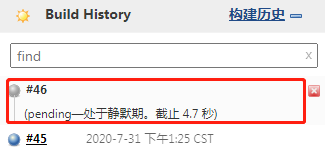
邮件配置
● 安装发邮件的插件
● 配置管理员邮箱
● 配置发送邮箱
● 测试发送邮件
● 制作邮件模板
● 邮件触发机制设置
1 安装发邮件的插件
Email Extension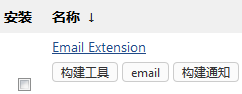
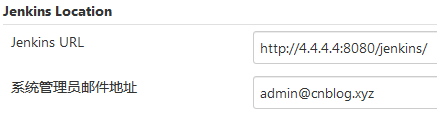
2 配置管理员邮箱
系统设置 > 管理员邮件地址 admin@cnblog.xyz
注意A:最终发件邮箱地址和系统管理员邮件地址必须一致)
3 系统配置发送邮箱
SMTP server : smtp.qiye.aliyun.com
Default user E-mail suffix : @cnblog.xyz
Use SMTP Authentication
User Name : admin@cnblog.xyz
Password : *********
Use SSL : YES
Default Content Type : html/txt (看实际情况)
Default Recipients :zhangsan@cnblog.xyz
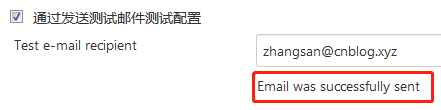
4 测试发送邮件
注意B:有个内置的邮件配置可以发送测试邮件
发件邮箱地址和系统管理员邮件地址必须一致 否则报 440 mail
5 制作邮件模板 (略)
6 邮件触发机制设置
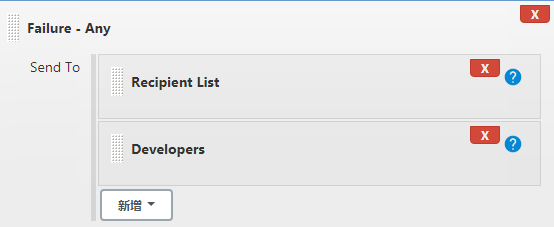
项目〉构建〉构建后操作 〉添加 Editable Email Notifacation
默认即可,成功收到邮件后根据实际需求调整或增加触发器
Triggers中默认 Failure / Sucesss TO Developers 可增加一下 Recipient List
Jenkins 安装使用笔记的更多相关文章
- jenkins 持续集成笔记1 --- 安装配置
jenkins 安装 先安装Tomcat,然后下载jenkins war包,启动Tomcat即可 wget https://mirrors.huaweicloud.com/apache/tomcat/ ...
- CentOS7 Jenkins安装
CentOS7 Jenkins安装 CentOS7 Jenkins安装 Download 从Jenkins下载apache-tomcat-8.0.18.tar.gz Install 安装 上传RPM文 ...
- Jenkins入门系列之——02第二章 Jenkins安装与配置
2014-12-08:已不再担任SCM和CI的职位,Jenkins的文章如无必要不会再维护. 写的我想吐血,累死了. 网页看着不爽的,自己去下载PDF.有问题请留言! Jenkins入门系列之——03 ...
- 一.Jenkins安装
1.Java安装: 安装包:jdk-8u73-windows-x64.exe.jdk-8u73-windows-i586.exe(i586是32位系统包) Java环境变量配置:http://jing ...
- Jenkins 安装FAQ
1.对路径的访问被拒绝,如: 解决办法:以管理员模式进入DOS命令窗口,参考Jenkins安装中的第4步: 2.服务不能启动,提示: 解决办法:启动Windows Service(InstallU ...
- SLES 10安装Oracle10gR2笔记
SLES 10安装Oracle10gR2笔记 一. 数据库安装 . 安装C/C++ Compiler gcc --version验证是否安装 . 验证Service Pack版本 SPident –v ...
- jenkins安装配置-白痴教程
1. Maven安装 下载maven安装包,放置在usr/maven目录下:apache-maven-3.2.5-bin.tar.gz tar zxvf apache-maven-3.2.5-bin. ...
- CentOS 6.4 快速安装Nginx笔记
CentOS 6.4 快速安装Nginx笔记 本系列文章由ex_net(张建波)编写,转载请注明出处. http://blog.csdn.net/ex_net/article/details/9860 ...
- ubuntu安装wiz笔记
wiz笔记支持跨平台 下面记录一下如何在ubuntu下面安装wiz笔记 1,ubuntu默认是没有wiz资源的,需要先添加官方ppa软件仓库 sudo add-apt-repository ppa:w ...
随机推荐
- Windows核心编程 第五章 作业(上)
第5章 作 业 通常,必须将一组进程当作单个实体来处理.例如,当让 Microsoft Developer Studio为你创建一个应用程序项目时,它会生成 C l . e x e,C l . e x ...
- Arduino+DS18b20+OLED Display
DS18b20获取到温度数值保存到变量中,然后和天气图标还有滚动字幕一起发送到OLED 屏幕上显示 需要用到的库均可在Arduino库管理器下载. 电路图: 图中屏幕接线已在代码中写出,温度传感器da ...
- 【opencv】Java实现opencv 调用本地摄像头,实现人脸识别、人形识别、人眼识别
本博客为老魏原创,如需转载请留言咨询. 效果预览:(没办法,为了效果只能上像了,丑别介意.哈哈..) 上代码: 1 package com.lw.test; 2 3 import java.awt.G ...
- js实现倒计时函数
function updateEndTime() { //当前时间,距1970年1月1日的秒数 var date = new Date(); var time = (date.getTime())/1 ...
- Spring Boot & Cloud 轻量替代框架 Solon 1.3.35 发布
Solon 是一个微型的Java开发框架.强调,克制 + 简洁 + 开放的原则:力求,更小.更快.更自由的体验.支持:RPC.REST API.MVC.Micro service.WebSocket. ...
- Postman报文进行解密之RSA私钥解密
接口返回的数据也是加密的,需要对数据解密才能看到返回的数据是否正确,就需要用RSA解密. 返回数据的解析可以在postman的Tests进行后置处理,获取加密后的返回数据: var data = JS ...
- Mybatis学习之自定义持久层框架(七) 自定义持久层框架优化
前言 接上文,这里只是出于强迫症,凭借着半年前的笔记来把之前没写完的文章写完,这里是最后一篇了. 前面自定义的持久层框架存在的问题 Dao层若使用实现类,会存在代码重复,整个操作的过程模版重复(加载配 ...
- 初识ClickHouse——安装与入门
前言: 久闻 ClickHouse 大名,一直没有去详细了解.近期看了下 ClickHouse 相关文档,决定安装体验下.想了解 ClickHouse 的小伙伴可以一起跟着学习哦.本篇文章主要介绍 C ...
- base64stego 还不懂base64的隐写,详解15行代码带你领略
网上写了好多关于xctf MISC新手篇的base64Stego隐写的教程,但大都不太清楚,基本上都是讲了一段隐写原理,直接上代码了.但是代码是这道题的关键,代码讲了如何解码这个隐写的完整流程,这次我 ...
- DOM0和DOM2事件的应用和区别详细对比
1.触发次数 零级事件只能注册一次,如果注册多次,后面的会覆盖前面的 btn.onclick = function () { alert(1) } btn.onclick = function () ...