
【UE4】Windows 的几种打包方式
简述
- 自动化工具(Unreal Automation Tool,简称 UAT)
- 自动化工具使用特定的命令 BuildCookRun
- 封装流程包含
- 构建(Build):该阶段将为所选择的平台编译可执行文件。
- 烘培(Cook):该阶段通过在特殊模式下执行编辑器来转化内容。
- 暂存(Stage):该阶段将可执行文件和内容复制到暂存区,它是开发目录以外的独立目录。
- 打包(Package): 该阶段将项目打包成平台原生的分发格式。
- 部署(Deploy):该阶段将构建版本部署到目标设备。
- 运行(Run):该阶段在目标平台上启动已封装的项目。
- 封装流程包含
- 可以使用 RunUAT.bat 进行打包,路径为
Engine/Build/BatchFiles/RunUAT.bat - shipping 打包后的savegame路径为
C:\Users\[UserName]\AppData\Local\[ProjectName]\Saved\SaveGames
编辑器打包
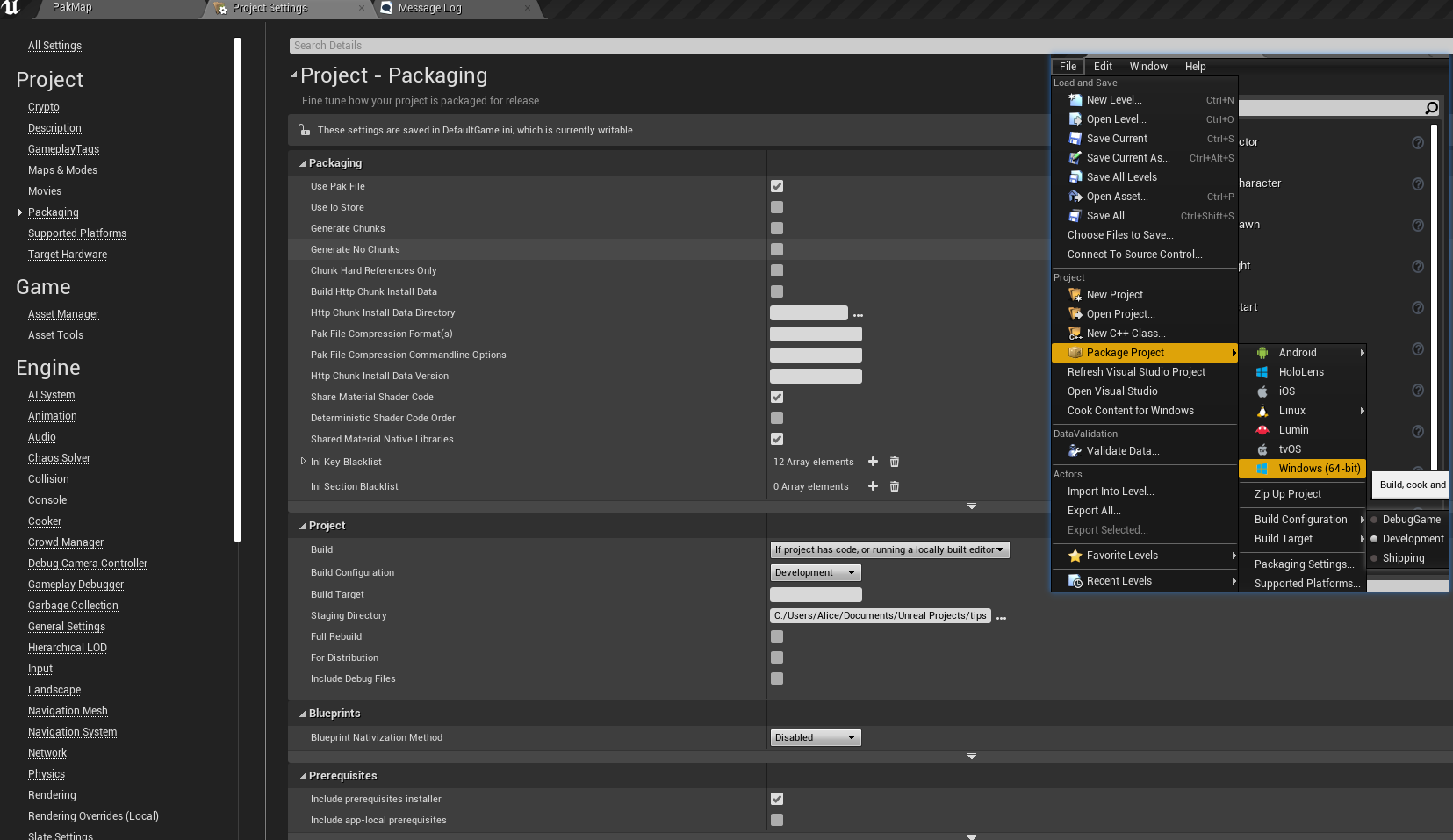
- File -> Package Project ->目标平台
- 编译配置
- DebugGame
- Development
- Shipping
- 默认生成路径
[ProjectName]\WindowsNoEditor,可自定义路径
- 更多设置 ProjectSettings -> Package
- 日志 Running AutomationTool 部分
Running AutomationTool

UATHelper: Packaging (Windows (64-bit)): Parsing command line:

 -ScriptsForProject="C:/Users/Alice/Documents/Unreal Projects/tips/tips.uproject"

 BuildCookRun -nocompileeditor -installed -nop4

 -project="C:/Users/Alice/Documents/Unreal Projects/tips/tips.uproject"

 -cook -stage -archive

 -archivedirectory="C:/Users/Alice/Documents/Unreal Projects/tips"

 -package

 -ue4exe=C:\SoftwareInstallation\EpicGames\UE_4.26\Engine\Binaries\Win64\UE4Editor-Cmd.exe

 -compressed

 -ddc=InstalledDerivedDataBackendGraph

 -pak

 -prereqs

 -nodebuginfo

 -targetplatform=Win64

 -build

 -target=tips

 -clientconfig=Development

 -utf8output
在设备上启动 Launch
- PIE 工具栏 Launch
- 默认生成路径
[ProjectName]\Saved\StagedBuilds\WindowsNoEditor - 默认执行
C:\Users\Alice\Documents\Unreal Projects\tips\Saved\StagedBuilds\WindowsNoEditor\tips\Binaries\Win64\tips.exe

 ../../../tips/tips.uproject /Game/CPPFunction/Pak/PakMap

 -stdout

 -abslog="C:\Users\Alice\AppData\Roaming\Unreal Engine\AutomationTool\Logs\C+SoftwareInstallation+EpicGames+UE_4.26\Client.log"

 -Messaging

 -Windowed

 -CrashForUAT

 -SessionId=E68DB8EB44C5712DE6D61BBE209F527E

 -SessionOwner="Alice"

 -SessionName="Launch On Device"
- 默认生成路径
- 可在 Project Launcher 自定义
- 可使用UnrealFrontend
[EnegineDir]\Engine\Binaries\Win64\UnrealFrontend.exe- UnrealFrontend 可以执行高级编译、烘焙、部署、打包及启动选项
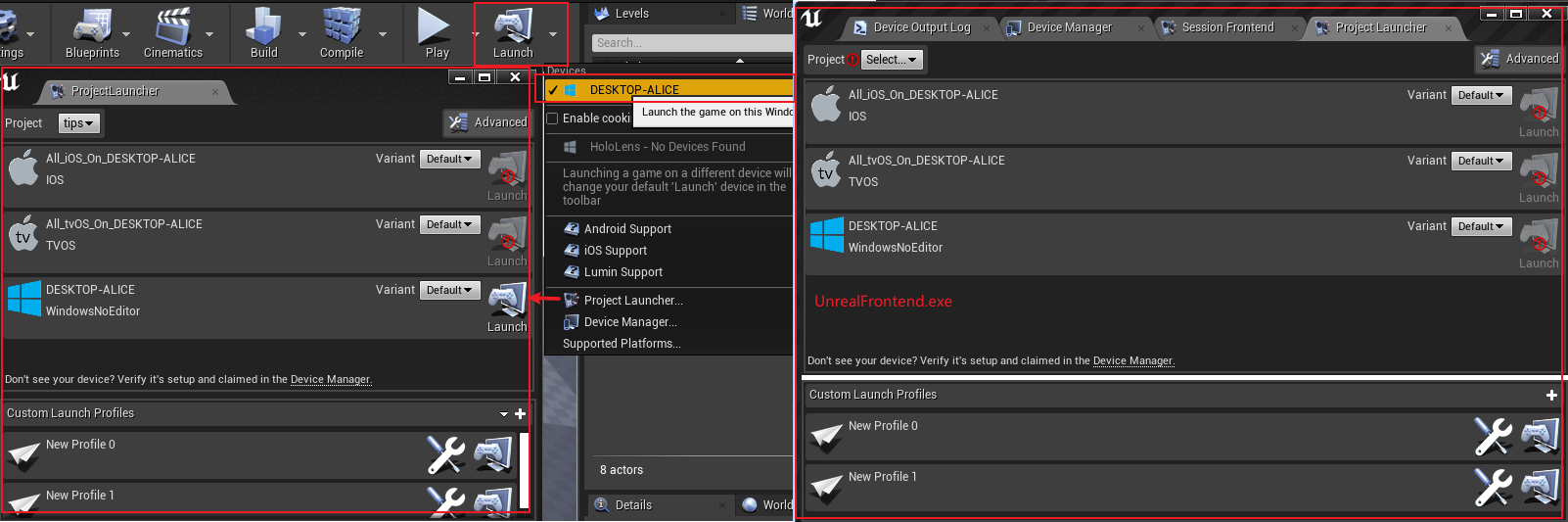
Project Launcher 打包
- 图示
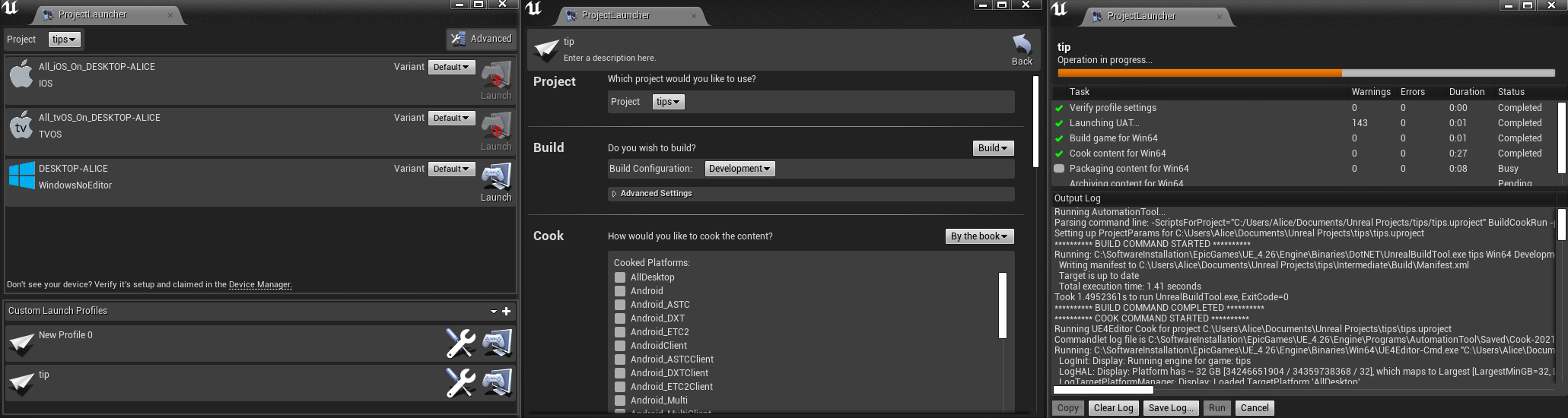
- 执行步骤
- Running AutomationTool
Parsing command line:

-ScriptsForProject="C:/Users/Alice/Documents/Unreal Projects/tips/tips.uproject"

 BuildCookRun

 -project="C:/Users/Alice/Documents/Unreal Projects/tips/tips.uproject"

 -noP4

 -clientconfig=Development

 -serverconfig=Development

 -nocompile

 -nocompileeditor

 -installed

 -ue4exe=C:\SoftwareInstallation\EpicGames\UE_4.26\Engine\Binaries\Win64\UE4Editor-Cmd.exe

 -utf8output

 -platform=Win64

 -targetplatform=Win64

 -build

 -cook

 -map=

 -unversionedcookedcontent

 -pak

 -createreleaseversion=1.0.0

 -compressed

 -prereqs

 -stage

 -package

 -cmdline=" -Messaging"

 -addcmdline="-SessionId=9876DEE24FEBCC47A5E8C29B1BDD9E48 -SessionOwner='Alice' -SessionName='tip' "

 -archive

 -archivedirectory="C:/Users/Alice/Documents/Unreal Projects/tips/"
- BUILD COMMAND STARTED
Running:

C:\SoftwareInstallation\EpicGames\UE_4.26\Engine\Binaries\DotNET\UnrealBuildTool.exe

 tips Win64 Development

 -Project="C:\Users\Alice\Documents\Unreal Projects\tips\tips.uproject"

 "C:\Users\Alice\Documents\Unreal Projects\tips\tips.uproject"

 -NoUBTMakefiles  -remoteini="C:\Users\Alice\Documents\Unreal Projects\tips"

 -skipdeploy

 -Manifest="C:\Users\Alice\Documents\Unreal Projects\tips\Intermediate\Build\Manifest.xml"

 -NoHotReload

 -log="C:\Users\Alice\AppData\Roaming\Unreal Engine\AutomationTool\Logs\C+SoftwareInstallation+EpicGames+UE_4.26\UBT-tips-Win64-Development.txt"
- COOK COMMAND STARTED
Running:

C:\SoftwareInstallation\EpicGames\UE_4.26\Engine\Binaries\Win64\UE4Editor-Cmd.exe

 "C:\Users\Alice\Documents\Unreal Projects\tips\tips.uproject"

 -run=Cook

 -TargetPlatform=WindowsNoEditor

 -fileopenlog

 -unversioned

 -createreleaseversion=1.0.0

 -abslog=C:\SoftwareInstallation\EpicGames\UE_4.26\Engine\Programs\AutomationTool\Saved\Cook-2021.05.24-16.21.35.txt -stdout

 -CrashForUAT

 -unattended

 -NoLogTimes

 -UTF8Output
- STAGE COMMAND STARTED
- PACKAGE COMMAND STARTED
RunUAT.bat 脚本打包
- 通过上面打包日志输出 Running AutomationTool 部分,可以将替换 RunUAT.bat 执行脚本
- 当项目过大时,或者服务器定期执行打包,可以使用 RunUAT.bat 进行打包
- 脚本模板
[EngineDir]\Engine\Build\BatchFiles\RunUAT.bat

 -ScriptsForProject="[ProjectDir]/ProjectName.uproject"

 BuildCookRun -nocompileeditor -installed -nop4

 -project="[ProjectDir]/ProjectName.uproject"

 -cook -stage -archive

 -archivedirectory="[PackageDir]"

 -package

 -ue4exe=[EngineDir]\Engine\Binaries\Win64\UE4Editor-Cmd.exe

 -compressed

 -ddc=InstalledDerivedDataBackendGraph

 -pak -prereqs -nodebuginfo -targetplatform=Win64 -build

 -target=tips -clientconfig=Development -utf8output
- 分行便于阅读脚本模板
[EngineDir]\Engine\Build\BatchFiles\RunUAT.bat
-ScriptsForProject="[ProjectDir]/ProjectName.uproject"
BuildCookRun -nocompileeditor -installed -nop4
-project="[ProjectDir]/ProjectName.uproject"
-cook -stage -archive
-archivedirectory="[PackageDir]"
-package
-ue4exe=[EngineDir]\Engine\Binaries\Win64\UE4Editor-Cmd.exe
-compressed
-ddc=InstalledDerivedDataBackendGraph
-pak -prereqs -nodebuginfo -targetplatform=Win64 -build
-target=tips -clientconfig=Development -utf8output
- 实践
C:\SoftwareInstallation\EpicGames\UE_4.26\Engine\Build\BatchFiles\RunUAT.bat -ScriptsForProject="C:/Users/Alice/Documents/Unreal Projects/tips/tips.uproject" BuildCookRun -nocompileeditor -installed -nop4 -project="C:/Users/Alice/Documents/Unreal Projects/tips/tips.uproject" -cook -stage -archive -archivedirectory="C:/Users/Alice/Documents/Unreal Projects/tips" -package -ue4exe=C:\SoftwareInstallation\EpicGames\UE_4.26\Engine\Binaries\Win64\UE4Editor-Cmd.exe -compressed -ddc=InstalledDerivedDataBackendGraph -pak -prereqs -nodebuginfo -targetplatform=Win64 -build -target=tips -clientconfig=Development -utf8output
参考
【UE4】Windows 的几种打包方式的更多相关文章
- maven的两种打包方式
1.maven目前在web上面的使用方式很普遍,而打包的方式也存在很多方式 2.因为涉及一个项目调用另外一个项目的包,并将另外一个项目打成jar的形式便于管理 3.maven打包第一种方式: 将项目检 ...
- Storm 学习之路(六)—— Storm项目三种打包方式对比分析
一.简介 在将Storm Topology提交到服务器集群运行时,需要先将项目进行打包.本文主要对比分析各种打包方式,并将打包过程中需要注意的事项进行说明.主要打包方式有以下三种: 第一种:不加任何插 ...
- Storm 系列(六)—— Storm 项目三种打包方式对比分析
一.简介 在将 Storm Topology 提交到服务器集群运行时,需要先将项目进行打包.本文主要对比分析各种打包方式,并将打包过程中需要注意的事项进行说明.主要打包方式有以下三种: 第一种:不加任 ...
- 关于springboot项目的jar和war两种打包方式部署的区别
关于springboot项目的jar和war两种打包方式部署的区别 关于springboot项目的jar和war两种打包方式部署的区别? https://bbs.csdn.net/topics/392 ...
- Springboot中IDE支持两种打包方式,即jar包和war包
Springboot中IDE支持两种打包方式,即jar包和war包 打包之前修改pom.xml中的packaging节点,改为jar或者war 在项目的根目录执行maven 命令clean pa ...
- IDEA中项目的两种打包方式
本文主要介绍在IDEA中怎么打包,及可以用哪种方式打包. 若是有指正或补充的,欢迎留言~ ٩(●̮̃•)۶ 接下来进入正题: IDEA中打包需要先进行配置,so,我们先打开<abbr titl ...
- Maven三种打包方式jar war pom
1.pom工程 用在父级工程或聚合工程中.用来做jar包的版本控制.必须指明这个聚合工程的打包方式为pom 2.war工程 将会打包成war,发布在服务器上的工程.如网站或服务.在SpringBoot ...
- Android几种常见的多渠道(批量)打包方式介绍
多渠道打包,主要是为了统计不同的渠道上包的下载数量,渠道越多,我们需要打的包数量越多,这个时候,我们没法去使用单纯的手动打包去一个一个的生成不同的渠道包,我们需要更高效的打包方式. 声明渠道方式一: ...
- 可运行jar包的几种打包/部署方式
java项目开发中,最终生成的jar,大概可分为二类,一类是一些通用的工具类(不包含main入口方法),另一类是可直接运行的jar包(有main入口方法),下面主要讲的是后者,要让一个jar文件可直接 ...
随机推荐
- 20210712 noip12
考场 第一次和 hzoi 联考,成功给 sdfz 丢人 尝试戴耳罩,发现太紧了... 决定改变策略,先用1h看题,想完3题再写. T1 一下想到枚举最大值,单调栈求出每个点能作为最大值的区间,然后以这 ...
- tomcat服务字符编码改为UTF-8
-Dfile.encoding=UTF-8 --仅供参考
- centos7 下安装 mysql5.7
由于CentOS7的yum源中没有mysql,需要到mysql的官网下载yum repo配置文件. 下载命令: wget https://dev.mysql.com/get/mysql57-commu ...
- HiveServer2的负载均衡高可用与ActicePassive高可用浅析
负载均衡的高可用 最近在工作中遇到了hiveserver2需要部署高可用的场景,去网上搜索了解过后,用了绝大多数人推荐的共同方法: Property_name Property_value Descr ...
- 成本降低40%、资源利用率提高20%的 AI 应用产品云原生容器化之路
作者 郭云龙,腾讯云高级工程师,目前就职于 CSIG 云产品三部-AI 应用产品中心,现负责中心后台业务框架开发. 导语 为了满足 AI 能力在公有云 SaaS 场景下,服务和模型需要快速迭代交付的需 ...
- mac的vssh用sftp连不上,报unexpected SSH2_MSG_UNIMPLEMENTED packet
- DS博客作业03--树
这个作业属于哪个班级 数据结构--网络2011/2012 这个作业的地址 DS博客作业03--树 这个作业的目标 学习树结构设计及运算操作 姓名 黄静 目录 0. PTA得分截图 1. 本周学习总结 ...
- Java基础系列(41)- 冒泡排序
冒泡排序 冒泡排序无疑是最为出名的排序算法之一,总共有八大排序 冒泡的代码还是相当简单的,两层循环,外层冒泡轮数,里层依次比较,江湖中人人尽皆知 我们看到的嵌套循环,应该立马就可以得出这个算法的时间复 ...
- 为什么Charles中的中文展示成数字、英文字符串
在使用charles抓包时,可能非看到如下图的字符串: 为什么会出现这样的字符串? 我们看到的汉字.字母,对电脑来说并不长这样,而是用二进制表示的(显然--),为了统一标准,老外发明了"字符 ...
- centos7.5 部署 lopendap
一.LDAP究竟是什么? LDAP是轻量目录访问协议,英文全称是Lightweight Directory Access Protocol,一般都简称为LDAP.它是基于X.500标准的,但是简单多了 ...