
VSCode Java 开发环境配置 详细教程
VSCode Java 开发环境配置 详细教程
配置java
- 下载
用于现在大多数使用者用的是java 8,小白的我先安装java 8好了,^ w ^。
打开网址后,选择相应电脑操作系统的版本下载。

安装Java
双击安装包开始安装

安装JDK,可选择安装路径。这个JDK其实是有包含JRE的。

安装JRE,可选安装路径,这里我就用默认的路径了。这个JRE与JDK中的JRE是相同的,只是多安装一个。

完成安装。

配置Java Path
打开环境变量
方法1:选中我的电脑 --> 键盘按下 Alt + Enter --> 高级系统设置 --> 环境变量
方法2:键盘按下 win + r --> 输入 sysdm.cpl --> 高级 --> 环境变量
方法3:win10系统下,工具栏有搜索图标,点击后直接搜索"环境变量"
记住刚刚电脑安装Java的路径,如我的是:D:\2Software\Java1.8.0。
点击新建,输入变量名与变量值,点击确定。

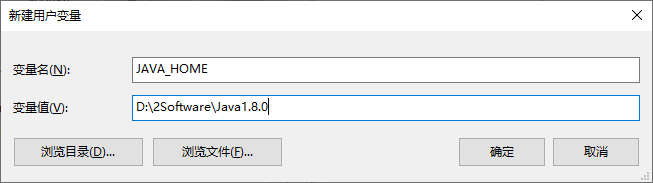
添加用户变量 —— CLASSPATH
继续点击新建,输入变量名与变量值,点击确定。
变量值:;%JAVA_HOME%\lib;%JAVA_HOME%\lib\tools.jar;
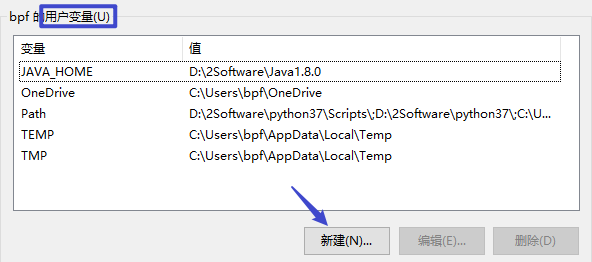

编辑用户变量 —— Path
选中Path,点击编辑,点击新建,输入下面的路径,记得一行输入一个路径。
%JAVA_HOME%\bin
%JAVA_HOME%\jre\bin
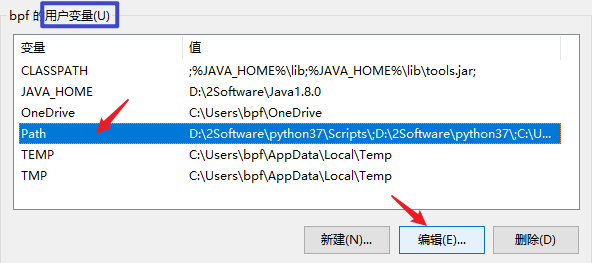

最后,所有的窗口一路按下【确定】,否则无效。
验证试运行
方法:键盘按下 win + r --> 输入 cmd --> 键盘按下 回车 --> 输入java --> 键盘按下回车
结果:若出现一堆提示性语句,则表示安装成功。
在cmd下,也可以输入 java -version 试试。

报错解决
环境变量配置问题
'java' 不是内部或外部命令,也不是可运行的程序或批处理文件。
解决方法:这个有可能是环境变量配置出错,可用打开环境变量,查看各个变量值是否正确;若均无错误,可以重启电脑后再试一试。
java安装问题
解决方法:可以先检查一下java安装路径下的文件是否缺失,如果是,那就是安装java的时候出现错误。这种情况只需要重新安装java即可。
VsCode安装插件
安装插件
点击扩展(Ctrl+Shift+X) --> 搜索查找 Java Extension Pack --> 点击安装(此处有坑,后面会讲)。

跳坑
如果你已安装的Java版本 是 Java 11,直接跳过;如果你安装的是Java 8,那么先别安装上面的插件。(已安装的就删了吧~~~)
Java 8 不能直接安装上面插件的原因:安装的插件中 《Language Support for Java(TM) by Red Hat》为最新版0.65.0,它只支持Java 11。
使用Java 8版本的插件正确安装步骤:
Ⅰ、在上面搜索Java Extension Pack的界面上,点击安装 【Language Support for Java(TM) by Red Hat】。
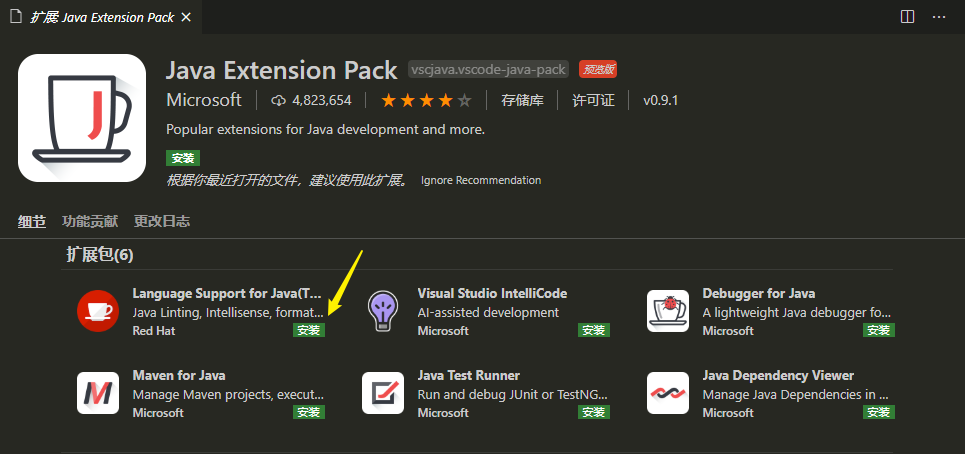
Ⅱ、安装后回到Java Extension Pack的界面,操作如下:
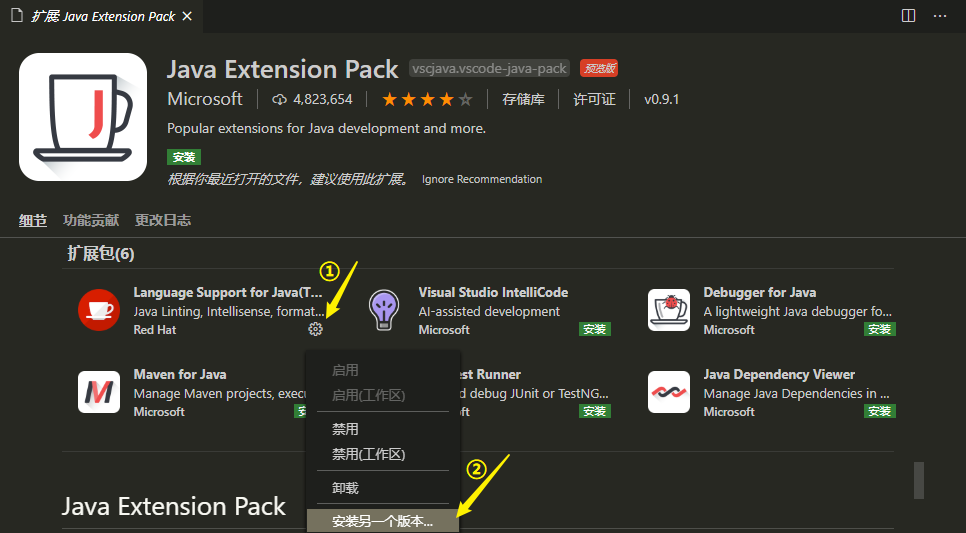
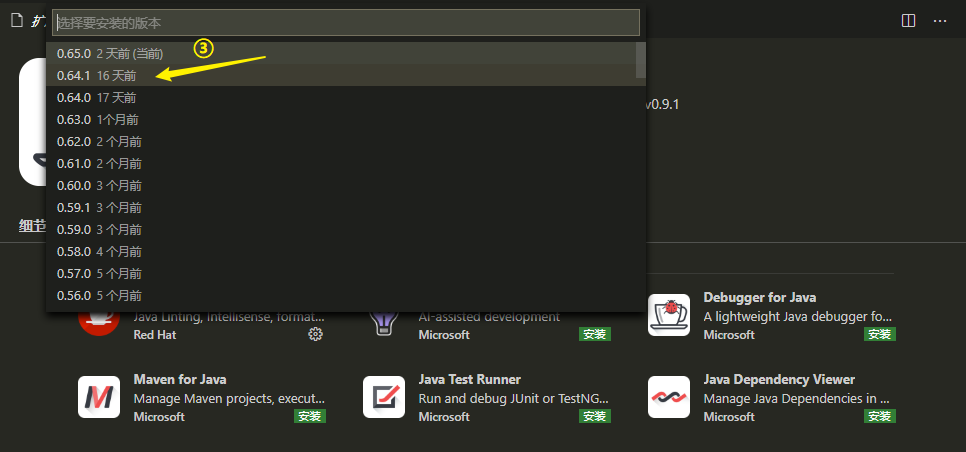
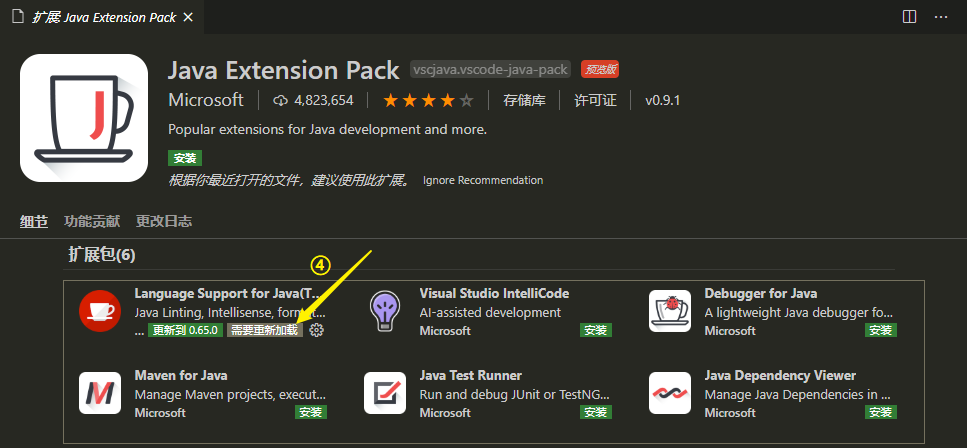
Ⅲ、安装【Java Extension Pack】

设置java路径
打开vscode设置(Ctrl + ,) --> 搜索设置输入 javahome --> 点击 Java: Home下的在settings.json中编辑,如下:
其中,第①行是JAVA_HOME的路径,记得把 "" 改成 "\";第②行的话是面向安装Java 8的,输入这行命令不会一直提示安装Java 11 JDK。

调试试运行
打开文件夹
打开文件夹对于熟悉vscode来说最简单不过了,这里我就(跳过了)简单说一下吧。
文件 --> 打开文件夹 --> 浏览选择即可
编写简单java文件
这里我就直接贴代码了,不详细说明了。文件名必须为hello.java
// Hello.java

public class hello{

    public static void main(String[] args) {

        System.out.println("helloworld");

    }

}
【Tips】:刚刚发现的小技巧,安装插件之后,直接输入"main",回车就可以自动生成main函数了(>‿◠)
生成launch.json文件
- 创建文件
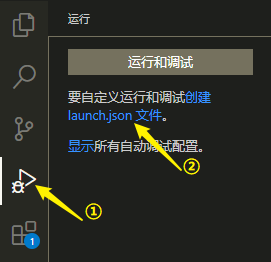
- 配置文件内容
创建后,文件中内容会根据已创建的java文件中的主类进行配置。此时创建的json文件会自动配置好主类Hello。这个可以根据个人喜好更改,我个人喜欢全局配置,所以把后面内容删除了,如下:
{

    // 使用 IntelliSense 了解相关属性。

    // 悬停以查看现有属性的描述。

    // 欲了解更多信息,请访问: https://go.microsoft.com/fwlink/?linkid=830387

    "version": "0.2.0",

    "configurations": [

        {

            "type": "java",

            "name": "Debug (Launch) - Current File",

            "request": "launch",

            "mainClass": "${file}"

        }

    ]

}
编译运行
这里有两种方法,看个人喜好而定。
F5
打开java文件后直接按下F5运行程序,当文件有多个主类时,有提示选择哪个主类来运行,如下:【Tips】:使用这种方法运行主类,不会在launch.json文件中插入各种配置信息。

run
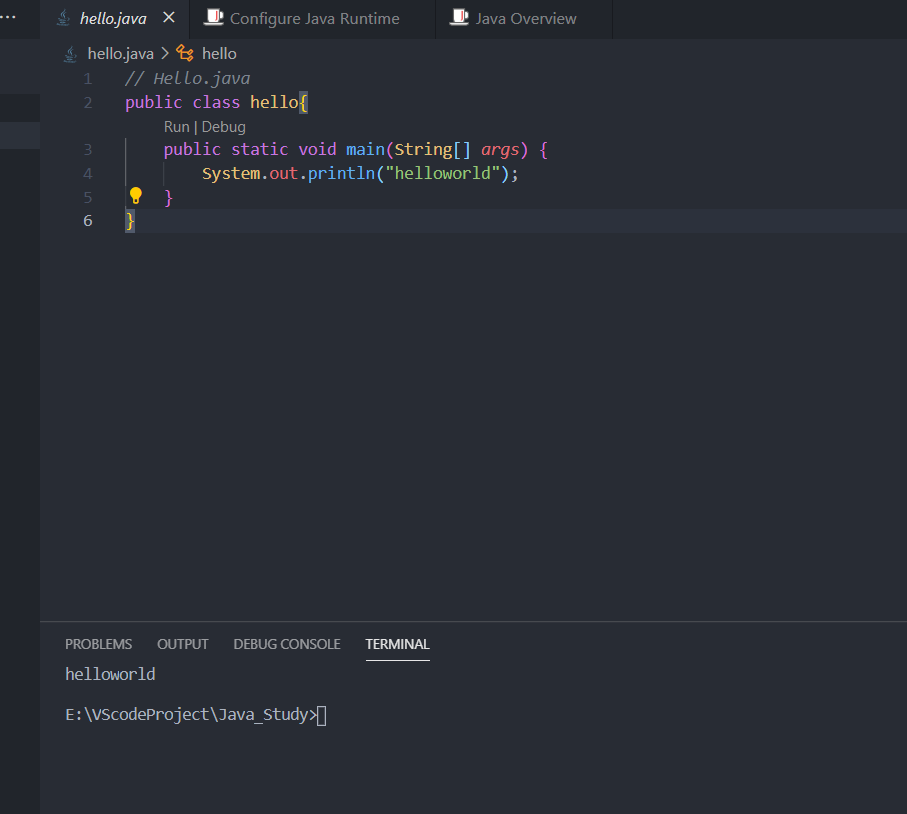
打开java文件后,上面安装的插件会自动在主类前增加一行 run | debug,可快速运行主类,此时不需要再选择主类,如下:
【Tips】:使用这种方法运行主类,会在launch.json文件中插入相应的配置信息。

↡↡运行结果↡↡
本文总结自网上多篇优秀博文,仅供学习使用
VSCode Java 开发环境配置 详细教程的更多相关文章
- VSCode PHP 开发环境配置 详细教程
VSCode PHP 开发环境配置 详细教程 这篇文章主要介绍了VScode+PHPstudy配置PHP开发环境的步骤,整理了官方以及优秀第三方的内容,对于学习和工作有一定借鉴意义. 配置过程 第一步 ...
- PyCharm Django Python 开发环境配置 详细教程
PyCharm Django Python 开发环境配置 详细教程 1. Python 下载及安装 (1)根据需要的版本去 Python 官网(https://www.python.org/downl ...
- VSCode C/C++ 开发环境配置 详细教程
本博客已暂停更新,需要请转新博客http://www.whbwiki.com/335.html VsCode是一个轻量级的编辑器,但是配置有点复杂,这里我做了C/C++开发环境配置总结,适用于wind ...
- Qt5 C++ GUI界面 开发环境配置 详细教程
本博客已暂停更新,需要请转新博客http://www.whbwiki.com/333.html Qt 下载 Qt 体积很大,有 1GB~3GB,官方下载通道非常慢,相信很多读者会崩溃,所以建议大家使用 ...
- VSCode 微信小程序 开发环境配置 详细教程
本博客已暂停更新,需要请转新博客http://www.whbwiki.com/231.html 配置 VsCode 微信小程序开发环境并非不用官方的 微信小程序开发者工具 ,而是两者配合适用,可以极大 ...
- JAVA复习2 JAVA开发环境配置
我想写的东西主要是JAVA编程里的难点和易混淆点,所以在这里给大家提供一些经典的博客地址或网址.. W3C JAVA教程 JAVA开发环境配置篇: http://www.w3cschool.cc/j ...
- Java开发环境配置大全
Java开发环境配置 零章:JDK安装教程 壹章:Tomcat安装教程 贰章:IntelliJ IDEA安装教程 叁章:MySql安装教程 肆章:Maven安装教程 伍章:MongoDB安装教程 陆章 ...
- Sublime Text3 C++及Java开发环境配置
一.C++开发环境配置 1. 下载MingW 2. 环境变量配置,系统属性->高级设置->环境变量,如果Mingw装在c盘更目录,其它自己思考 (1)PATH 变量值中加入 C:\Min ...
- ①---Java开发环境配置
Java 开发环境配置 以下将为大家介绍如何搭建Java开发环境. window系统安装java 下载JDK 首先我们需要下载java开发工具包JDK,下载地址:http://www.oracle.c ...
随机推荐
- 关于web桌面应用的集成解决方案
背景 毫无疑问,面对一个新的项目需求,我们首先想到的就是web. 确实,web太方便了,基于浏览器对OS的适配,我们可以很快速的实现某个需求的页面UI,而无需考虑OS的兼容差异. 再经过jq.boot ...
- 『Python』matplotlib常用图表
这里简要介绍几种统计图形的绘制方法,其他更多图形可以去matplotlib找examples魔改 1. 柱状图 柱状图主要是应用在定性数据的可视化场景中,或是离散数据类型的分布展示.例如,一个本科班级 ...
- Loj#143-[模板]质数判定【Miller-Rabin】
正题 题目链接:https://loj.ac/p/143 题目大意 给出一个数\(p\),让你判定是否为质数. 解题思路 \(Miller-Rabin\)是一种基于费马小定理和二次探测定理的具有较高正 ...
- Pycharm软件学生和老师可申请免费专业版激活码
有一种邮箱,叫做教育邮箱,这东西在这个互联网的世界有很大的优惠及特权,在 Jetbrain 这里, 如果你有教育邮箱(没有教育邮箱怎么办?.edu.cn后缀的邮箱)但很多学生.甚至老师都未必有. 你只 ...
- Redis 高可用篇:你管这叫主从架构数据同步原理?
在<Redis 核心篇:唯快不破的秘密>中,「码哥」揭秘了 Redis 五大数据类型底层的数据结构.IO 模型.线程模型.渐进式 rehash 掌握了 Redis 快的本质原因. 接着,在 ...
- Java运行时异常与非运行时异常
Java运行时异常与非运行时异常 Exception(异常)是程序本身可以处理的异常.主要包含RuntimeException等运行时异常和IOException,SQLException等非运行时异 ...
- mysql 建表后 重新构建 自增字段 (保留 原有字段结构)
添加字段 1.去除原id的自增功能:ALTER TABLE A_A MODIFY COLUMN id int(10) NOT NULL FIRST ; 2.添加名称为cstId,类型为bigint的字 ...
- 从零入门 Serverless | 函数计算的可观测性
作者 | 夏莞 阿里巴巴函数计算团队 本文整理自<Serverless 技术公开课>,关注"Serverless"公众号,回复"入门",即可获取 S ...
- 遇到括号就是栈(bushi)
CF508E Arthur and Brackets 我在赛场上想都没想直接DP \(O(n^3)\)过了 但别人说正解是栈+贪心 讲讲DP \(bool\) \(dp[i][j]\)表示从第i对括号 ...
- SpringBoot下使用AspectJ(CTW)下不能注入SpringIOC容器中的Bean
SpringBoot下使用AspectJ(CTW)下不能注入SpringIOC容器中的Bean 在SpringBoot中开发AspectJ时,使用CTW的方式来织入代码,由于采用这种形式,切面Bean ...