
《手把手教你》系列技巧篇(四十一)-java+ selenium自动化测试 - 处理iframe -上篇(详解教程)
1.简介
原估计宏哥这里就不对iframe这个知识点做介绍和讲解了,因为前边的窗口切换就为这种网页处理提供了思路,另一个原因就是虽然iframe很强大,但是现在很少有网站用它了。但是还是有小伙伴或者童鞋们私下问这个问题,那么宏哥就单独写一篇关于iframe网页处理的文章。
2.iframe是什么
iframe就是我们常用的iframe标签:<iframe>。iframe标签是框架的一种形式,也比较常用到,iframe一般用来包含别的页面,例如我们可以在我们自己的网站页面加载别人网站或者本站其他页面的内容。iframe标签的最大作用就是让页面变得美观。iframe标签的用法有很多,主要区别在于对iframe标签定义的形式不同,例如定义iframe的长宽高。简单的一句话概括就是:iframe 就是HTML 中,用于网页嵌套网页的。 一个网页可以嵌套到另一个网页中,可以嵌套很多层。和俄罗斯套娃差不多吧。
3.selenium处理iframe的方法
// 进入 id 叫frameA 的 iframe

dr.switchTo().frame("frameA");

// 回到主窗口

dr.switchTo().defaultContent();
4.项目实战
网上找了半天也没有找到这样的例子,以前百度、163的邮箱是这种。最近几年技术升级了,已经不是这种了。不找了索性宏哥自己在本地做一个这样的小demo给小伙伴或者童鞋们来演示一下。
注:本文演示的数据大家可以在公众号后台回复 宏哥41,在java+selenium->41 文件夹领取。
4.1被测的HTML代码
1.准备测试练习index.html,如下:
<!DOCTYPE html>

<html>

<head>

    <title>北京-宏哥|iframeTestDemo</title>

    <style type="text/css">

        .button1 {

            background-color: #f44336;

            border: none;

            color: white;

            padding: 15px 32px;

            text-align: center;

            text-decoration: none;

            display: inline-block;

            font-size: 28px;

            margin-bottom: 100px;

            text-decoration:none;

            color: white;

        }

        #myAnchor

        {

          text-decoration:none;

          color: white;

        }

    </style>

</head>

<body style="text-align:center">

<div id="wrapper" style="position: relative;top: 100px;left:0px;">

    <button class="button1"><a id="myAnchor" href="https://www.cnblogs.com/du-hong/">北京-宏哥</a></button></br>

    <div id="id1">I am a index page's div!</div>

    <input type="text" id="maininput" />

    <br/>

    <iframe id="frameA" frameborder="0" scrolling="no" style="left:857px;position:absolute;" src="iframe.html"></iframe>

</div>

</body>

</html>
2.准备测试练习iframe.html,如下:
<!DOCTYPE html>

<html>

<head>

    <title>I am a iframe!</title>

</head>

<body>

    <div id="div1">I am iframes div!</div>

    <input id="iframeinput"></input>

</body>

</html>
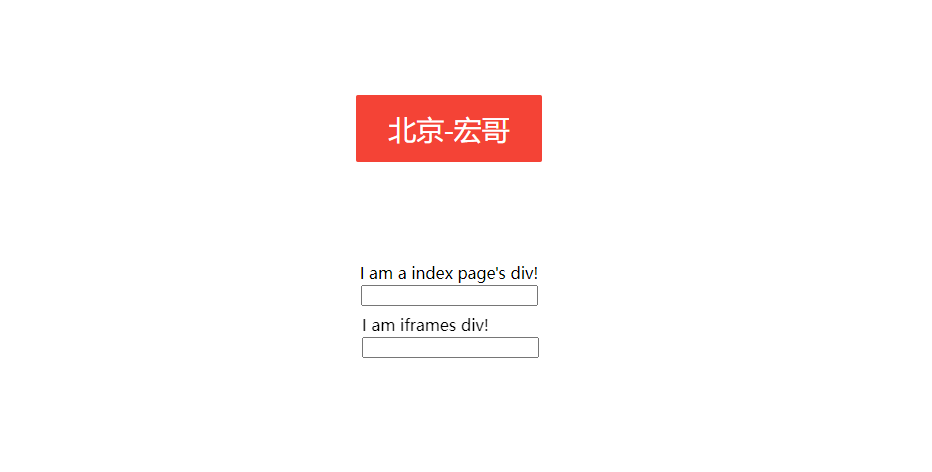
3.页面效果,如下图所示:
5.代码实战练习
5.1代码设计

5.2参考代码
package lessons;

import java.util.concurrent.TimeUnit;

import org.junit.Test;

import org.openqa.selenium.By;

import org.openqa.selenium.WebDriver;

import org.openqa.selenium.chrome.ChromeDriver;

/**

 * @author 北京-宏哥

 *

 * 《手把手教你》系列技巧篇(四十一)-java+ selenium自动化测试 - 处理iframe(详解教程)

 *

 * 2021年11月7日

 */

public class testIframe {

    @Test

    public void testRadio() throws InterruptedException {

        System.setProperty("webdriver.gecko.driver", ".\\Tools\\chromedriver.exe");

        WebDriver driver =null;

        driver =new ChromeDriver();

        driver.get("file:///C:/Users/DELL/Desktop/test/iframe/index.html");

        driver.manage().window().maximize();

        driver.manage().timeouts().implicitlyWait(30, TimeUnit.SECONDS);

        // 在 主窗口的时候

        driver.findElement(By.id("maininput")).sendKeys("This is a main input!");

        // 此时 没有进入到iframe, 以下语句会报错

        //driver.findElement(By.id("iframeinput")).sendKeys("iframe input");

        driver.switchTo().frame("frameA");

        driver.findElement(By.id("iframeinput")).sendKeys("This is a iframe input!");

        // 此时没有在主窗口,下面语句会报错

        //driver.findElement(By.id("maininput")).sendKeys("main input");

        // 回到主窗口

        driver.switchTo().defaultContent();

        driver.findElement(By.id("maininput")).sendKeys("This is a main input!");

    }

}
5.3运行代码
1.运行代码,右键Run AS->Junit Test,控制台输出,如下图所示:

2.运行代码后电脑端的浏览器的动作,如下小视频所示:
6.小结
好了,时间不早了,今天就分享到这里,下一篇宏哥找一个还有iframe的在线网页给小伙伴或者童鞋们实战演示一下。
《手把手教你》系列技巧篇(四十一)-java+ selenium自动化测试 - 处理iframe -上篇(详解教程)的更多相关文章
- 《手把手教你》系列技巧篇(五十六)-java+ selenium自动化测试-下载文件-上篇(详细教程)
1.简介 前边几篇文章讲解完如何上传文件,既然有上传,那么就可能会有下载文件.因此宏哥就接着讲解和分享一下:自动化测试下载文件.可能有的小伙伴或者童鞋们会觉得这不是很简单吗,还用你介绍和讲解啊,不说就 ...
- 《手把手教你》系列技巧篇(五十九)-java+ selenium自动化测试 - 截图三剑客 -上篇(详细教程)
1.简介 今天本来是要介绍远程测试的相关内容的,但是宏哥在操作服务器的时候干了件糊涂的事,事情经过是这样的:本来申请好的Windows服务器用来做演示的,可是服务器可能是局域网的,连百度都不能访问,宏 ...
- 《手把手教你》系列技巧篇(五十七)-java+ selenium自动化测试-下载文件-下篇(详细教程)
1.简介 前边几篇文章讲解完如何上传文件,既然有上传,那么就可能会有下载文件.因此宏哥就接着讲解和分享一下:自动化测试下载文件.可能有的小伙伴或者童鞋们会觉得这不是很简单吗,还用你介绍和讲解啊,不说就 ...
- 《手把手教你》系列技巧篇(十四)-java+ selenium自动化测试-元素定位大法之By xpath上卷(详细教程)
1.简介 按宏哥计划,本文继续介绍WebDriver关于元素定位大法,这篇介绍定位倒数二个方法:By xpath.xpath 的定位方法, 非常强大. 使用这种方法几乎可以定位到页面上的任意元素. ...
- 《手把手教你》系列技巧篇(三十四)-java+ selenium自动化测试-单选和多选按钮操作-中篇(详解教程)
1.简介 今天这一篇宏哥主要是讲解一下,如何使用list容器来遍历单选按钮.大致两部分内容:一部分是宏哥在本地弄的一个小demo,另一部分,宏哥是利用JQueryUI网站里的单选按钮进行实战. 2.d ...
- 《手把手教你》系列技巧篇(六十一)-java+ selenium自动化测试 - 截图三剑客 -下篇(详细教程)
1.简介 按照计划宏哥今天将介绍java+ selenium自动化测试截图操作实现的第三种截图方法,也就是截图的第三剑客 - 截取某个元素(或者目标区域)的图片.在测试的过程中,有时候不需要截取整个屏 ...
- 《手把手教你》系列技巧篇(五十)-java+ selenium自动化测试-字符串操作-上篇(详解教程)
1.简介 自动化测试中进行断言的时候,我们可能经常遇到的场景.从一个字符串中找出一组数字或者其中的某些关键字,而不是将这一串字符串作为结果进行断言.这个时候就需要我们对字符串进行操作,宏哥这里介绍两种 ...
- 《手把手教你》系列技巧篇(五十二)-java+ selenium自动化测试-处理面包屑(详细教程)
1.简介 面包屑(Breadcrumb),又称面包屑导航(BreadcrumbNavigation)这个概念来自童话故事"汉赛尔和格莱特",当汉赛尔和格莱特穿过森林时,不小心迷路了 ...
- 《手把手教你》系列技巧篇(六十)-java+ selenium自动化测试 - 截图三剑客 -中篇(详细教程)
1.简介 前面我们介绍了Selenium中TakeScreenshot类来截图,得到的图片是浏览器窗口内的截图.有时候,只截浏览器窗口内的图是不够的,而且TakeScreenshot截图只针对浏览器的 ...
随机推荐
- [转载]让你玩转代码的编辑神器phpstorm功能详解
转载网址:http://wwwquan.com/show-66-121-1.html phpstorm包含了webstorm的全部功能,更能够支持php代码.PhpStorm是一个轻量级且便捷的PHP ...
- 【HTML】实战阿里云src页面css模仿基础学习
实战结果页面gif图片 阿里云src首页模仿完整代码(500行左右) <!DOCTYPE html> <html> <head> <meta charset= ...
- 关于Windows操作系统重定向
在用C++做一个文件遍历的时候发现,当我遍历C:\Windows\system32文件夹时,获取到的文件数目和实际总是对不上.在通过他人帮助后了解到了重定向这个概念,我百度了一下,下面为粘贴内容. S ...
- 技术番外篇丨Github Action CI/CD
起源 看到.Net群里再聊CI/CD,我就这里分享一下我目前自己一些小东西的做法,我目前在Github有一个自己私有的组织,里面存放了我的部分商业化项目,早期我采用Jenkins用Webhooks进行 ...
- Spring Security OAuth2 微服务认证中心自定义授权模式扩展以及常见登录认证场景下的应用实战
一. 前言 [APP 移动端]Spring Security OAuth2 手机短信验证码模式 [微信小程序]Spring Security OAuth2 微信授权模式 [管理系统]Spring Se ...
- Java:并发笔记-03
Java:并发笔记-03 说明:这是看了 bilibili 上 黑马程序员 的课程 java并发编程 后做的笔记 3. 共享模型之管程-2 本章内容-2 Monitor wait/notify 3.6 ...
- (六)、Docker 之 Dockerfile
1.什么是Dockerfile Dockerfile是用来构建Docker镜像的构建文件,是由一系列命令和参数构成的脚本. 2.Dockerfile解析过程 前提认知: 每条保留字指令都必须为大写字母 ...
- 零基础入门必备的Linux命令和C语言基础
文件和目录(底部有视频资料) cd /home 进入 '/ home' 目录' cd - 返回上一级目录 cd -/- 返回上两级目录 cd 进入个人的主目录 cd ~user1 进入个人的主目录 c ...
- 源码解析-Abp vNext丨分布式事件总线DistributedEventBus
前言 上一节咱们讲了LocalEventBus,本节来讲本地事件总线(DistributedEventBus),采用的RabbitMQ进行实现. Volo.Abp.EventBus.RabbitMQ模 ...
- arduino 使用 analogRead 读取不到数据,digitalRead 却可以正常读取
项目场景: 最近在使用安信可的 ESP32S P14 引脚(ADC 16)读取一个电路状态的时候遇到一个问题,电路状态不是很稳定,在高电平的时候,会突然出现毫秒级的波动,出现短暂的低电平,造成设备状态 ...