
AI ubantu 环境安装
ubantu安装记录
apt install python3-pip
anaconda安装
https://repo.anaconda.com/archive/Anaconda3-2020.11-Linux-x86_64.sh
ai@ubuntu:~/Downloads$ sh Anaconda3-2020.11-Linux-x86_64.sh

Welcome to Anaconda3 2020.11

In order to continue the installation process, please review the license

agreement.

Please, press ENTER to continue

>>>
按下 ENTER 回车键,开始阅读license,按空格键翻页,然后输入yes同意
Do you accept the license terms? [yes|no]

[no] >>>   yes
确认安装目录,该目录不能提前存在
Anaconda3 will now be installed into this location:

/home/ai/anaconda3

  - Press ENTER to confirm the location

  - Press CTRL-C to abort the installation

  - Or specify a different location below

[/home/ai/anaconda3] >>> /opt/app/anaconda3
选择初始化
Preparing transaction: done

Executing transaction: done

installation finished.

Do you wish the installer to initialize Anaconda3

by running conda init? [yes|no]

[no] >>> yes
==> For changes to take effect, close and re-open your current shell. <==

If you'd prefer that conda's base environment not be activated on startup,

   set the auto_activate_base parameter to false:

conda config --set auto_activate_base false

Thank you for installing Anaconda3!

===========================================================================

Working with Python and Jupyter notebooks is a breeze with PyCharm Pro,

designed to be used with Anaconda. Download now and have the best data

tools at your fingertips.

PyCharm Pro for Anaconda is available at: https://www.anaconda.com/pycharm
重启ubantu后自动应用anaconda
(base) ai@ubuntu:~$ python

Python 3.8.5 (default, Sep  4 2020, 07:30:14)

[GCC 7.3.0] :: Anaconda, Inc. on linux

Type "help", "copyright", "credits" or "license" for more information.

>>>
应用的标志是前面加了一个(base)
python3.8.5是ubantu20.4自带的python3环境,anaconda自动关联了该版本的python
自带的环境下有一系列机器学习的python模块,如果是新建的python环境,是没有的
验证
原来的python3.8.5是没有算法相关的模块的
$ python3

Python 3.8.5 (default, Jan 27 2021, 15:41:15)

[GCC 9.3.0] on linux

Type "help", "copyright", "credits" or "license" for more information.

>>> import numpy as np

Traceback (most recent call last):

  File "<stdin>", line 1, in <module>

ModuleNotFoundError: No module named 'numpy'
而anaconda环境下的python3.8.5默认有大量的算法相关的模块,其中就包括numpy,sklearn,matplotlib等
(base) ai@ubuntu:~$ python

Python 3.8.5 (default, Sep  4 2020, 07:30:14)

[GCC 7.3.0] :: Anaconda, Inc. on linux

Type "help", "copyright", "credits" or "license" for more information.

>>> import numpy as np

>>> import sklearn

>>> import matplotlib

>>>
最后,anaconda环境是不AI的刚需,但会给新手带来方便;高手可安装原始python,用到哪个算法模块时再安装
vscode安装
https://az764295.vo.msecnd.net/stable/cfa2e218100323074ac1948c885448fdf4de2a7f/code_1.56.0-1620166262_amd64.deb
插件安装
python
pylance 代码提示
jupyter notebook
markdown
markdown preview
chinese
常用设置
Auto Save 选择 AfterDelay
Font Size 16
python路径设置:由于前面的安装的anaconda,默认的打开的环境就是anaconda环境,而该环境下的python实际指向的是ubantu默认的3.8.5
所以下面的python指的就是anaconda环境下的python,这样在vscode中就可以直接引用相关算法的模块
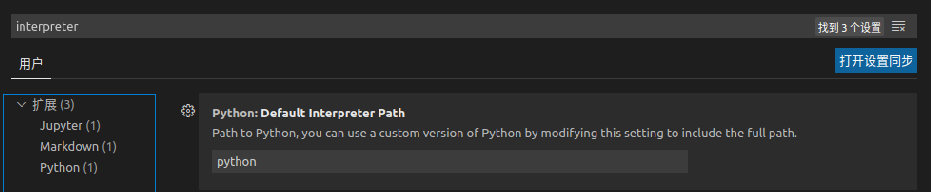
Ctrl + Shift + P
Python: Select Interpreter
然后选择具体的Python路径

该方式优先级较高,通常设置了这个,其他就不用设置了
设置完成后,可以看到vscode使用的解释器

验证
在vscode中创建py文件,引用numpy包,可以看到直接就提示出来了,说明anacode与vscode环境配合成功
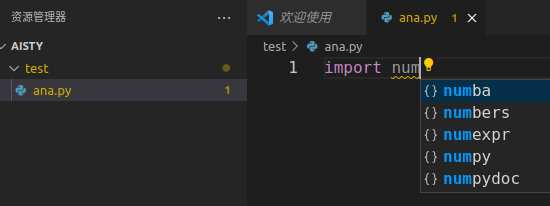
提示功能是由pylance插件提供的
jupyter notebook
该功能提供数学公式的编排,并且能与代码文档混排,兼容markdown,可以生成自己ipynb格式的文件,还可以转PDF等文件,便于写 代码+数学公式的类型文档
个人尝试了五种以上可以提供数学公式的相关工具,其中jupyter notebook最棒,如果你没有时间一一去尝试其他工具能否提供优雅的数学公式,那么就推荐先从notebook开始编写数学公式
(base) ai@db:~$ jupyter notebook
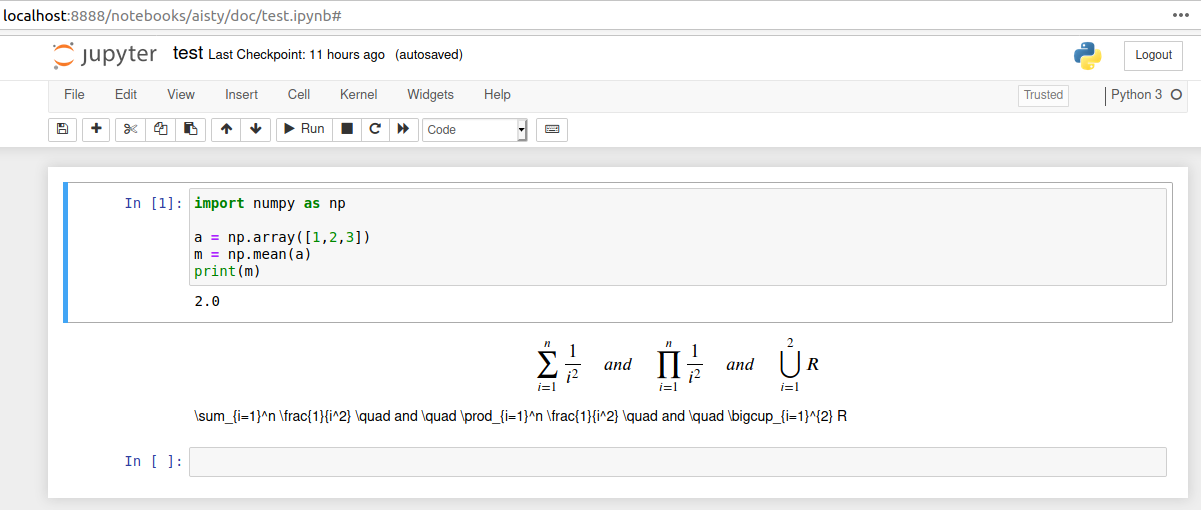
可以看到jupyter notebook中的数学公式的样子,插入数学公式需要将code改为Markdown;
保存PDF目前直接保存报错,解决办法:
先将文档保存为html,然后使用浏览器的打印功能,保存为PDF格式,效果如下:
HTML


jupyter在写文档时非常棒,如果是纯代码还是要使用工具的,比如vscode
conda环境查看
(base) ai@db:~$ conda env list

# conda environments:

#

base                  *  /opt/app/anaconda3
这里共有一个conda环境
conda创建一个python3.6的环境
conda create --name tf36 python=3.6
## Package Plan ##

  environment location: /opt/app/anaconda3/envs/tf36

  added / updated specs:

    - python=3.6
注意默认环境是Python3.8.5,并没有python3.6,于是在创建环境时,提示会下载python3.6.13
The following packages will be downloaded:

    package                    |            build

    ---------------------------|-----------------

    ca-certificates-2021.4.13  |       h06a4308_1         114 KB

    certifi-2020.12.5          |   py36h06a4308_0         140 KB

    openssl-1.1.1k             |       h27cfd23_0         2.5 MB

    pip-21.0.1                 |   py36h06a4308_0         1.8 MB

    python-3.6.13              |       hdb3f193_0        29.7 MB

    readline-8.1               |       h27cfd23_0         362 KB

    setuptools-52.0.0          |   py36h06a4308_0         724 KB

    sqlite-3.35.4              |       hdfb4753_0         981 KB

    wheel-0.36.2               |     pyhd3eb1b0_0          33 KB

    ------------------------------------------------------------

                                           Total:        36.4 MB
同意后,就开始安装了
Proceed ([y]/n)? y
最后给出了切换与退出环境的命令
# To activate this environment, use

#

#     $ conda activate tf36

#

# To deactivate an active environment, use

#

#     $ conda deactivate
现在再看,就有两个环境
(base) ai@db:/opt/app/conda$ conda env list

# conda environments:

#

base                  *  /opt/app/anaconda3

tf36                     /opt/app/anaconda3/envs/tf36
不同环境切换如下
(base) ai@db:/opt/app/conda$ python

Python 3.8.5 (default, Sep  4 2020, 07:30:14)

[GCC 7.3.0] :: Anaconda, Inc. on linux

Type "help", "copyright", "credits" or "license" for more information.

>>> exit()

(base) ai@db:/opt/app/conda$ conda activate tf36

(tf36) ai@db:/opt/app/conda$ python

Python 3.6.13 |Anaconda, Inc.| (default, Feb 23 2021, 21:15:04)

[GCC 7.3.0] on linux

Type "help", "copyright", "credits" or "license" for more information.

>>> exit()

(tf36) ai@db:/opt/app/conda$ conda activate base

(base) ai@db:/opt/app/conda$ python

Python 3.8.5 (default, Sep  4 2020, 07:30:14)

[GCC 7.3.0] :: Anaconda, Inc. on linux

Type "help", "copyright", "credits" or "license" for more information.

>>>
如此就可以通过conda创建多个不同的python的环境,也可以达到同版本不同模块的分离;
只安装需要的包,不安装多余的包,能隔离就隔离,以减少环境间的相互影响;
conda安装tensorflow
目前Python3.8下默认安装的2.4.1版本
conda install tensorflow
conda install keras
(tf38) ai@db:/opt/app/conda$ python

Python 3.8.8 (default, Apr 13 2021, 19:58:26)

[GCC 7.3.0] :: Anaconda, Inc. on linux

Type "help", "copyright", "credits" or "license" for more information.

>>> import tensorflow as tf

>>> tf.__version__

'2.4.1'
指定版本安装
conda install tensorflow=1.15.0
python36环境中的keras
The following packages will be downloaded:

    package                    |            build

    ---------------------------|-----------------

    keras-2.3.1                |                0          12 KB

    keras-base-2.3.1           |           py36_0         495 KB

    pyyaml-5.4.1               |   py36h27cfd23_1         170 KB

    ------------------------------------------------------------

                                           Total:         676 KB
(tf36) ai@db:~$ python

Python 3.6.13 |Anaconda, Inc.| (default, Feb 23 2021, 21:15:04)

[GCC 7.3.0] on linux

Type "help", "copyright", "credits" or "license" for more information.

>>> import keras

Using TensorFlow backend.

kera>>> keras.__version__

'2.3.1'
python38环境中的keras
The following packages will be downloaded:

    package                    |            build

    ---------------------------|-----------------

    conda-4.10.1               |   py38h06a4308_1         2.9 MB

    gast-0.3.3                 |             py_0          14 KB

    google-auth-1.28.0         |     pyhd3eb1b0_0          72 KB

    google-auth-oauthlib-0.4.2 |     pyhd3eb1b0_2          18 KB

    grpcio-1.31.0              |   py38hf8bcb03_0         2.0 MB

    keras-2.4.3                |                0          12 KB

    keras-base-2.4.3           |             py_0          37 KB

    tensorflow-2.2.0           |mkl_py38h6d3daf0_0           4 KB

    tensorflow-base-2.2.0      |mkl_py38h5059a2d_0       127.2 MB

    tensorflow-estimator-2.2.0 |     pyh208ff02_0         254 KB

    typing-extensions-3.7.4.3  |                0          12 KB

    ------------------------------------------------------------

                                           Total:       132.6 MB
(base) ai@db:~$ python

Python 3.8.5 (default, Sep  4 2020, 07:30:14)

[GCC 7.3.0] :: Anaconda, Inc. on linux

Type "help", "copyright", "credits" or "license" for more information.

>>> import keras

>>> keras.__version__

'2.4.3'
其他设置
conda config --set auto_activate_base false #默认不启动conda环境
conda config --set auto_activate_base true #默认启动conda环境
AI ubantu 环境安装的更多相关文章
- AI常用环境安装
torch环境 conda create --name py37 python=3.7 conda activate py37 pip install jieba==0.42.1pip install ...
- 在ubantu上安装hive
上次我们在ubantu上安装了hadoop,那我们现在再进一步,开始我们的学习之旅--hive板块吧! 第一步:准备! 软件: I.一个搭建好的hadoop环境 II.hive的bin文件(前往apa ...
- tensorflow环境安装
tensorflow环境安装1.安装虚拟机Virtrualbox下载地址:https://www.virtualbox.org/wiki/Downloads 2.下载安装Ubuntu镜像下载地址:ht ...
- microPython环境安装及使用
1.ESP8266_12E(NodeMCU1.0)(AI Thinker)板Arduino IDE环境安装 (1)方法1(自动安装,windows,mac,linux平台都可) http://ardu ...
- Django-DRF组件学习-环境安装与配置与序列化器学习
1.DRF环境安装与配置 DRF需要以下依赖: Python (2.7, 3.2, 3.3, 3.4, 3.5, 3.6) Django (1.10, 1.11, 2.0) DRF是以Django扩展 ...
- Ubantu上安装Redis
Ubantu上安装Redis:Redis(Remote Dictionary Server):远程字典服务器,简称REDIS;Redis数据库产品用C语言编写而成,开源.少量数据存储.高速读写访问,是 ...
- 5分钟配置好你的AI开发环境
作者 | Revolver 无论是第一次设置TensorFlow的新手数据科学爱好者,还是使用TB级数据的经验丰富的AI工程师,安装库.软件包或者框架总是一个困难又繁琐的过程.但是像Docker这样的 ...
- 使用专业的消息队列产品rabbitmq之centos7环境安装
我们在项目开发的时候都不可避免的会有异步化的问题,比较好的解决方案就是使用消息队列,可供选择的队列产品也有很多,比如轻量级的redis, 当然还有重量级的专业产品rabbitmq,rabbitmq ...
- Linux下xampp集成环境安装配置方法 、部署bugfree及部署禅道
XAMPP(Apache+MySQL+PHP+PERL)是一个功能强大的建站集成软件包.XAMPP 是一个易于安装且包含 MySQL.PHP 和 Perl 的 Apache 发行版.XAMPP 的确非 ...
随机推荐
- jenkins持续集成Allure生成报表+邮件推送
本次基于<jenkins 生成HTML报表,邮件推送>的基础上将生成HTML报表修改为Allure生成报表,可以参考官方文档:https://docs.qameta.io/allure/# ...
- RabbitMQ保证消息的顺序性
当我们的系统中引入了MQ之后,不得不考虑的一个问题是如何保证消息的顺序性,这是一个至关重要的事情,如果顺序错乱了,就会导致数据的不一致. 比如:业务场景是这样的:我们需要根据mysql的b ...
- 手把手教你学Dapr - 8. 绑定
目录 手把手教你学Dapr - 1. .Net开发者的大时代 手把手教你学Dapr - 2. 必须知道的概念 手把手教你学Dapr - 3. 使用Dapr运行第一个.Net程序 手把手教你学Dapr ...
- 菜鸡的Java笔记 第十三 String 类的两种实例化方法
String 类的两种实例化方法 String 类的两种实例化方式的区别 String 类对象的比较 Stirng 类对象的使用分析 /* 1.String 类的两种实例化方式的区别 ...
- 0-pyqt介绍
1.QT 的特点 2.QT的历史 3.搭建pyQT的开发环境 python pyqt包 pycharm 4.搭建pyQT第一个应用 必须使用两个类:QApplication和QWidget.都在P ...
- SpringCloud升级之路2020.0.x版-39. 改造 resilience4j 粘合 WebClient
本系列代码地址:https://github.com/JoJoTec/spring-cloud-parent 要想实现我们上一节中提到的: 需要在重试以及断路中加一些日志,便于日后的优化 需要定义重试 ...
- [atAGC045E]Fragile Balls
构造一张有向图$G=([1,n],\{(a_{i},b_{i})\})$(可以有重边和自环),定义其连通块为将其看作无向图(即边无向)后分为若干个连通块 记$in_{i}$为$i$的入度(即最终盒子中 ...
- Spring Cloud Gateway过滤器精确控制异常返回(实战,控制http返回码和message字段)
欢迎访问我的GitHub 这里分类和汇总了欣宸的全部原创(含配套源码):https://github.com/zq2599/blog_demos 本篇概览 前文<Spring Cloud Gat ...
- JavaWeb Cookie,Session
Cookie 1.Cookie翻译过来是饼干的意思.Cookie是服务器通知客户端保存键值对的一种技术.客户端有了Cookie 后,每次请求都发送给服务器.每个Cookie的大小不能超过4kb. 2. ...
- Ubuntu 彻底卸载 MySQL 数据库
Ubuntu 18.04 彻底卸载MySQL 5.7.31 1. 查看MySQL的依赖项 dpkg --list|grep mysql 2. 卸载 mysql-common sudo apt remo ...