
自定义WPF分页控件
一、分页控件功能说明
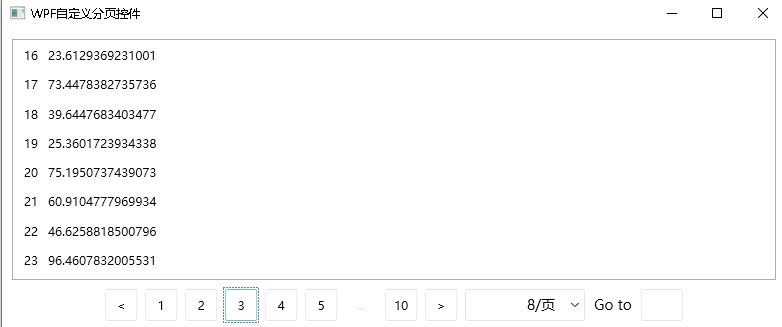
实现如上图所示的分页控件,需要实现一下几个功能:
- 可以设置每页能够展示的最大列数(例如每页8列、每页16列等等)。
- 加载的数组总数量超过设置的每页列数后,需分页展示。
- 可以直接点击指定的列数或者上下页按钮进行页面跳转
二、自定义分页控件使用说明
为了实现以上功能,主要进行以下工作:
1、添加一个自定义按钮PagerButton类,声明一个依赖属性IsActive,用于记录当前页面所在页数的按钮,此时该按钮边框高亮显示,具体代码如下:
 public class PagerButton : Button

    {

        public bool IsActive

        {

            get { return (bool)GetValue(IsActiveProperty); }

            set { SetValue(IsActiveProperty, value); }

        }

        public static readonly DependencyProperty IsActiveProperty =

            DependencyProperty.Register("IsActive", typeof(bool), typeof(PagerButton), new PropertyMetadata(false));

    }
  <Style x:Key="PagerButtonStyle" TargetType="controls:PagerButton">

        <Setter Property="Template">

            <Setter.Value>

                <ControlTemplate TargetType="controls:PagerButton">

                    <Border x:Name="b1" CornerRadius="2" Background="{StaticResource Themes}"

                                            BorderThickness="1" BorderBrush="{StaticResource Disabled}"

                                            Width="32" Height="32" Margin="4,0">

                        <ContentPresenter HorizontalAlignment="Center" VerticalAlignment="Center"></ContentPresenter>

                    </Border>

                    <ControlTemplate.Triggers>

                        <Trigger Property="IsMouseOver" Value="True">

                            <Setter TargetName="b1" Property="BorderBrush" Value="{StaticResource Accent}"></Setter>

                        </Trigger>

                        <Trigger Property="IsActive" Value="True">

                            <Setter TargetName="b1" Property="BorderBrush" Value="{StaticResource Accent}"></Setter>

                        </Trigger>

                    </ControlTemplate.Triggers>

                </ControlTemplate>

            </Setter.Value>

        </Setter>

        <Style.Triggers>

        </Style.Triggers>

    </Style>
2、添加自定义分页控件PagerBar类,用于展示分页按钮(使用PagerButton类)和实现分页跳转,需要定义当前页面、总页数、设置的每页最大列数三个依赖属性,具体如下:
   public int CurrentPageIndex

        {

            get { return (int)GetValue(CurrentPageIndexProperty); }

            set { SetValue(CurrentPageIndexProperty, value); }

        }

        public int PageSize

        {

            get { return (int)GetValue(PageSizeProperty); }

            set { SetValue(PageSizeProperty, value); }

        }

        public int PageCount

        {

            get { return (int)GetValue(PageCountProperty); }

            set { SetValue(PageCountProperty, value); }

        }

        public static readonly DependencyProperty CurrentPageIndexProperty = DependencyProperty.Register("CurrentPageIndex", typeof(int), typeof(PagerBar), new PropertyMetadata(-1, CurrentPageIndexPropertyChangedCallback));

        public static readonly DependencyProperty PageSizeProperty = DependencyProperty.Register("PageSize", typeof(int), typeof(PagerBar), new PropertyMetadata(10, PageSizePropertyChangedCallback));

        public static readonly DependencyProperty PageCountProperty = DependencyProperty.Register("PageCount", typeof(int), typeof(PagerBar), new PropertyMetadata(-1, PageCountPropertyChangedCallback));
3、添加一个工具类Pager,用于将数据按照要求分页,该工具类声明当前页数、总页数、设置的每页最大列数三个属性,具体如下:
  public int PageSize

        {

            get => _pageSize;

            set

            {

                if (value == _pageSize)

                    return;

                _pageSize = value;

                OnPropertyChanged();

                SetPageSize(_pageSize);

            }

        }

        public int PageCount

        {

            get => _pageCount;

            set

            {

                if (value == _pageCount)

                    return;

                _pageCount = value;

                // 最少页为1页

                if (_pageCount == 0)

                    _pageCount = 1;

                OnPropertyChanged();

            }

        }

        public int CurPageIndex

        {

            get => _curPageIndex;

            set

            {

                if (value == _curPageIndex)

                    return;

                _curPageIndex = value;

                OnPropertyChanged();

                GotoPageOf(_curPageIndex);

            }

        }
4、将Pager类和PageBar控件进行数据绑定。具体操作为:在绑定的ViewModel上声明一个Pager类,然后将该Pager类的属性和PagrBar进行一一对应绑定。具体代码如下:
  <controls:PagerBar Grid.Row="1" Margin="5"

                           HorizontalAlignment="Center"

                           PageSize="{Binding Path=Pager.PageSize, Mode=TwoWay}"

                           PageCount="{Binding Path=Pager.PageCount, Mode=TwoWay}"

                           CurrentPageIndex="{Binding Path=Pager.CurPageIndex, Mode=TwoWay}"></controls:PagerBar>
5、初始化Pager类时,在界面绑定的ViewModel里面重新声明一个数组,用于保存分页后的数组,将该数组绑定到待展示的条目控件(例如ListBox)上,具体如下:
 StudentCollection=new ObservableCollection<Student>();

            for (int i = 0; i < 10; i++)

            {

                StudentCollection.Add(new Student()

                {

                    Id = Index = i,

                    Source = 10 * (i + 1),

                });

            }

            AddCommand =new RelayCommand(ExecuteAddCommand);

            DeleteCommand=new RelayCommand(ExecuteDeleteCommand);

            SortCommand=new RelayCommand(ExecuteSortCommand);

            Pager=new Pager<Student>(8,StudentCollection);

            Pager.PagerUpdated += items =>

            {

                StudentCollectionPaging = new ObservableCollection<Student>(items);

            };

            Pager.CurPageIndex = 1;
  <ListBox x:Name="ListBoxStudent" Grid.Row="0"

                 ItemsSource="{Binding StudentCollectionPaging}"

                 ItemTemplate="{StaticResource StudentDateTemplate}"></ListBox>
三、总结说明
为了实现绑定的数组添加、删除时,PageBar分组控件也能立即更新控件,Pager工具类增加以下构造函数,首先保证数组为同一引用,其次使用ObservableCollection保证界面和ViewModel即时更新:
    public Pager(int pageSize, ObservableCollection<T> source)

        {

            _pageSize = pageSize;

            _itemsSource = source;

            _itemsSource.CollectionChanged += ItemsSourceOnCollectionChanged;

            CalculatePaging();

        }

        private void ItemsSourceOnCollectionChanged(object sender, NotifyCollectionChangedEventArgs e)

        {

            CalculatePaging();

            GotoPageOf(CurPageIndex);

        }
四、示例源码
示例源码地址:分页控件源码
五、问题
在实际应用中,发现如下问题:当需要对绑定的整个数组进行排序时,由于Pager类初始化传入的数组必须和实际数为同一个引用且必须为ObservableCollection数组,那么使用LINQ排序完成后,必须要使用ToList进行转换,就必须重新初始化ObservableCollection,那么后续当该ObservableCollection数组变化时,也无法通知到Pager类的数组了。为了解决该问题,想到以下两个方法:
(1)自定义排序,针对ObservableCollection的每个数组对象进行排序。这样排序完成后ObservableCollection引用无变化。
(2)先用临时变量保存排序完成的数组,然后清空ObservableCollection,然后再迭代添加临时数组。如此,ObservableCollection对象前后也为统一引用。
  public ICommand SortCommand { get; set; }

        private void ExecuteSortCommand(object obj)

        {

            var list = StudentCollection.ToList().OrderByDescending(item=>item.Source).ToList();

            StudentCollection.Clear();

            foreach (var item in list)

            {

                StudentCollection.Add(item);

            }

        }
目前暂时采用了第二种方法,但该方法效率不高。后续有更好的解决方法可以留言讨论。
自定义WPF分页控件的更多相关文章
- 示例:自定义WPF底层控件UI库 HeBianGu.General.WpfControlLib V2.0版本
原文:示例:自定义WPF底层控件UI库 HeBianGu.General.WpfControlLib V2.0版本 一.目的:封装了一些控件到自定义的控件库中,方便快速开发 二.实现功能: 基本实现常 ...
- WPF 分页控件 WPF 多线程 BackgroundWorker
WPF 分页控件 WPF 多线程 BackgroundWorker 大家好,好久没有发表一篇像样的博客了,最近的开发实在头疼,很多东西无从下口,需求没完没了,更要命的是公司的开发从来不走正规流程啊, ...
- 两款不同应用场景的Wpf分页控件
简介 今天给大家分享两个Wpf分页控件,本篇博客主要介绍一些实现思路和使用方法,具体实现和应用代码请参考文末的Demo链接 废话不多说,先看一下效果~ (两款控件显示效果是一样的) 实现思路 一款控件 ...
- WPF自定义DataGrid分页控件
新建Custom Control,名:PagingDataGrid 打开工程下面的Themes\Generic.xaml xaml里面代码替换如下 <Style x:Key="{x:T ...
- 自定义angularjs分页控件
继昨天写了knockoutjs+ jquery pagination+asp.net web Api 实现无刷新列表页 ,正好最近刚学习angularjs ,故琢磨着写一个angularjs版本的分页 ...
- [转]Oracle分页之二:自定义web分页控件的封装
本文转自:http://www.cnblogs.com/scy251147/archive/2011/04/16/2018326.html 上节中,讲述的就是Oracle存储过程分页的使用方式,但是如 ...
- C# WinForm自定义通用分页控件
大家好,前几天因工作需要要开发一个基于WinForm的小程序.其中要用到分页,最开始的想法找个第三方的dll用一下,但是后来想了想觉得不如自己写一个玩一下 之前的web开发中有各式各样的列表组件基本都 ...
- WPF 分页控件的实现 -用户控件
效果图:
- WPF 分页控件Pager
本文为伪原创原文为 NET未来之路的https://www.cnblogs.com/lonelyxmas/p/10641255.html 原文中,页码数量会不断增加,会将下一页的按钮顶出去 修改了一下 ...
随机推荐
- 欢迎参加3月活动:AWS 在线研讨会与阿里云 RISC-V 应用创新大赛
3月份我们在帮合作云厂商 Amazon Web Services(AWS) 与阿里云推广2个活动,欢迎感兴趣的园友参加. 活动一:亚马逊云科技在线研讨会:借助 DGL 实现实时欺诈检测 博客园专属报名 ...
- IPFS挖矿赚钱吗?IPFS挖矿是真的吗?
IPFS一出现就获得了极高的关注度,「让人类信息永存」的口号也让其蒙上了一层神秘的面纱.今天我就来给大家自剖析,一探IPFS技术的真相. IPFS是一个去中心化存储网络,而Filecoin是IPFS激 ...
- 10、Spring教程之整合MyBatis
1.步骤 1.导入相关jar包 junit <dependency> <groupId>junit</groupId> <artifactId>juni ...
- Mysql之索引选择及优化
索引模型 哈希表 适用于只有等值查询的场景,Memory引擎默认索引 InnoDB支持自适应哈希索引,不可干预,由引擎自行决定是否创建 有序数组:在等值查询和范围查询场景中的性能都非常优秀,但插入和删 ...
- 鸿蒙运行报错:Failure[INSTALL_PARSE_FAILED_USESDK_ERROR] Error while Deploying HAP
问题描述 近期,使用DevEco-Studio新建手机类型的工程,编译成功,发布到模拟器(鸿蒙P40)时出错,如下图: 原因分析 本地DevEco-Studio使用的SDK版本与设备(P40)不匹配导 ...
- Python—关于Pandas缺失值问题(国内唯一)
获取文中的CSV文件用于代码编程以及文章首发地址,请点击下方超链接 获取CSV,用于编程调试请点这 在本文中,我们将使用Python的Pandas库逐步完成许多不同的数据清理任务.具体而言,我们将重点 ...
- Redis生产环境节点宕机问题报错及恢复排错
Redis故障发现 主观下线 当cluster-node-timeout时间内某节点无法与另一个节点顺利完成ping消息通信时,则将该节点标记为主观下线状态. 客观下线 当某个节点判断另一个节点主观下 ...
- Java高并发测试框架JCStress
前言 如果要研究高并发,一般会借助高并发工具来进行测试.JCStress(Java Concurrency Stress)它是OpenJDK中的一个高并发测试工具,它可以帮助我们研究在高并发场景下JV ...
- 201871030102-崔红梅 实验二 个人项目—— D{0-1}KP 项目报告
项目 内容 课程班级博客链接 班级博客 这个作业要求链接 实验二作业链接 我的课程学习目标 1.熟练掌握将本地代码保存至GitHub中2.掌握折扣背包问题3.回顾动态规划算法和回溯算法4.对java语 ...
- 电梯也能无为而治——oo第二单元作业总结
oo第二单元作业总结 一.设计策略与质量分析 第一次作业 设计策略 在第一次作业之前,我首先确定了生产者--消费者模式的大体架构,即由输入线程(可与主线程合并)充当生产者,电梯线程充当消费者,二者不直 ...