
Centos 二进制安装node.js
一、登录node的官网查看最新的稳定版,以及需要下载的Linux版本,你可以有多种Linux安装方式(源码安装,二进制安装等)。
二、Node安装及配置
1、创建安装目录:创建目录node.js
[root@VM_203_15_centos ~]# mkdir nodejs
切换到目录nodejs下,并下载node.js二进制安装包:
wget https://nodejs.org/dist/v6.9.2/node-v6.9.2-linux-x64.tar.xz
然后解压到当前目录下:
tar xvJf node-v6.9.2-linux-x64.tar.xz
当前目录下会有一个node-v6.9.2-linux-x64目录。

切换到bin目录下:

这样二进制形式的node.js就安装成功了。
移动nodejs目录到/usr/local/bin,你会看到/usr/local/bin下多出了nodejs目录
三、配置Node的环境变量
1、形式一:关闭终端后再次打开就失效了
[root@hostname ~]export PATH=/usr/local/bin/nodejs/bin: //关闭终端后再次打开就失效了
2、配置在环境变量
[root@hostname ~]vi /etc/profile          在文件末尾添加以下内容

 export NODE_HOME=/usr/local/bin/nodejs

 export PATH=$PATH:$NODE_HOME/bin

 export NODE_PATH=$NODE_HOME/lib/node_modules

[root@hostname ~]source /etc/profile    使修改立即生效
四、检查是否安装成功
[root@VM_243_240_centos bin]# node -v
v6.9.2
[root@VM_243_240_centos bin]# npm -v
3.10.9
五、测试
1、启动一个web程序hello.js:
var http = require('http');

http.createServer(function (req, res) {

  res.writeHead(200, {'Content-Type': 'text/plain'});

  res.end('Hello World\n');}).listen(8080, "0.0.0.0");

console.log('Server running at http://0.0.0.0:8080/');
启动程序:
[root@VM_243_240_centos ~]# node hello.js

Server running at http://0.0.0.0:8080/
用浏览器查看:
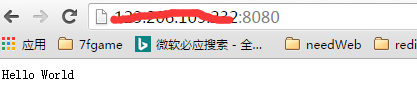
至此node.js就安装成功了。。。接下来就可以安装运行node与npm命令了。。
六、遇到的问题:
在向/etc/profile文件写入配置的时候会出现:
-bash: export: `=/usr/local/sbin:/usr/local/bin:/usr/sbin:/usr/bin:/root/bin:/usr/local/bin/nodejs/bin': not a valid identifier

-bash: export: `=/usr/local/bin/nodejs/lib/node_modules': not a valid identifier
其实主要是
 export NODE_HOME=/usr/local/node

 export PATH =$PATH:$NODE_HOME/bin

 export NODE_PATH =$NODE_HOME/lib/node_modules
中等号两端是没有空格的,改成如下:
 export NODE_HOME=/usr/local/bin/nodejs

 export PATH=$PATH:$NODE_HOME/bin

 export NODE_PATH=$NODE_HOME/lib/node_modules
就可以了。。。
七、其实最快捷的方式就是使用包管理工具:
Installing Node.js via package manager
https://nodejs.org/en/download/package-manager/
yum -y install nodejs
Centos 二进制安装node.js的更多相关文章
- CentOS上安装Node.js
CentOS上安装Node.js [日期:2014-07-21] 来源:Linux社区 作者:maskdfe [字体:大 中 小] CentOS上安装Node.js(想在Linux上学习No ...
- CentOS 下安装 Node.js 8.11.3 LTS Version
Node.js是一个事件驱动I/O服务端JavaScript环境,基于Google Chrome V8 JavaScript引擎,简单说是运行在服务端的 JavaScript.下面我们来演示一下Cen ...
- 在CentOS上安装node.js的时候报错:No acceptable C compiler found!解决办法
在CentOS上安装node.js的时候报错:No acceptable C compiler found! 原因:没有c编译器. 解决办法:安装GCC 命令如下: #yum install gcc ...
- 如何在CentOS 7安装Node.js
最近,我一直对学习Node.js比较感兴趣.这是一个Java平台的服务器端编程 ,它允许开发人员在服务器编写Java代码,并且有许多CentOS的用户正努力学习这个语言的开发环境.这正是我想做这个教程 ...
- centos 7 安装node.js
Node.js v10.x安装命令 curl --silent --location https://rpm.nodesource.com/setup_10.x | bash - Node.js v5 ...
- Linux(CentOS)安装Node.JS和npm的两种方式(yum安装和源码安装)
yum安装 yum安装是将yum源中的rpm包下载到本地,安装这个rpm包.这个rpm包是别人编译安装好的二进制包.这种方式方便快捷,特别是不用考虑包依赖. 0.了解linux版本 通过 uname ...
- 在 CentOS 上安装 node.js
进入到 /usr/local/ 目录中: cd /usr/local/ 创建 nodejs 文件夹: mkdir -p nodejs 进入到 nodejs 目录中: cd nodejs 下载 node ...
- centos下安装node js
#wget http://nodejs.org/dist/v0.10.24/node-v0.10.24.tar.gz #tar xf node-v0.10.24.tar.gz #cd node-v0. ...
- Centos中安装Node.Js
NodeJs安装有好几种方式: 第一种: 最简单的是用yum命令,可惜我现在用的时候 发现 镜像中没有nodejs:所以这种方式放弃: 第二种:去官网下载源码,然后自己编译:编译过程中可能会出现问题, ...
随机推荐
- directive完成UI渲染后执行JS
ui-view有相应的$viewContentLoaded http://blog.csdn.net/xinshangshangxin/article/details/44700813 ng-repe ...
- Zabbix,Nagios,OneAPM Servers 安装部署大比拼
怎样高速实现对 Linux server的监控? 做过server监控的开发人员差点儿都知道 Zabbix 和 Nagios ,他们都是提供系统监控以及网络监控功能的开源解决方式.资历比較老.在不久前 ...
- Git诞生
很多人都知道,Linus在1991年创建了开源的Linux,从此,Linux系统不断发展,已经成为最大的服务器系统软件了. Linus虽然创建了Linux,但Linux的壮大是靠全世界热心的志愿者参与 ...
- CentOS安装Oracle 11gR2(x64)
本文主要步骤是参考:https://www.linuxidc.com/Linux/2014-02/97374.htm 后来自己加入了一些安装过程中遇到的问题和解决方法.使用图形界面安装Oracle已经 ...
- Can't connect to MySQL server on 'ip' (13)
解决方法1.:setsebool -P httpd_can_network_connect_db=1 解决方法2.:修改/etc/selinux/config SELINUX=enforcing 为 ...
- Htmlparser专题
http://htmlparser.sourceforge.net/javadoc/index.html
- Java RSA (SHA1withRSA)签名和验签
static { try { SIGNATURE = Signature.getInstance("SHA1withRSA", "BC"); } catch ( ...
- docker 实战---多台物理主机的联网,容器桥接到物理网络拓扑图(四)
非常多朋友说上一篇中对网络的描写叙述不够清楚,感谢热心的群友彩笔程序猿: 提供了他理解的图,在这里贴一下: 我自己也补画了一副多台机器互联的图,欢迎大家留言讨论: 主机A和主机B的网卡一都连着物理交换 ...
- JAVA正确的四舍五入方法
在JDK版本为1.8的情况运行下面的代码,会发现很神奇的情况(见运行结果). 看如下代码: package com.longge.mytest; import java.math.BigDecimal ...
- python之模块contextlib 加强with语句而存在
# -*- coding: utf-8 -*- #python 27 #xiaodeng #python之模块contextlib,为加强with语句而存在 #特别注意:python3和python2 ...