
DevExpress v18.1新版亮点——WinForms篇(二)
用户界面套包DevExpress v18.1日前终于正式发布,本站将以连载的形式为大家介绍各版本新增内容。本文将介绍了DevExpress WinForms v18.1 的新功能,快来下载试用新版本!
Data Editors
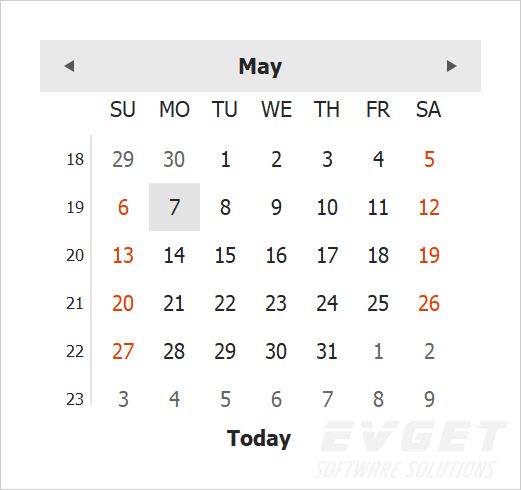
Calendar - ClassicNew View
DevExpress WinForms Calendar Control和Date Edit附带ClassicNew视图(inspired by Outlook 2016)。
Open File, Save File and Folder Browser Dialogs
DevExpress WinForms Open File, Save File and Folder Browser Dialogs在v17.2中首次作为社区技术预览版,此次版本更新标志着它们正式发布。
新的增强功能包括:
- Folder Browser Dialog包含紧凑和宽屏显示模式。
- 在使用Open File/Folder操作和MVVM服务时,可以选择遗留或可剪切对话框。
PictureEdit - DirectX Support
WinForms PictureEdit控件现在支持DirectX渲染。
增强Toast Notification Manager功能
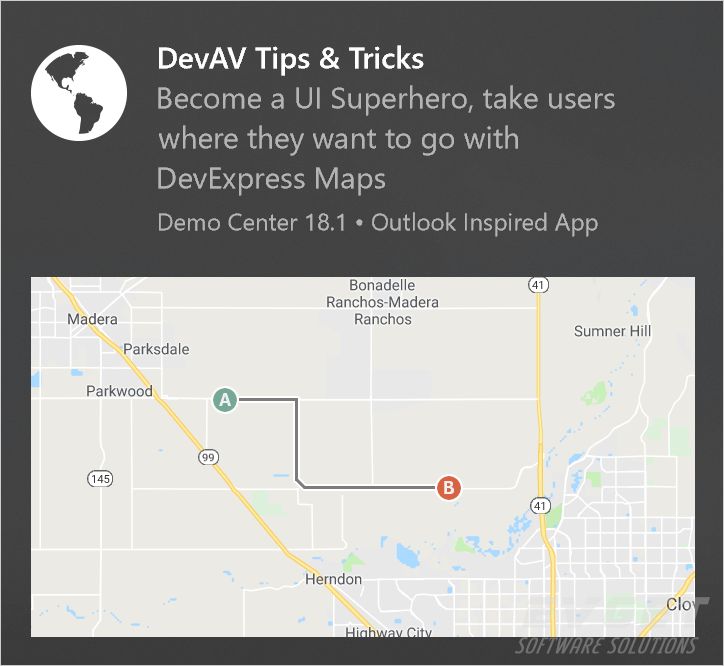
在新版本中,DevExpress WinForms ToastNotificationManager允许您能创建Windows 10-inspired的toast通知。您可以通过将以下元素添加到常规文本和图像块来创建多种类型的Toast通知:
- 使用可选图像裁剪自定义App Logo
- Hero Image
- Attribution Text
- Custom Timestamp
新的事件处理程序允许您动态地自定义通知(例如,添加交互式元素),并处理未能显示的Toast通知。
要在开发人员计算机上测试WinForms应用程序,请在设计时使用新的智能标记操作在Windows开始菜单中创建的应用程序快捷方式。
Splash Screens - Overlay Wait Form
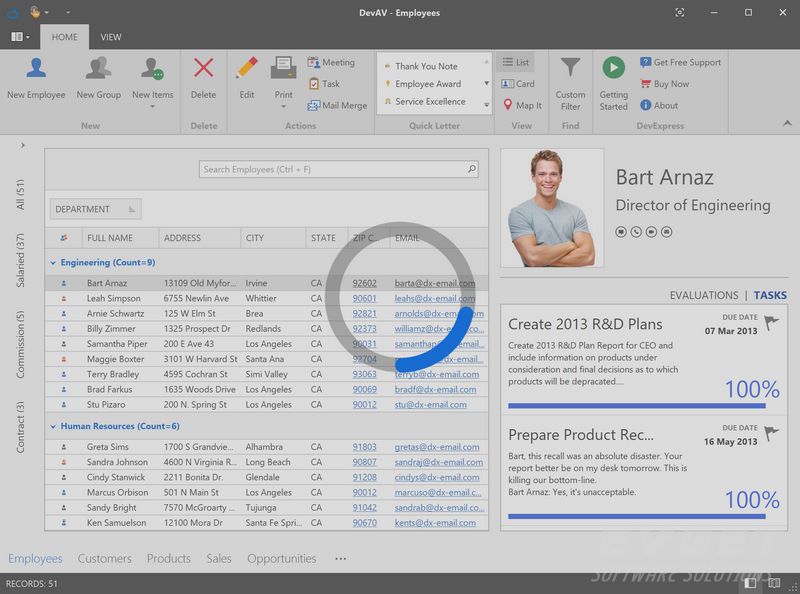
v18.1新增Overlay Wait表单。Overlay Form是一个半透明的闪屏,在后台线程中运行,并通过显示覆盖图来防止访问控件或表单。
- 在独立线程中运行时,Overlay wait表单永远不会锁定主线程和操作线程
- 您可以将Overlay表单绑定到任何控件,而不仅仅是主UI表单
- 透明的Overlay wait表单与所有者控件完全重叠,并阻止最终用户与底层控件进行交互
- 当Overlay表单可见时(如果将Overlay wait表单绑定到控件并异步执行冗长操作),可以调整主表单大小并移动表单
- 多个动画选项
- 其自定义绘图机制允许您手动绘制Overlay wait表单
Group Control - 新的Group样式
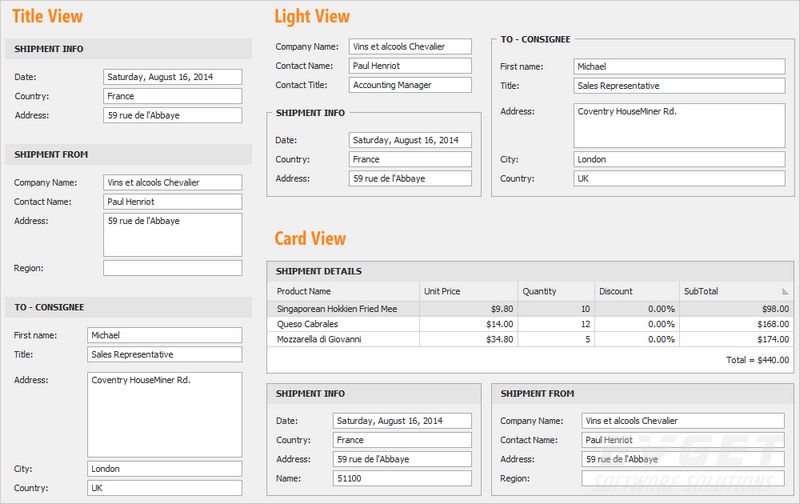
我们用新的渲染样式增强了WinForms Group Control:
- Light
- Title
- Card
这些group样式也可用于嵌入到WinForms Layout Control中的组。
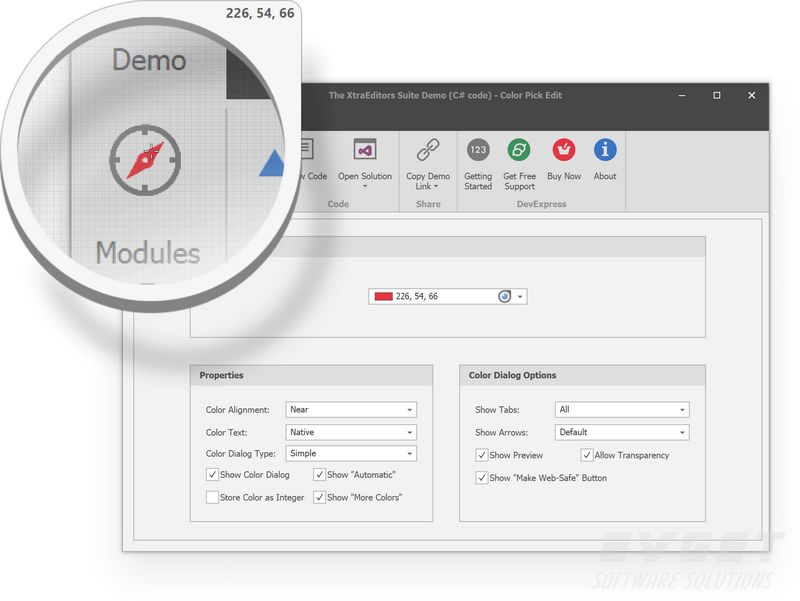
Color Pick Editors - 增强Magnifier Dialog功能
Magnifier Dialogs已更新并增强以下功能:
- 放大时,Magnifier Dialog会显示一个像素网格,以便您轻松区分各个像素;
- 通过切换到精确的光标定位来避免像素搜索(按CTRL)。
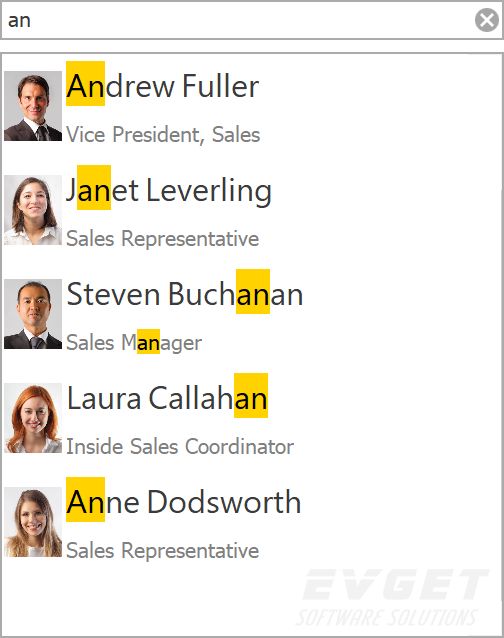
列表框 - 突出显示搜索结果
WinForms ListBox控件现在突出显示与搜索文本匹配的字符串。
===============================================================
DevExpress v18.1发布,更多精彩内容请持续关注DevExpress中文网!
扫描关注DevExpress中文网微信公众号,及时获取最新动态及最新资讯

DevExpress v18.1新版亮点——WinForms篇(二)的更多相关文章
- DevExpress v18.1新版亮点——WinForms篇(八)
用户界面套包DevExpress v18.1日前终于正式发布,本站将以连载的形式为大家介绍各版本新增内容.本文将介绍了DevExpress WinForms v18.1 的新功能,快来下载试用新版本! ...
- DevExpress v18.1新版亮点——WinForms篇(七)
用户界面套包DevExpress v18.1日前终于正式发布,本站将以连载的形式为大家介绍各版本新增内容.本文将介绍了DevExpress WinForms v18.1 的新功能,快来下载试用新版本! ...
- DevExpress v18.1新版亮点——WinForms篇(六)
用户界面套包DevExpress v18.1日前终于正式发布,本站将以连载的形式为大家介绍各版本新增内容.本文将介绍了DevExpress WinForms v18.1 的新功能,快来下载试用新版本! ...
- DevExpress v18.1新版亮点——WinForms篇(五)
用户界面套包DevExpress v18.1日前终于正式发布,本站将以连载的形式为大家介绍各版本新增内容.本文将介绍了DevExpress WinForms v18.1 的新功能,快来下载试用新版本! ...
- DevExpress v18.1新版亮点——WinForms篇(四)
用户界面套包DevExpress v18.1日前终于正式发布,本站将以连载的形式为大家介绍各版本新增内容.本文将介绍了DevExpress WinForms v18.1 的新功能,快来下载试用新版本! ...
- DevExpress v18.1新版亮点——WinForms篇(三)
用户界面套包DevExpress v18.1日前终于正式发布,本站将以连载的形式为大家介绍各版本新增内容.本文将介绍了DevExpress WinForms v18.1 的新功能,快来下载试用新版本! ...
- DevExpress v18.1新版亮点——WinForms篇(一)
用户界面套包DevExpress v18.1日前正式发布,本站将以连载的形式为大家介绍各版本新增内容.本文将介绍了DevExpress WinForms v18.1 的新功能,快来下载试用新版本! C ...
- DevExpress v18.2新版亮点——Reporting篇(二)
行业领先的.NET界面控件——DevExpress v18.2日前正式发布,本站将以连载的形式为大家介绍新版本新功能.本文将介绍了DevExpress Reporting v18.2 的新功能,新版3 ...
- DevExpress v18.2新版亮点——DevExtreme篇(二)
行业领先的.NET界面控件2018年第二次重大更新——DevExpress v18.2日前正式发布,本站将以连载的形式为大家介绍新版本新功能.本文将介绍了DevExtreme Complete Sub ...
随机推荐
- 将DevExpress.Utils.ImageCollection变量的image导出
private void tspBtnExportExcel_Click(object sender, EventArgs e) { //暂时用来导出图片 string filePath = Syst ...
- 【第二十六章】 hystrix-dashboard + turbine
一.使用turbine的意义 引入多个hystrix stream: 1.使用hystrix-dashboard的可以添加多个stream的功能 图中添加的两个stream会在真正monitor的时候 ...
- 【第六章】 springboot + 事务
在实际开发中,其实很少会用到事务,一般情况下事务用的比较多的是在金钱计算方面. mybatis与spring集成后,其事务该怎么做?其实很简单,直接在上一节代码的基础上在相应的方法(通常是servic ...
- 操作构造字符串化宏#define STRINGIZE(x) #x
c++test工程单元测试中报错 “STRINGIZE” 未定义错误 解决方案:在头文件定义宏STRINGIZE #符号把一个符号直接转换为字符串,例如:#define STRINGIZE(x) #x ...
- python 同步与异步性能区别
import gevent def task(pid): """ Some non-deterministic task """ geven ...
- c++ 多继承 public
以下代码会报错 #include <iostream> using namespace std; class Sofa { public: Sofa(); ~Sofa(); void si ...
- angular组件层次与军事指挥层级职责的联系
又继续读angular文档,发现自己之前理解还是有误.按官方文档的思路service不是属于component的,是属于module的.module才是负责完整领域逻辑的单位.demo的英雄编辑器给我 ...
- mvn编译
mvn clean install -pl com:boss -am -DskipTests
- 雷林鹏分享:Ruby 块
Ruby 块 您已经知道 Ruby 如何定义方法以及您如何调用方法.类似地,Ruby 有一个块的概念. 块由大量的代码组成. 您需要给块取个名称. 块中的代码总是包含在大括号 {} 内. 块总是从与其 ...
- 记录一个错误,在bundle install时候出现 shoulda-mathcers bundle install fails with git error
复制粘体错误到google.找到解决方案: https://github.com/thoughtbot/shoulda-matchers/issues/1057 GIT remote: https:/ ...