
JDK eclipse selenium 安装以及环境变量的配置
原文地址https://www.cnblogs.com/zmhsoup/p/5249663.html
目录
第三步 在Eclipse中安装TestNG
第四步 下载Selenium IDE、SeleniumRC、IEDriverServer
第五步 下载Firefox、安装Selenium IDE、firebug、Xpath checker、Xpath finder插件
第六步 启动SeleniumRC
第七步 Eclipse执行Selenium的Java实例
第八步 TestNG执行Selenium的Java实例
第一步 安装JDK
下载地址:http://www.oracle.com/technetwork/java/javase/downloads/
1、下载步骤:


2、配置环境变量:
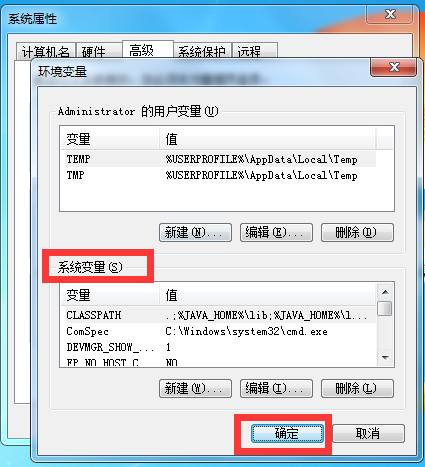
JAVA_HOME = E:\Java\Java\jdk1.7.0_15
PATH = %JAVA_HOME%\bin;%JAVA_HOME%\jre\bin
CLASSPATH = .;%JAVA_HOME%\lib;%JAVA_HOME%\lib\tools.jar
注:上面这行的“.”不能忽略掉了。
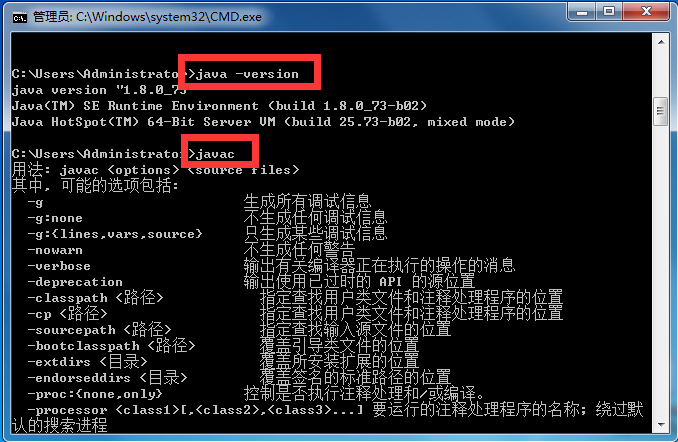
3、验证是否安装成功:
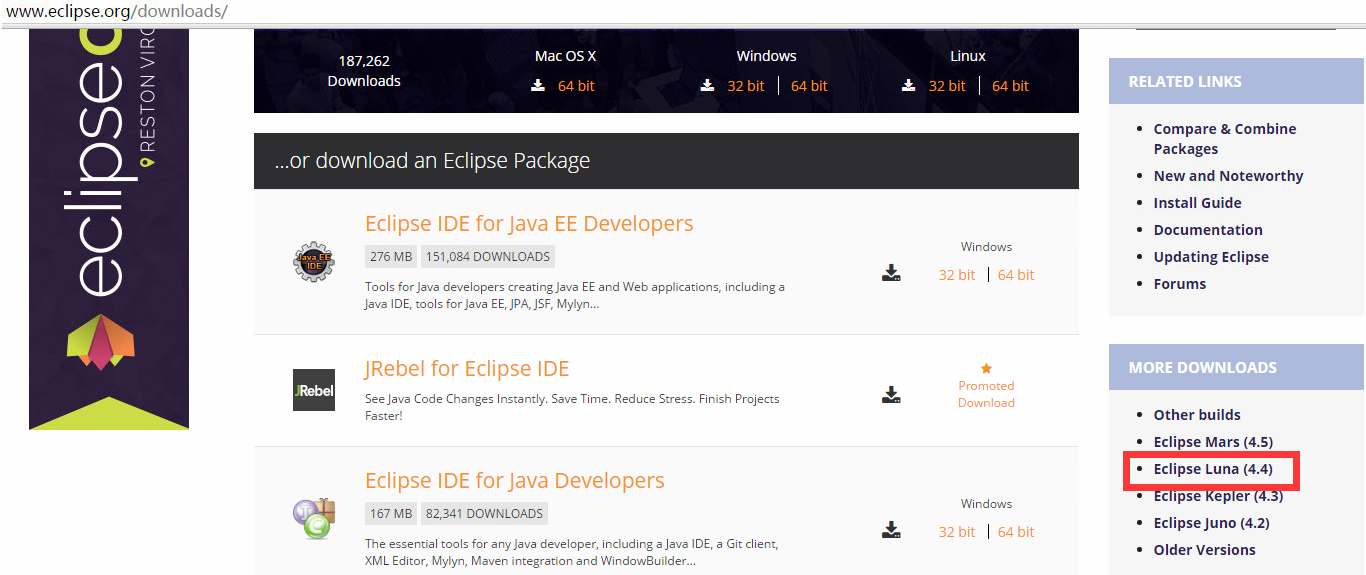
第二步 下载Eclipse
下载地址:http://www.eclipse.org/downloads/
第三步 在Eclipse中安装TestNG
第1种方法:直接安装 Help->Install New Software
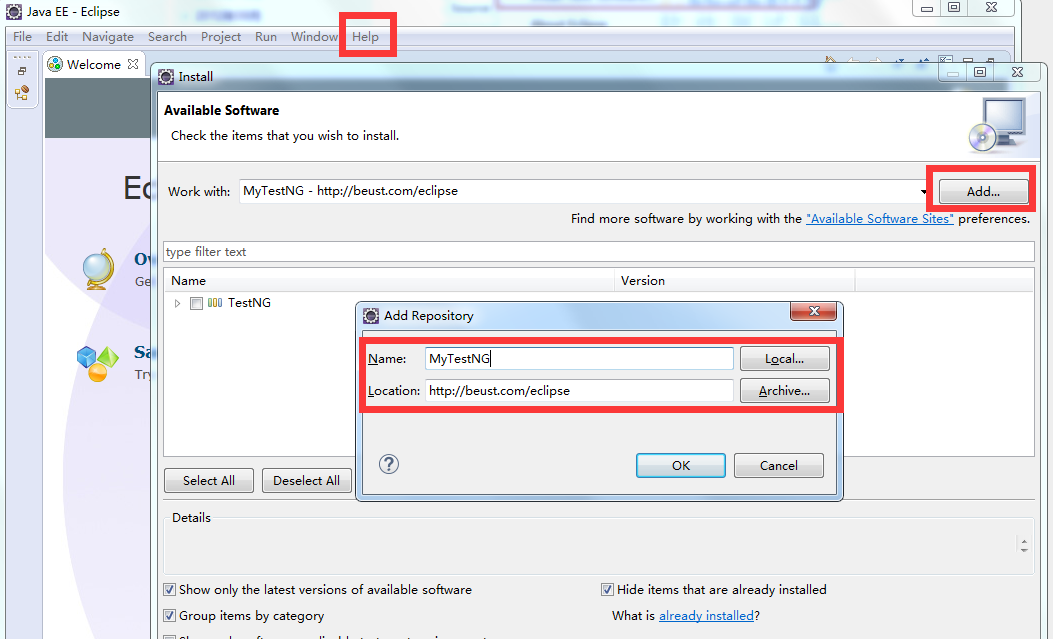
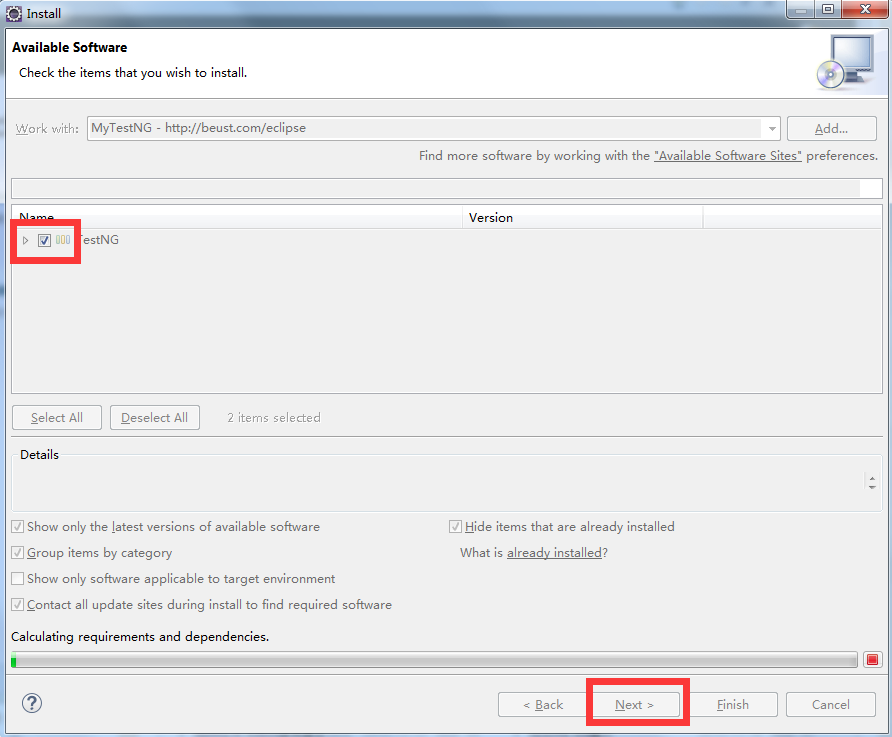 最后重启eclipse.
第2种方法:离线安装
1.下载附件(eclipse-testng离线包.zip),并解压;
2.将解压后的文件..\eclipse-testng离线包\features\目录下的文件夹org.testng.eclipse_6.8.6.20130607_0745放到eclipse--》features目录下;
3.将解压后的文件..\eclipse-testng离线包\org.testng.eclipse_6.8.6.20130607_0745文件夹放到eclipse--》plugins目录下;
4.重启eclipse.
验证方法:file-->new-->other-->TestNg

第四步 下载Selenium IDE、SeleniumRC、IEDriverServer
下载地址:http://www.seleniumhq.org/download/
1. Selenium IDE:selenium-ide-2.5.0.xpi 用来在Firefox上录制脚本。
2.Selenium RC:selenium-server-standalone-2.40.0.jar 模拟服务器端,selenium 1.0执行脚本时需要单独启动该jar包, selenium webdriver无需单独启动。
3.IEDriverServer:IEDriverServer_Win32_2.40.0.zip IE驱动
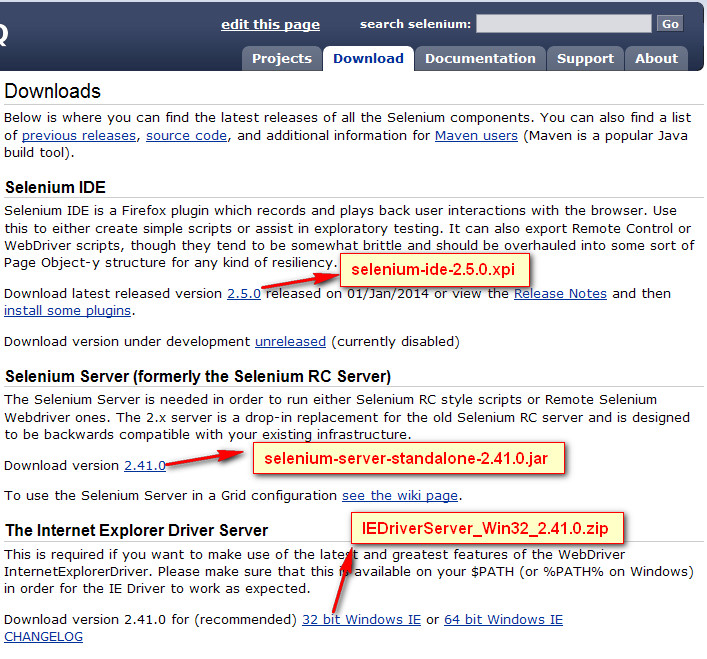
这里,将下载得到的所有文件,全存放在d:\xxx\selenium下面,方便管理:

第五步 下载Firefox、安装Selenium IDE、firebug、Xpath checker、Xpath finder插件
下载地址:http://www.firefox.com.cn/download/
安装完Firefox后,打开Firefox:
1、安装Selenium IDE:
把前面下载的selenium-ide-2.5.0xpi拖放到Firefox,弹出下图后,安装即可。

2、安装firebug:工具-->附加组件,搜索firebug、Xpath,安装,重启火狐浏览器。
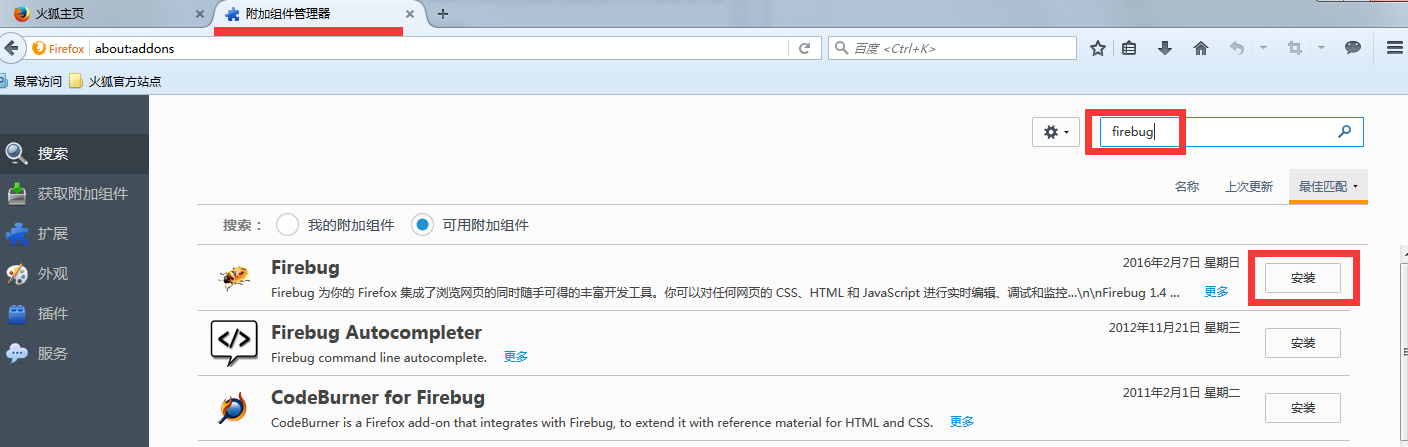
验证安装成功:

第六步 启动SeleniumRC
selenium 1.0需要启动单独rc,webdriver则不需要启动。(具体原因可自行百度或者参见我其他学习笔记)
启动seleniumRC的方法:
cmd命令行进入selenium-server-standalone-2.40.0.jar存放目录(或者进入selenium-server-standalone-2.40.0.jar存放目录然后在文档路径里输入cmd),然后输入如下命令
java -jar selenium-server-standalone-2.40.0.jar

为了方便,可以写一个批处理文件来执行,Run_selenium.bat,内容如下:
@echo off

cd E:\eclipse\selenium

E:
java -jar selenium-server-standalone-2.40.0.jar
第七步 Eclipse执行Selenium的Java实例
1.新建java工程:File-->new-->other-->Java Project

输入工程名,完成 之后弹出选择视图模式的确认框,可以选NO。
2.引入Selenium相关的包:
在MyTest上右键,Properties-->Java Build Path-->Libraries-->Add External Jars

3.新建package和class:
在src上右键,new->package(名称为:Selenium_Java)
在Selenium_Java上右键,new->class(名称为:runasjavaapplication.java):
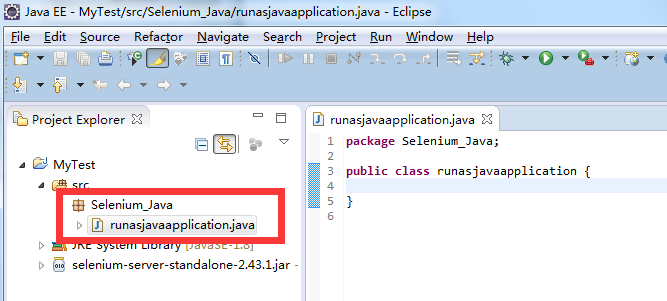
4.用selenium webdriver写代码如下:
可以打开不同的浏览器,用以开展兼容性测试。
注:用ie浏览器打开时会有个报错:
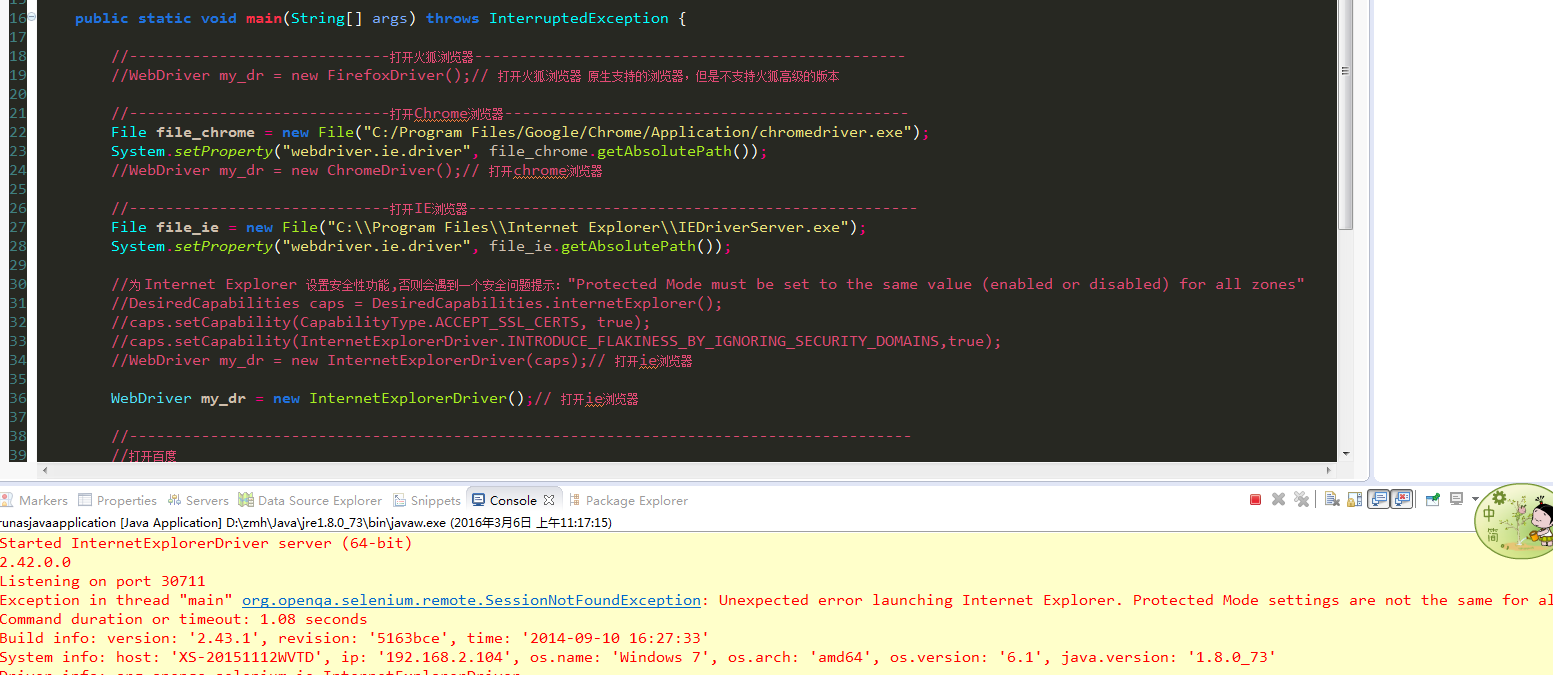
解决办法是讲注释掉的30-34行的代码取消注释,注释掉36行的代码即可(代码中29行应为:System.setProperty("webdriver.chrome.driver", file_chrome.getAbsolutePath()); 46行最好写成:my_dr.get("https://www.baidu.com");)。

 1 package Selenium_Java;

 2

 3 import java.io.File;

 4

 5 import org.openqa.selenium.By;

 6 import org.openqa.selenium.WebDriver;

 7 import org.openqa.selenium.chrome.ChromeDriver;

 8 import org.openqa.selenium.firefox.FirefoxDriver;

 9 import org.openqa.selenium.ie.InternetExplorerDriver;

10 import org.openqa.selenium.remote.CapabilityType;

11 import org.openqa.selenium.remote.DesiredCapabilities;

12 import org.testng.Assert;

13

14

15 /**

16  * @author : zmh

17  * @version :1.0

18  * @date :2016年03月06日 下午3:00:22

19  */

20 public class runasjavaapplication {

21

22     public static void main(String[] args) throws InterruptedException {

23

24         //-----------------------------打开火狐浏览器------------------------------------------------

25         //WebDriver my_dr = new FirefoxDriver();// 打开火狐浏览器  原生支持的浏览器,但是不支持火狐高级的版本

26

27         //-----------------------------打开Chrome浏览器---------------------------------------------

28         File file_chrome = new File("C:/Program Files/Google/Chrome/Application/chromedriver.exe");

29         System.setProperty("webdriver.ie.driver", file_chrome.getAbsolutePath());

30         //WebDriver my_dr = new ChromeDriver();// 打开chrome浏览器

31

32         //-----------------------------打开IE浏览器--------------------------------------------------

33         File file_ie = new File("C:\\Program Files\\Internet Explorer\\IEDriverServer.exe");

34         System.setProperty("webdriver.ie.driver", file_ie.getAbsolutePath());

35

36         //为 Internet Explorer 设置安全性功能,否则会遇到一个安全问题提示:"Protected Mode must be set to the same value (enabled or disabled) for all zones"

37         //DesiredCapabilities caps = DesiredCapabilities.internetExplorer();

38         //caps.setCapability(CapabilityType.ACCEPT_SSL_CERTS, true);

39         //caps.setCapability(InternetExplorerDriver.INTRODUCE_FLAKINESS_BY_IGNORING_SECURITY_DOMAINS,true);

40         //WebDriver my_dr = new InternetExplorerDriver(caps);// 打开ie浏览器

41

42         WebDriver my_dr = new InternetExplorerDriver();// 打开ie浏览器

43

44         //---------------------------------------------------------------------------------------

45         //打开百度

46         my_dr.get("www.baidu.com");

47

48         Thread.sleep(1000);

49         //定位到百度的输入框

50         my_dr.findElement(By.id("kw")).sendKeys("G7物流地图");

51

52         Thread.sleep(1000);

53         //点击搜索

54         my_dr.findElement(By.id("su")).click();

55

56         Thread.sleep(1000);

57         //打印页面标题

58         System.out.println(my_dr.getTitle());

59         //验证页面标题是否符合预期

60         Assert.assertEquals(my_dr.getTitle(), "G7物流地图_百度搜索");

61

62         Thread.sleep(1000);

63         // 关闭所有webdriver进程,退出

64         my_dr.quit();

65     }

66 }
5.用selenium1.0写代码如下:
 1 package Selenium_Java;

 2

 3 import com.thoughtworks.selenium.DefaultSelenium;

 4

 5 /**

 6  * @author : zmh

 7  * @version :1.0

 8  * @date :2016年3月6日 下午12:28:31

 9  */

10 public class runasjavaapplication_selenium1 {

11     public static void main(String[] args) {

12         //创建一个selenium对象,调用DefaultSelenium的构造器,传入参数,参数分别是:host:机器的ip地址、port:端口号、浏览器类型,url:要测试网站的链接

13         DefaultSelenium selenium = new DefaultSelenium("localhost", 4444,

14                 "*iexplore C:\\Program Files\\Internet Explorer\\iexplore.exe",

15                 "http://www.baidu.com/");

16

17         selenium.start();

18         selenium.open("http://www.baidu.com");

19         selenium.type("id=kw1", "G7物流地图");

20         selenium.click("id=su1");

21         System.out.println("Page title is: " + selenium.getTitle());

22         selenium.stop();

23     }

24 }
上面提到的需要打开selenium rc还记得吗?打开之后就可以正常运行了。
第八步 TestNG执行Selenium的Java实例
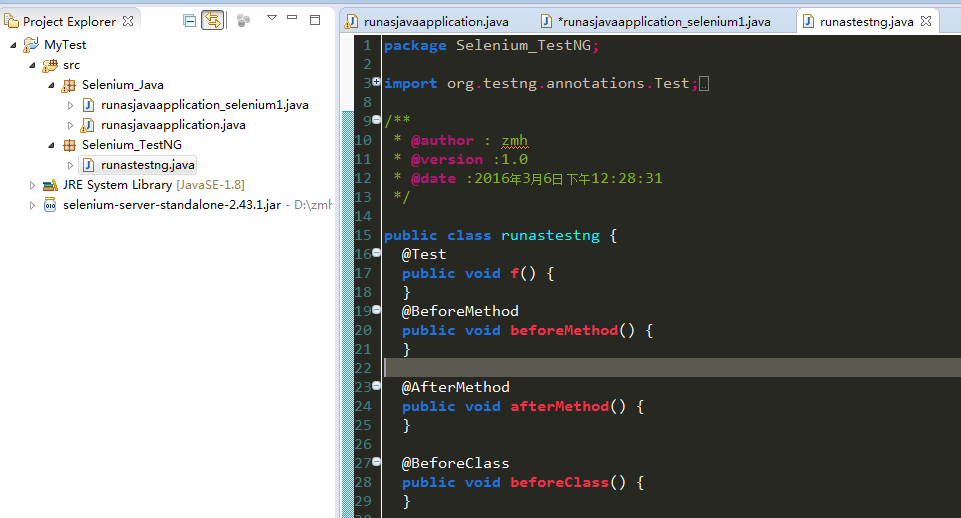
1.新建testng类:在工程上右键,new->other->TestNG(名称为:runastestng.java)
 创建完成后如下:
2.写代码:
 1 package Selenium_TestNG;

 2

 3 import java.io.File;

 4

 5 import org.openqa.selenium.By;

 6 import org.openqa.selenium.WebDriver;

 7 import org.openqa.selenium.firefox.FirefoxDriver;

 8 import org.openqa.selenium.ie.InternetExplorerDriver;

 9 import org.openqa.selenium.remote.CapabilityType;

10 import org.openqa.selenium.remote.DesiredCapabilities;

11 import org.testng.Assert;

12 import org.testng.annotations.Test;

13 import org.testng.annotations.BeforeMethod;

14 import org.testng.annotations.AfterMethod;

15 import org.testng.annotations.BeforeClass;

16 import org.testng.annotations.AfterClass;

17

18 /**

19  * @author : zmh

20  * @version :1.0

21  * @date :2016年3月6日 下午12:28:31

22  */

23

24 public class runastestng {

25

26     WebDriver mydr;// 申明全局变量。。。。。

27

28   @Test

29   public void testng001() throws InterruptedException {

30     //-----------------------------打开IE浏览器--------------------------------------------------

31       File file_ie = new File("C:\\Program Files\\Internet Explorer\\IEDriverServer.exe");

32       System.setProperty("webdriver.ie.driver", file_ie.getAbsolutePath());

33

34       //为 Internet Explorer 设置安全性功能,否则会遇到一个安全问题提示:"Protected Mode must be set to the same value (enabled or disabled) for all zones"

35       DesiredCapabilities caps = DesiredCapabilities.internetExplorer();

36       caps.setCapability(CapabilityType.ACCEPT_SSL_CERTS, true);

37       caps.setCapability(InternetExplorerDriver.INTRODUCE_FLAKINESS_BY_IGNORING_SECURITY_DOMAINS,true);

38       WebDriver my_dr = new InternetExplorerDriver(caps);// 打开ie浏览器

39       //打开百度

40       my_dr.get("www.baidu.com");

41

42       Thread.sleep(1000);

43       //定位到百度的输入框

44       my_dr.findElement(By.id("kw")).sendKeys("G7物流地图");

45       Thread.sleep(1000);

46       //点击搜索

47       my_dr.findElement(By.id("su")).click();

48

49       Thread.sleep(1000);

50       //打印页面标题

51       System.out.println(my_dr.getTitle());

52       //验证页面标题是否符合预期

53       Assert.assertEquals(my_dr.getTitle(), "G7物流地图_百度搜索");

54       Thread.sleep(5000);

55

56   }

57   @BeforeMethod

58   public void beforeMethod() {

59       //switchTo相关可以写在这里

60   }

61

62   @AfterMethod

63   public void afterMethod() {

64     // 切换到主窗口、模擬刷新頁面

65   }

66

67   @BeforeClass

68   public void beforeClass() {

69     //登陆相关可以写在这里

70   }

71

72   @AfterClass

73   public void afterClass() {

74      //浏览器关闭可以写在这里

75   }

76

77 }
运行如下:

3.查看运行报告:
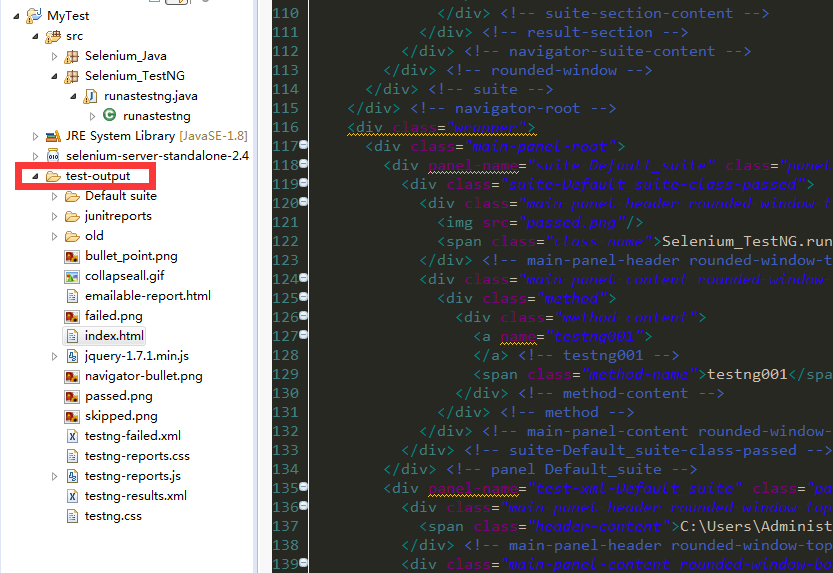
当然,我们也可以继承IReporter类,使用监听器,达到美化报告的目的,这个以后再另外的笔记中补充。
注:搭建环境涉及到的安装包可以在这里下载,此链接永久有效(缺少包或者分享链接失效的可以私信我去添加和修改):
链接: https://pan.baidu.com/s/1kCvVq-KpCY-c9aOYoukjSQ 密码: hwui
原文地址https://www.cnblogs.com/zmhsoup/p/5249663.html
JDK eclipse selenium 安装以及环境变量的配置的更多相关文章
- 基于Windows环境下Myeclipse10.0下载安装破解及jdk的下载安装及环境变量的配置
jdk的安装及环境变量的配置 1.安装JDK开发环境 附上jdk安装包的百度云链接 链接:http://pan.baidu.com/s/1mh6QTs8 密码:jkb6(当然自行去官网下载最好哒,可以 ...
- JDK的下载安装与环境变量的配置
第一步:下载 方式一:在地址栏输入 www.oracle.com 访问该网址自行下载 方式二:百度网盘下载链接1.8 64位版本: https://pan.baidu.com/s/10ZMK7NB6 ...
- java开发环境的搭建(JDK的下载安装及环境变量的配置)
首先可以在Sun公司网站 http://java.sun.com 免费下载java se提供的JDK. 下载后再下载的文件夹下打开,双击jdk文件跟着提示进行安装,安装结束后——点击本机电脑的开始—— ...
- Java JDK 8 安装和环境变量的配置(Linux and Windows)
Java JDK 8 的安装以及环境变量的配置(Linux and Windows) JDK(Java Development Kit)包含了Java语言的编译器,能够在这里下载: http://ww ...
- Java JDK的安装以及环境变量的配置
安装并配置完Android SDK之后,本想着可以做个简单的APP应用了,只是依然提示我“请确认Java JDK是否安装”类似的报错,于是又进行了Java JDK的安装以及环境变量的配置. 1.下载地 ...
- Java入门之JDK的安装和环境变量的配置
Java的版本 1. Java SEjava se 以前称为J2SE.它允许开发和部署在桌面.服务器.嵌入式环境和实时环境中使用的 Java 应用程序.Java SE是基础包,但是也包含了支持 Jav ...
- Java java jdk在Linux下安装与环境变量的配置
java jdk在Linux下安装与环境变量的配置 by:授客 QQ:1033553122 linux环境:CentOS-6.0-x86_64-bin-DVD1.iso [root@localhost ...
- Linux下jdk的安装和环境变量的配置
Linux下jdk的安装和环境变量的配置 一.jdk的下载 方式一:在官网下载 http://www.oracle.com/technetwork/java/javase/downloads/inde ...
- python安装和环境变量的配置
python安装和环境变量的配置 研究生阶段学习的需求,简单的学习了python的语法和基础之后产生了兴趣,有了想从基础把python学好用好的想法.因此在忙碌的学习中抽出时间,在每天花几个小时学习p ...
随机推荐
- 原生js--addEventListener和attachEvent的区别
add 代表addEventListener, att代表attachEvent(IE8-) 1.add接受三个参数,att接受两个参数(根本原因是IE不支持事件捕获) 2.add的第一个参数(事件类 ...
- Elasticsearch学习之深入聚合分析四---案例实战
1. 需求:比如有一个网站,记录下了每次请求的访问的耗时,需要统计tp50,tp90,tp99 tp50:50%的请求的耗时最长在多长时间tp90:90%的请求的耗时最长在多长时间tp99:99%的请 ...
- 改变vux样式
场景:修改 x-header 颜色 解决: 在创建文件路径如下 src/assets/less/theme.less ; 在build/webpack.base.conf.js下添加 这两行即可
- angularjs结合html5的拖拽行为
闲聊: 小颖公司的项目之前要实现一个将左侧树中当前拖拽的内容,动态添加到右侧树种,虽然这个模块当时没有分给小颖,是同事完成的(小颖也不会嘻嘻),后来看了下他写代码,小颖自己写了个小demo.就当做个笔 ...
- ElasticSearch 聚合函数
一.简单聚合 桶 :简单来说就是满足特定条件的文档的集合. 指标:大多数 指标 是简单的数学运算(例如最小值.平均值.最大值,还有汇总),这些是通过文档的值来计算. 桶能让我们划分文档到有意义的集合, ...
- DBCP连接池配置(DBCPUtils.java)
配置文件 db_dbcp.properites driverClass=com.mysql.jdbc.Driver url=jdbc:mysql://127.0.0.1:3306/db?useSSL= ...
- Solr学习笔记之5、Component(组件)与Handler(处理器)学习
Solr学习笔记之5.Component(组件)与Handler(处理器)学习 一.搜索篇 拼写检查(spellCheck) 作用:用来检查用户输入的检索内容是否存在,如果不存在则给它提示出相近或相似 ...
- HDU 2187 - 悼念512汶川大地震遇难同胞——老人是真饿了 - [大水题]
讲真,这么水的题,我都不怎么好意思扔到博客上来,但是没办法啊,我总得证明一下今天上午我不是在寝室里瞎玩浪费掉的…… 思路就是,把米按单价从小到大排个序,便宜的买的越多越好,直到钱花光为止……我真的都不 ...
- little_rockie
https://www.cnblogs.com/nxld/p/6058591.html
- Django - 日期、时间字段
创建django的model时,有DateTimeField.DateField和TimeField三种类型可以用来创建日期字段,其值分别对应着datetime().date().time()三中对象 ...