
NeHe OpenGL教程 第二十课:蒙板
前言
声明,此 NeHe OpenGL教程系列文章由51博客yarin翻译(2010-08-19),本博客为转载并稍加整理与修改。对NeHe的OpenGL管线教程的编写,以及yarn的翻译整理表示感谢。
NeHe OpenGL第二十课:蒙板
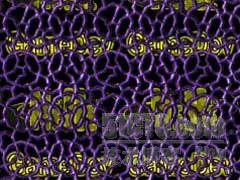
蒙板:
到目前为止你已经学会如何使用alpha混合,把一个透明物体渲染到屏幕上了,但有的使用它看起来并不是那么的复合你的心意。使用蒙板技术,将会按照你蒙板的位置精确的绘制。
欢迎来到第20课的教程,*.bmp图像被给各种操作系统所支持,因为它简单,所以可以很轻松的作为纹理图片加载它。知道现在,我们在把图像加载到屏幕上时没有擦除背景色,因为这样简单高效。但是效果并不总是很
好。
大部分情况下,把纹理混合到屏幕,纹理不是太少就是太多。当使用精灵时,我不希望背景从精灵的缝隙中透出光来;但在显示文字时,你希望文字的间隙可以显示背景色。
由于以上原因,我们需要使用“掩模”。使用“掩模”需要两个步骤,首先我们在场景上放置黑白相间的纹理,白色代表透明部分,黑色代表不透明部分。接着我们使用一种特殊的混合方式,只有在黑色部分上的纹理才会显
示在场景中。
我只重写那些改变的地方,如果你做好了学习的准备,我们就上路吧。
在这个程序里,我们使用7个全局变量。变量masking为一个布尔值,标志是否使用“掩模”。变量mp标志键M是否按下,变量sp标志空格是否按下。
接着我们创建保存5个纹理标志的数组,loop为循环变量。变量roll使得纹理沿屏幕滚动。
bool masking=TRUE; // 是否使用“掩模”
bool mp; // 键M是否按下
bool sp; // 空格是否按下
bool scene; // 绘制那一个场景
GLuint texture[5]; // 保存5个纹理标志
GLuint loop; // 循环变量
GLfloat roll; // 滚动纹理
加载纹理代码基本没变,只是这里我们需要加载5个纹理
int LoadGLTextures()
{
int Status=FALSE;
AUX_RGBImageRec *TextureImage[5]; // 创建保存5个纹理的数据结构
memset(TextureImage,0,sizeof(void *)*5); // 初始化
if ((TextureImage[0]=LoadBMP("Data/logo.bmp")) && // 加载纹理0
(TextureImage[1]=LoadBMP("Data/mask1.bmp")) && // 加载掩模纹理1,作为“掩模”使用
(TextureImage[2]=LoadBMP("Data/image1.bmp")) && // 加载纹理1
(TextureImage[3]=LoadBMP("Data/mask2.bmp")) && // 加载掩模纹理2,作为“掩模”使用
(TextureImage[4]=LoadBMP("Data/image2.bmp"))) // 加载纹理2
{
Status=TRUE;
glGenTextures(5, &texture[0]); // 创建5个纹理
for (loop=0; loop<5; loop++) // 循环加载5个纹理
{
glBindTexture(GL_TEXTURE_2D, texture[loop]);
glTexParameteri(GL_TEXTURE_2D,GL_TEXTURE_MAG_FILTER,GL_LINEAR);
glTexParameteri(GL_TEXTURE_2D,GL_TEXTURE_MIN_FILTER,GL_LINEAR);
glTexImage2D(GL_TEXTURE_2D, 0, 3, TextureImage[loop]->sizeX, TextureImage[loop]->sizeY,
0, GL_RGB, GL_UNSIGNED_BYTE, TextureImage[loop]->data);
}
}
for (loop=0; loop<5; loop++)
{
if (TextureImage[loop])
{
if (TextureImage[loop]->data)
{
free(TextureImage[loop]->data);
}
free(TextureImage[loop]);
}
}
return Status;
}
改变窗口大小和初始化OpenGL的函数没有变化
现在到了最有趣的绘制部分了,我们从清楚背景色开始,接着把物体移入屏幕2个单位。
int DrawGLScene(GLvoid)
{
glClear(GL_COLOR_BUFFER_BIT | GL_DEPTH_BUFFER_BIT);
glLoadIdentity();
glTranslatef(0.0f,0.0f,-2.0f); // 物体移入屏幕2个单位
下面一行,我们选择'logo'纹理。我们将要通过四边形把纹理映射到屏幕,并按照顶点的顺序设置纹理坐标。
Jonathan Roy说OpenGL是一个基于顶点的图形系统,大部分你设置的参数是作为顶点的属性而记录的,纹理坐标就是这样一种属性。你只要简单的设置各个顶点的纹理坐标,OpenGL就自动帮你把多边形内部填充纹
理,通过一个插值的过程。
向前面几课一样,我们假定四边形面对我们,并把纹理坐标(0,0)绑定到左下角,(1,0)绑定到右下角,(1,1)绑定到右上角。给定这些设置,你应该能猜到四边形中间对应的纹理坐标为(0.5,0.5),但你自己并没有
设置此处的纹理坐标!OpenGL为你做了计算。
在这一课里,我们通过设置纹理坐标达到一种滚动纹理的目的。纹理坐标是被归一化的,它的范围从0.0-1.0,值0被映射到纹理的一边,值1被映射到纹理的另一边。超过1的值,纹理可以按照不同的方式被映射,这里
我们设置为它将回绕道另一边并重复纹理。例如如果使用这样的映射方式,纹理坐标(0.3,0.5)和(1.3,0.5)被映射到同一个纹理坐标。在这一课里,我们将尝试一种无缝填充的效果。
我们使用roll变量去设置纹理坐标,当它为0时,它把纹理的左下角映射到四边形的左下角。当它大于0时,把纹理的左上角映射到四边形的左下角,看起来的效果就是纹理沿四边形向上滚动。
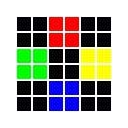

glBindTexture(GL_TEXTURE_2D, texture[0]); // 选择Logo纹理
glBegin(GL_QUADS); // 绘制纹理四边形
glTexCoord2f(0.0f, -roll+0.0f); glVertex3f(-1.1f, -1.1f, 0.0f);
glTexCoord2f(3.0f, -roll+0.0f); glVertex3f( 1.1f, -1.1f, 0.0f);
glTexCoord2f(3.0f, -roll+3.0f); glVertex3f( 1.1f, 1.1f, 0.0f);
glTexCoord2f(0.0f, -roll+3.0f); glVertex3f(-1.1f, 1.1f, 0.0f);
glEnd();
启用混合和禁用深度测试
glEnable(GL_BLEND); // 启用混合
glDisable(GL_DEPTH_TEST); // 禁用深度测试
接下来我们需要根据masking的值设置是否使用“掩模”,如果是,则需要设置相应的混合系数。
if (masking) // 是否启用“掩模”
{
如果启用了“掩模”,我们将要设置“掩模”的混合系数。一个“掩模”只是一幅绘制到屏幕的纹理图片,但只有黑色和白色。白色的部分代表透明,黑色的部分代表不透明。
下面这个混合系数使得,任何对应“掩模”黑色的部分会变为黑色,白色的部分会保持原来的颜色。
glBlendFunc(GL_DST_COLOR,GL_ZERO); // 使用黑白“掩模”混合屏幕颜色
}
现在我们检查绘制那一个层,如果为True绘制第二个层,否则绘制第一个层
if (scene)
{
为了不使它看起来显得非常大,我们把它移入屏幕一个单位,并把它按roll变量的值进行旋转(沿Z轴)。
glTranslatef(0.0f,0.0f,-1.0f); // 移入屏幕一个单位
glRotatef(roll*360,0.0f,0.0f,1.0f); // 沿Z轴旋转
接下我们检查masking的值来绘制我们的对象
if (masking) // “掩模”是否打开
{
如果“掩模打开”,我们会把掩模绘制到屏幕。当我们完成这个操作时,将会看到一个镂空的纹理出现在屏幕上。
glBindTexture(GL_TEXTURE_2D, texture[3]); // 选择第二个“掩模”纹理
glBegin(GL_QUADS); // 开始绘制四边形
glTexCoord2f(0.0f, 0.0f); glVertex3f(-1.1f, -1.1f, 0.0f);
glTexCoord2f(1.0f, 0.0f); glVertex3f( 1.1f, -1.1f, 0.0f);
glTexCoord2f(1.0f, 1.0f); glVertex3f( 1.1f, 1.1f, 0.0f);
glTexCoord2f(0.0f, 1.0f); glVertex3f(-1.1f, 1.1f, 0.0f);
glEnd();
}
当我们把“掩模”绘制到屏幕上后,接着我们变换混合系数。这次我们告诉OpenGL把任何黑色部分对应的像素复制到屏幕,这样看起来纹理就像被镂空一样帖子屏幕上。
注意,我们在变换了混合模式后在选择的纹理。
如果我们没有使用“掩模”,我们的图像将与屏幕颜色混合。
glBlendFunc(GL_ONE, GL_ONE); // 把纹理2复制到屏幕
glBindTexture(GL_TEXTURE_2D, texture[4]); // 选择第二个纹理
glBegin(GL_QUADS); // 绘制四边形
glTexCoord2f(0.0f, 0.0f); glVertex3f(-1.1f, -1.1f, 0.0f);
glTexCoord2f(1.0f, 0.0f); glVertex3f( 1.1f, -1.1f, 0.0f);
glTexCoord2f(1.0f, 1.0f); glVertex3f( 1.1f, 1.1f, 0.0f);
glTexCoord2f(0.0f, 1.0f); glVertex3f(-1.1f, 1.1f, 0.0f);
glEnd();
}
绘制第一层图像
else
{
如果“掩模打开”,我们会把掩模绘制到屏幕。当我们完成这个操作时,将会看到一个镂空的纹理出现在屏幕上。
if (masking) // “掩模”是否打开
{
如果“掩模打开”,我们会把掩模绘制到屏幕。当我们完成这个操作时,将会看到一个镂空的纹理出现在屏幕上。
glBindTexture(GL_TEXTURE_2D, texture[1]); // 选择第一个“掩模”纹理
glBegin(GL_QUADS); // 开始绘制四边形
glTexCoord2f(roll+0.0f, 0.0f); glVertex3f(-1.1f, -1.1f, 0.0f);
glTexCoord2f(roll+4.0f, 0.0f); glVertex3f( 1.1f, -1.1f, 0.0f);
glTexCoord2f(roll+4.0f, 4.0f); glVertex3f( 1.1f, 1.1f, 0.0f);
glTexCoord2f(roll+0.0f, 4.0f); glVertex3f(-1.1f, 1.1f, 0.0f);
glEnd();
}
当我们把“掩模”绘制到屏幕上后,接着我们变换混合系数。这次我们告诉OpenGL把任何黑色部分对应的像素复制到屏幕,这样看起来纹理就像被镂空一样帖子屏幕上。
注意,我们在变换了混合模式后在选择的纹理。
如果我们没有使用“掩模”,我们的图像将与屏幕颜色混合。
glBlendFunc(GL_ONE, GL_ONE); // 把纹理1复制到屏幕
glBindTexture(GL_TEXTURE_2D, texture[2]); // 选择第一个纹理
glBegin(GL_QUADS); // 开始绘制四边形
glTexCoord2f(roll+0.0f, 0.0f); glVertex3f(-1.1f, -1.1f, 0.0f);
glTexCoord2f(roll+4.0f, 0.0f); glVertex3f( 1.1f, -1.1f, 0.0f);
glTexCoord2f(roll+4.0f, 4.0f); glVertex3f( 1.1f, 1.1f, 0.0f);
glTexCoord2f(roll+0.0f, 4.0f); glVertex3f(-1.1f, 1.1f, 0.0f);
glEnd();
}
接下来启用深度测试,禁用混合。
glEnable(GL_DEPTH_TEST); // 启用深度测试
glDisable(GL_BLEND); // 禁用混合
最后增加roll变量,如果大于1,把它的值减1。
roll+=0.002f; // 增加纹理滚动变量
if (roll>1.0f) // 大于1则减1
{
roll-=1.0f;
}
return TRUE; // 成功返回
}
函数KillGLWindow(), CreateGLWindow() 和 WndProc() 没有改变。
接下来在wWinMain,我们添加键盘控制函数。我们检查空格是否按下,如果是则设置sp变量为TRUE,sp变量用来切换场景。
if (keys[' '] && !sp) // 空格键是否被按下?
{
sp=TRUE;
scene=!scene; // 是则切换场景
}
如果空格键释放,记录下来
if (!keys[' ']) // 如果空格键释放,记录下来
{
sp=FALSE;
}
我们检查M键是否按下,如果是则设置mp变量为TRUE,sp变量用来切换是否使用“掩模”
if (keys['M'] && !mp) // M键是否被按下
{
mp=TRUE;
masking=!masking; // 是则切换“掩模”
}
如果M键释放,记录下来
if (!keys['M']) // 如果M键释放,记录下来
{
mp=FALSE;
}
原文及其个版本源代码下载:
NeHe OpenGL教程 第二十课:蒙板的更多相关文章
- NeHe OpenGL教程 第二十六课:反射
转自[翻译]NeHe OpenGL 教程 前言 声明,此 NeHe OpenGL教程系列文章由51博客yarin翻译(2010-08-19),本博客为转载并稍加整理与修改.对NeHe的OpenGL管线 ...
- NeHe OpenGL教程 第二十九课:Blt函数
转自[翻译]NeHe OpenGL 教程 前言 声明,此 NeHe OpenGL教程系列文章由51博客yarin翻译(2010-08-19),本博客为转载并稍加整理与修改.对NeHe的OpenGL管线 ...
- NeHe OpenGL教程 第二十八课:贝塞尔曲面
转自[翻译]NeHe OpenGL 教程 前言 声明,此 NeHe OpenGL教程系列文章由51博客yarin翻译(2010-08-19),本博客为转载并稍加整理与修改.对NeHe的OpenGL管线 ...
- NeHe OpenGL教程 第二十五课:变形
转自[翻译]NeHe OpenGL 教程 前言 声明,此 NeHe OpenGL教程系列文章由51博客yarin翻译(2010-08-19),本博客为转载并稍加整理与修改.对NeHe的OpenGL管线 ...
- NeHe OpenGL教程 第二十四课:扩展
转自[翻译]NeHe OpenGL 教程 前言 声明,此 NeHe OpenGL教程系列文章由51博客yarin翻译(2010-08-19),本博客为转载并稍加整理与修改.对NeHe的OpenGL管线 ...
- NeHe OpenGL教程 第二十二课:凹凸映射
转自[翻译]NeHe OpenGL 教程 前言 声明,此 NeHe OpenGL教程系列文章由51博客yarin翻译(2010-08-19),本博客为转载并稍加整理与修改.对NeHe的OpenGL管线 ...
- NeHe OpenGL教程 第二十七课:影子
转自[翻译]NeHe OpenGL 教程 前言 声明,此 NeHe OpenGL教程系列文章由51博客yarin翻译(2010-08-19),本博客为转载并稍加整理与修改.对NeHe的OpenGL管线 ...
- NeHe OpenGL教程 第十课:3D世界
转自[翻译]NeHe OpenGL 教程 前言 声明,此 NeHe OpenGL教程系列文章由51博客yarin翻译(2010-08-19),本博客为转载并稍加整理与修改.对NeHe的OpenGL管线 ...
- NeHe OpenGL教程 第二十三课:球面映射
转自[翻译]NeHe OpenGL 教程 前言 声明,此 NeHe OpenGL教程系列文章由51博客yarin翻译(2010-08-19),本博客为转载并稍加整理与修改.对NeHe的OpenGL管线 ...
随机推荐
- 越狱Season 1-Episode 20: Tonight
Season 1, Episode 20: Tonight -Pope: I want him under 24hour surveillance. surveillance: 监视 保证24小时监视 ...
- C中scanf/gets/fgets的区别
功能:同样是获取字符串. 区别: scanf 遇到空格/回车/Tab键认为输入结束, 但是空格/回车/Tab键仍会留在输入的缓冲区中.常见的是使用getchar(),处理scanf的后事:如果想要清除 ...
- Awesome Python
Awesome Python A curated list of awesome Python frameworks, libraries, software and resources. Insp ...
- 论文笔记之:Playing Atari with Deep Reinforcement Learning
Playing Atari with Deep Reinforcement Learning <Computer Science>, 2013 Abstract: 本文提出了一种深度学习方 ...
- [unity3d程序] 纹理扩散
纹理扩散适合与做游戏的背景(卷轴效果),原理就是让材质贴图动起来(循环运动),代码很简单希望对大家有用 1 2 3 4 5 6 7 8 9 10 11 12 13 // Scroll main tex ...
- C#中锁定Word内容,样把人家的锁定内容破解了
原文地址:http://www.cnblogs.com/name-lh/archive/2007/04/29/732620.html 教您怎样在C#中锁定Word内容,还教您怎样把人家的锁定内 ...
- PostgreSQL数据的导出导入
PostgreSQL数据的导出导入 导出PostgreSQL数据库中的数据: $ pg_dump -U postgres -f mydatabase.sql mydatabase 导入数据时首先创 ...
- php curl详细说明
CURLOPT_RETURNTRANSFER 选项: curl_setopt($ch, CURLOPT_RETURNTRANSFER,1); 如果成功只将结果返回,不自动输出任何内容. 如果失败返回F ...
- Git服务器搭建及SSH无密码登录设置
在Git服务器中建立一个git帐号,用于多人使用. adduser git输入此命令后,会在/home/下建立一个git文件 /home/git 下建立.ssh目录(注意,是.ssh..有个点!) c ...
- .net framework4与其client profile版本的区别
简而言之,client profile版本是完整版本的一个子集.包含大多数最常用的功能并减小了体积,以便更容易的安装和发布,同时还有微软所声称的一些好处,比如因为减少了某些库,所以使其更加安全等等. ...