
ArrayAdapter
Android Adapter:ArrayAdapter篇
版权声明:本文为博主原创文章,未经博主允许不得转载。
微博:厉圣杰
源码:AndroidDemo/Notification
文中如有纰漏,欢迎大家留言指出。
这是Android Adapter系列文章的第一篇,该系列主要会讲到如下几种Adapter。

ArrayAdapter是BaseAdapter的一个具体实现,可直接使用泛型进行构造,能像List一样直接对Adapter进行增删操作。
ArrayAdapter的构造函数
ArrayAdapter共有6个构造函数,前5种都是调用最后一个构造函数:
public ArrayAdapter(@NonNull Context context, @LayoutRes int resource)

public ArrayAdapter(@NonNull Context context, @LayoutRes int resource,

            @IdRes int textViewResourceId)

public ArrayAdapter(@NonNull Context context, @LayoutRes int resource, @NonNull T[] objects)

public ArrayAdapter(@NonNull Context context, @LayoutRes int resource,

            @IdRes int textViewResourceId, @NonNull T[] objects)

public ArrayAdapter(@NonNull Context context, @LayoutRes int resource,

            @NonNull List<T> objects)

public ArrayAdapter(@NonNull Context context, @LayoutRes int resource,

            @IdRes int textViewResourceId, @NonNull List<T> objects)
ArrayAdapter特性
默认情况下,ArrayAdapter期望布局文件里只有一个TextView,连Layout都不能包含(构造方法1、3、5)。如果你想使用复杂的布局,则你必须向构造函数传递一个field id,即布局中对应TextView的id。如果想实现更复杂的布局,那么你就得重写BaseAdapter的getView(int, View, ViewGroup)方法返回你需要的View。这就是实现泛型操作带有List功能的Adapter了。
ArrayAdapter会调用List中对象的toString()方法,所以可以通过重写Object的toString()方法来控制TextView的显示。
其实,以上特性查看ArrayAdapter的源码就可以看出来了。ArrayAdapter的getView(int, View, ViewGroup)方法最终调用了createViewFromResource(inflater, position, convertView, parent, resource)方法,源码如下:
private @NonNull View createViewFromResource(@NonNull LayoutInflater inflater, int position, @Nullable View convertView, @NonNull ViewGroup parent, int resource) {

   final View view;

   final TextView text;

   if (convertView == null) {

       view = inflater.inflate(resource, parent, false);

   } else {

       view = convertView;

   }

   try {

       //mFieldId即为构造函数中的textViewResourceId

       if (mFieldId == 0) {

           //  If no custom field is assigned, assume the whole resource is a TextView

           text = (TextView) view;

       } else {

           //  Otherwise, find the TextView field within the layout

           text = (TextView) view.findViewById(mFieldId);

           if (text == null) {

               throw new RuntimeException("Failed to find view with ID "

                       + mContext.getResources().getResourceName(mFieldId)

                       + " in item layout");

           }

       }

   } catch (ClassCastException e) {

       Log.e("ArrayAdapter", "You must supply a resource ID for a TextView");

       throw new IllegalStateException(

               "ArrayAdapter requires the resource ID to be a TextView", e);

   }

   final T item = getItem(position);

   if (item instanceof CharSequence) {

       text.setText((CharSequence) item);

   } else {

       //如果想控制ArrayAdapter显示,复写toString()即可

       text.setText(item.toString());

   }

   return view;

}
ArrayAdapter的List特性
ArrayAdapter中的数组操作方法可以总结如下,其都是通过对构造函数或者后期添加的List数据进行增删操作来实现的,具体可以参看源码。
//添加一个对象到ArrayAdapter

void add(T object);

//将数组全部添加到ArrayAdapter

void addAll(@NonNull Collection<? extends T> collection);

//将数组全部添加到ArrayAdapter

void addAll(T ... items);

//插入新条目到指定位置

void insert(@Nullable T object, int index);

//清除所有元素

void clear();

//移出一条从数组,这里并没有指定位置

void remove(T object);

//控制当执行add(T), insert(T, int), remove(T), clear()等的操作时,是否自动执行`notifyDataSetChanged()`自动刷新UI。当其为false时,需要手动调用`notifyDataSetChanged()`方法

void setNotifyOnChange(boolean notifyOnChange);

//对ArrayAdapter显示的数据进行排序

void sort(Comparator<? super T> comparator);
Demo时间
ArrayAdapter的实现原理讲的差不多了,那么接下来就是demo时间了。
ArrayAdapter的最简单使用
ArrayAdapter的最简单使用应该就属构造函数1、3、5,一赤裸裸的Textview布局,一数组足矣。
代码真心简单的不要不要的,如果想尝试自定义简单ArrayAdapter的布局可以参考custom_simplest_list_item.xml
SimplestArrayAdapterActivity.java:
public class SimplestArrayAdapterActivity extends Activity {

    private ListView mLv;

    @Override

    protected void onCreate(Bundle savedInstanceState) {

        super.onCreate(savedInstanceState);

        setContentView(R.layout.activity_simplest_array_adapter);

        mLv = (ListView) findViewById(R.id.lv);

        mLv.setAdapter(new ArrayAdapter<String>(this, android.R.layout.simple_list_item_1, Util.generateString(10)));

        //此处为自定义的simple_list_item

        //mLv.setAdapter(new ArrayAdapter<String>(this, R.layout.custom_simplest_list_item, Util.generateString(10)));

    }

}
activity_simplest_array_adapter.xml:
<?xml version="1.0" encoding="utf-8"?>

<LinearLayout xmlns:android="http://schemas.android.com/apk/res/android"

    xmlns:tools="http://schemas.android.com/tools"

    android:layout_width="match_parent"

    android:layout_height="match_parent"

    tools:context=".SimplestArrayAdapterActivity">

    <ListView

        android:id="@+id/lv"

        android:layout_width="match_parent"

        android:layout_height="wrap_content"></ListView>

</LinearLayout>
custom_simplest_list_item.xml:
<?xml version="1.0" encoding="utf-8"?>

<TextView xmlns:android="http://schemas.android.com/apk/res/android"

    android:layout_width="match_parent"

    android:layout_height="match_parent">

</TextView>
ArrayAdapter的进阶使用
ArrayAdapter的进阶使用其实不比上面的demo难多少,只是这里调用的构造函数2、4、6中的一种,只需要自定义一个包含TextView的布局,将布局id和TextView的id传递给ArrayAdapter即可。
//替换此处

mLv.setAdapter(new ArrayAdapter<String>(this,R.layout.custom_list_item,R.id.tv_i_am_textview, Util.generateString(10)));
custom_list_item.xml:
<?xml version="1.0" encoding="utf-8"?>

<LinearLayout xmlns:android="http://schemas.android.com/apk/res/android"

    xmlns:tools="http://schemas.android.com/tools"

    android:layout_width="match_parent"

    android:layout_height="match_parent"

    android:orientation="horizontal"

    tools:context="com.littlejie.adapter.MiddleArrayAdapterActivity">

    <ImageView

        android:layout_width="30dp"

        android:layout_height="30dp"

        android:src="@mipmap/ic_launcher" />

    <TextView

        android:id="@+id/tv_i_am_textview"

        android:layout_width="match_parent"

        android:layout_height="30dp"

        android:gravity="center" />

</LinearLayout>
运行结果如下:
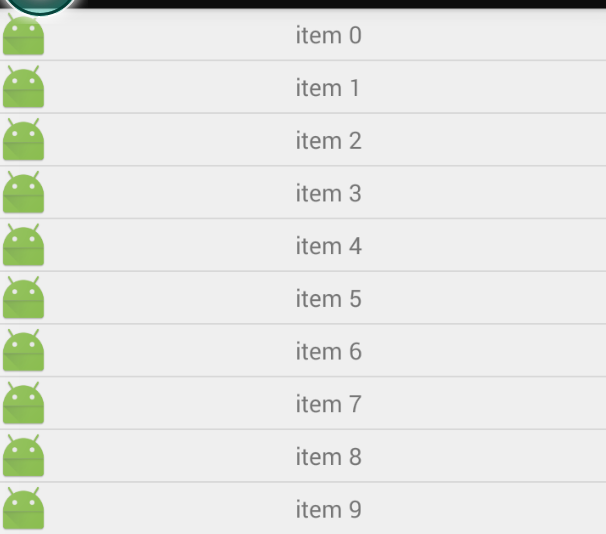
ArrayAdapter的超阶使用
ArrayAdapter实现复杂布局其实也很简单,只需要重写getView(int, View, ViewGroup)方法即可,其余和前两个例子没啥区别。getView(int, View, ViewGroup)后面讲BaseAdapter的时候会详细讲。
HardestArrayAdapterActivity.java:
public class HardestArrayAdapterActivity extends Activity {

    private ListView mLv;

    @Override

    protected void onCreate(Bundle savedInstanceState) {

        super.onCreate(savedInstanceState);

        setContentView(R.layout.activity_hardest_array_adapter);

        mLv = (ListView) findViewById(R.id.lv);

        mLv.setAdapter(new MyArrayAdapter(this, generateData(10)));

    }

    private List<Student> generateData(int num) {

        List<Student> students = new ArrayList<>();

        for (int i = 0; i < num; i++) {

            Student student = new Student();

            student.setName("学生 " + i);

            student.setGender(i % 2 == 0 ? "男" : "女");

            student.setScore(String.valueOf(100 - i));

            students.add(student);

        }

        return students;

    }

    /**

     * 自定义ArrayAdapter,重写getView(int, View, ViewGroup)方法

     */

    private class MyArrayAdapter extends ArrayAdapter<Student> {

        private List<Student> mStudents;

        public MyArrayAdapter(Context context, List<Student> objects) {

            super(context, 0, objects);

            mStudents = objects;

        }

        @Override

        public View getView(int position, View convertView, ViewGroup parent) {

            convertView = LayoutInflater.from(getContext()).inflate(R.layout.custom_hardest_list_item, null);

            TextView tvName = (TextView) convertView.findViewById(R.id.tv_name);

            TextView tvGender = (TextView) convertView.findViewById(R.id.tv_gender);

            TextView tvScore = (TextView) convertView.findViewById(R.id.tv_score);

            Student student = mStudents.get(position);

            tvName.setText("姓名:" + student.getName());

            tvGender.setText("性别:" + student.getGender());

            tvScore.setText("成绩:" + student.getScore());

            return convertView;

        }

    }

    /**

     * 定义学生对象,存放姓名、性别、成绩

     */

    private class Student {

        private String name;

        private String gender;

        private String score;

        public String getName() {

            return name;

        }

        public void setName(String name) {

            this.name = name;

        }

        public String getGender() {

            return gender;

        }

        public void setGender(String gender) {

            this.gender = gender;

        }

        public String getScore() {

            return score;

        }

        public void setScore(String score) {

            this.score = score;

        }

        @Override

        public String toString() {

            return "姓名:" + name + "\n性别:" + gender + "\n成绩:" + score;

        }

    }

}
custom_hardest_list_item.xml:
<?xml version="1.0" encoding="utf-8"?>

<LinearLayout xmlns:android="http://schemas.android.com/apk/res/android"

    android:layout_width="match_parent"

    android:layout_height="match_parent"

    android:orientation="vertical">

    <TextView

        android:id="@+id/tv_name"

        android:layout_width="match_parent"

        android:layout_height="wrap_content" />

    <TextView

        android:id="@+id/tv_gender"

        android:layout_width="match_parent"

        android:layout_height="wrap_content" />

    <TextView

        android:id="@+id/tv_score"

        android:layout_width="match_parent"

        android:layout_height="wrap_content" />

</LinearLayout>
代码运行结果如下:
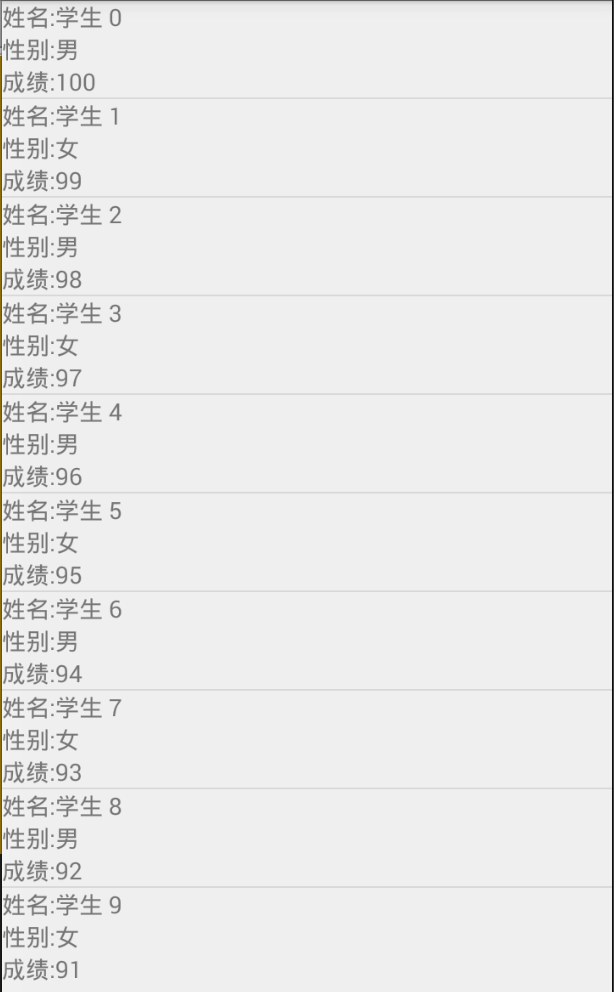
其实这个demo也可以用最简单的方式来实现,那就是重写Student类的toString()方法。
public String toString() {

    return "姓名:" + name + "\n性别:" + gender + "\n成绩:" + score;

}
ArrayAdapter的List操作
话不多说,直接上代码。
ListActionActivity.java:
public class ListActionActivity extends Activity implements View.OnClickListener {

    private Button mBtnAdd, mBtnAddAll;

    private Button mBtnInsert, mBtnClear;

    private Button mBtnRemove, mBtnSort;

    private Button mBtnSetNotifyOnChangeOpen, mBtnSetNotifyOnChangeClose;

    private ListView mLv;

    private ArrayAdapter<String> mAdapter;

    @Override

    protected void onCreate(Bundle savedInstanceState) {

        super.onCreate(savedInstanceState);

        setContentView(R.layout.activity_list_action);

        mBtnAdd = (Button) findViewById(R.id.btn_add);

        mBtnAddAll = (Button) findViewById(R.id.btn_addAll);

        mBtnInsert = (Button) findViewById(R.id.btn_insert);

        mBtnClear = (Button) findViewById(R.id.btn_clear);

        mBtnRemove = (Button) findViewById(R.id.btn_remove);

        mBtnSort = (Button) findViewById(R.id.btn_sort);

        mBtnSetNotifyOnChangeOpen = (Button) findViewById(R.id.btn_setNotifyOnChangeOpen);

        mBtnSetNotifyOnChangeClose = (Button) findViewById(R.id.btn_setNotifyOnChangeClose);

        mLv = (ListView) findViewById(R.id.lv);

        mAdapter = new ArrayAdapter<String>(this, android.R.layout.simple_list_item_1, Util.generateString(10));

        mLv.setAdapter(mAdapter);

        mBtnAdd.setOnClickListener(this);

        mBtnAddAll.setOnClickListener(this);

        mBtnInsert.setOnClickListener(this);

        mBtnClear.setOnClickListener(this);

        mBtnRemove.setOnClickListener(this);

        mBtnSort.setOnClickListener(this);

        mBtnSetNotifyOnChangeOpen.setOnClickListener(this);

        mBtnSetNotifyOnChangeClose.setOnClickListener(this);

    }

    @Override

    public void onClick(View v) {

        switch (v.getId()) {

            case R.id.btn_add:

                add();

                break;

            case R.id.btn_addAll:

                addAll();

                break;

            case R.id.btn_insert:

                insert();

                break;

            case R.id.btn_clear:

                clear();

                break;

            case R.id.btn_remove:

                remove();

                break;

            case R.id.btn_sort:

                sort();

                break;

            case R.id.btn_setNotifyOnChangeOpen:

                setNotifyOnChangeOpen();

                break;

            case R.id.btn_setNotifyOnChangeClose:

                setNotifyOnCHangeClose();

                break;

        }

    }

    private void add() {

        String add = "我是通过add()添加进来的";

        mAdapter.add(add);

    }

    private void addAll() {

        List<String> addAll = new ArrayList<>();

        addAll.add("addAll-item1");

        addAll.add("addAll-item2");

        mAdapter.addAll(addAll);

    }

    private void insert() {

        String insert = "insert到第二个位置";

        mAdapter.insert(insert, 1);

    }

    private void clear() {

        mAdapter.clear();

    }

    private void remove() {

        mAdapter.remove("item 1");

    }

    private void sort() {

    }

    private void setNotifyOnChangeOpen() {

        mAdapter.setNotifyOnChange(true);

    }

    private void setNotifyOnCHangeClose() {

        mAdapter.setNotifyOnChange(false);

    }

}
activity_action_list.xml:
<?xml version="1.0" encoding="utf-8"?>

<LinearLayout xmlns:android="http://schemas.android.com/apk/res/android"

    xmlns:tools="http://schemas.android.com/tools"

    android:layout_width="match_parent"

    android:layout_height="match_parent"

    android:orientation="vertical"

    tools:context=".MiddleArrayAdapterActivity">

    <LinearLayout

        android:layout_width="match_parent"

        android:layout_height="wrap_content"

        android:orientation="horizontal">

        <Button

            android:id="@+id/btn_add"

            android:layout_width="0dp"

            android:layout_height="wrap_content"

            android:layout_weight="1"

            android:text="add" />

        <Button

            android:id="@+id/btn_addAll"

            android:layout_width="0dp"

            android:layout_height="wrap_content"

            android:layout_weight="1"

            android:text="addAll" />

    </LinearLayout>

    <LinearLayout

        android:layout_width="match_parent"

        android:layout_height="wrap_content"

        android:orientation="horizontal">

        <Button

            android:id="@+id/btn_insert"

            android:layout_width="0dp"

            android:layout_height="wrap_content"

            android:layout_weight="1"

            android:text="insert" />

        <Button

            android:id="@+id/btn_clear"

            android:layout_width="0dp"

            android:layout_height="wrap_content"

            android:layout_weight="1"

            android:text="clear" />

    </LinearLayout>

    <LinearLayout

        android:layout_width="match_parent"

        android:layout_height="wrap_content"

        android:orientation="horizontal">

        <Button

            android:id="@+id/btn_remove"

            android:layout_width="0dp"

            android:layout_height="wrap_content"

            android:layout_weight="1"

            android:text="remove" />

        <Button

            android:id="@+id/btn_sort"

            android:layout_width="0dp"

            android:layout_height="wrap_content"

            android:layout_weight="1"

            android:text="sort" />

    </LinearLayout>

    <LinearLayout

        android:layout_width="match_parent"

        android:layout_height="wrap_content"

        android:orientation="horizontal">

        <Button

            android:id="@+id/btn_setNotifyOnChangeOpen"

            android:layout_width="0dp"

            android:layout_height="wrap_content"

            android:layout_weight="1"

            android:text="setNotifyOnChangeOpen" />

        <Button

            android:id="@+id/btn_setNotifyOnChangeClose"

            android:layout_width="0dp"

            android:layout_height="wrap_content"

            android:layout_weight="1"

            android:text="setNotifyOnChangeClose" />

    </LinearLayout>

    <ListView

        android:id="@+id/lv"

        android:layout_width="match_parent"

        android:layout_height="wrap_content"></ListView>

</LinearLayout>
好了,ArrayAdapter的用法应该都讲完了。找个时间把Demo的代码放到git上去~本系列文章会持续更新,欢迎关注~
觉得文章不错的话,就赏我一罐可乐吧~

ArrayAdapter的更多相关文章
- Android应用项目中BaseAdapter、SimpleAdapter和ArrayAdapter中的三种适配器
一.写在前面: 本次我们来讲解一下Android应用中三个适配器:BaseAdapter.SimpleAdapter和ArrayAdapter.其中常见的是BaseAdapter,也是个人推荐使用的适 ...
- Android ListView ArrayAdapter 的简单使用
前面写了3篇关于android的文章,其中的演示程序都写在了一个工程中,当时为了方便测试就在启动页MainActivity中放了3个按钮,点击不同的按钮进入不同的示例程序页面,MainActivity ...
- 深入理解使用ListView时ArrayAdapter、SimpleAdapter、BaseAdapter的原理
在使用ListView的时候,我们传给setAdapter方法的Adapter通常是ArrayAdapter.SimpleAdapter.BaseAdapter,但是这几个Adapter内部究竟是什么 ...
- Android学习---ListView的点击事件,simpleAdapter和arrayadapter,SimpleCursoAdapter的原理和使用
如题,本文将介绍 listview的点击事件,simpleAdapter和arrayadapter的原理和使用. 1.ListView的注册点击事件 //注册点击事件 personListView.s ...
- Android之ListView——ArrayAdapter的用法学习
当我们使用ListView时,必不可少的便会使用到adapter,adapter的用处就像是一个水管接口,把你想展现的数据与你希望展现的布局样式通过某种协定结合起来. ArrayAdapter针对每个 ...
- 注意ArrayAdapter的Add()方法
ArrayAdapter类可以作为ListView等的适配器资源,并且可以动态向适配器中添加新的数据,这就是ArrayAdapter.Add()方法的作用.但是在使用该方法时如果出错,那就需要检查Ar ...
- Android 常用数据适配器ArrayAdapter
接着上篇文章<Android 采用Layout Inflater创建一个View对象>,本文采用常用数据适配器ArrayAdapter 新建项目后,在layout文件夹下新建list_it ...
- 无废话Android之listview入门,自定义的数据适配器、采用layoutInflater打气筒创建一个view对象、常用数据适配器ArrayAdapter、SimpleAdapter、使用ContentProvider(内容提供者)共享数据、短信的备份、插入一条记录到系统短信应用(3)
1.listview入门,自定义的数据适配器 <RelativeLayout xmlns:android="http://schemas.android.com/apk/res/and ...
- [安卓] 6、列表之ArrayAdapter适配
这个和以前的几个都有点不同,首先这个不用在xml中写对应的控件,而是直接在activity中将整个list实现的:首先要实例化列表和用于存储数据的数组list[9-10],第12-14行放list里加 ...
随机推荐
- 【.net 深呼吸】细说CodeDom(1):结构大观
CodeDom 是啥东东?Html Dom听过吧,XML Dom听过吧.DOM一般可翻译为 文档对象模型,那 Code + DOM呢,自然是指代码文档模型了.如果你从来没接触过 CodeDom,你大概 ...
- C# - 值类型、引用类型&走出误区,容易错误的说法
1. 值类型与引用类型小总结 1)对于引用类型的表达式(如一个变量),它的值是一个引用,而非对象. 2)引用就像URL,是允许你访问真实信息的一小片数据. 3)对于值类型的表达式,它的值是实际的数据. ...
- 在Ubuntu 16.10安装mysql workbench报未安装软件包 libpng12-0错误
1.安装mysql workbench,提示未安装软件包 libpng12-0 下载了MySQL Workbench 6.3.8 在安装的时候报错: -1ubu1604-amd64.deb 提示: ...
- JavaScript动画-磁性吸附
▓▓▓▓▓▓ 大致介绍 磁性吸附是以模拟拖拽为基础添加一个拖拽时范围的限定而来的一个效果,如果对模拟拖拽有疑问的同学请移步模拟拖拽. 源代码.效果:点这里 ▓▓▓▓▓▓ 范围限定(可视区) 先来看一个 ...
- 11、Struts2 的文件上传和下载
文件上传 表单准备 要想使用 HTML 表单上传一个或多个文件 须把 HTML 表单的 enctype 属性设置为 multipart/form-data 须把 HTML 表单的method 属性设置 ...
- shiro权限管理框架与springmvc整合
shiro是apache下的一个项目,和spring security类似,用于用户权限的管理‘ 但从易用性和学习成本上考虑,shiro更具优势,同时shiro支持和很多接口集成 用户及权限管理是众多 ...
- obj.style.z-index的正确写法
obj.style.z-index的正确写法 今天发现obj.style.z-index在js里面报错,后来才知道在js里应该把含"-"的字符写成驼峰式,例如obj.style.z ...
- Oracle 10g安装教程
首先下载安装文件,打开后文件结构如图所示: 安装之前请关闭Windows防火墙并断开网络. xp系统下直接双击运行(本经验以XP系统安装为例进行讲述). 如果是在win7上安装,如图:在setup文件 ...
- 利用PowerShell复制SQLServer账户的所有权限
问题 对于DBA或者其他运维人员来说授权一个账户的相同权限给另一个账户是一个很普通的任务.但是随着服务器.数据库.应用.使用人员地增加就变得很枯燥乏味又耗时费力的工作.那么有什么容易的办法来实现这个任 ...
- Linux设备管理(五)_写自己的sysfs接口
我们在Linux设备管理(一)_kobject, kset,ktype分析一文中介绍了kobject的相关知识,在Linux设备管理(二)_从cdev_add说起和Linux设备管理(三)_总线设备的 ...