
科学计算三维可视化---Mlab基础(鼠标选取交互操作)
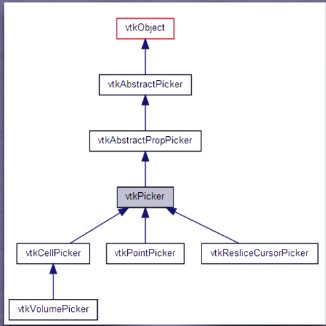
一:鼠标选取介绍

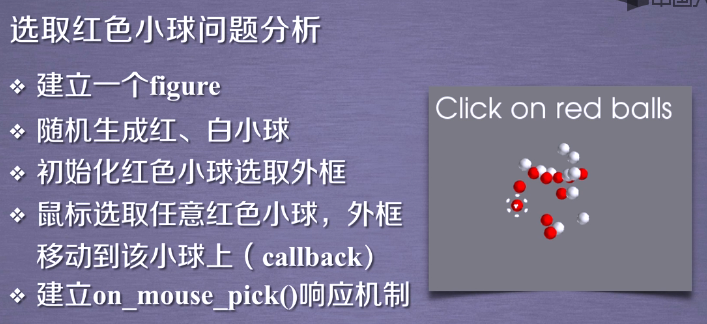
二:选取红色小球分析
相关方法:科学计算三维可视化---Mlab基础(基于Numpy数组的绘图函数)
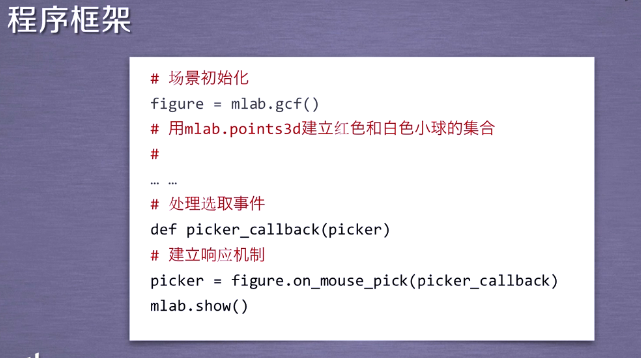
1.小球场景初始化建立
import numpy as np

from mayavi import mlab

# 用mlab.points3d建立红色和白色小球的集合

x1, y1, z1 = np.random.random((,))   #3行10列分给三个元素,每个都是以为数组含10元素

red_glyphs = mlab.points3d(x1,y1,z1,color=(,,),resolution=)    #创建10个红球,位置为x1,y1,z1,分辨率为10的小球

x2, y2, z2 = np.random.random((,))   #3行10列分给三个元素,每个都是以为数组含10元素

white_glyphs = mlab.points3d(x2,y2,z2,color=(0.9,0.9,0.9),resolution=)    #创建10个白球
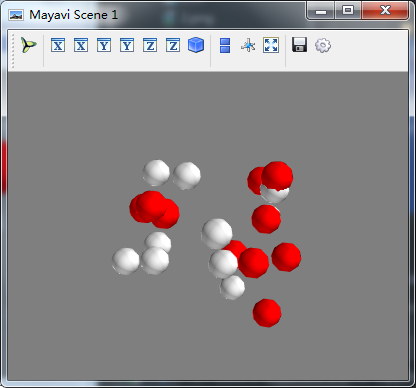
2.选取框初始化建立outline方法是mlab绘制选取框
outline = mlab.outline(line_width=)  #outline即在某个物体的外围设置一个外框

outline.outline_mode = "cornered"

outline.bounds = (x1[]-0.1,x1[]+0.1,  #对x1,y1,z1为0处选取红色小球第一个

                  y1[]-0.1,y1[]+0.1,

                  z1[]-0.1,z1[]+0.1,

                  )
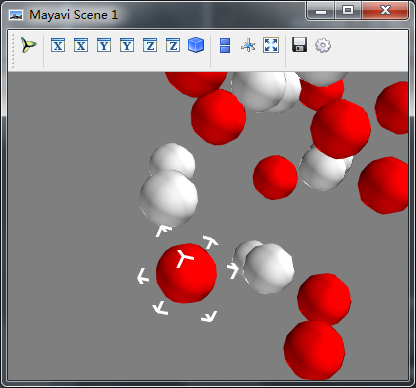
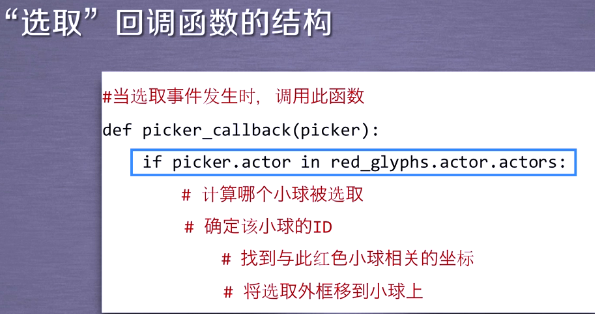
3.选取回调函数的结构
>>> red_glyphs.actor

<mayavi.components.actor.Actor object at 0x000000001370EEB8>

>>> red_glyphs.actor.actors

[<tvtk.tvtk_classes.actor.Actor object at 0x000000001459D0F8>]  #我们需要的是vtk actor集合
计算哪个小球被选取,
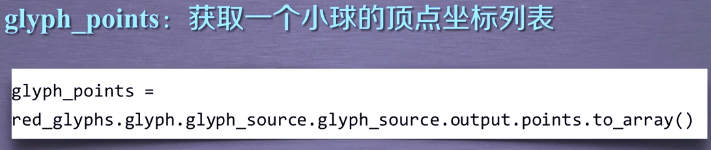
一个小球有好多个顶点构成,设置了小球的分辨率为10,在Mayavi中resolution为10的小球中相当于有82个顶点组成的一个小球,一共10个红色小球,所以场景中共有820个对应顶点,我们需要找到鼠标求解的顶点是在这820个中的哪一个,例如第100则是第二个小球
#获取一个红色小球的所有顶点,我们只是想要知道每个小球的顶点数目而已,所以不用考虑其他

glyph_points = red_glyphs.glyph.glyph_source.glyph_source.output.points.to_array()

#.选取回调函数的结构

def piker_callback(picker): #当鼠标点击会返回一个vtk picker对象,我们将对该对象进行处理判断

    if picker.actor in red_glyphs.actor.actors:

        # 确定该小球的ID,

        point_id = int(picker.point_id/glyph_points.shape[])   #picker.point_id是picker对象选取的顶点ID,glyph_points.shape[0]记录了82这个值,通过这个计算出小球的ID

        if point_id != -:  #表示有红色小球被选取了

            #计算与此红色小球相关的坐标

            x,y,z = x1[point_id],y1[point_id],z1[point_id]

            #将外框移动到小球上

            outline.bounds = (

                x - 0.1, x + 0.1,

                y - 0.1, y + 0.1,

                z - 0.1, z + 0.1,

            )
4.建立响应机制
figure = mlab.gcf() #获取当前窗口指针

picker = figure.on_mouse_pick(piker_callback)

mlab.title("Click on red balls")    #设置窗口的标题文字

mlab.show()
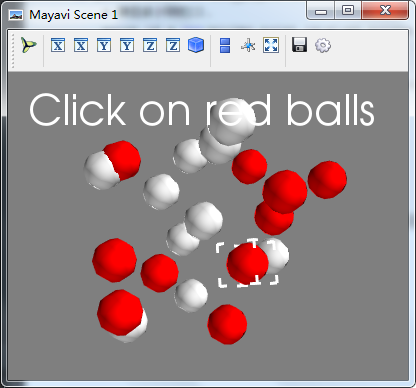
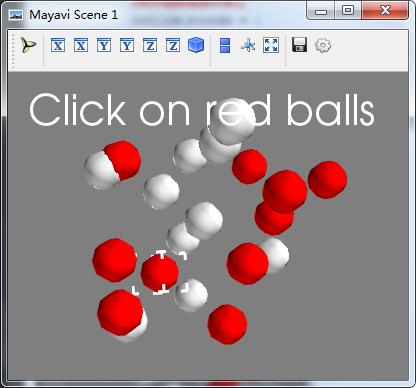
5.全部代码
import numpy as np

from mayavi import mlab

#.小球场景初始化建立

# 用mlab.points3d建立红色和白色小球的集合

x1, y1, z1 = np.random.random((,))   #3行10列分给三个元素,每个都是以为数组含10元素

red_glyphs = mlab.points3d(x1,y1,z1,color=(,,),resolution=)    #创建10个红球,位置为x1,y1,z1,分辨率为10的小球

x2, y2, z2 = np.random.random((,))   #3行10列分给三个元素,每个都是以为数组含10元素

white_glyphs = mlab.points3d(x2,y2,z2,color=(0.9,0.9,0.9),resolution=)    #创建10个白球

# .选取框初始化建立

outline = mlab.outline(line_width=)

outline.outline_mode = "cornered"

outline.bounds = (x1[]-0.1,x1[]+0.1,

                  y1[]-0.1,y1[]+0.1,

                  z1[]-0.1,z1[]+0.1,

                  )

#获取一个红色小球的所有顶点,我们只是想要知道每个小球的顶点数目而已,所以不用考虑其他

glyph_points = red_glyphs.glyph.glyph_source.glyph_source.output.points.to_array()

#.选取回调函数的结构

def piker_callback(picker): #当鼠标点击会返回一个vtk picker对象,我们将对该对象进行处理判断

    if picker.actor in red_glyphs.actor.actors:

        # 确定该小球的ID,

        point_id = int(picker.point_id/glyph_points.shape[])   #picker.point_id是picker对象选取的顶点ID,glyph_points.shape[]记录了82这个值,通过这个计算出小球的ID

        if point_id != -:  #表示有红色小球被选取了

            #计算与此红色小球相关的坐标

            x,y,z = x1[point_id],y1[point_id],z1[point_id]

            #将外框移动到小球上

            outline.bounds = (

                x - 0.1, x + 0.1,

                y - 0.1, y + 0.1,

                z - 0.1, z + 0.1,

            )

figure = mlab.gcf() #获取当前窗口指针

picker = figure.on_mouse_pick(piker_callback)

mlab.title("Click on red balls")    #设置窗口的标题文字

mlab.show()
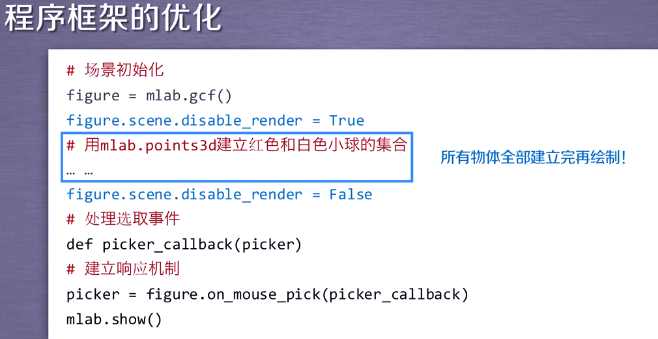
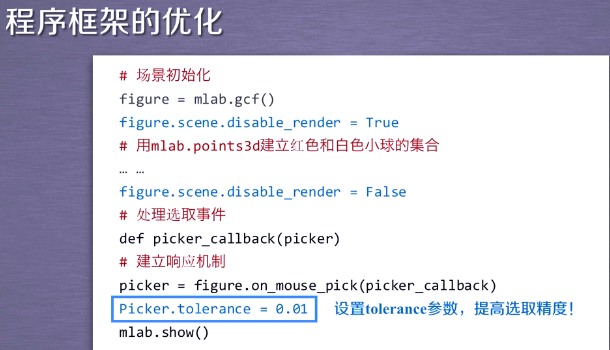
6.优化
两个问题
.小球初始速度太慢

.鼠标选取不精确
import numpy as np

from mayavi import mlab

figure = mlab.gcf() #获取当前窗口指针

figure.scene.disable_render = True

#.小球场景初始化建立

# 用mlab.points3d建立红色和白色小球的集合

x1, y1, z1 = np.random.random((,))   #3行10列分给三个元素,每个都是以为数组含10元素

red_glyphs = mlab.points3d(x1,y1,z1,color=(,,),resolution=)    #创建10个红球,位置为x1,y1,z1,分辨率为10的小球

x2, y2, z2 = np.random.random((,))   #3行10列分给三个元素,每个都是以为数组含10元素

white_glyphs = mlab.points3d(x2,y2,z2,color=(0.9,0.9,0.9),resolution=)    #创建10个白球

# .选取框初始化建立

outline = mlab.outline(line_width=)

outline.outline_mode = "cornered"

outline.bounds = (x1[]-0.1,x1[]+0.1,

                  y1[]-0.1,y1[]+0.1,

                  z1[]-0.1,z1[]+0.1,

                  )

figure.scene.disable_render = False

#获取一个红色小球的所有顶点,我们只是想要知道每个小球的顶点数目而已,所以不用考虑其他

glyph_points = red_glyphs.glyph.glyph_source.glyph_source.output.points.to_array()

#.选取回调函数的结构

def piker_callback(picker): #当鼠标点击会返回一个vtk picker对象,我们将对该对象进行处理判断

    if picker.actor in red_glyphs.actor.actors:

        # 确定该小球的ID,

        point_id = int(picker.point_id/glyph_points.shape[])   #picker.point_id是picker对象选取的顶点ID,glyph_points.shape[]记录了82这个值,通过这个计算出小球的ID

        if point_id != -:  #表示有红色小球被选取了

            #计算与此红色小球相关的坐标

            x,y,z = x1[point_id],y1[point_id],z1[point_id]

            #将外框移动到小球上

            outline.bounds = (

                x - 0.1, x + 0.1,

                y - 0.1, y + 0.1,

                z - 0.1, z + 0.1,

            )

picker = figure.on_mouse_pick(piker_callback)

picker.tolerance = 0.01     #设置tolerance参数提高精确度

mlab.title("Click on red balls")    #设置窗口的标题文字

mlab.show()
科学计算三维可视化---Mlab基础(鼠标选取交互操作)的更多相关文章
- 科学计算三维可视化---Mlab基础(数据可视化)
推文:科学计算三维可视化---TVTK库可视化实例 使用相关函数:科学计算三维可视化---Mlab基础(管线控制函数) 一:mlab.pipeline中标量数据可视化 通过持续实例,来感受mlab对数 ...
- 科学计算三维可视化---Mlab基础(管线控制函数)
科学计算三维可视化---TVTK管线与数据加载(可视化管线和图像管线了解) 科学计算三维可视化---Mayavi入门(Mayavi管线) Mlab管线控制函数的调用 Sources:数据源 Filte ...
- 科学计算三维可视化---Mlab基础(基于Numpy数组的绘图函数)
Mlab了解 Mlab是Mayavi提供的面向脚本的api,他可以实现快速的三维可视化,Mayavi可以通过Mlab的绘图函数对Numpy数组建立可视化. 过程为: .建立数据源 .使用Filter( ...
- 科学计算三维可视化---Mlab基础(改变物体的外观颜色)
import numpy as np from mayavi import mlab #建立数据 x,y = np.mgrid[-::200j,-::200j] z = *np.sin(x*y)/(x ...
- 科学计算三维可视化---Mlab基础(常用控制函数)
- Python科学计算三维可视化(整理完结)
中国MOOC<Pyhton计算计算三维可视化>总结 课程url:here ,教师:黄天宇,嵩天 下文的图片和问题,答案都是从eclipse和上完课后总结的,转载请声明. Python数据三 ...
- 科学计算三维可视化---Traits介绍
简介 Traits是开源扩展库,Traits本身与科学计算可视化没有直接关联,但他其实TVTK,Mayavi,TraitsUI基础 安装: pip3 install traits--cp36-cp36 ...
- 科学计算三维可视化---Mayavi可视化实例
一:Dragon绘制实例(三维扫描的绘制) 三维扫描主要用于对物体空间外形结构以及色彩进行扫描,用以获得物体表面的空间坐标, 他的主要意义在于能够将实物的立体信息转换为计算机能够直接处理的数据信号,为 ...
- 科学计算三维可视化---TraitsUI的介绍
TraitsUI的介绍 Python中存在Tkinter,wxPython,pyQt4等GUI图像界面编写库,这三类库要求程序员掌握众多的GUI API函数 对于科学计算的应用来说,我们希望可以快速的 ...
随机推荐
- Linux 环境下Web环境搭建————ActiveMQ
1.下载安装包http://activemq.apache.org/activemq-5143-release.html 2.解压至指定目录 bin目录下为执行脚本 (脚本无法执行需要修改权限(chm ...
- 论文《Network in Network》笔记
论文:Lin M, Chen Q, Yan S. Network In Network[J]. Computer Science, 2013. 参考:关于CNN中1×1卷积核和Network in N ...
- 软件工程实践2018第六次作业——现场UML作图
团队信息 学号 姓名 博客链接 124 王彬(组长) 点击这里 206 赵畅 点击这里 215 胡展瑞 点击这里 320 李恒达 点击这里 131 佘岳昕 点击这里 431 王源 点击这里 206 陈 ...
- maven导入项目时出现“Cannot read lifecycle mapping metadata …… invalid END header (bad central directory offset)pom”错误的解决方法
出现该错误是因为jar包版本不匹配,比如linux上的jar包导入到windows上了.可以将.m2\repository的org.apache.maven.plugins删掉然后让maven重新下载 ...
- 评论各组alpha发布
单纯从用户和体验者的角度来评价. 天天向上组的连连看游戏和新锋组的俄罗斯方块游戏,从alpha发布的成果完成度来看,两个游戏现在都可以玩,但连连看的完成度更高,可选背景,可选音乐.俄罗斯方块还有其他界 ...
- js+Canvas 利用js 实现浏览器保存图片到本地
<!DOCTYPE html> <html> <head> <meta charset="UTF-8"> <title> ...
- utf-8编码的中文看成2个字符,其他数字字符看成一个字符
方法一:使用正则表达式,代码如下: function getByteLen(val) { var len = 0; for (var i = 0; i &l ...
- CSS3 Selectors All In One
CSS3 Selectors All In One https://developer.mozilla.org/en-US/docs/Web/CSS/CSS_Selectors https://www ...
- linux 实践到的命令 collection
查看文件夹/文件 大小:du :(disk usage) 要通过 1024 字节块概述一个目录树及其每个子树的磁盘使用情况,请输入: du -k /home/fran/filename 这在/ho ...
- 【BZOJ3105】【CQOI2013】新Nim游戏
Description 传统的Nim游戏是这样的:有一些火柴堆,每堆都有若干根火柴(不同堆的火柴数量可以不同).两个游戏者轮流操作,每次可以选一个火柴堆拿走若干根火柴.可以只拿一根,也可以拿走整堆火柴 ...