
增强 Jupyter Notebook的功能
增强 Jupyter Notebook的功能
Jupyter Notebook 是所有开发者共享工作的神器,它为共享 Notebooks 提供了一种便捷方式:结合文本、代码和图更快捷地将信息传达给受众。目前,Jupyter Notebook 已经应用于数据分析和数据科学等领域。
然而,大部分开发者仅仅了解其皮毛。开发者使用 Jupyter Notebook 的基本功能来写 Python 代码、展示图。但是你们知道 Jupyter 中还有大量自定义功能吗?这些很酷的选项可以帮助你使用 Jupyter notebook 更高效地写代码、展示图。
本文将介绍强化 Jupyter Notebook 功能的 4 种方法。
1. 执行 Shell 命令
在技术或编程文本中,shell 表示使用文本与计算机进行交互的方式。最流行的 Unix shell 是 Bash(Bourne Again SHell),Bash 是 Linux 机器上终端默认的 shell。
在使用 Python 工作时,你会经常在写 Python 代码和使用 shell 命令之间来回切换。例如,你想使用 Python 读取磁盘中的某份文件,而这需要你确认文件名。通常情况下,你需要在终端输入 ls,获得当前目录的所有文件和文件夹列表。但这样来回切换非常繁琐低效。
很炫酷的是,Jupyter 能够执行 Shell 命令,你甚至无需离开浏览器。只需要在 shell 命令前加一个感叹号!,Jupyter 会将其转换为 Bash。在任一命令前加感叹号!,它们就可以在 Python Jupyter Notebook 中运行。
# Listing folder contents

>>> !ls

mynotebook.ipynb stuff.txt# Getting the current directory

>>> !pwd

/home/george/github/project_1# Printing from Bash

>>> !echo "Pizza is delicious!"

Pizza is delicious!
我们还可以将 shell 命令的输出分配给 Python 变量,如下所示:
# Getting the current directory.

# The variable "X" now contains ["/home/george/github/project_1"]

X = !pwd
2. 更换主题
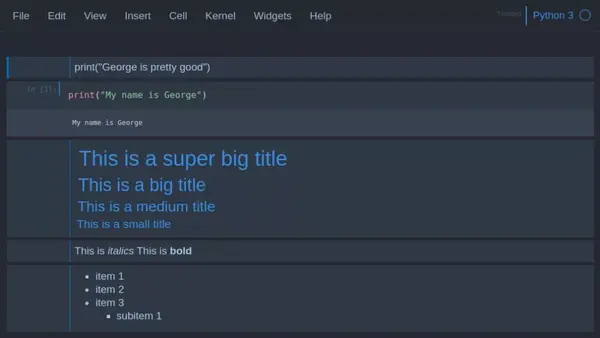
很多文本编辑器和编程 IDE 都有自定义主题。开发者最喜欢的主题之一是暗黑主题(如 monaki),因为对于整天盯着屏幕的开发者而言,暗黑主题看起来比较舒适。幸运的是,Jupyter 有一个插件,允许用户自行选择主题。
要想安装该插件,你只需在终端中运行以下 pip 命令:
pip install jupyterthemes
运行以下命令,可得到可用的主题列表:
jt -l
截至本文写作时,可选择的主题包括:
chesterish

grade3

gruvboxd

gruvboxl

monokai

oceans16

onedork

solarizedd

solarizedl
查看这些主题,如下图所示,我们拥有大量不同的颜色选择。
 solarizedd(左),gruvboxl(中),grade3(右)。
3. Notebook 扩展插件
Jupyter Notebook 扩展插件(nbextensions)是一些 JavaScript 模块,你可以使用它们强化 Notebook 的功能以及使用。扩展插件本质上修改了 Jupyter UI,以实现更稳健的功能。
我们首先通过 pip 安装 nbextensions:
pip install jupyter_contrib_nbextensions
安装完成后,启动 Jupyter。你将看到一个新选项——NBextensions。选择它之后,你会看到大量 Jupyter Notebook 扩展插件选项。
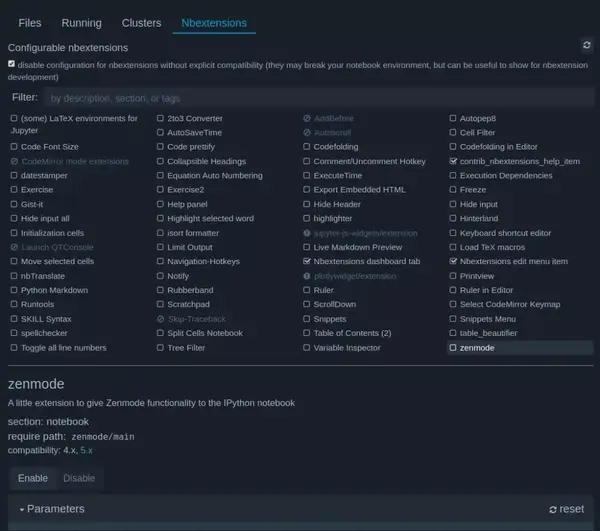
通过快速搜索,你可以查看这些扩展插件的功能。下面我将介绍几个最重要的插件。
Table of Contents
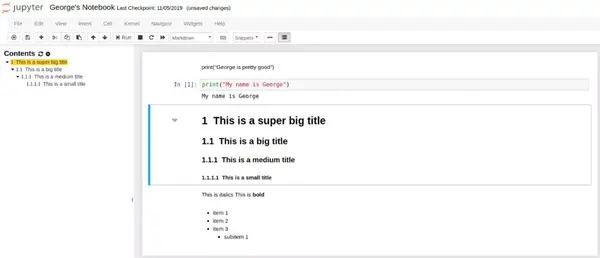
正如其名称所描述的那样,Table of Contents 基于 notebook 中 # 创建的标题自动生成目录。例如,我在 notebook 中创建了以下标题:
# This is a super big title

## This is a big title

### This is a medium title

#### This is a small title
则左侧会生成目录。双击标题,可链接至对应章节内容。当 notebook 规模很大,选项很多时,这个功能非常方便!
Hinterland
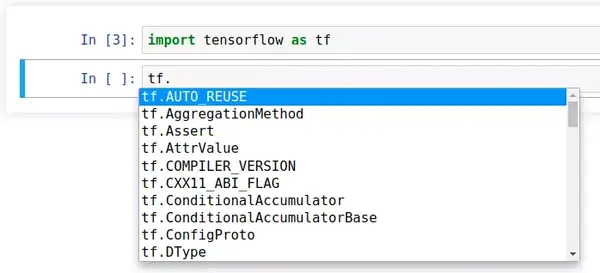
代码补全是大部分 IDE 都具备的常见功能,比如 PyCharm。开发者喜欢这个功能,因为这使得他们的工作更加简单,开发者无需记住每一个命令,IDE 会准备好一切。
Hinterland 可在 Jupyter Notebook 内完成代码补全。在键入过程中,你会看到一些代码补全建议。尤其是当你搜索外部库的命令时(示例如下所示)。这简直太方便了!

拆分单元格(Split Cells)
拆分单元格允许开发者并排查看 2 个单元格。当你有两个相关单元格时(比如描述及其对应的图示),这个功能非常方便。
4. 使用 Qgrid 探索 Dataframes

最后一站是 Qgrid,该工具允许开发者在不使用复杂 Pandas 代码的情况下,探索和编辑数据帧。Qgrid 可在 Jupyter notebook 中以交互的方式渲染 pandas 数据帧,这样你就可以执行一些直观的控制,如滚动、排序和筛选,以及双击单元格编辑数据帧。
我们首先安装 Qgrid:
pip install qgrid

jupyter nbextension enable --py --sys-prefix widgetsnbextension
要想使用 Qgrid 渲染数据帧,开发者只需导入 Qgrid,然后将数据帧输入到 show_grid 函数:
import qgrid

qgrid_widget = qgrid.show_grid(df, show_toolbar=True)

qgrid_widget
这样,你可以对数据帧执行大量交互式操作:
- 添加和删除行;
- 筛选行;
- 编辑单元格。
将更多参数输入 show_grid 函数可以执行其他交互式操作。关于 Qgrid 的全部功能,参见:https://github.com/quantopian/qgrid。
以上就是强化 Jupyter Notebook 功能的 4 种方法。
原文链接:https://towardsdatascience.com/4-awesome-tips-for-enhancing-jupyter-notebooks-4d8905f926c5
持续更新
增强 Jupyter Notebook的功能的更多相关文章
- Jupyter NoteBook功能介绍
一.Jupyter Notebook 介绍 文学编程 在介绍 Jupyter Notebook 之前,让我们先来看一个概念:文学编程 ( Literate programming ),这是由 Dona ...
- 如何为 Jupyter Notebook 安装代码提示功能
按照上一篇博客安装完 Python 和 Jupyter Notebook 后,我们已经可以使用 Notebook 愉快的编写 Python 代码了,但是发现它不像其他编辑器那样会弹出代码提示,这稍微有 ...
- jupyter notebook自动补全功能实现
Jupyter notebook使用默认的自动补全是关掉的.要打开自动补全,需修改默认配置. 命令行中输入:ipython profile create 以上命令会在~/.ipython/profil ...
- 【机器学习实践】Jupyter Notebook安装 侧边导航栏功能 操作及其他常用扩展功能介绍
安装过程: 1. 首先我们引入jupyter_contrib_nbextension这个第三方库. 2. 在Anaconda Promot中输入命令: pip install jupyter_con ...
- 在Jupyter Notebook添加代码自动补全功能
在使用Jupyter notebook时发现没有代码补全功能,于是在网上查找了一些资料,最后总结了以下内容. 1 安装显示目录功能: pip install jupyter_contrib_nbext ...
- Jupyter Notebook环境安装
Jupyter Notebook环境安装 一.什么是jupyter Notebook 1.简介 Jupyter Notebook 是基于网页的用于交互计算机的应用程序器可被应用程序. 能让用户将说明文 ...
- 使用docker搭建jupyter notebook / jupyterlab
说明 由于官方镜像实在是不怎么好用,所以我自己做了一个优化过的jupyter notebook的镜像 notebook_hub,使用我这个镜像搭建容器非常简单,下面就基于这个notebook_hub来 ...
- Python,Jupyter Notebook,IPython快速安装教程
0.安装环境 Windows10,Python3.5.1,IPython,jupyter notebook,and other functionality 官方安装文档Linux版3.x 官方安装文档 ...
- Jupyter Notebook 27绝技——27 Jupyter Notebook tips, tricks and shortcuts
转载自:https://www.dataquest.io/blog/jupyter-notebook-tips-tricks-shortcuts/ Jupyter notebook, formerly ...
随机推荐
- linux常用的镜像(centos、kali、redhat等)官方下载地址
常用的linux版本: Redhat:https://developers.redhat.com/topics/linux/ Centos:https://www.centos.org/downloa ...
- 使用jquery给html标签加点击事件
//直接给所有img标签绑定click事件 $("img").click(function(){ alert('你点击了图片'); }) //使用bind方法绑定click事件 $ ...
- .NET面试题系列(十九)Socket网络异常类型
序言 资料 异常测试之Socket网络异常
- JS数据容量单位转换(kb,mb,gb,tb)
JS代码如下: var size = '8164674'; function bytesToSize(bytes) { if (bytes === 0) return '0 B'; var k = 1 ...
- sh_09_打印多条分隔线
sh_09_打印多条分隔线 def print_line(char, times): """打印单行分隔线 :param char: 分隔字符 :param times: ...
- 【错误记录】Python 负数取余问题
print(-123%10) # 输出 7 print(-123%-10) # 输出 -3 这里面第二条是我们一般意义上的取余操作.这里也特别标注一下,如果涉及到负数取余要用上述解决办法. ...
- CodeChef---- February Challenge 2018----Chef and odd queries(复杂度分块计算)
链接 https://www.codechef.com/FEB18/problems/CHANOQ/ Chef and odd queries Problem Code: CHANOQ Chef ...
- WebView:是应用程序打开web网页的UI控件后端
public class WebViewActivity extends Activity { private WebView webView; @Override protected void on ...
- 20175308 2018-2019-2 实验四 《Android开发基础》实验报告
20175308 2018-2019-2 实验四 <Android开发基础>实验报告 实验要求 参考 Android开发简易教程 完成云班课中的检查点,也可以先完成实验报告,直接提交.注意 ...
- express中redirect传递数据
redirect中无法跟render一样传递数据 在index中,可以通过session重定向到login 在login.js 中获取req.session,渲染到login.ejs中,最后js获取