
2. Docker部署tomcat, nginx, redis,及docker私有仓库
部署tomcat
1.1 下载tomcat docker pull tomcat:7-jre8
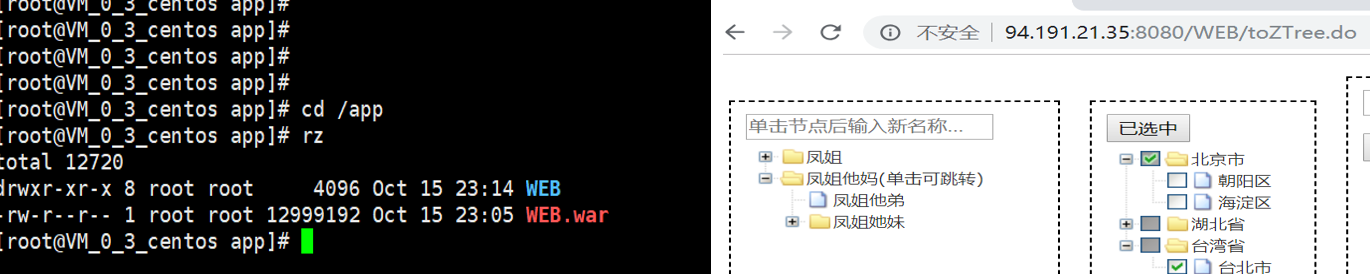
1.2 部署容器 docker run -di --name=tomcat -p 8080:8080 -v /app:/usr/local/tomcat/webapps --privileged=true tomcat:7-jre8
(我们这里是自启动tomcat,并且把宿主机的app文件夹直接映射到容器的webapps文件夹,如果不映射,我们则需要把项目从宿主机中复制到webapps目录下)
1.3 因为容器默认是启动的,它会自动解压war包,所以我们可以直接通过 宿主机ip:宿主机映射端口/url 来访问!
部署nginx
2.1 下载nginx docker pull nginx
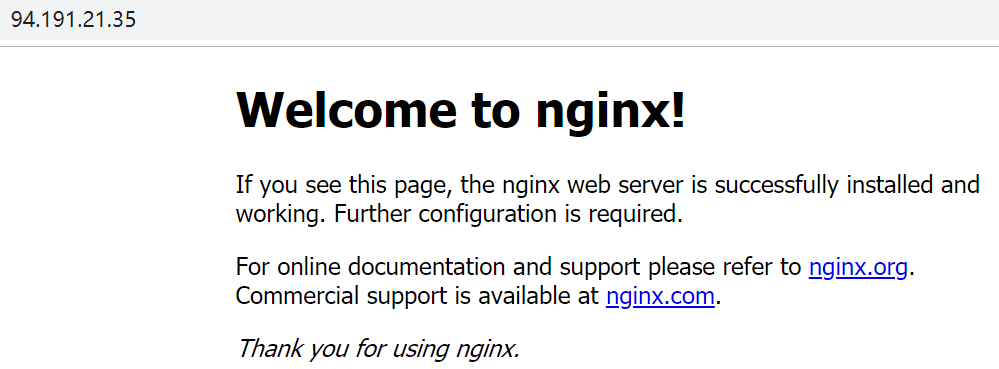
2.2 部署容器 docker run -di --name=nginx -p 80:80 nginx:latest (这里我们没有和部署tomcat一样映射文件,所以做任何操作都必须到容器里面的文件夹操作才行)
2.3 配置负载均衡
2.3.1 nginx容器的配置文件在/etc/nginx/nginx.conf文件里,我们先把它copy到宿主机上。
docker cp nginx:/etc/nginx/nginx.conf /nginx.conf
2.3.2 查看tomcat容器的IP地址。 docker inspect tomcat ===》 "IPAddress": "172.17.0.2",
2.3.3 在宿主机修改配置文件 vim /nginx.conf
user  nginx;

worker_processes  1;

error_log  /var/log/nginx/error.log warn;

pid        /var/run/nginx.pid;

events {

    worker_connections  1024;

}

http {

    include       /etc/nginx/mime.types;

    default_type  application/octet-stream;

    log_format  main  '$remote_addr - $remote_user [$time_local] "$request" '

                      '$status $body_bytes_sent "$http_referer" '

                      '"$http_user_agent" "$http_x_forwarded_for"';

    access_log  /var/log/nginx/access.log  main;

    sendfile        on;

    #tcp_nopush     on;

    keepalive_timeout  65;

    #gzip  on;

    include /etc/nginx/conf.d/*.conf;

    #======================      上面都是默认配置      =====================

    #我们这里自定义一个反向代理

    server {

        # 监听80端口

        listen       80;

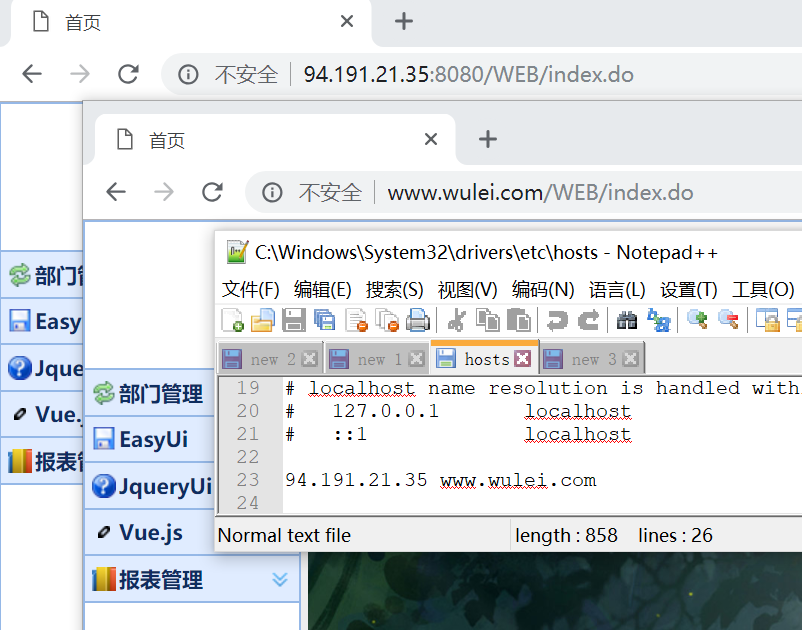
        server_name  www.wulei.com;

        location / {#相当于项目的WEB-INF目录

            proxy_pass  http://172.17.0.2:8080;#监测的是tomcat容器的ip和地址

        }

    }

}
2.3.4 把改好的配置文件传到容器原来的地方; docker cp /nginx.conf nginx:/etc/nginx/nginx.conf
2.3.5 重启容器, 测试。
部署redis
1.下载容器 docker pull redis
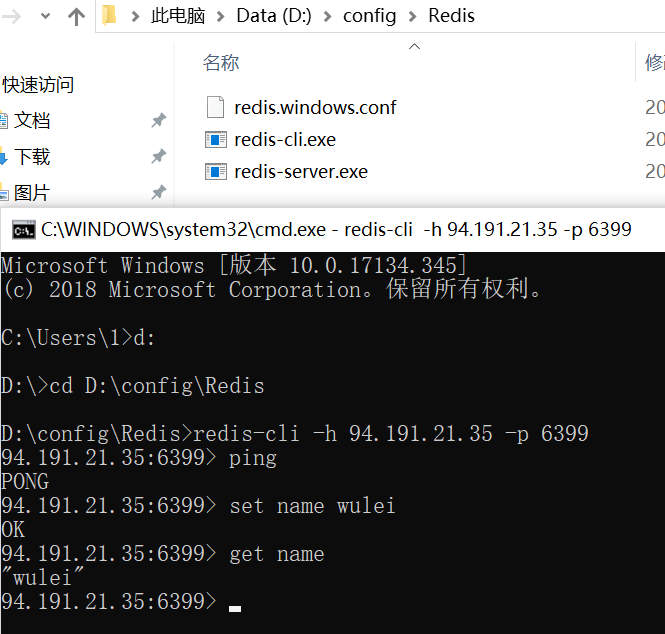
2.创建启动 docker run -id --name=myredis -p 6399:6379 redis:latest
搭建docker私库
下载仓库镜像

[root@localhost ~]# docker pull registry

[root@localhost ~]# docker images

REPOSITORY          TAG                 IMAGE ID            CREATED             SIZE

centos              7                   67fa590cfc1c        2 months ago        202MB

registry            latest              f32a97de94e1        7 months ago        25.8MB

[root@localhost ~]# docker images

REPOSITORY          TAG                 IMAGE ID            CREATED             SIZE

centos              7                   67fa590cfc1c        2 months ago        202MB

registry            latest              f32a97de94e1        7 months ago        25.8MB

制作容器

[root@localhost ~]# docker run -di --name=myregistry -p 5000:5000 registry

1f23f98bb7da3caab2c185ad7a72a5faa7a1b87862b2e6e8117f61e107a237d9

[root@localhost ~]#

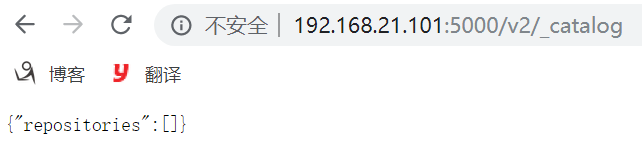
此时浏览器就能访问了,此时由于仓库没有镜像,所以是空数组:http://127.0.0.1:5000/v2/_catalog
私库镜像上传及下载
修改配置文件,是docker信任远程仓库(添加   {"insecure-registries":["192.168.21.101:5000"]}   )

[root@localhost ~]# vim /etc/docker/daemon.json

{

   "registry-mirrors": ["http://4e70ba5d.m.daocloud.io"] ,

  "insecure-registries":["192.168.21.101:5000"]

}

重启

[root@localhost ~]# systemctl restart docker

[root@localhost file]# docker images

REPOSITORY          TAG                 IMAGE ID            CREATED             SIZE

jdk1.8              latest              b591f5c69edd        40 minutes ago      584MB

centos              7                   67fa590cfc1c        2 months ago        202MB

registry            latest              f32a97de94e1        7 months ago        25.8MB

给镜像打标签

[root@localhost ~]# docker tag jdk1.8 192.168.21.101:5000/jdk1.8

[root@localhost ~]# docker images

REPOSITORY                   TAG                 IMAGE ID            CREATED             SIZE

192.168.21.101:5000/jdk1.8   latest              b591f5c69edd        44 minutes ago      584MB

jdk1.8                       latest              b591f5c69edd        44 minutes ago      584MB

centos                       7                   67fa590cfc1c        2 months ago        202MB

registry                     latest              f32a97de94e1        7 months ago        25.8MB

上传镜像

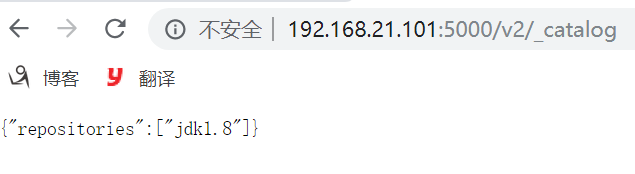
[root@localhost ~]# docker push 192.168.21.101:5000/jdk1.8

The push refers to repository [192.168.21.101:5000/jdk1.8]

aab02c8aa0ce: Pushing  125.4MB/381.7MB

bd90af6019ef: Pushed

877b494a9f30: Pushing  48.89MB/201.9MB

下载镜像

docker pull 192.168.21.101:5000/jdk1.8
部署mysql
部署启动 指定容器名称为mysql 存储地址挂载到宿主机 端口映射为3306 指定ROOT账户的密码为root
docker run --name mysql -v /opt/data/mysql:/var/lib/mysql -p3306:3306 -e MYSQL_ROOT_PASSWORD=root -d mysql:5.7.4
部署rabbitmq
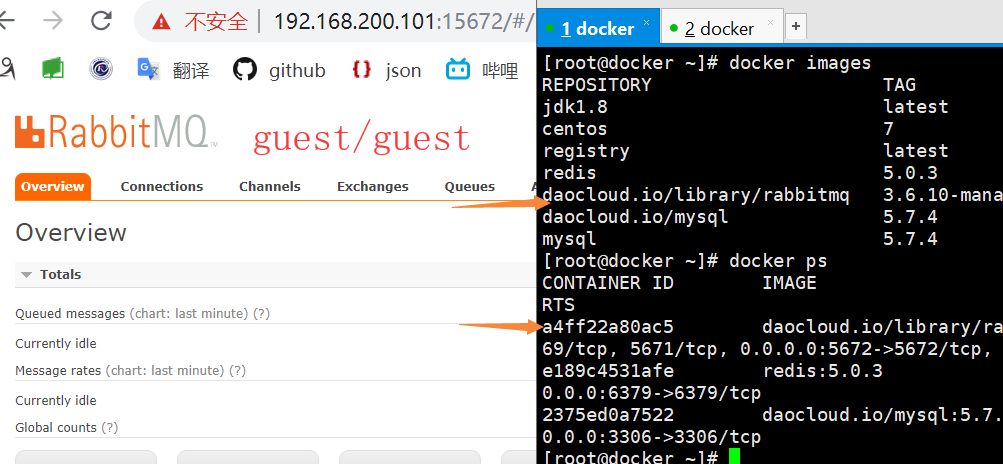
这里直接用run命令,如果本地没有这个镜像的话,docker会先去下载
docker run -d --hostname my-rabbit --name rabbit -p 15672:15672 -p5672:5672 daocloud.io/library/rabbitmq:3.6.10-management
部署zookeeper
[root@docker ~]# docker run --name zookeeper -v /opt/data/zksingle:/data -p 2181:2181 -e ZOO_LOG4J_PROP="INFO,ROLLINGFILE"  -d zookeeper:3.4.13

Unable to find image 'zookeeper:3.4.13' locally

3.4.: Pulling from library/zookeeper

8e402f1a9c57: Pull complete

4866c822999c: Pull complete

cf419f3f41ff: Pull complete

88430b15d43f: Pull complete

d5a9723280f1: Pull complete

c43110341cd8: Pull complete

9ec9c92edf13: Pull complete

cdf8329cd90a: Pull complete

Digest: sha256:8832a49f7ee6399c608e9a666e294adeaef0e4b1bc540c60ac75b8ec4b41f572

Status: Downloaded newer image for zookeeper:3.4.

34c73b01afc7dd8a2e04aa8e5f91d8f9ee5add1e353f3f65df05bf33290c8a04

[root@docker ~]# docker ps | grep zookeeper

34c73b01afc7        zookeeper:3.4.                                 "/docker-entrypoint.…"    minutes ago       Up  minutes        /tcp, 0.0.0.0:->/tcp, /tcp                                                   zookeeper

[root@docker ~]#
2. Docker部署tomcat, nginx, redis,及docker私有仓库的更多相关文章
- Docker部署Tomcat,Nginx,Redis应用
一.tomcat部署 1.拉取tomcat镜像 docker pull tomcat:7-jre7 2创建tomcat容器 创建容器用于部署单点登录系统(CAS) -p表示地址映射 docker r ...
- mysql|tomcat|nginx|redis在docker中的部署
MySQL部署 拉取MySQL镜像 docker pull mysql 查看镜像 创建MySQL容器 docker run -di --name pinyougou_mysql -p 33306:33 ...
- Docker部署tomcat+nginx+mysql,创建一个tomcat集群
Docker的部署可以选择虚拟机或者云服务器,我自己选择的是本机安装centos7虚拟机: 1.虚拟机安装登录成功后开始部署docker: 首先了解docker是一个开源应用容器引擎,基于Go语言遵循 ...
- 【原创】运维基础之Docker(2)通过docker部署zookeeper nginx tomcat redis kibana/elasticsearch/logstash mysql kafka mesos/marathon
通过docker可以从头开始构建集群,也可以将现有集群(配置以及数据)平滑的迁移到docker部署: 1 docker部署zookeeper # usermod -G docker zookeeper ...
- 【转】Docker部署Tomcat及Web应用
Docker部署Tomcat及Web应用 - Scofield_No1的博客 - CSDN博客https://blog.csdn.net/qq_32351227/article/details/786 ...
- Docker容器和本机之间的文件传输 使用Docker部署Tomcat项目
Docker容器和本机之间的文件传输. http://blog.csdn.net/leafage_m/article/details/72082011 使用Docker部署Tomcat项目 http: ...
- Docker部署Tomcat实例
1.使用Docker部署Tomcat服务 http://www.open-open.com/lib/view/open1455717671698.html 2.搭建docker私有仓库 http:// ...
- 在华为云ECS上手工通过Docker部署tomcat
本文介绍了如何在华为云上ECS上手工通过Docker部署tomcat,并提供了Docker常用操作 一.环境准备 ECS:操作系统版本: CentOS Linux release 7.6.181 ...
- docker部署mysql,nginx,php,并上传镜像到私有仓库
前言 最近公司准备把现有环境全部搞成容器化,所以笔者就先了解了一下docker,并搞了一搞,并把自己搞的过程记录下来.话不多说直接开干 环境说明 Centos7 Docker version 18.0 ...
随机推荐
- UVa 1600 Patrol Robot (BFS最短路 && 略不一样的vis标记)
题意 : 机器人要从一个m * n 网格的左上角(1,1) 走到右下角(m, n).网格中的一些格子是空地(用0表示),其他格子是障碍(用1表示).机器人每次可以往4个方向走一格,但不能连续地穿越k( ...
- Kubernetes Deployment故障排除图解指南
个人K8s还在学习中,相关博客还没有写,准备学第二遍再开始学,发现这篇文章挺好,先转载一下. 原创: 白明的赞赏账户 下面是一个示意图,可帮助你调试Kubernetes Deployment(你可以 ...
- sh_05_函数的参数
sh_05_函数的参数 def sum_2_num(num1, num2): """对两个数字的求和""" # num1 = 10 # nu ...
- ubuntu下,VSCode采用cmake编译C++工程
首先在VSCode中下载CMake和CMake Tools两个插件. 选中CMake Tools,可以看到在VSCode中如何使用cmake编译C++工程的教程. 官网教程 最重要且最实用,看这个网址 ...
- Linux小记 -- [已解决]Failed to connect to https://changelogs.ubuntu.com/meta-release-lts. Check your Internet connection or proxy settings
问题描述 操作系统:Ubuntu Server 18.04 LTS Ubuntu每次启动时产生如下motd(message of today)输出 Failed to connect to https ...
- Linux shell - shift命令用法(转载)
位置参数可以用shift命令左移.比如shift 3表示原来的$4现在变成$1,原来的$5现在变成$2等等,原来的$1.$2.$3丢弃,$0不移动.不带参数的shift命令相当于shift 1. 非常 ...
- Mybatis 一对多 关联查询查询
一对多 与 一对一 查询有许多相似之处. 最主要的区别是 查询结果是list,与之对应的标签为collection. 班级和学生,一个班有多个学生,而每个学生只能属于一个班. 此时班级编号作为学生表的 ...
- C++获取寄存器eip的值
程序中需要打印当前代码段位置 如下 #include <stdio.h> #include <stdlib.h> #include <math.h> #ifdef ...
- 2、maven仓库位置设置
根据我们maven的安装目录找到config文件夹,并找到下面的setting.xml文件,在该文件里面添加下面的代码: <localRepository>F:\apache-maven- ...
- Appium关键字
*** Settings *** Library AppiumLibrary Library AutoItLibrary Library os *** Keywords *** xpath应该匹配次数 ...