
12个Sublime Text应用技巧[转载]
本文为您提供Sublime Text编辑器的12个技巧和诀窍,深入挖掘这个看似简洁的代码编辑器,背后所隐藏的实现各种高级功能的无限可能。
1) 选择
以下是一些Sublime Text选择文本的快捷键:
Command + D选中一个单词Command + L选中一行Command + A全选Ctrl + Command + M` 选中括号内所有内容 (编写CSS或JS时非常实用)
Sublime Text还支持一次选中多行的操作:Furthermore, Sublime Text brings lets us select multiple lines at once, which can significantly boost your productivity. There are several ways to perform this feature:
Command按住Command键再点击想选中的行Command + Ctrl + G(选中部分文本时) 按此键选中所有相同文本Command + D(选中部分文本时) 直接选中下一次出现的该文本
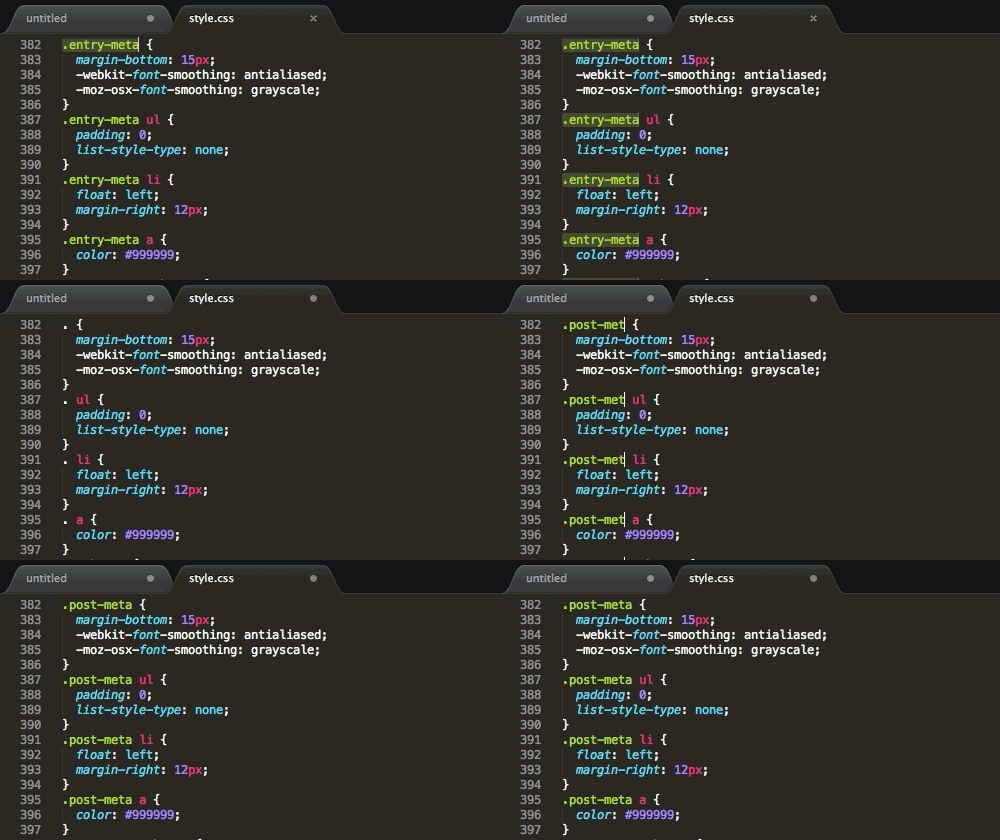
2) CSS排序
CSS属性的顺序一般不重要,因为无论何种顺序浏览器都能正确渲染。但排序所有的属性还是有助于代码的整洁。在Sublime Text中,选中CSS属性后按F5就可以按字母顺序排序。

也可以使用 CSSComb 等第三方插件,更详细的控制排序的方法。
3) 命令面板(Command Palette)
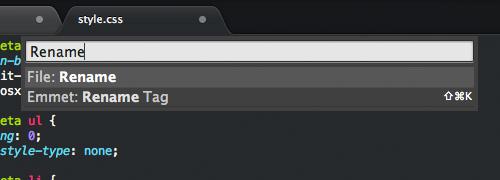
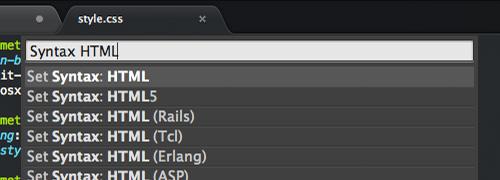
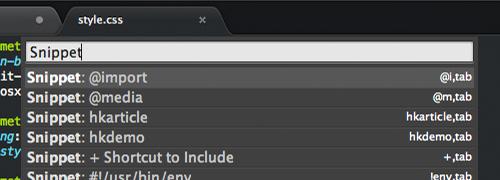
使用命令面板可以快速完成多重任务。按Command + Shift + P调出面板,键入需要的命令即可。看以下的几个示例:
▼ 重命名文件
▼ 设置文件为HTML语法
▼ 插入代码片段
4) 切换标签页与工程
在同时打开多个标签页时,可以用以下的热键切换:
Command + T列出所有的标签页Command + Shift + ]下一标签页Command + Shift + [上一标签页Command + Ctrl + P切换侧边栏显示的工程
5) 跨文件编辑
同一个编辑操作可以在多个文件中同时重复。举个例子,多个文件中有同一段代码时,可用以下的步骤快速编辑:
- 按
Command + Shift + F在Find框中输入待查找的代码。可按Command + E快速使用选择中的代码段。 - 在
Where框中指定需要查找的文件范围,或填写<open files>表示查找目前打开的文件。 - 在
Replace框中输入要替换成的代码,按Replace按钮批量替换。

6) 文件爬虫
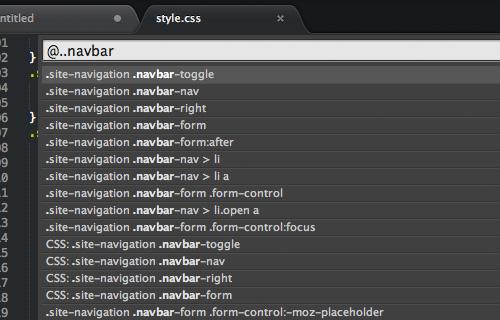
按Command + R可以列出文档中所有的CSS选择器。可以选择并立刻跳转查看。这个操作比使用一般的“查找”功能快得多。
7) 拼写检查
如果你经常使用Sublime Text从事英文创作,那么启用拼写检查就非常有用处了。选择Preferences > Settings – User菜单,添加以下代码:
"spell_check": true,
8) 增强侧边栏
SideBarEnhancements插件有效地改进了Sublime Text的侧边栏。安装插件后在侧边栏上点击右键,可以找到一下新功能:在资源管理器中打开、新建文件、新建文件夹、以…打开、在浏览器中打开。
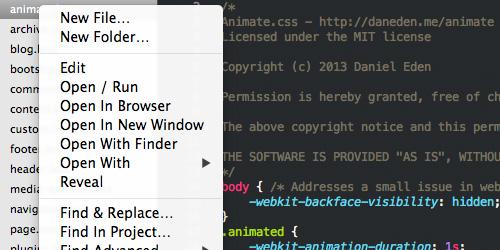
注:在浏览器中打开的热键是F12。
9) 更换主题
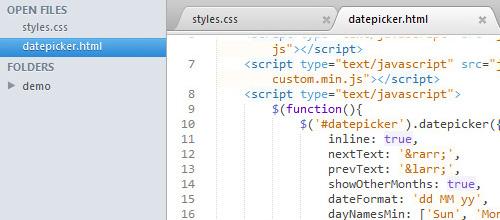
Sublime Text的外观主题可以更换。Soda Theme就是一个不错的主题,可以在包管理器中安装。
如果要安装的主题并不在在线软件仓库中,也可以手动安装:
- 下载并解压缩主题包
- 点击菜单
Preferences > Browse Packages… - 把主题文件夹复制到
Packages文件夹中. - 点击菜单
Preferences > Settings – Users并加入以下代码:"theme": "Soda Light.sublime-theme"
10) 更换Sublime Text程序图标
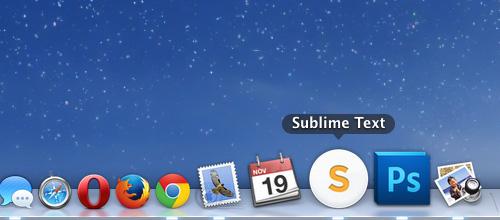
不仅主题可以更换,图标也可以。在Dribbble上有大量重新设计的Sublime Text精美图标。更换方法:
- 下载一个图标,有
.icns格式的最好。如果没有,用iConvert转换之。 - 终端执行:
open /Applications/Sublime\ Text.app/Contents/Resources/ - 替换
Sublime Text 3.icns或Sublime Text 2.icns文件。
11) 同步选项
如果在多台计算机上工作,同步选项设置应该是一个好主意。我们借用Dropbox完成这一任务。
首先在终端中运行以下命令上传设置文件:
mkdir $HOME/Dropbox/sublime-text-3/

mv "$HOME/Library/Application Support/Sublime Text 3/Packages" "$HOME/Dropbox/sublime-text-3/"

mv "$HOME/Library/Application Support/Sublime Text 3/Installed Packages" "$HOME/Dropbox/sublime-text-3/"
然后在所有需要同步的计算机上运行以下命令下载设置:
DSTPATH="$HOME/Library/Application Support/Sublime Text 3"

DROPBOX_PATH="$HOME/Dropbox/sublime-text-3"

rm -rf "$DSTPATH/Installed Packages"

rm -rf "$DSTPATH/Packages"

mkdir -p "$DSTPATH"

ln -s "$DROPBOX_PATH/Packages" "$DSTPATH/Packages"

ln -s "$DROPBOX_PATH/Installed Packages" "$DSTPATH/Installed Packages"
12) 可点击的URL
使用小插件ClickableURLs可以让文件中的URL能够点击。
12个Sublime Text应用技巧[转载]的更多相关文章
- 12个Sublime Text应用技巧和诀窍
本文为您提供Sublime Text编辑器的12个技巧和诀窍,深入挖掘这个看似简洁的代码编辑器,背后所隐藏的实现各种高级功能的无限可能. 1) 选择 以下是一些Sublime Text选择文本的快捷键 ...
- 《转》12个Sublime Text使用技巧
文为您提供Sublime Text编辑器的12个技巧和诀窍,深入挖掘这个看似简洁的代码编辑器,背后所隐藏的实现各种高级功能的无限可能. 1) 选择 以下是一些Sublime Text选择文本的快捷键: ...
- 12个不可不知的Sublime Text应用技巧和诀窍
本文为您提供Sublime Text编辑器的12个技巧和诀窍,深入挖掘这个看似简洁的代码编辑器,背后所隐藏的实现各种高级功能的无限可能. 1) 选择 以下是一些Sublime Text选择文本的快捷键 ...
- Sublime Text 2 配置(转载)
转载 自 Sublime Text 2 的详细配置(C++) 想起暑假在公司偷偷写题,用不惯vs ,配sublime 又一直编译不了...每次用codeblocks 眼泪掉下来www 下载sublim ...
- sublime text 3 技巧
sublime text 技巧 学习目的:熟悉sublime快捷键和功能,改进自己的工作方式. 学习流程:先把视频中涉及到的技巧记录下,再完整的看一遍所有的菜单和功能. 前端开发工具技巧介绍-Subl ...
- Sublime Text 使用技巧
之前就一直在用Sublime Text 来作为默认的文本编辑工具,但也只是简单的用用,一些Sublime Text本身的快捷键什么的都没研究过,今天特地在网上看了一下,快捷键比较多,要想熟练运用还得在 ...
- sublime text使用技巧
常用快捷键 Ctrl + L 选择整行(按住-继续选择下行) Ctrl + KK 从光标处删除至行尾 Ctrl + Shift+K 删除整行 Ctrl + Shift+D 复制光标所在整行,插 ...
- Sublime Text 3技巧:支持GB2312和GBK编码
From: http://blog.csdn.net/ubuntulover/article/details/21101979 Sublime Text 3与Sublime Text 2的不同 其实有 ...
- Sublime Text 插件 & 使用技巧
20 个强大的 Sublime Text 插件http://blog.jobbole.com/58725/ 12个不可不知的Sublime Text应用技巧和诀窍http://segmentfault ...
随机推荐
- 一个页面两个div(一个柱状图或者折线图一个饼图)
需求是一个页面中两个图,一个饼图一个折线图,接口用的是一个接口,柱状图的图例要隐藏掉,X轴为月份,每月份都有两个数据,也就是图例是两个(进口和出口)的意思饼图需要显示最新月份数据,并且有一个下拉框可以 ...
- LLVM4.0与3.5编译phase对比
说是LLVM4.0和3.5的对比,其实是Clang的4和3.5的对比.在调试Clang编译源码的过程中,发现-S选项在4.0和3.5中的处理不一样,后来使用命令验证了这个事情 jourluohua@j ...
- 多线程编程-- part5.1 互斥锁之非公平锁-获取与释放
非公平锁之获取锁 非公平锁和公平锁在获取锁的方法上,流程是一样的:它们的区别主要表现在“尝试获取锁的机制不同”.简单点说,“公平锁”在每次尝试获取锁时,都是采用公平策略(根据等待队列依次排序等待):而 ...
- 织梦DedeCMS栏目列表常见序号的调用标签
我们在制作dedecms模板时,源代码中的[field:global name=autoindex/]标签很好用可以调用数字序号,此标签最简单的用法就是按内容条数来获取数字序号,但有的时候发现使用该标 ...
- layer单选框 radio的问题总结
放官方文档: 位置 页面元素-表单:内置模块-表单属性title可自定义文本属性disabled开启禁用设置value="xxx"可自定义值,否则选中时返回的就是默认的onradi ...
- python、第一篇:初识数据库
一 数据库管理软件的由来 基于我们之前所学,数据要想永久保存,都是保存于文件中,毫无疑问,一个文件仅仅只能存在于某一台机器上. 如果我们暂且忽略直接基于文件来存取数据的效率问题,并且假设程序所有的组件 ...
- 6.redis
1.Redis的安装以及客户端连接 安装:apt-get install redis-server 卸载:apt-get purge --auto-remove redis-server 启动:red ...
- Zookeeper集群快速搭建
Zookeeper集群快速搭建 1.cd /usr/local/zookeeper/conf(如在192.168.212.101服务器) mv zoo_sample.cfg zoo.cfg 修改con ...
- zencart后台隐藏配置菜单configuration.php?gID=6
zencart后台隐藏配置菜单-模块选项 http://域名/后台/configuration.php?gID=6
- 7款js文件上传插件
1. jQuery File Upload 具有多文件上传.拖拽.进度条和图像预览功能的文件上传插件,支持跨域.分块.暂停恢复和客户端图像缩放.可与任何服务端平台(如PHP.Python.Ruby ...