
vagrant的学习 之 LNMP和LAMP
vagrant的学习 之 LNMP和LAMP
本文根据慕课网的视频教程练习,感谢慕课网!
慕课的参考文档地址:https://github.com/apanly/mooc/tree/master/vagrant。
(1)安装nginx:
搜索nginx:
apt-cache search nginx
安装nginx:
sudo apt-get install nginx
查看nginx版本,检测是否安装成功:
vagrant@vagrant-ubuntu-trusty:/etc/apt$ nginx -v

nginx version: nginx/1.4.6 (Ubuntu)
测试nginx,查看是否成功,,执行 curl 127.0.0.1:
vagrant@vagrant-ubuntu-trusty:/etc/apt$ curl  '127.0.0.1'

<!DOCTYPE html>

<html>

<head>

<title>Welcome to nginx!</title>

<style>

    body {

        width: 35em;

        margin: 0 auto;

        font-family: Tahoma, Verdana, Arial, sans-serif;

    }

</style>

</head>

<body>

<h1>Welcome to nginx!</h1>

<p>If you see this page, the nginx web server is successfully installed and

working. Further configuration is required.</p>

<p>For online documentation and support please refer to

<a href="http://nginx.org/">nginx.org</a>.<br/>

Commercial support is available at

<a href="http://nginx.com/">nginx.com</a>.</p>

<p><em>Thank you for using nginx.</em></p>

</body>
如果执行时加上参数 -I,则返回如下:
vagrant@vagrant-ubuntu-trusty:/etc/apt$ curl -I '127.0.0.1'

HTTP/1.1 200 OK

Server: nginx/1.4.6 (Ubuntu)

Date: Wed, 29 Aug 2018 07:09:14 GMT

Content-Type: text/html

Content-Length: 612

Last-Modified: Tue, 04 Mar 2014 11:46:45 GMT

Connection: keep-alive

ETag: "5315bd25-264"

Accept-Ranges: bytes
证明安装成功!
(2)安装apache:
sudo apt-get install apache2
会有一些错误,是80端口被刚安装的nginx占用了,启动失败:
 * Starting web server apache2                                                                                               ()Address already in use: AH00072: make_sock: could not bind to address [::]:

()Address already in use: AH00072: make_sock: could not bind to address 0.0.0.0:

no listening sockets available, shutting down

AH00015: Unable to open logs

Action 'start' failed.

The Apache error log may have more information.

 *

 * The apache2 instance did not start within  seconds. Please read the log files to discover problems

invoke-rc.d: initscript apache2, action "start" failed.

Setting up ssl-cert (1.0.) ...

Processing triggers for libc-bin (2.19-0ubuntu6) ...

Processing triggers for ufw (0.34~rc-0ubuntu2) ...

Processing triggers for ureadahead (0.100.-) ...
停掉nginx服务:
sudo /etc/init.d/nginx stop
启动apache服务:
sudo /etc/init.d/apache2 start
然后测试apache,服务安装成功!
vagrant@vagrant-ubuntu-trusty:/etc/apt$ curl -I 'http://127.0.0.1'

HTTP/1.1  OK

Date: Wed,  Aug  :: GMT

Server: Apache/2.4. (Ubuntu)

Last-Modified: Wed,  Aug  :: GMT

ETag: "2cf6-5748dbfa366e3"

Accept-Ranges: bytes

Content-Length:

Vary: Accept-Encoding

Content-Type: text/html
(3)安装mysql:
安装服务端:
sudo apt-get install mysql-server
过程中需要设置数据库的root的密码。
安装客户端:
sudo apt-get install mysql-client
测试mysql是否安装成功:
mysql -uroot -p
然后输入密码,连接mysql成功!
查看mysql版本:
mysql> select version();
+-------------------------+
| version() |
+-------------------------+
| 5.5.61-0ubuntu0.14.04.1 |
+-------------------------+
1 row in set (0.00 sec)
输入 exit 退出,继续安装下一软件。
(4)安装PHP:
sudo apt-get install php5-cli
使用php -v查看php版本:
vagrant@vagrant-ubuntu-trusty:~$ php -v

PHP 5.5.-1ubuntu4. (cli) (built: May   ::)

Copyright (c) - The PHP Group

Zend Engine v2.5.0, Copyright (c) - Zend Technologies

    with Zend OPcache v7.0.3, Copyright (c) -, by Zend Technologies
安装php扩展:
sudo apt-get install php5-mcrypt
sudo apt-get install php5-mysql
sudo apt-get install php5-gd
(5)配置apache支持php
sudo apt-get install libapache2-mod-php5
(6)配置nginx支持php
sudo apt-get install php5-cgi php5-fpm
查看apache 是否在启动状态:
ps -ef | grep apache
查看nginx 是否在启动状态:
ps -ef | grep nginx
修改apache的默认端口为8888:
sudo vim /etc/apache2/ports.conf
重启apache:
sudo /etc/init.d/apache2 restart
这样两个服务可以同时运行。
配置端口转发:
注意:前提是虚拟机里的ip不是静态地址,不然无法配置端口转发。
打开本地文件 Vagrantfile,
找到:config.vm.box = "ubuntu1404"
在后边添加:
config.vm.network "forwarded_port" ,guest:80,host:8888
config.vm.network "forwarded_port" ,guest:8888,host:8889
含义为:
本地主机访问8888端口,对应的虚拟机的端口为80端口(刚配置的nginx端口为80),
本地主机访问8889端口,对应的虚拟机的端口为8888端口(刚配置的apache端口为8888),
执行vagrant reload 重启虚拟机,
可以看到如下内容:
==> default: Forwarding ports... default: 80 (guest) => 8888 (host) (adapter 1)
default: 8888 (guest) => 8889 (host) (adapter 1)
这样就可以在本机上
使用127.0.0.1:8888访问虚拟机的nginx服务,
使用127.0.0.1:8889访问虚拟机的apache服务。
虚拟机的【设置】-->【网络】-->【高级】-->【端口转发】就会自动出现如下信息:
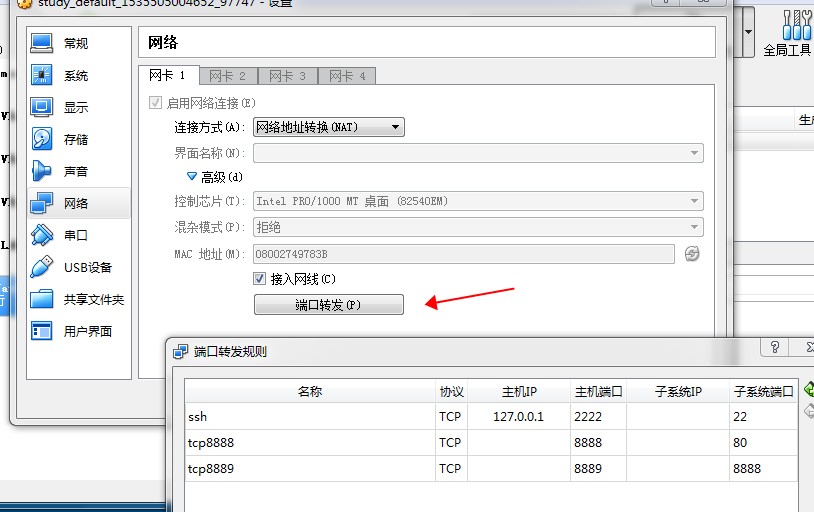
如果先去这个地方配置,则只会生效一次,重启之后就没了,通过文件配置,可以一直生效。
配置共享目录(未成功,略过)
打开本地文件 Vagrantfile,增加共享同步的配置:
config.vm.synced_folder "D:/study/web/","/home/www",:nfs=>true
vagrant的学习 之 LNMP和LAMP的更多相关文章
- vagrant的学习 之 打包分发
vagrant的学习 之 打包分发 一.打包Box: (1)关闭虚拟机. vagrant halt (2)打包: vagrant package 这样打包出来的文件叫package.box. 指定生成 ...
- lnmp、lamp、lnmpa一键安装包(Updated: 2015-10-25)
lnmp.lamp.lnmpa一键安装包(Updated: 2015-10-25) 2014-12-26 Posted by yeho 这个脚本是使用shell编写,为了快速在生产环境上部署lnmp/ ...
- LNMP 与 LAMP 架构的区别及配置解决方案
2014-12-31 10:33| 发布者: digitser| 查看: 5618| 评论: 0|原作者: liangsheng 摘要: LNMP 与 LAMP 架构的区别及配置解决方案 LNMP 的 ...
- lnmp、lamp、lnmpa一键安装包(Updated: 2016-4-12)
lnmp.lamp.lnmpa一键安装包(Updated: 2016-4-12) 文章目录 脚本特性 安装步骤 如何添加虚拟主机? 如何删除虚拟主机? 如何管理ftp账号? 数据备份 如何管理服务 ...
- vagrant的学习之Git学习
vagrant的学习之Git学习 参考学习网址: http://www.runoob.com/git/git-install-setup.html. http://www.bootcss.com/p/ ...
- vagrant的学习 之 优化
vagrant的学习 之 优化 一.修改虚拟机名字: 默认的虚拟机的名字很长:study_default_1535505004652_97747. (1)打开Vagrantfile文件:(2)找到: ...
- vagrant的学习 之 Laravel
vagrant的学习 之 Laravel 本文根据慕课网的视频教程练习,感谢慕课网! 慕课视频学习地址:https://www.imooc.com/video/14218. 慕课的参考文档地址:htt ...
- vagrant的学习 之 Yii2
vagrant的学习 之 Yii2 本文根据慕课网的视频教程练习,感谢慕课网! 慕课视频学习地址:https://www.imooc.com/video/14218. 慕课的参考文档地址:https: ...
- vagrant的学习 之 ThinkPHP3.2
vagrant的学习 之 ThinkPHP3.2 (1)在web目录下新建tp32目录: cd /home/www/ mkdir tp32 (2)下载框架 我从ThinkPHP官网下载了ThinkPH ...
随机推荐
- Ubuntu卸载软件包
sudo apt-get autoremove --purge mysql-server-5.0 ,purge连同配置文件一起删除,autoremove自动卸载依赖包sudo apt-get remo ...
- iOS---数据离线缓存
离线缓存 为了用户的体验,不需要每次打开App都加载新数据,或者重新请求数据,因此需要把每次浏览的数据保存起来,当下次打开软件时,首先从沙盒中加载数据:或者当软件未联网时,也只能从沙盒中加载旧数据. ...
- MYSQL 查询方法 统计查询 链接查询 子查询
mysql表格查询方法: 查询: 1.简单查询 select * from Info --查所有数据select Code,Name from Info --查指定列的数据select Code as ...
- jQuery的属性与样式之样式操作.css()
.css() 方法:获取元素样式属性的计算值或者设置元素的CSS属性 获取: .css( propertyName ) :获取匹配元素集合中的第一个元素的样式属性的计算值 .css( property ...
- Winform之GDI绘制验证码
主要功能:点击验证码可更换,输入验证码进行登陆 需要导入命名空间System.Drawing; 产生五位的随机字符串: 1 Random random = new Random(); //产生5个随机 ...
- 初学者对C++的切身感受
上周和一同学聊起了当前一些比较流行且运用广范的编程语言,苹果的IOS比起其它语言 来说更加言简意赅,简单明了,并且他现在也打算一直弄IOS.我之前一直是用C语言和 GNU ARM汇编语言,因为这两种语 ...
- (转)淘淘商城系列——SSM框架整合之Service层整合
http://blog.csdn.net/yerenyuan_pku/article/details/72721108 上文我们一起学习了Dao层的整合,本文将教大家如何整合Service层. 我们需 ...
- vue动态设置页面title方法
第一种方法 npm install vue-wechat-title --save 在mian.js中引入 //设置title import VueWechatTitle from 'vue-wech ...
- MIPS的寄存器、指令和寻址方式的分类
MIPS的32个寄存器 助记符 编号 作用 zero 0 恒为0 at 1 (assembly temporary)保留给汇编器使用 v0,v1 2-3 (values)子程序返回,即函数调用时的返回 ...
- ARP是如何工作的?
我们知道,当我们在浏览器里面输入网址时,DNS服务器会自动把它解析为IP地址,浏览器实际上查找的是IP地址而不是网址.那么IP地址是如何转换为第二层物理地址(即MAC地址)的呢? 在局域网中,这是通过 ...