
vagrant的学习 之 LNMP和LAMP
vagrant的学习 之 LNMP和LAMP
本文根据慕课网的视频教程练习,感谢慕课网!
慕课的参考文档地址:https://github.com/apanly/mooc/tree/master/vagrant。
(1)安装nginx:
搜索nginx:
apt-cache search nginx
安装nginx:
sudo apt-get install nginx
查看nginx版本,检测是否安装成功:
vagrant@vagrant-ubuntu-trusty:/etc/apt$ nginx -v

nginx version: nginx/1.4.6 (Ubuntu)
测试nginx,查看是否成功,,执行 curl 127.0.0.1:
vagrant@vagrant-ubuntu-trusty:/etc/apt$ curl  '127.0.0.1'

<!DOCTYPE html>

<html>

<head>

<title>Welcome to nginx!</title>

<style>

    body {

        width: 35em;

        margin: 0 auto;

        font-family: Tahoma, Verdana, Arial, sans-serif;

    }

</style>

</head>

<body>

<h1>Welcome to nginx!</h1>

<p>If you see this page, the nginx web server is successfully installed and

working. Further configuration is required.</p>

<p>For online documentation and support please refer to

<a href="http://nginx.org/">nginx.org</a>.<br/>

Commercial support is available at

<a href="http://nginx.com/">nginx.com</a>.</p>

<p><em>Thank you for using nginx.</em></p>

</body>
如果执行时加上参数 -I,则返回如下:
vagrant@vagrant-ubuntu-trusty:/etc/apt$ curl -I '127.0.0.1'

HTTP/1.1 200 OK

Server: nginx/1.4.6 (Ubuntu)

Date: Wed, 29 Aug 2018 07:09:14 GMT

Content-Type: text/html

Content-Length: 612

Last-Modified: Tue, 04 Mar 2014 11:46:45 GMT

Connection: keep-alive

ETag: "5315bd25-264"

Accept-Ranges: bytes
证明安装成功!
(2)安装apache:
sudo apt-get install apache2
会有一些错误,是80端口被刚安装的nginx占用了,启动失败:
 * Starting web server apache2                                                                                               ()Address already in use: AH00072: make_sock: could not bind to address [::]:

()Address already in use: AH00072: make_sock: could not bind to address 0.0.0.0:

no listening sockets available, shutting down

AH00015: Unable to open logs

Action 'start' failed.

The Apache error log may have more information.

 *

 * The apache2 instance did not start within  seconds. Please read the log files to discover problems

invoke-rc.d: initscript apache2, action "start" failed.

Setting up ssl-cert (1.0.) ...

Processing triggers for libc-bin (2.19-0ubuntu6) ...

Processing triggers for ufw (0.34~rc-0ubuntu2) ...

Processing triggers for ureadahead (0.100.-) ...
停掉nginx服务:
sudo /etc/init.d/nginx stop
启动apache服务:
sudo /etc/init.d/apache2 start
然后测试apache,服务安装成功!
vagrant@vagrant-ubuntu-trusty:/etc/apt$ curl -I 'http://127.0.0.1'

HTTP/1.1  OK

Date: Wed,  Aug  :: GMT

Server: Apache/2.4. (Ubuntu)

Last-Modified: Wed,  Aug  :: GMT

ETag: "2cf6-5748dbfa366e3"

Accept-Ranges: bytes

Content-Length:

Vary: Accept-Encoding

Content-Type: text/html
(3)安装mysql:
安装服务端:
sudo apt-get install mysql-server
过程中需要设置数据库的root的密码。
安装客户端:
sudo apt-get install mysql-client
测试mysql是否安装成功:
mysql -uroot -p
然后输入密码,连接mysql成功!
查看mysql版本:
mysql> select version();
+-------------------------+
| version() |
+-------------------------+
| 5.5.61-0ubuntu0.14.04.1 |
+-------------------------+
1 row in set (0.00 sec)
输入 exit 退出,继续安装下一软件。
(4)安装PHP:
sudo apt-get install php5-cli
使用php -v查看php版本:
vagrant@vagrant-ubuntu-trusty:~$ php -v

PHP 5.5.-1ubuntu4. (cli) (built: May   ::)

Copyright (c) - The PHP Group

Zend Engine v2.5.0, Copyright (c) - Zend Technologies

    with Zend OPcache v7.0.3, Copyright (c) -, by Zend Technologies
安装php扩展:
sudo apt-get install php5-mcrypt
sudo apt-get install php5-mysql
sudo apt-get install php5-gd
(5)配置apache支持php
sudo apt-get install libapache2-mod-php5
(6)配置nginx支持php
sudo apt-get install php5-cgi php5-fpm
查看apache 是否在启动状态:
ps -ef | grep apache
查看nginx 是否在启动状态:
ps -ef | grep nginx
修改apache的默认端口为8888:
sudo vim /etc/apache2/ports.conf
重启apache:
sudo /etc/init.d/apache2 restart
这样两个服务可以同时运行。
配置端口转发:
注意:前提是虚拟机里的ip不是静态地址,不然无法配置端口转发。
打开本地文件 Vagrantfile,
找到:config.vm.box = "ubuntu1404"
在后边添加:
config.vm.network "forwarded_port" ,guest:80,host:8888
config.vm.network "forwarded_port" ,guest:8888,host:8889
含义为:
本地主机访问8888端口,对应的虚拟机的端口为80端口(刚配置的nginx端口为80),
本地主机访问8889端口,对应的虚拟机的端口为8888端口(刚配置的apache端口为8888),
执行vagrant reload 重启虚拟机,
可以看到如下内容:
==> default: Forwarding ports... default: 80 (guest) => 8888 (host) (adapter 1)
default: 8888 (guest) => 8889 (host) (adapter 1)
这样就可以在本机上
使用127.0.0.1:8888访问虚拟机的nginx服务,
使用127.0.0.1:8889访问虚拟机的apache服务。
虚拟机的【设置】-->【网络】-->【高级】-->【端口转发】就会自动出现如下信息:
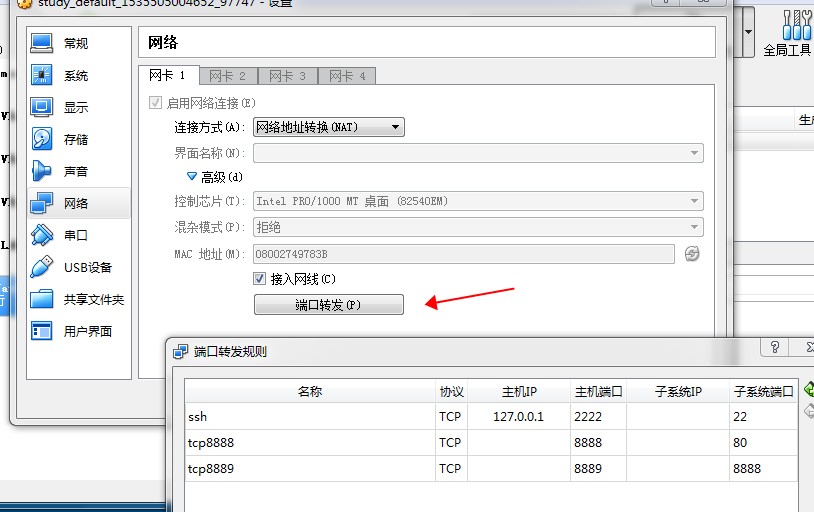
如果先去这个地方配置,则只会生效一次,重启之后就没了,通过文件配置,可以一直生效。
配置共享目录(未成功,略过)
打开本地文件 Vagrantfile,增加共享同步的配置:
config.vm.synced_folder "D:/study/web/","/home/www",:nfs=>true
vagrant的学习 之 LNMP和LAMP的更多相关文章
- vagrant的学习 之 打包分发
vagrant的学习 之 打包分发 一.打包Box: (1)关闭虚拟机. vagrant halt (2)打包: vagrant package 这样打包出来的文件叫package.box. 指定生成 ...
- lnmp、lamp、lnmpa一键安装包(Updated: 2015-10-25)
lnmp.lamp.lnmpa一键安装包(Updated: 2015-10-25) 2014-12-26 Posted by yeho 这个脚本是使用shell编写,为了快速在生产环境上部署lnmp/ ...
- LNMP 与 LAMP 架构的区别及配置解决方案
2014-12-31 10:33| 发布者: digitser| 查看: 5618| 评论: 0|原作者: liangsheng 摘要: LNMP 与 LAMP 架构的区别及配置解决方案 LNMP 的 ...
- lnmp、lamp、lnmpa一键安装包(Updated: 2016-4-12)
lnmp.lamp.lnmpa一键安装包(Updated: 2016-4-12) 文章目录 脚本特性 安装步骤 如何添加虚拟主机? 如何删除虚拟主机? 如何管理ftp账号? 数据备份 如何管理服务 ...
- vagrant的学习之Git学习
vagrant的学习之Git学习 参考学习网址: http://www.runoob.com/git/git-install-setup.html. http://www.bootcss.com/p/ ...
- vagrant的学习 之 优化
vagrant的学习 之 优化 一.修改虚拟机名字: 默认的虚拟机的名字很长:study_default_1535505004652_97747. (1)打开Vagrantfile文件:(2)找到: ...
- vagrant的学习 之 Laravel
vagrant的学习 之 Laravel 本文根据慕课网的视频教程练习,感谢慕课网! 慕课视频学习地址:https://www.imooc.com/video/14218. 慕课的参考文档地址:htt ...
- vagrant的学习 之 Yii2
vagrant的学习 之 Yii2 本文根据慕课网的视频教程练习,感谢慕课网! 慕课视频学习地址:https://www.imooc.com/video/14218. 慕课的参考文档地址:https: ...
- vagrant的学习 之 ThinkPHP3.2
vagrant的学习 之 ThinkPHP3.2 (1)在web目录下新建tp32目录: cd /home/www/ mkdir tp32 (2)下载框架 我从ThinkPHP官网下载了ThinkPH ...
随机推荐
- Heart Beat
实现关键: 1.纯css实现心形图(如果使用图片则无需) html代码: <!DOCTYPE html> <html> <head> <meta charse ...
- iOS地图----MapKit框架
1.MapKit框架使用前提 ①导入框架 ②导入主头文件 #import <MapKit/MapKit.h> ③MapKit框架使用须知 MapKit框架中所有数据类型的前缀都是MK Ma ...
- JS性能分析(测试代码运行时间)
//性能优化 console.time("timer"); for(var i=0;i<10000;i++){} console.timeEnd("timer&qu ...
- 数据层优化-jdbc连接池简述、druid简介
终于回到既定轨道上了,这一篇讲讲数据库连接池的相关知识,线程池以后有机会再结合项目单独写篇文章(自己给自己挖坑,不知道什么时候能填上),从这一篇文章开始到本阶段结束的文章都会围绕数据库和dao层的优化 ...
- 【原创】webbluetoorh 在windows下无法显示搜索列表,在mac下正常的解决办法
google webbluetooth在windows下不能弹出设备搜索列表提示“Web Bluetooth API is not available”,因为webbluetooth是google新推 ...
- sh NonUniqueObjectException
话题引入: 使用hibernate进行更新操作时,首先调用了findById方法获取要修改的对象,此时session没有被关闭,接着重新创建一个对象,将要修改的属性值赋值给这个对象.调用修改方法抛出如 ...
- CREATE RULE - 定义一个新的重写规则
SYNOPSIS CREATE [ OR REPLACE ] RULE name AS ON event TO table [ WHERE condition ] DO [ INSTEAD ] { N ...
- CREATE LANGUAGE - 定义一种新的过程语言
SYNOPSIS CREATE [ TRUSTED ] [ PROCEDURAL ] LANGUAGE name HANDLER call_handler [ VALIDATOR valfunctio ...
- vue全选和取消全选
代码: <!DOCTYPE html> <html lang="en"> <head> <meta charset="UTF-8 ...
- PowerDesigner连接MySQL数据库
详细步骤请点击下面的链接查看! 我在网上找了很多篇教程, 其中这一篇是最好的. 可以成功的帮助我们把PowerDesigner和MySQL数据库相连. PowerDesigner真的非常强大! 设计数 ...