
Jmeter接口测试案例实践(一)
1.1. 接口介绍
本次测试的接口采用内网中的通讯录查询接口进行测试,接口参数如下:

1.2. 使用Jmeter进行接口测试
1.2.1. 打开Jmeter
下载好Jmeter后,双击bin目录下的jmeter.bat文件:

1.2.2. 添加线程组
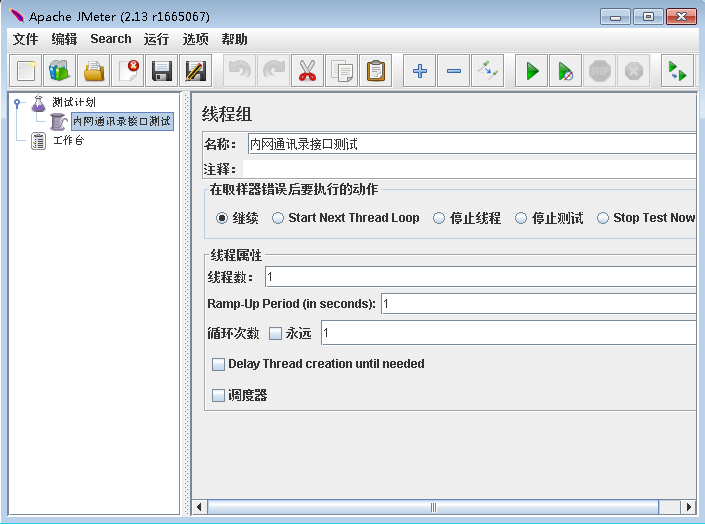
在“测试计划”上鼠标右键添加-->threads(Users)-->线程组,添加测试场景设置组件,接口测试中一般设置为1个“线程数”,根据测试数据的个数设定“循环次数”
1.2.3. 添加Http请求默认值
组件,在上步的线程组上右键添加-->配置元件-->HTTP请求默认值

当所有的接口测试的访问域名和端口都一样时,可以使用该元件,一旦服务器地址变更,只需要修改请求默认值即可。
1.2.4. HTTP请求构造
在“线程组”右键-->添加-->samlper-->“HTTP 请求”
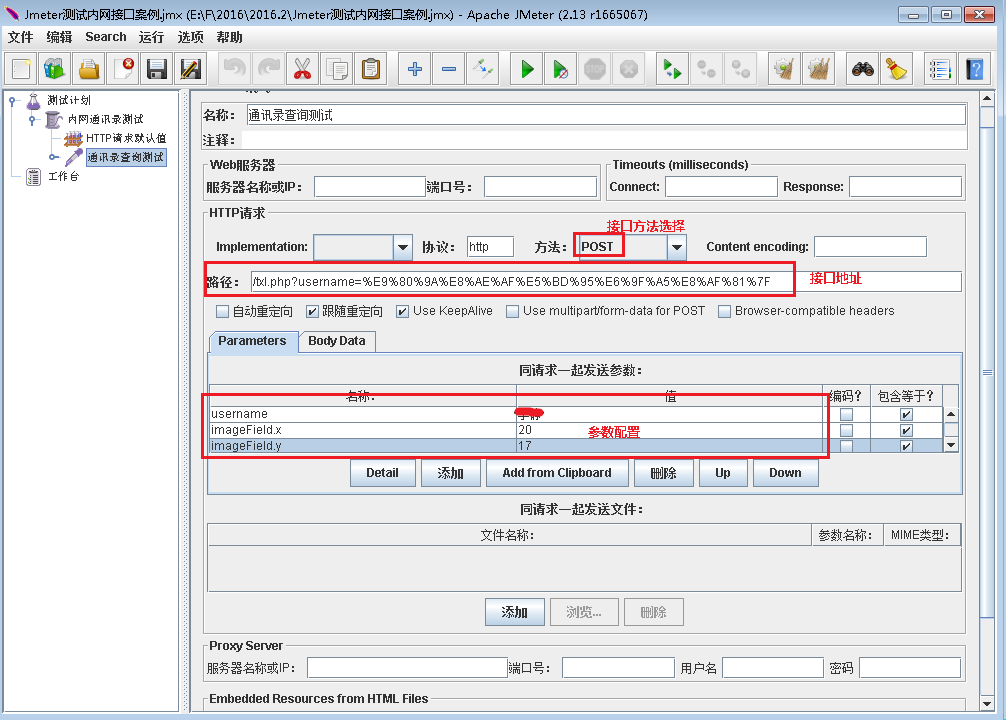
在HTTP请求设置页面,录入被测接口的详细信息,包括请求路径,对应的请求方法,以及随请求一起发送的参数列表,配置如下:
1.2.5. 测试报告配置
在“线程组”右键-->添加-->监听器->查看结果树、用表格查看结果、Summary Report三种结果的报告展示
点击运行后,即可看到运行结果,结果如下:
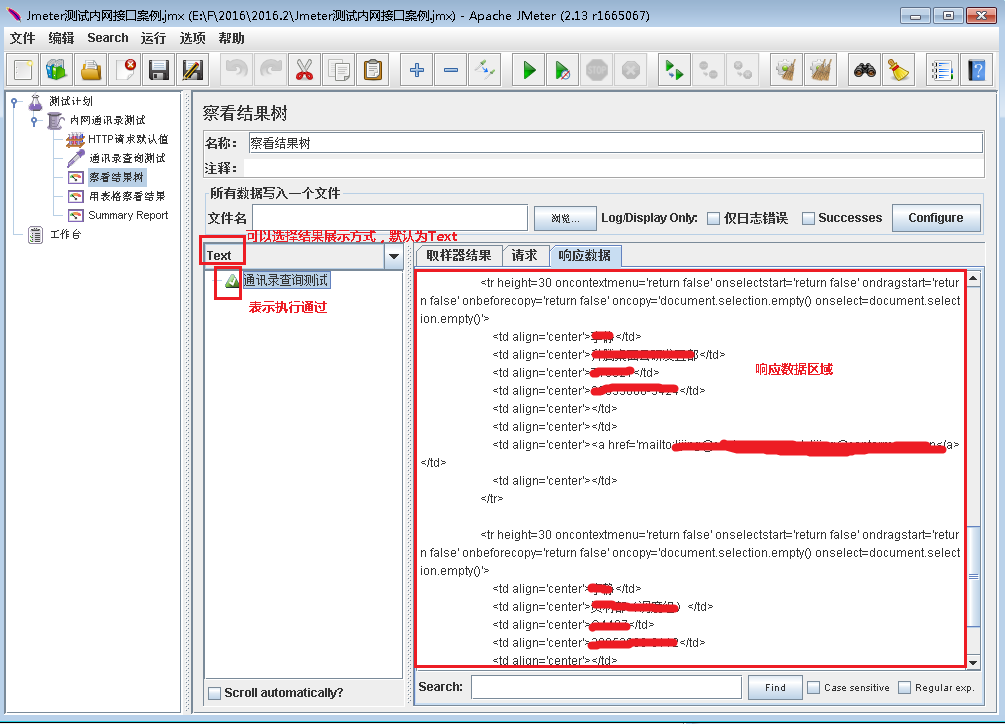
从上述结果返回可以看出,使用【xx】测试,返回的结果有两个,另外在返回数据展示方面,除了上述默认的Text形式外,还可以选择HTML形式,更直观,如下:

另外的表格查看结果,选取一个展示,如下

1.2.6. 输入部分参数化
在实际测试中,不可能查询值测试一个输入值,还有其他测试数据,故引入参数化的概念,让一条用例循环执行,直到所有测试数据均测试完成,如下示例:
Jmeter参数化有4种方法,本例仅介绍最普遍及简单的1个方法,csv文件导入配置
1、准备参数文件
2、配置CSV数据设置配置项:在线程组右键添加-->配置元件-->CSV Data Set Config
3、修改3.2.4中构造的HTTP请求:username修改为参数,从csv文件中引用

4、修改测试计划,使得脚本重复
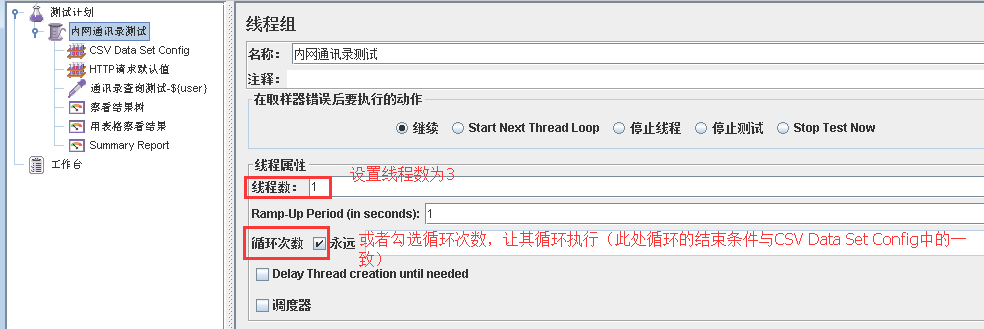
5、运行后,即可看到结果如下:

1.2.7. 从响应结果提取内容,进行断言
上述结果,永远都会执行正确,只要请求发送成功,并没有对返回结果进行断言判断,本例介绍断言设置
1、正则表达式提取内容:从响应内容中提取内容与文件提取内容进行对比,本例采用对比的结果为:员工号
在通讯录查询的HTTP请求上右键添加-->后置处理器-->正则表达式提取器,配置如下:
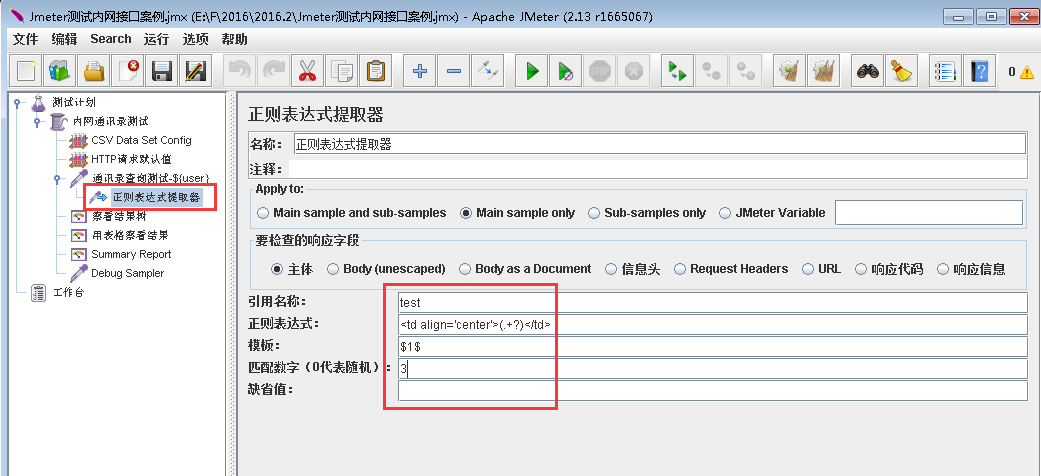
关于正则表达式的规则,请自行查找文档学习,此处提取返回聂荣的员工号后,以test参数引用。
2、增加断言:以提取的员工号test和csv文件中读取的员工号进行对比,判断结果是否正确
在通讯录查询的HTTP请求上右键添加-->断言-->响应断言,配置如下:
在线程组右键添加-->sampler-->Debug Sampler:用于查看正则表达式提取的内容

3、运行后,查看结果

发现第二条参数用例执行结果失败,展开后,查看响应断言的详细信息,发现test并不匹配T123451,也就是说第二个测试人员的员工号不是T123451。
接下来我们查看详细的响应数据,看看问题到底在哪里

从上图可以看出,第二个测试人员的员工号为T12345,而不是T123451,所以断言不通过。
其实,此错误是csv文档中故意设置错误的,以验证断言的正确性。
Jmeter接口测试案例实践(一)的更多相关文章
- Jenkins+ANT+Jmeter 接口测试的实践(转载)
转载地址:https://testerhome.com/topics/5262 1.前言 最近感觉大家都在讲Jenkins+jmeter+ant或maven的使用,但没有说到具体怎么投入到项目使用,只 ...
- 对 Jenkins+ANT+Jmeter 接口测试的实践
转载地址:https://testerhome.com/topics/5262 1.前言 最近感觉大家都在讲Jenkins+jmeter+ant或maven的使用,但没有说到具体怎么投入到项目使用,只 ...
- jMeter接口测试案例
- Jmeter接口测试加解密及Bean Shell使用案例
Jmeter接口测试加解密及Bean Shell使用案例 https://blog.csdn.net/russ44/article/details/56009084 本文以base64加解密为例: 一 ...
- jmeter 创建接口测试案例
1 怎么做接口测试? 一般情况下,由于我们项目前后调用主要是基于http协议的接口,所以测试接口时主要是通过工具或代码模拟http请求的发送和接收.所以我们下面整理了一下使用Jmeter工具进行htt ...
- jmeter接口测试实战-创建用户
jmeter接口测试实战-创建用户 相信大多数看到标题的同学都会有疑问, 创建用户不是很简单吗, 调用一下创建用户接口, 传入指定入参, 用户即可创建成功, 今天我们的实战来讲讲创建场景.通过接口创建 ...
- TOP100summit 2017:小米唐沐等大咖精心挑选的100个年度研发案例实践
2017年,机器学习.大数据.人工智能等词汇成为软件研发行业的主流,大前端.DevOps.区块链等技术方式成为热点方向:2017年,智能硬件开始成为新的焦点,这一年更被称为智能音箱井喷的一年:2017 ...
- Jmeter接口测试(八)cookie设置
HTTP Cookie 管理器 如果你有一个 HTTP 请求,其返回结果里包含一个 cookie,那么 使用 JmeterCookie 管理器会自动将该 cookie保存起来,而且以后所有对该网站的请 ...
- CSS典型案例实践
CSS案例实践 一.层布局:定位元素重叠 在CSS中可以通过z-index属性来确定定位元素的层叠等级.需要注意的是: z-index属性只有在元素的position属性取值为relative.abs ...
随机推荐
- 向量的叉积 POJ 2318 TOYS & POJ 2398 Toy Storage
POJ 2318: 题目大意:给定一个盒子的左上角和右下角坐标,然后给n条线,可以将盒子分成n+1个部分,再给m个点,问每个区域内有多少各点 这个题用到关键的一步就是向量的叉积,假设一个点m在 由ab ...
- NYOJ-744蚂蚁的难题(一)
这个题都说是水题,楞是没做出来,看了好多题解,感觉这个规律没看懂,后来在讨论区看到了一个题解,感觉有点懂了,写一下自己的理解 首先要明白异或的意思,简单一句话: 同0异1,既然这样,让求区间a,b 中 ...
- svn不提交user文件
http://godera.blog.163.com/blog/static/215023060201312011112966/
- hdu 2203
题意: 子串问题 水题,只要把母串*2,然后比较...... 感觉我好懒....没有自己写函数...... 反正我不是勤快的人......... AC代码: #include <iostream ...
- 从零基础入门JavaScript(1)
从零基础入门JavaScript(1) 1.1 Javascript的简史 1995年的时候 由网景公司开发的,当时的名字叫livescript 为了推广自己的livescript,搭了j ...
- 黑马程序员-out和ref
C# 方法参数关键字:ref.out 当希望方法返回多个值时,声明 out方法很有用.使用 out参数的方法仍然可以将变量用作返回类型(请参见 return),但它还可以将一个或多个对象作为 out参 ...
- Lesson 7: Responsive Typography In Action
Lesson 7: Responsive Typography In Action 排版一直都是设计和传达的基础.虽然现在的设计和印刷品设计差别很大,但核心原则还是不变的. Article 1: Bo ...
- Win8 IE10 只能以管理员打开的解决方法
Win8 IE10 只能以管理员打开的解决方法 使用 Windows8 一段时间后,最近遇到 IE10 打不开,只能以管理员身份打开,很是郁闷.无论禁用IE加载项还是恢复默认设置都无效,也看到论坛不少 ...
- MYSQL预处理传参不区分大小写解决办法
问题:预处理语句为:SELECT * FROM WHERE name=? 如果传送的参数为“admin” “ADmin” “ADMIN” “ADimn”等,结果处理后的语句为SELECT * FROM ...
- ORACLE复制数据库【weber出品】
一.概述 在公司中,我们会经常面临着一种情况.我们制定了对数据库的操作方案后,还不可以在真正的数据库上执行,需要在备用数据库进行测试,这个时候就需要备用数据上的数据和真正数据库的数据是一模一样的.我们 ...