
搭建Web开发环境JavaEE_Eclipse
1. 下载和安装
1.1 下载JDK
在Java官方网站下载最新版本的 Java SE: http://www.oracle.com/technetwork/java/javase/downloads/index.html
1.2 下载 Java EE 最新版本(若安装Eclipse IDE for Java EE Developers,此步骤省略):
http://www.oracle.com/technetwork/java/javaee/downloads/index.html
1.3 安装JDK:
执行下载好的 JDK 安装包安装即可。
1.4 下载 Eclipse
打开 http://www.eclipse.org/downloads/eclipse-packages/
1.5 安装Java EE(若安装Eclipse IDE for Java EE Developers,此步骤省略):
将下载好的 Java EE 解压缩,然后运行 \glassfish4\bin\pkg.bat ,在提示是否安装输入 <y/n> 时,输入y后回车,然后待等完成安装。
1.6 安装 Tomcat
进入官网(http://tomcat.apache.org/),直接下载最新版本的 Tomcat 9即可。
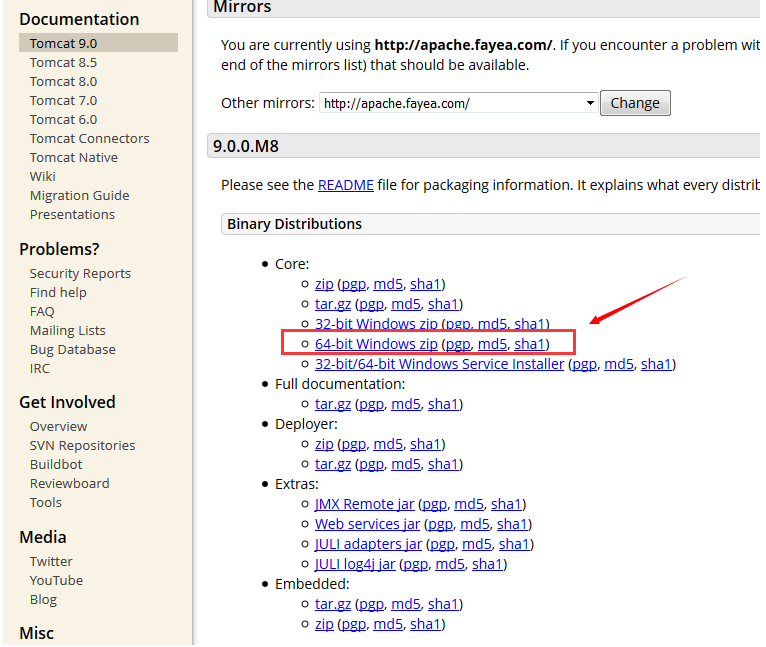
下载完成后,将压缩包解压到Java安装目录下 tomcat 中
2. 配置和开始使用
2.1 运行 Eclipse Java EE。(若安装Eclipse IDE for Java EE Developers,此步骤省略):
2.2 设置 Tomcat
在 Eclipse 中,点击菜单栏 Window->Preferences , 点击 Server / Runtime Environments :

点击 “Add”按钮, 新建一个服务器。我们之前安装了 Tomcat 9.0, 所以这里也选择它。

点击"Next"进入下一步。

在Tomcat installation directory下面的文本框中输入tomcat的安装目录,点击"finish"完成配置。
2.3 设置默认的字符集
在eclipse中,会默认使用当前操作系统的字符集,一般会是GBK。然而我们开发web应用程序时,一般使用UTF-8。所以需要设置一下默认的字符集。
在 Eclipse 中,点击菜单栏 Window->Preferences , 点击 General / Workspace :

在 Text file encoding 区域选择 Other : UTF-8 。 这样子以后我们新建项目时,会默认使用 UTF-8 字符编码。
2.4 设置 Build Path
在开发Web应用程序时,需要用到 Tomcat ,我们要将 Tomcat / lib 加入编译路径中。否则你会在建立 jsp 时,出现如下错误:
The superclass "javax.servlet.http.HttpServlet" was not found on the Java Build Path

在 Eclipse 中,点击菜单栏 Window->Preferences , 点击 Java / Build Path / Classpath Variables :

点击“New"新建名为“Tomcat Server”的变量,将Path设置为tomcat的安装位置中的lib目录(如上图所示),点击“OK”按钮。
接下来,添加 User Libraries。点击 Java / Build Path / User Libraries :

点击“New...”按钮,新建名为 Tomcat Server 的User Libraries。然后点击“Add External JARs...”按钮,将我们安装并使用的tomcal / lib 下的所有 jar 选中(Ctrl + A)并确定。完成后如上图所示。
点击“OK”完成设置。
2.5 Hello World
每一次搭建完开发环境,写一个 "hello world" 并成功的显示出来, 心情会自然变得舒畅。
在 Eclipse Java EE 中, 在左边的 Project Explorer 的空白区域点击鼠标右键, 然后点击 “New->Dynamic Web Project" :

点击“Finish”完成。
然后在WebContent上右键,在右键菜单中点击“New->JSP File”,新建一个 Index.jsp 页面。

双击打开 Index.jsp ,提示出错了,这个正是前面我们说到的问题,还配置了 Build Path。那么现在我们就要把设置的 Build Path / User Libraries 用上就行了。
在工程管理器的HelloWorkd的工程根目录上右键,点击“Properties”。然后在弹出的工程属性对话框中,点击“Java Build Path”, 然后切换到 Libraries 选项卡。
点击 “Add Library...”按钮:
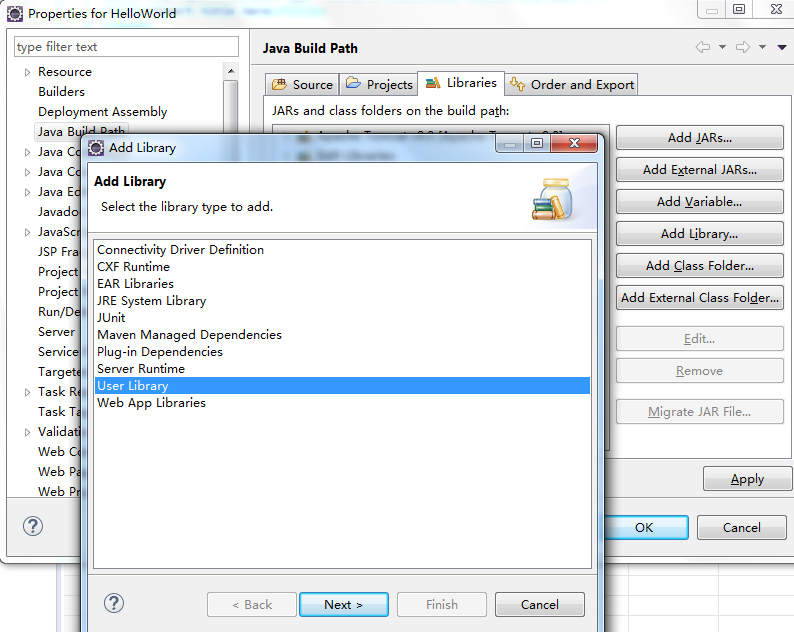
双击 “User Library”, 在弹出的 Add Library 对话框中, 选中 "Tomcat Server",点击“Finish”按钮。

然后切换到 Order and Export 选项卡, 选中 Tomcat Server 。完成设置。

可以看到,代码中的错误已经没有了。

搭建Web开发环境JavaEE_Eclipse的更多相关文章
- 使用IntelliJ IDEA和Maven管理搭建Web开发环境(以Spring MVC为例)(二)
前言:在使用IntelliJ IDEA和Maven管理搭建Web开发环境(以Spring MVC为例)(一)中已经介绍了如何对web基础环境进行搭建,这里主要演示,如何对spring环境进行搭建,然后 ...
- 使用IntelliJ IDEA和Maven管理搭建Web开发环境(以Spring MVC为例)(一)
前言:原来一直使用MyEclipse,换工作后,新公司使用IDEA,初识IDEA发现,哇,它的快捷键可真多啊,但是一路用下来,觉得非常的好用,特别是利用Maven管理,那简直叫一个爽.当然笔者在使用过 ...
- PyCharm社区版+Django搭建web开发环境-2
接上一篇:PyCharm社区版+Django搭建web开发环境-1 1. 创建好django项目并建立app应用:web 2. setting.py:配置app应用 INSTALLED_APPS = ...
- python +Django 搭建web开发环境初步,显示当前时间
1.python 的安装 网上很多关于django跟python 开发的资料,这块我正在实习准备用这个两个合起来搞一个基于web 的东西出来现在开始学习,写点东西记录一下心得. 开发环境是window ...
- MAC下搭建web开发环境
具体做法,参照此链接:http://mallinson.ca/osx-web-development/ Mac系统本身自带apache和PHP,MySQL可以安装也可以不安装 web开发的IDE可以是 ...
- Linux中Eclipse下搭建Web开发环境
0. 准备工作 java环境,Linux下基本上都有含开源jdk的库,可直接下载,且不用配置环境变量,当然也可以官网下载后自己配置: Eclipse Neon,注意看清是64位还是32位,下载的应该是 ...
- Python & PyCharm & Django 搭建web开发环境(续)
由于Django自带轻量级的server,因此在前篇博文中,默认使用该server,但实际生产中是不允许这么干的,生产环境中通常使用Apache Httpd Server结合mod_wsgi.so来做 ...
- PyCharm社区版+Django搭建web开发环境-1
PyCharm开源社区版不像商业版那样可以直接通过Django来创建项目,必须通过以下几个步骤进行: 1. 创建项目:在cmd命令行下输入:django-admin startproject Demo ...
- PyCharm社区版+Django搭建web开发环境
PyCharm开源社区版不像商业版那样可以直接通过Django来创建项目,必须通过以下几个步骤进行: 1. 创建项目:在cmd命令行下输入:django-admin startproject Demo ...
随机推荐
- svg图转canvas,完全阔以的
遇到的问题:页面中存在svg画的图,也存在canvas图,在用 html2canvas 截取页面的图就导致有图画缺失,至少我需要的缺失了. 一.如果页面单纯的存在一个svg画的图,转为canvas就很 ...
- js删除数组中的 "NaN"
[注意] js中的NaN不和任何值相等,包括自身 所以可以使用 x!=x 来判断x是否是NaN,当且仅当x为NaN时,表达式的结果为true NaN != NaN ; //true 可以依此删除数组中 ...
- Spring boot的热部署
当把配置文件,比如yml也打到jar包后,如何修改配置,而又不用重新发布呢? 在jar包同一目录下,放置Application.yml (注意,不管jar包内是否此文件名)修改配置文件后,重新启动ja ...
- Array to List
List<OisDiscountIndex> discountIndexes = Arrays.asList(new OisDiscountIndex[trades.size()]);
- SvcUtil.exe导入WCF
1.SvcUtil.exe路径 vs2012.2013为C:\Program Files (x86)\Microsoft SDKs\Windows\v7.0A\bin 2.添加外部工具 vs-工具-- ...
- java中double的四舍五入 BigDecimal
转载:https://blog.csdn.net/xiaobing_122613/article/details/71077225 1. 功能 将程序中的double值精确到小数点后两位.可以四舍五入 ...
- c++判断两字符串是否相等
正确写法: 头文件: #include<string.h> if(strcmp(str.c_str(),str1.c_str())==0) 注意:以下写法在提交到 vj 全是错 if(st ...
- plSql添加快捷键设置
汉化版:工具-首选项-用户界面-编辑器-自动替换-定义文件 英文版:Tools->Perferences->Editor中Autoreplaces选择配置的shortcuts 常用快捷键设 ...
- Turing Year 2012
Turing LectureFrom cryptanalysis to cognitive neuroscience - a hidden legacy of Alan Turinghttp://co ...
- C# 判断字符串为空(长度为0),或者是null(没有new)
string str = null; if (string.IsNullOrWhiteSpace(str)) { MessageBox.Show("字符串为null"); } ) ...