
Linux 休眠,挂起(待机),关机等几个命令的区别及如何实现;如何启用Ubuntu的休眠模式
这里对linux 的几个命令整理下,有:休眠,挂起,待机,关机等几个命令的区别及如何实现。
休眠是一种更加省电的模式,它将内存中的数据保存于硬盘中,所有设备都停止工作。当再次使用时需按开关机键,机器将会恢复到您的执行休眠时的状态,而不用再次执行启动操作系统复杂的过程。
待机(挂起)是将当前处于运行状态的数据保存在内存中,机器只对内存供电,而硬盘、屏幕和CPU等部件则停止供电。由于数据存储在速度快的内存中,因此进入等待状态和唤醒的速度比较快。不过这些数据是保存在内存中,如果断电则会使数据丢失。
立刻关机:
|
1
2
3
4
|
sudo haltsudo init 0sudo shutdown -h nowshutdown -h 0 |
定时/延时关机:
|
1
2
|
sudo shutdown -h 19:30sudo shutdown -h +30 ##单位为分钟 |
重启:
|
1
2
3
|
sudo rebootsudo init 6sudo shutdown -r now |
休眠:
|
1
2
3
4
5
|
sudo pm-hibernateecho “disk” > /sys/power/statesudo hibernate-disk |
待机(挂起):
|
1
2
3
4
5
6
|
sudo pm-suspendsudo pm-suspend-hybridecho “mem” > /sys/power/statesudo hibernate-ram |
如何启用Ubuntu的休眠模式
大家都知道Windows有休眠模式,其实Ubuntu也有。休眠是一个非常实用的功能,可惜的是默认被Ubuntu给移除了,但我们通过本文所介绍的方法可以很容易地启用Ubuntu的休眠模式。大家都知道 Windows 有休眠模式,其实 Ubuntu 也有。休眠模式简单来说,就是可以在用户暂时离开时将内存中的所有内容都写入到硬盘当中,当用户下次开机时,就可以直接启动到上次保存的时间状态。
打个比方,你正用 LibreOffice 在处理一个文档,同时打开了很多参考网页和其它文件,下班时间到了,你怕第二天回来再去找那些参考网页和文件等会影响你的写作思路,现在就可以在离开时将 Ubuntu 进行休眠。Ubuntu 休眠后会将所有的未完成的处理任务都写入到硬盘再关机,下次再开机时会自动从硬盘去调用上次的状态。
检查Ubuntu休眠模式是否正常
现在我们要检查一下当前的 Ubuntu 是否允许进行休眠模式,要允许休眠我们最好为当前系统分配了一个与内存同样大小的 SWAP 分区(大多用户在系统安装时都会进行分配)。使用 “Ctrl + Alt + T” 快捷键打开一个终端,执行如下命令:
- sudo pm-hibernate
命令执行后,Ubuntu 将会自动关机并断电。再次开机后,如果一切正常的话我们将可以直接恢复到上次关机时的状态,这表明当前 Ubuntu 系统的休眠模式工作正常。
注意:如果关机前的状态和会话没被恢复或遇到其它错误的话,可能是由多种原因造成的,在下一步操作之前需要先进行排错。
重新启用休眠
如果通过上述步骤已经确认 Ubuntu 休眠模式在你的系统上可以正常工作,我们便可以将“休眠”按钮添加回我们的菜单当中。
执行如下命令在/etc/polkit-1/localauthority/50-local.d/目录中创建一个com.ubuntu.enable-hibernate.pkla文件:
- sudo vi /etc/polkit-1/localauthority/50-local.d/com.ubuntu.enable-hibernate.pkla
在上述文件中写入如下内容:
- [Enable Hibernate in logind]
- Identity=unix-user:*
- Action=org.freedesktop.login1.hibernate
- ResultActive=yes
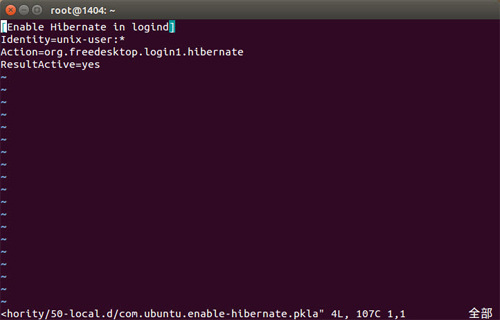
Ubuntu 从 14.04 开始全面支持低功耗模式,通过以上配置文件的写法应该就可以调用完成了。但如果你使用的是早期版本 Ubuntu 可以试试如下写法:
- [Enable hibernate in upower]
- Identity=unix-user:*
- Action=org.freedesktop.upower.hibernate
- ResultActive=yes
注意:以上写法不适用于 Ubuntu 13.10
如果你不能完全确定或为了保险起见,也可以同时把两种写法都写进 com.ubuntu.enable-hibernate.pkla 配置文件。
- [Enable Hibernate in upower]
- Identity=unix-user:*
- Action=org.freedesktop.upower.hibernate
- ResultActive=yes
- [Enable Hibernate in logind]
- Identity=unix-user:*
- Action=org.freedesktop.login1.hibernate
- ResultActive=yes
配置文件修改好后我们需要重启系统或重启 indicator 会话:
- killall indicator-session-service
重启好之后“休眠”选项就会出现了。
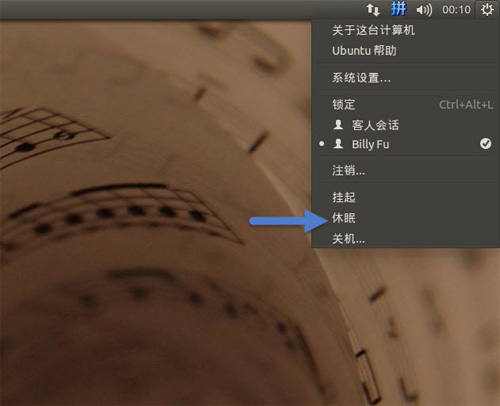
休眠是一个非常实用的功能,可惜的是默认被 Ubuntu 给移除了,但我们通过本文所介绍的方法可以很容易地启用 Ubuntu 的休眠模式,有兴趣的朋友赶快试试吧!
Linux 休眠,挂起(待机),关机等几个命令的区别及如何实现;如何启用Ubuntu的休眠模式的更多相关文章
- [转]如何启用Ubuntu的休眠模式
大家都知道 Windows 有休眠模式,其实 Ubuntu 也有.休眠模式简单来说,就是可以在用户暂时离开时将内存中的所有内容都写入到硬盘当中,当用户下次开机时,就可以直接启动到上次保存的时间状态. ...
- [转]Linux中set,env和export这三个命令的区别
转自:http://www.2cto.com/os/201306/223758.html Linux中set,env和export这三个命令的区别 set命令显示当前shell的变量,包括当前用户 ...
- linux系统(centos)下su和sudo命令的区别
linux系统(centos)下su和sudo命令的区别 区别 我们在日常使用过程中,这2个命令很多时候能达到相同的效果,对细节区别十分模糊,这里进行简单的解释和区分.希望大家能够正确使用这2个命令, ...
- 摘要: Linux下which、whereis、locate、find命令的区别
我们经常在linux要查找某个文件,但不知道放在哪里了,可以使用下面的一些命令来搜索.这些是从网上找到的资料,因为有时很长时间不会用到,当要用的时候经常弄混了,所以放到这里方便使用. which ...
- Linux下which、whereis、locate、find 命令的区别
1.which 作用:查看可执行文件的位置(通过 PATH环境变量到该路径内查找可执行文件) 语法:which 可执行文件名称 示例: zsm@wilburUbun:/$ which passwd / ...
- Linux下which、whereis、locate、find命令的区别
我们经常在linux要查找某个文件,但不知道放在哪里了,可以使用下面的一些命令来搜索.这些是从网上找到的资料(参考资料1),因为有时很长时间不会用到,当要用的时候经常弄混了,所以放到这里方便使用. w ...
- [转]Linux下which、whereis、locate、find 命令的区别
转自:http://312788172.iteye.com/blog/730280 我们经常在linux要查找某个文件,但不知道放在哪里了,可以使用下面的一些命令来搜索.这些是从网上找到的资料,因为有 ...
- Linux中cd test和cd /test以及类似命令的区别
一.加“/”的区别 今天重拾Linux的学习!按照书上,在tmp下,创建文件夹,命令如下: mkdir -p /test1/test2 结果使用下面两行命令结果不同,就对是否加“/”有了疑问,就去百度 ...
- 转:Linux下which、whereis、locate、find 命令的区别
我们经常在linux要查找某个文件,但不知道放在哪里了,可以使用下面的一些命令来搜索.这些是从网上找到的资料,因为有时很长时间不会用到,当要用的时候经常弄混了,所以放到这里方便使用. which ...
随机推荐
- Python 文件编码(文件乱码)
IndentationError: unindent does not match any outer indentation level 文件未对齐,在记事本打开. 乱码原因:源码文件的编码格式为u ...
- python 安装 twisted 库
pip 安装twisted库需要先安装依赖包,不然报"error: command 'gcc' failed with exit status 1" # yum install g ...
- WPF 关于窗口的一些显示效果
0. 一些常用尺寸大小: 1920x1080; 1600x900; 1280x720; 1024x576; 1. 设置窗口的边框样式 使用 Window.WindowStyle 属性可以设置窗口的边框 ...
- transform的用法和注意事项
1.作用: 1)transform可以控制平移.比例缩放和旋转. 2)transform中的方法主要分为两种:带make和不带make的方法. 3)带make的方法主要是基于控件最初的状态进行改变,所 ...
- Git branch 和 Git checkout常见用法
git branch 和 git checkout经常在一起使用,所以在此将它们合在一起 1.Git branch 一般用于分支的操作,比如创建分支,查看分支等等, 1.1 git branch 不带 ...
- python djang suit模板
一.安装python3.django1.9 二.配置好项目环境,引入suit模板 python3 - m pip install django-suit==0.2.13 三.配置django后台s ...
- linux的命令
Linux命令的分类 选项及参数的含义 以"-"引导短格式选项的(单个字符),例如"-l" 以"--"引导长格式选项(多个字符),例如&qu ...
- Number类型方法
//1.toString(); 转换成字符串 var s=123; console.log(typeof s.toString()); //string //2.toLocaleString() ...
- windows系统调用 互斥体mutex
#include "iostream" #include "windows.h" using namespace std; class CCountUpDown ...
- 《zw版·Halcon-delphi系列原创教程》 Halcon分类函数013,shape模型
<zw版·Halcon-delphi系列原创教程> Halcon分类函数013,shape模型 为方便阅读,在不影响说明的前提下,笔者对函数进行了简化: :: 用符号“**”,替换:“pr ...