
Gradle安装配置教程
一、安装前检查
检查电脑上是否安装JDK,如果没有安装,请查看JDK安装教程:点击查看
如果电脑上已经安装JDK,按
Win + R键,输入cmd,然后点击确定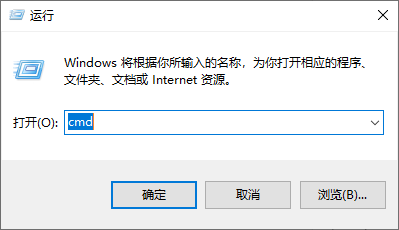
输入
java -version,点击回车,查看JDK安装信息,如果有下面提示信息,说明JDK安装成功
二、Gradle下载
- 打开官网下载界面:https://gradle.org/releases/
如果你使用的SpringBoot项目,建议使用6.8及以上的版本
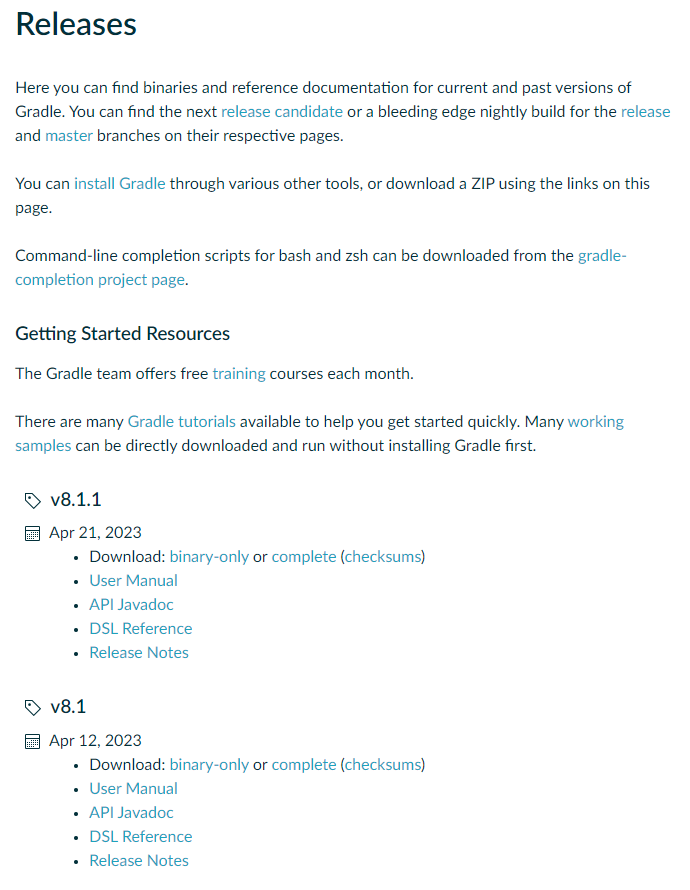
这里我选择8.0.2版本下载。点击
complete下载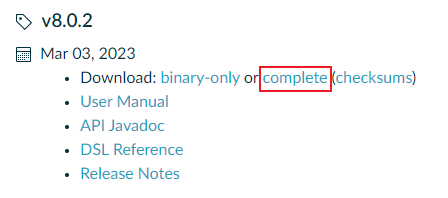
三、Gradle配置环境变量
将下载的压缩包进行解压,建议解压目录只包含英文路径,这里我解压到了E盘
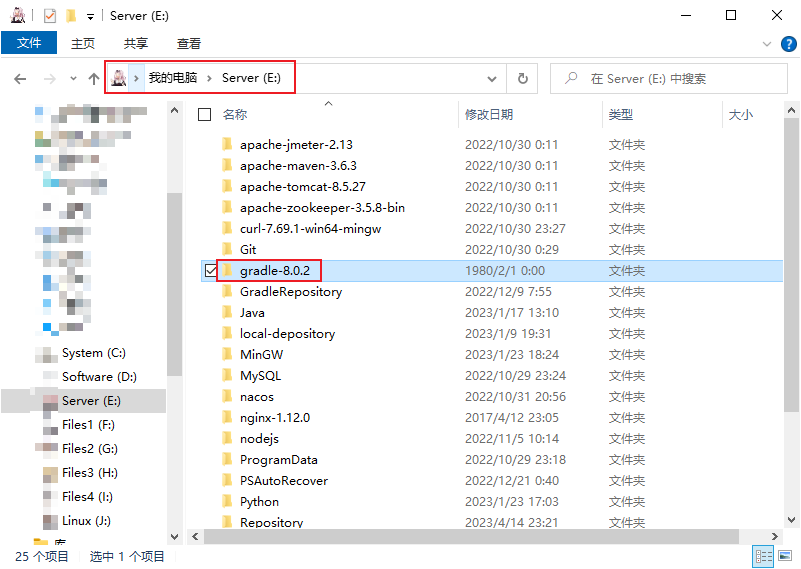
双击打开
gradle-8.0.2目录,复制路径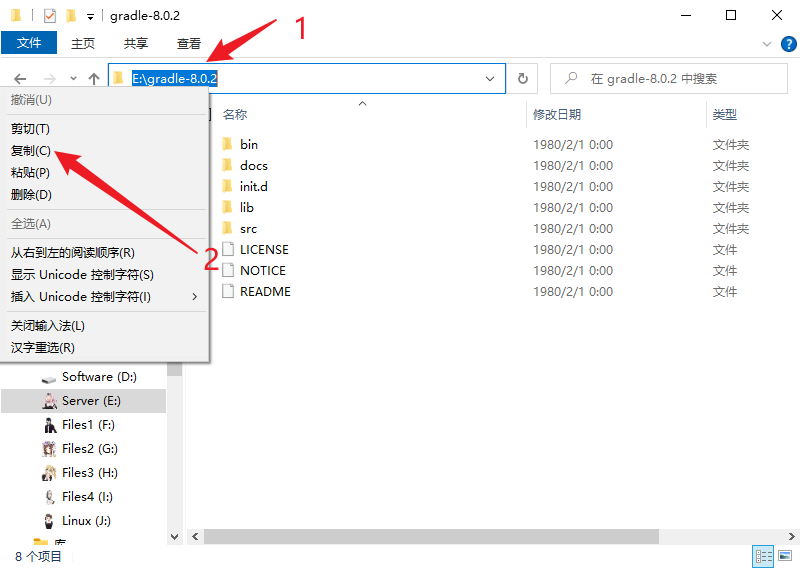
在左侧
鼠标右键点击此电脑,点击属性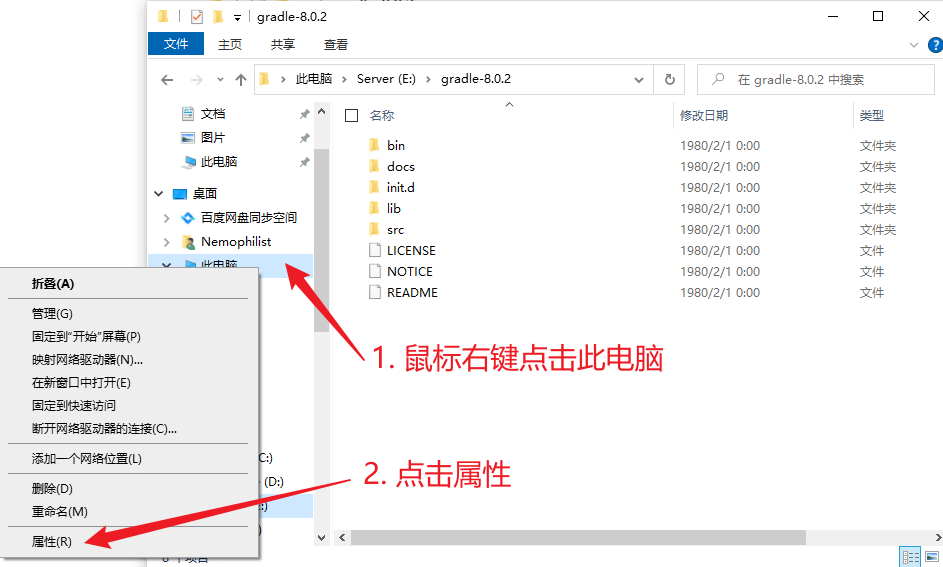
点击
高级系统设置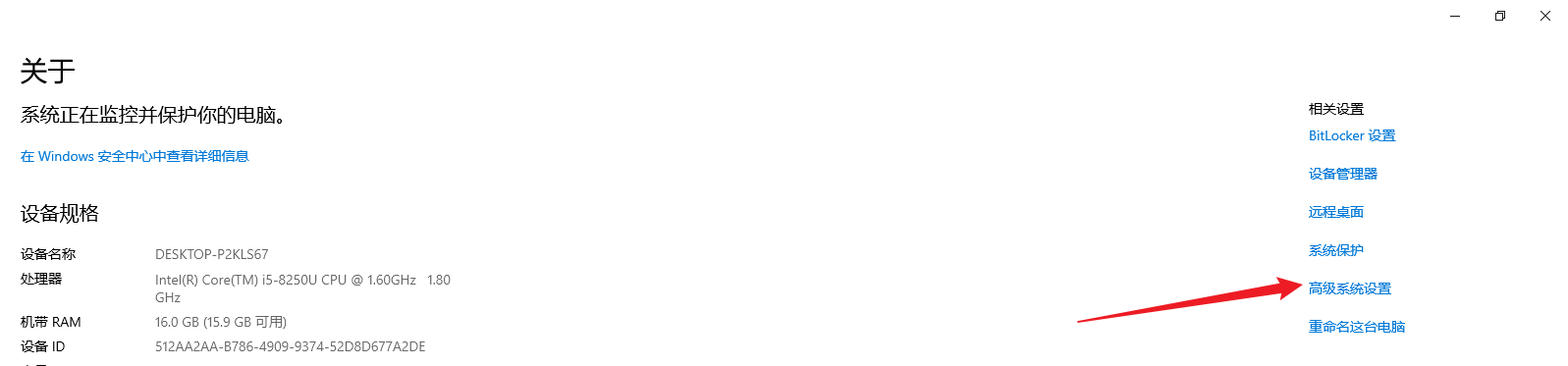
点击
环境变量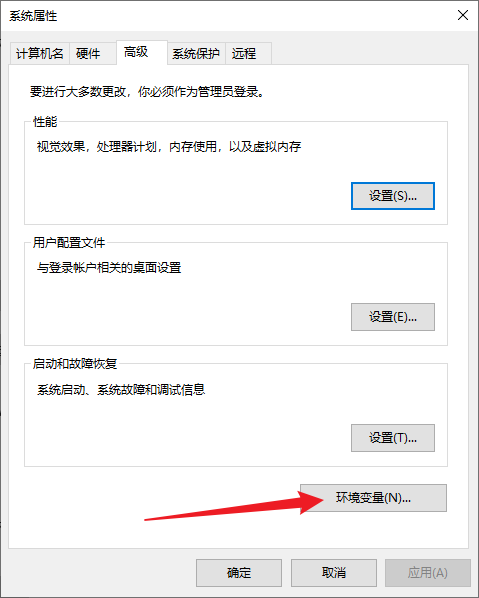
在下方系统变量点击
新建。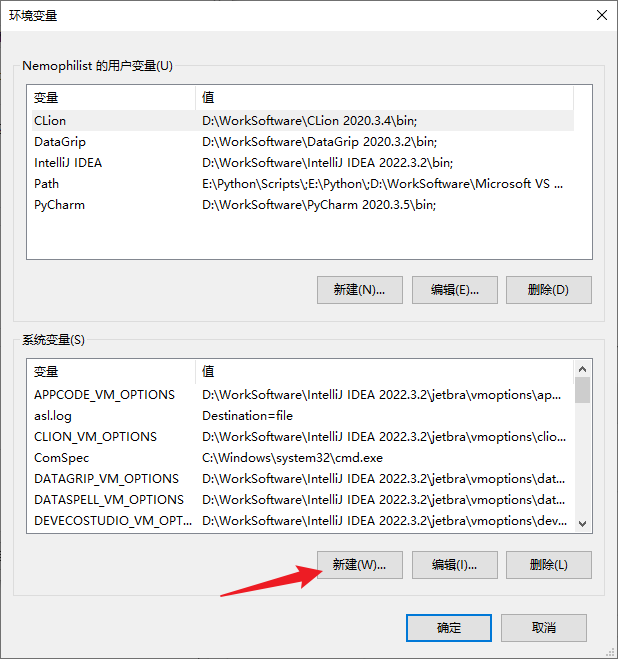
如下图,变量名输入
GRADLE_HOME,变量值是前面复制的路径粘贴即可,完成后点击确定。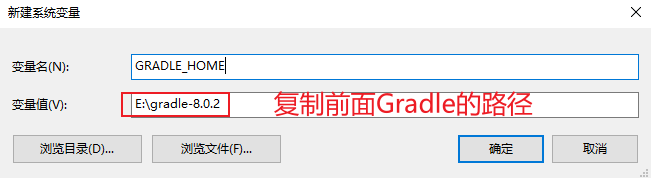
在系统变量中
双击打开Path。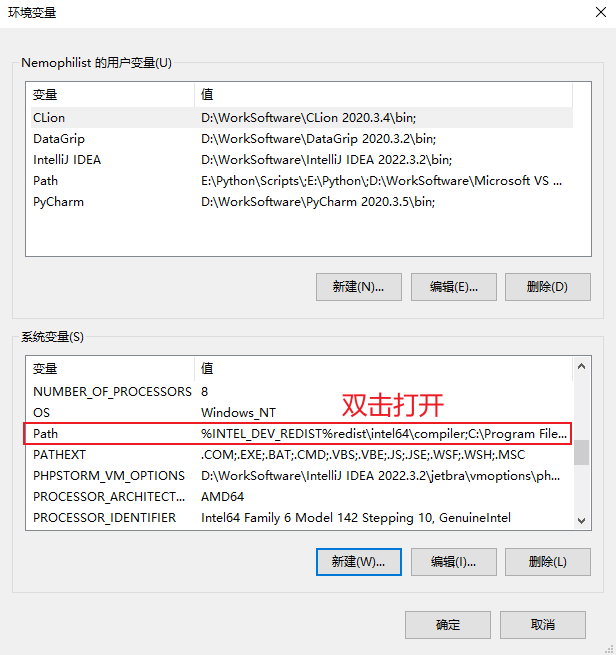
在右上角点击新建,输入
%GRADLE_HOME%\bin,完成后对一路点击确定。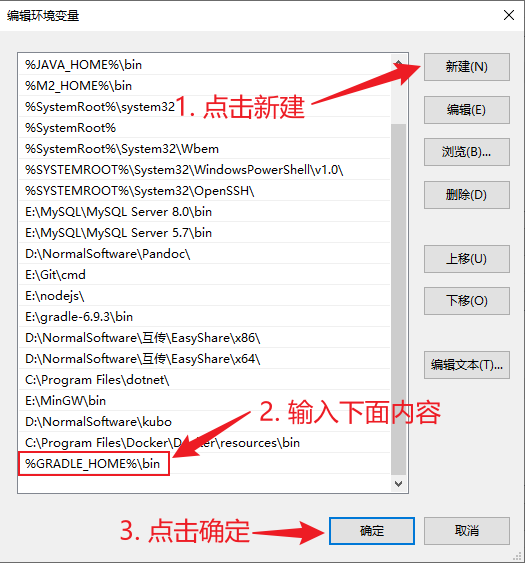
验证Gradle是否安装成功:按
Win + R键,输入cmd打开命令提示行,在提示行中输入gradle -v,如果有下面的提示Gradle环境变量配置成功。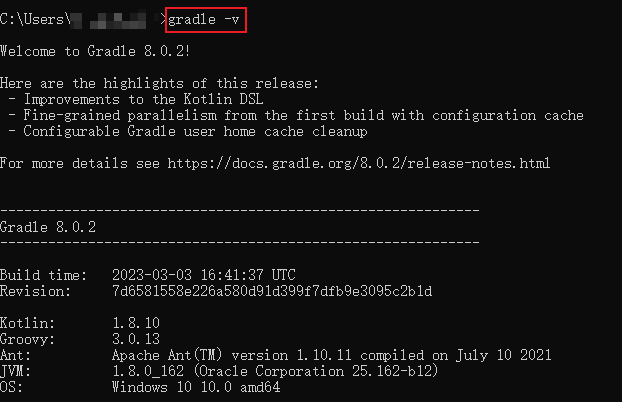
四、配置下载源
由于Gradle自带Maven下载源是国外的,在后续下载依赖的过程中会比较慢。这里我们需要将下载源换成国内镜像。
需要保证能看到文件的后缀名:在文件夹上方点击
查看,在右侧勾选文件扩展名。
打开Gradle目录,进入init.d文件夹,会发现里面有一个
readme.txt文件,打开后会有如下信息
You can add .gradle (e.g. test.gradle) init scripts to this directory. Each one is executed at the start of the build.
简单翻译一下就是需要在init.d目录下配置一个初始文件,我们需要新建一个
init.gradle文件鼠标右键新建并打开init.txt文件,将下面的内容粘贴到文件中,然后点击
保存allprojects {
repositories {
mavenLocal()
maven { name "Alibaba" ; url "https://maven.aliyun.com/repository/public" }
maven { name "Bstek" ; url "https://nexus.bsdn.org/content/groups/public/" }
mavenCentral()
}
buildscript {
repositories {
maven { name "Alibaba" ; url 'https://maven.aliyun.com/repository/public' }
maven { name "Bstek" ; url 'https://nexus.bsdn.org/content/groups/public/' }
maven { name "M2" ; url 'https://plugins.gradle.org/m2/' }
}
}
}
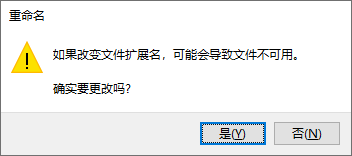
将文件命名为
init.gradle,对下面弹窗提示点击确定。
五、IDEA创建Gradle项目
新建Gradle项目或模块:
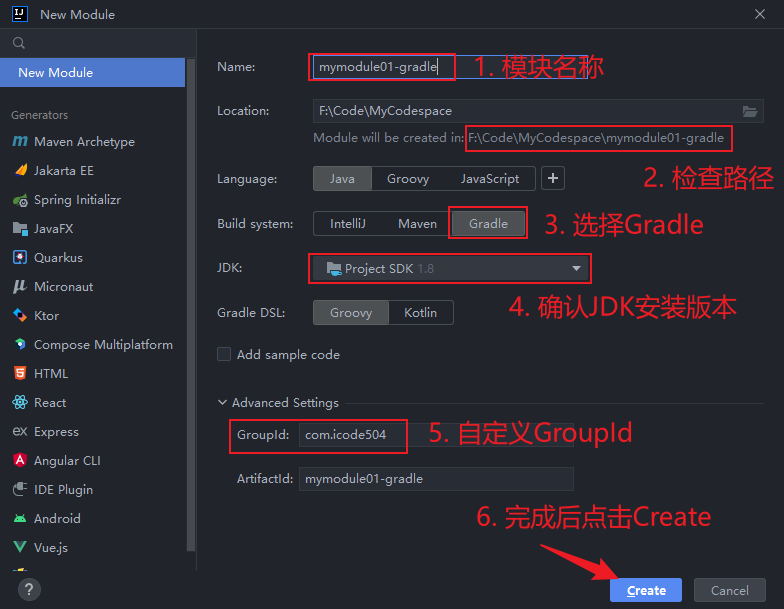
创建完成后,按
Ctrl + Alt + S打开设置,找到Gradle并按下图设置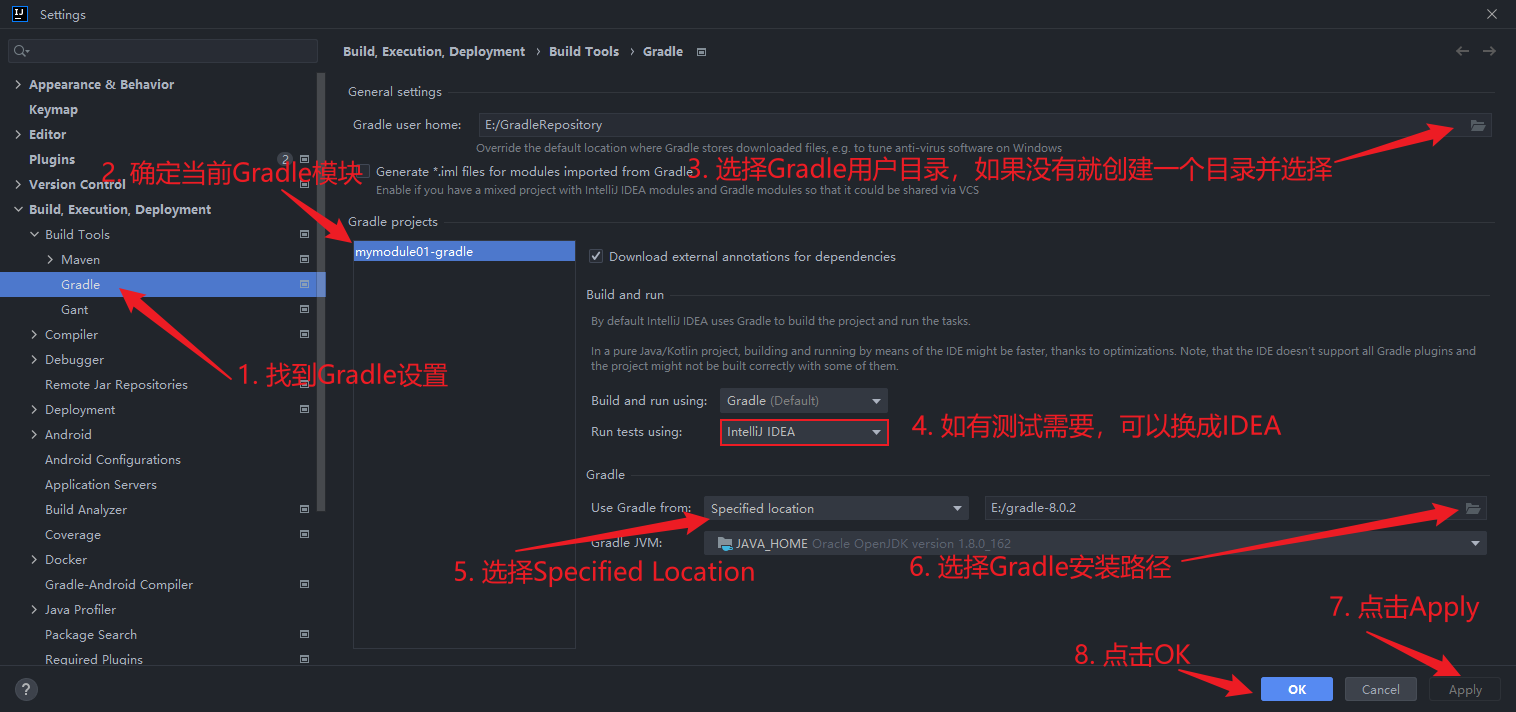
使用JUnit4进行测试:在IDEA左侧目录打开
build.gradle文件,在dependencies中添加一条依赖: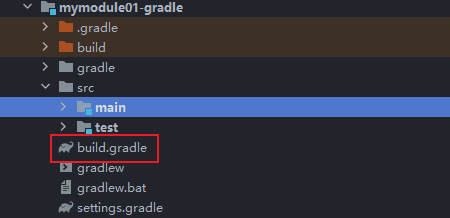
dependencies {

    testImplementation 'junit:junit:4.12'

}
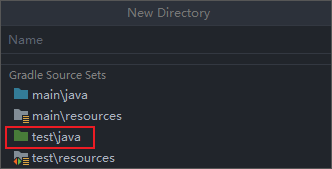
在src目录下,创建
test\java目录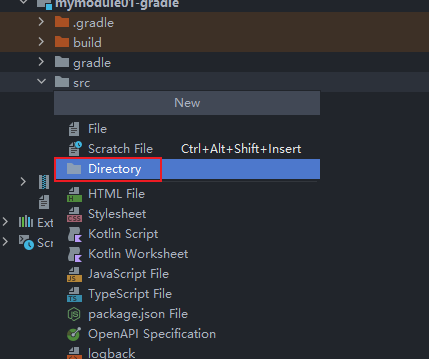
创建一个测试类MyTest01
import org.junit.Test;

/**

 * @author iCode504

 * @className MyTest01

 * @time 2023/5/2 23:45

 * @description

 */

public class MyTest01 {

    @Test

    public void test() throws Exception {

        System.out.println("Hello, world");

    }

}
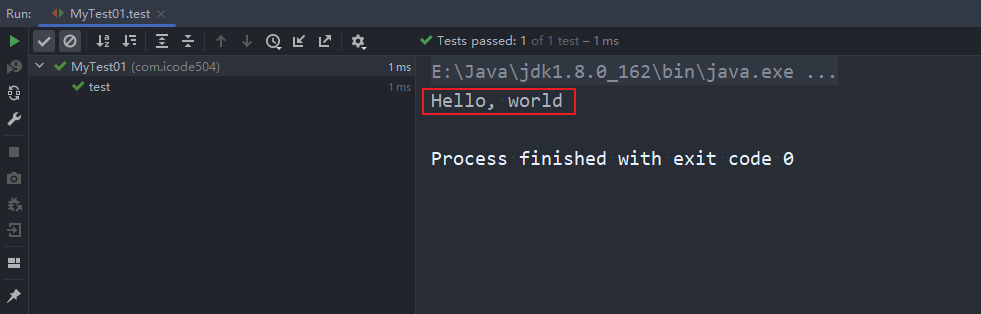
点击运行,即可看到控制台输出内容:
六、Eclipse创建Gradle项目
在Eclipse上方打开
Windows --> Preferences,按照下图所示配置。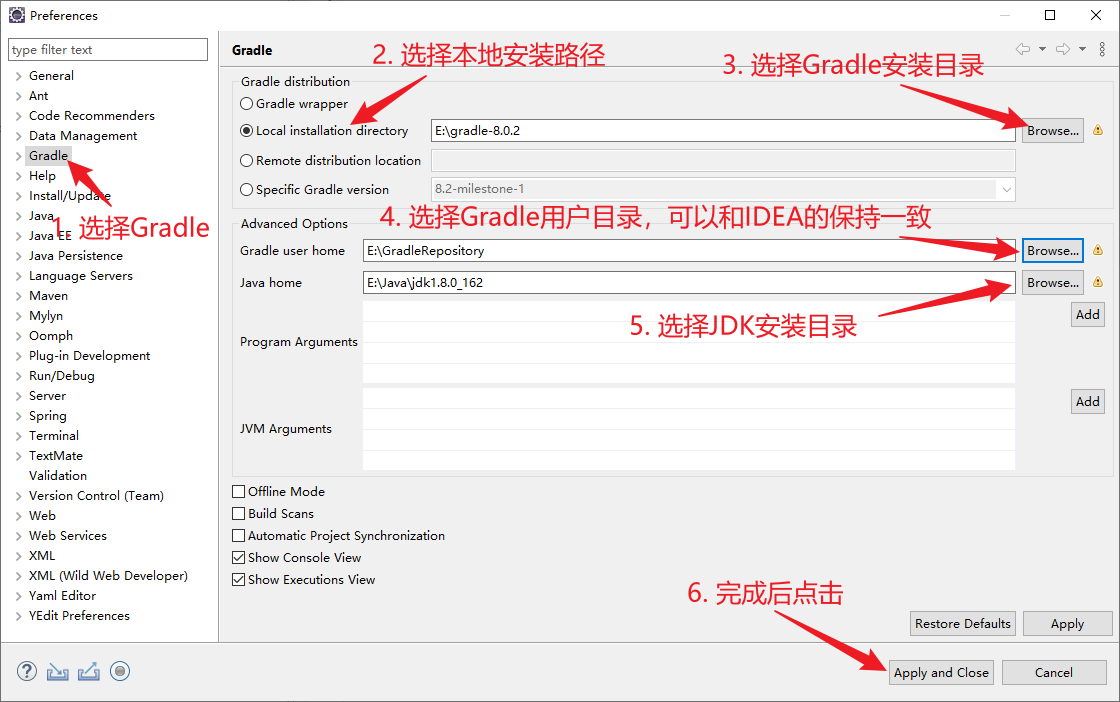
重启Eclipse,新建一个Gradle项目
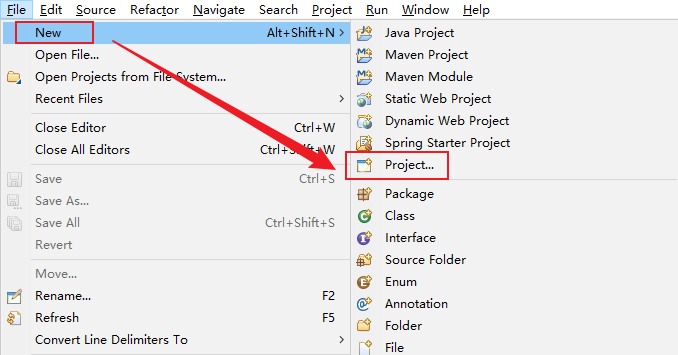
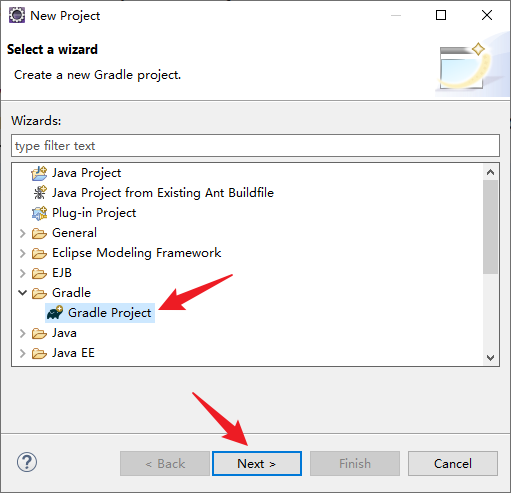
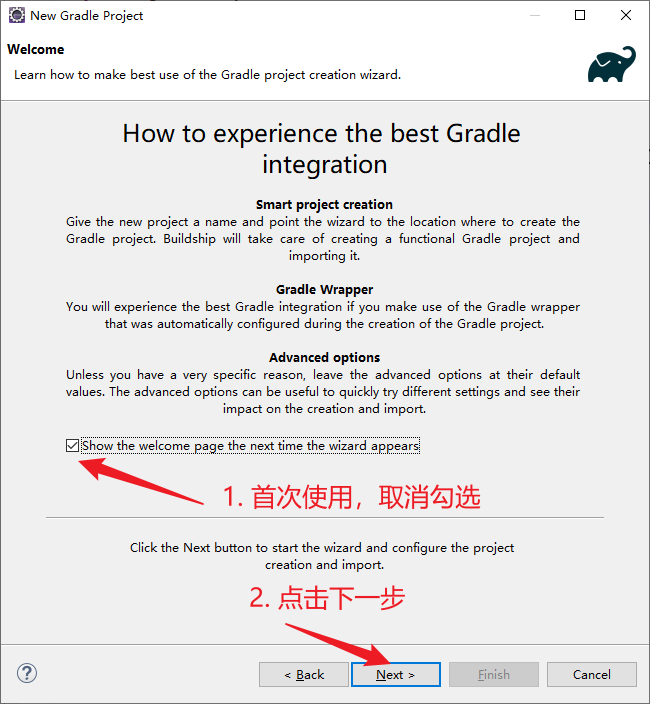
进入到欢迎页后,取消勾选,点击下一步。
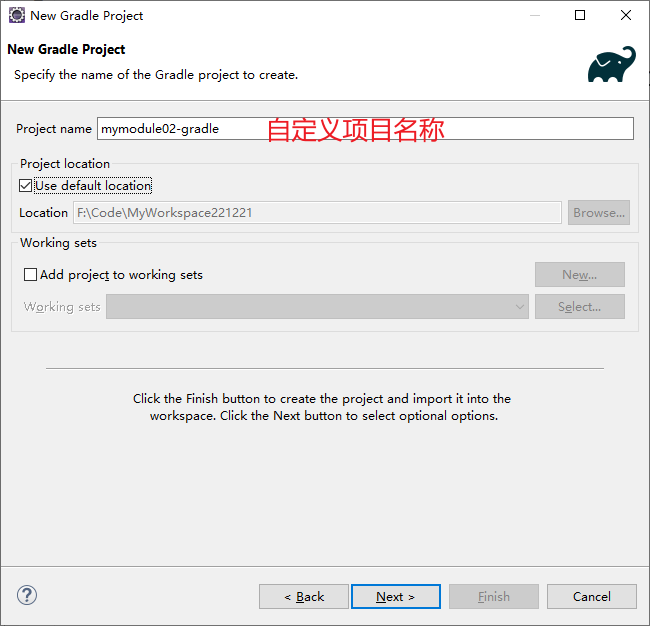
自定义项目名称,然后点击下一步:
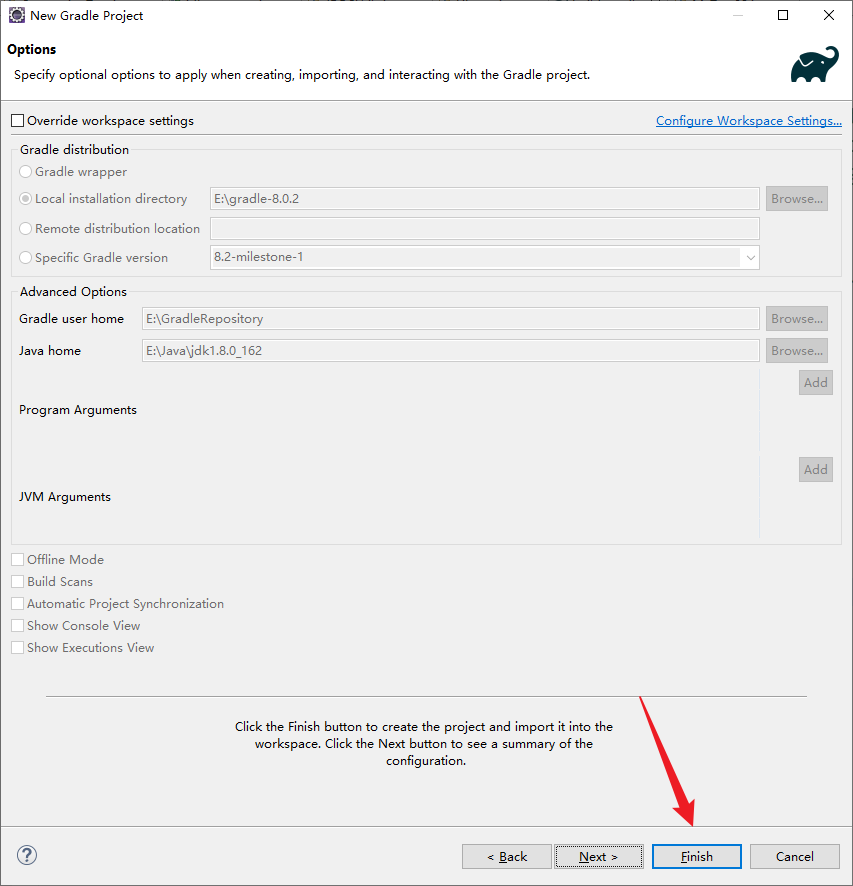
点击完成
在左侧目录打开
lib --> build.gradle文件,导入如下依赖:dependencies {
testImplementation 'junit:junit:4.12'
}
在
src\test\java目录下创建一个Java文件package com.icode504; import org.junit.Test; public class MyTest02 { @Test
public void testName() throws Exception {
System.out.println("Hello, world");
}
}
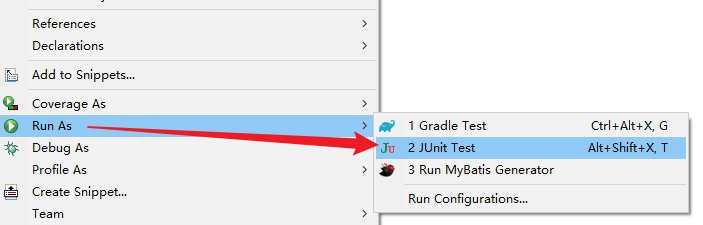
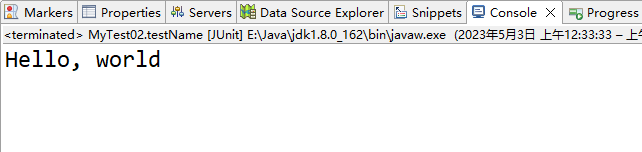
双击方法名,鼠标右键点击运行,即可看到控制台输出
Gradle安装配置教程的更多相关文章
- QT开发环境安装配置教程
QT开发环境安装配置教程 分类: QT2012-11-29 23:31 35366人阅读 评论(12) 收藏 举报 Linux版的直接在ubutnu软件中心输入QT,安装响应的Designer,Cre ...
- 2018超详细sublime text3+python3.x安装配置教程(附常用插件安装教程)
导读 本文是关于2018年7月最新版sublime text3+pythin3.x下载及安装配置教程,sublime text3版本为3176,python版本为3.7,安装环境是基于windows1 ...
- centos7命令行和图形界面的相互切换(附centos7安装配置教程)
一.最近安装了centos7,发现在命令行和图形界面的相互切换命令上,与centos以往版本有很大不同,先整理如下,加深记忆. 1,centos7默认安装后,跟其他版本一样,启动默认进入图形界面: 2 ...
- MySQL基础环境_安装配置教程(Windows7 64或Centos7.2 64、MySQL5.7)
MySQL基础环境_安装配置教程(Windows7 64或Centos7.2 64.MySQL5.7) 安装包版本 1) VMawre-workstation版本包 地址: https://m ...
- Windows基础环境_安装配置教程(Windows7 64、JDK1.8、Android SDK23.0、TortoiseSVN 1.9.5)
Windows基础环境_安装配置教程(Windows7 64.JDK1.8.Android SDK23.0.TortoiseSVN 1.9.5) 安装包版本 1) JDK版本包 地址: htt ...
- Linux基础环境_安装配置教程(CentOS7.2 64、JDK1.8、Tomcat8)
Linux基础环境_安装配置教程 (CentOS7.2 64.JDK1.8.Tomcat8) 安装包版本 1) VMawre-workstation版本包 地址: https://my.vmw ...
- Windows上PostgreSQL安装配置教程
Windows上PostgreSQL安装配置教程 这篇文章主要为大家详细介绍了Windows上PostgreSQL安装配置教程,具有一定的参考价值,感兴趣的小伙伴们可以参考一下 PostgreSQL的 ...
- JDK下载安装配置教程(详细)
JDK下载安装配置教程(详细) 版权声明:本文为原创文章,转载请附上原文出处链接和本声明.https://www.cnblogs.com/mxxbc/p/11844885.html 因为最近需要在Wi ...
- 【Jmeter】Jmeter安装配置教程
jmeter安装配置教程 1.安装jdk,配置环境变量 进入官网,https://www.oracle.com/downloads/index.html#java,选择 Java (JDK) for ...
- tomcat下载安装&配置教程
tomcat下载安装&配置教程 1 安装jdk 1.1 安装jdk 1.2 安装JDK后设置环境变量 1.3 使环境变量生效 1.4 查看java版本 2 安装tomcat 2.1 在/usr ...
随机推荐
- 微信小程序setData()异常
近来开发一个小程序的项目,遇到使用setData()始终报错的情况,其问题奇特难解- 一.操作错误截图 如上图,只要将setData放置在回调函数中就会出现异常,如果不放在回调中就正常: 好郁闷,wh ...
- 万字长文详述ClickHouse在京喜达实时数据的探索与实践
1 前言 京喜达技术部在社区团购场景下采用JDQ+Flink+Elasticsearch架构来打造实时数据报表.随着业务的发展 Elasticsearch开始暴露出一些弊端,不适合大批量的数据查询,高 ...
- Python基础 - 运算符优先级
以下表格列出了从最高到最低优先级的所有运算符: 运算符 描述 ** 指数 (最高优先级) ~ + - 按位翻转, 一元加号和减号 (最后两个的方法名为 +@ 和 -@) * / % // 乘,除,取模 ...
- Github疯传!200本计算机经典书籍!
好书在精不在多,每一本经典书籍都值得反复翻阅,温故而知新! 下面分享几本计算机经典书籍,都是我自己看过的. 重构 改善既有代码的设计 就像豆瓣评论所说的,看后有种醍醐灌顶.欲罢不能的感觉.无论你是初学 ...
- 在 Net Core 开发中如何解决 Cannot access a disposed object 这个问题
一.简介 Net Core跨平台项目开发多了,总会遇到各种各样的问题,我就遇到了一个这样的问题,不能访问 Cannot access a disposed object 错误,经过自己多方努力,查阅资 ...
- shader编程经典:分形--科赫曲线
序言 科赫(雪花)曲线是一个经典分形图案,来一起领略下分形之美.本篇内容用到一些基础的内容,例如UV的理解和画线技巧,有需要的话可以参考合集的画圆和画线两篇文章. 示例 shadertoy 代码: # ...
- 【Python&RS】GDAL批量裁剪遥感影像/栅格数据
GDAL(Geospatial Data Abstraction Library)是一个在X/MIT许可协议下的开源栅格空间数据转换库.它利用抽象数据模型来表达所支持的各种文件格式.它 ...
- Java求数组元素的最大值和最小值
代码如下: public static void main(String[] args) { int [] a = {1,2,3,88,2,90}; int max = a[0]; int min = ...
- Mysql基础篇(二)之函数和约束
一. 函数 Mysql中的函数主要分为四类:字符串函数.数值函数.日期函数.流程函数 1. 字符串函数 常用函数如下: 函数 功能 CONCAT(S1, S2, ......Sn) 字符串拼接,将S1 ...
- 【Azure Event Hub】自定义告警(Alert Rule)用来提示Event Hub的消息incoming(生产)与outgoing(消费)的异常情况
问题描述 在使用Azure Service Bus的时候,我们可以根据Queue中目前存在的消息数来判断当前消息是否有积压的情况. 但是,在Event Hub中,因为所有消息都会被存留到预先设定的保留 ...