
WPF使用Blazor的快速案例
下面我们将讲解在WPF中使用Blazor,并且使用Blazor做一些文件编辑操作,下面是需要用到的东西
- WPF
- Blazor
- Masa Blazor
- Monaco
安装Masa Blazor模板
使用CMD指令安装模板
dotnet new install MASA.Template
新建Masa Blazor WPF App
找到如图的模板,然后点击下一步

下一步,新建项目名称
FileEditor

添加Monaco
- 打开
wwwroot/index.html,并且引用Monaco的依赖,将一下依赖添加到body里面的最尾部。
<script>

    var require = { paths: { 'vs': 'https://cdn.masastack.com/npm/monaco-editor/0.34.1/min/vs' } };

</script>

<script src="https://cdn.masastack.com/npm/monaco-editor/0.34.1/min/vs/loader.js"></script>

<script src="https://cdn.masastack.com/npm/monaco-editor/0.34.1/min/vs/editor/editor.main.nls.js"></script>

<script src="https://cdn.masastack.com/npm/monaco-editor/0.34.1/min/vs/editor/editor.main.js"></script>
- 新建
Pages/Index.razor.cs文件
using System.IO;

using System.Text;

using Masa.Blazor;

using Masa.Blazor.Presets;

using Microsoft.AspNetCore.Components;

using Microsoft.JSInterop;

namespace FileEditor.Pages;

public partial class Index : IDisposable

{

    /// <summary>

    /// 文本内容

    /// </summary>

    private string value;

    private MMonacoEditor _editor;

    private DotNetObjectReference<Index>? _objRef;

    /// <summary>

    /// 定义Monaco的初始配置

    /// </summary>

    private object options = new

    {

        language = "md", // 设置语法

        automaticLayout = true, // 高度自适应

        theme = "vs-dark", // 主题

    };

    private string fullName;

    protected override void OnInitialized()

    {

        _objRef = DotNetObjectReference.Create(this);

    }

    /// <summary>

    /// 具体文件路径

    /// </summary>

    [Parameter]

    [CascadingParameter(Name = nameof(FullName))]

    public string FullName

    {

        get => fullName;

        set

        {

            fullName = value;

            UpdateValue();

        }

    }

    /// <summary>

    /// Monaco初始化事件

    /// </summary>

    private async Task InitMonaco()

    {

        // 监听CTRL+S 2097 = CTRL+S 快捷键

        // 调用Monaco的Command,传递当前对象,并且指定当触发快捷键的时候调用当签对象的指定方法。

        await _editor.AddCommandAsync(2097, _objRef, nameof(SaveValue));

    }

    /// <summary>

    /// 更新value

    /// </summary>

    private void UpdateValue()

    {

        if (string.IsNullOrEmpty(fullName))

        {

            return;

        }

        var info = new FileInfo(fullName);

        if (!info.Exists) return;

        using var fileStream = info.OpenText();

        value = fileStream.ReadToEnd();

    }

    /// <summary>

    /// 更新文件内容

    /// </summary>

    [JSInvokable]

    public async Task SaveValue()

    {

        try

        {

            await using var fileStream = File.OpenWrite(fullName);

            fileStream.Position = 0;

            await fileStream.WriteAsync(Encoding.UTF8.GetBytes(value));

            fileStream.Close();

        }

        catch (Exception e)

        {

            await PopupService.EnqueueSnackbarAsync(new SnackbarOptions()

            {

                Title = "保存文件错误",

                Content = e.Message

            });

        }

    }

    public void Dispose()

    {

        _editor.Dispose();

        _objRef?.Dispose();

    }

}
在Index.razor.cs文件中我们实现了拦截FullName的set,当被set的时候说明上级组件选择了文件并且通过CascadingParameter传递了参数到当前组件。
并且对于当前的Value进行更新,
打开Index.razor
@page "/"

@inject IPopupService PopupService

<MMonacoEditor InitCompleteHandle="async () => await InitMonaco()"

               @bind-Value="value"

               Height="@("100%")"

               EditorOptions="options" @ref="_editor">

</MMonacoEditor>
我们对于cs的一些方法和参数进行了绑定,并且bind-value了value的值,我们在cs文件中更新了value就自动更新了UI的显示的值。
然后我们打开Shared/MainLayout.razor文件添加打开文件选择器,从而选择文件。
@using Microsoft.Win32

@inherits LayoutComponentBase

<MApp>

    <MAppBar App>

        <MAppBarNavIcon @onclick="() => _drawer = !_drawer"></MAppBarNavIcon>

        <MToolbarTitle>FileEditor</MToolbarTitle>

        <MButton OnClick="OpenFile">打开文件</MButton>

        <MSpacer></MSpacer>

        <MButton Text Color="primary" Target="_blank" Href="https://docs.masastack.com/blazor/introduction/why-masa-blazor">About</MButton>

    </MAppBar>

    <MNavigationDrawer App @bind-Value="_drawer">

        <MList Nav Routable>

            <MListItem Href="/" ActiveClass="primary--text">

                <MListItemIcon>

                    <MIcon>mdi-home</MIcon>

                </MListItemIcon>

                <MListItemContent>

                    <MListItemTitle>Home</MListItemTitle>

                </MListItemContent>

            </MListItem>

            <MListItem Href="/counter" ActiveClass="primary--text">

                <MListItemIcon>

                    <MIcon>mdi-plus</MIcon>

                </MListItemIcon>

                <MListItemContent>

                    <MListItemTitle>Counter</MListItemTitle>

                </MListItemContent>

            </MListItem>

            <MListItem Href="/fetchdata" ActiveClass="primary--text">

                <MListItemIcon>

                    <MIcon>mdi-list-box</MIcon>

                </MListItemIcon>

                <MListItemContent>

                    <MListItemTitle>Fetch data</MListItemTitle>

                </MListItemContent>

            </MListItem>

        </MList>

    </MNavigationDrawer>

    <MMain>

        <MContainer Fluid Style="height: 100%">

            <CascadingValue Value="fullName" Name="FullName">

                <MErrorHandler>

                    @Body

                </MErrorHandler>

            </CascadingValue>

        </MContainer>

    </MMain>

</MApp>

@code {

    private bool? _drawer;

    private string fullName;

    private void OpenFile()

    {

        var openFileDialog = new OpenFileDialog();

        openFileDialog.Title = "请选择您的文件";

        openFileDialog.Filter = "文本文件 (*.txt, *.md)|*.txt;*.md";

        bool? result = openFileDialog.ShowDialog();

        if (result == true)

        {

            fullName = openFileDialog.FileName;

        }

    }

}
在这里我们将使用Microsoft.Win32.OpenFileDialog打开文件选择器,并且指定选择文件的类型,
当前文件选择器返回true,则fullName的值,fullName则会通过CascadingValue组件的绑定传递到<CascadingValue></CascadingValue>内的所有子组件。
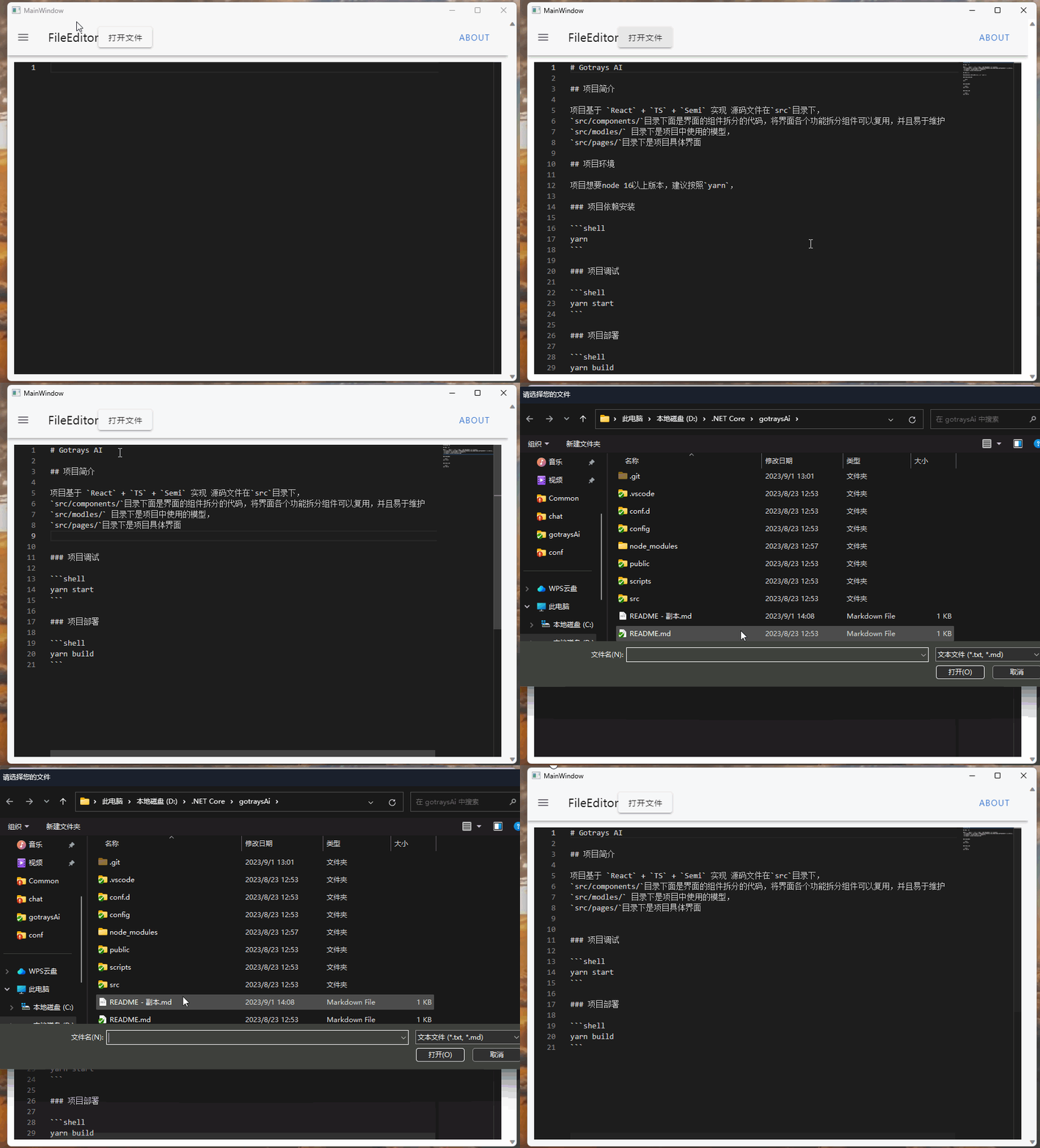
下面我们看看实际使用效果。
技术交流
qq群:452761192
wx:wk28u9123456789(请备注技术交流)
源码下载地址:https://code-token.oss-cn-beijing.aliyuncs.com/FileEditor.zip
WPF使用Blazor的快速案例的更多相关文章
- angularjs 2.0 快速案例(1)
前言 上一节我们已经把环境给搭建起来了,现在我们通过一个快速案例把angular 2.0 初步了解一下,后续我们会深入每一个细节,这个案例主要是一个[英雄(Hero)]列表的展示,创建,编辑.这个案例 ...
- 在WPF的DATAGRID中快速点击出现在ADDNEW或EDITITEM事务过程不允许DEFERREFRESH
原文 在WPF的DATAGRID中快速点击出现在ADDNEW或EDITITEM事务过程不允许DEFERREFRESH 在项目中关于DataGrid的遇到过一些问题,其中是关于迁入CheckBox的双向 ...
- 浅析MyBatis(一):由一个快速案例剖析MyBatis的整体架构与运行流程
MyBatis 是轻量级的 Java 持久层中间件,完全基于 JDBC 实现持久化的数据访问,支持以 xml 和注解的形式进行配置,能灵活.简单地进行 SQL 映射,也提供了比 JDBC 更丰富的结果 ...
- WPF 4.0 DatePicker 快速录入
WPF 4.0的DatePicker在通过键盘录入日期的时候是非常让人郁闷的.必须按照日期的格式来完整输入例如,比如输入“2010/10/10”才能识别.而实际上在一些要求快速录入的场合,用户更希望直 ...
- WPF简单的口算案例
前几天在博客园,看到有博友利用Winform做了一个口算案例,于是我想把它移植在WPF程序中.Winform程序:http://www.cnblogs.com/ImYZF/p/3345452.html ...
- WPF中利用DynamicDataDisplay快速实现示波器功能
DynamicDataDisplay控件是一个功能很强的绘图工具,除了能生成曲线外,还有很多其他功能,具体见http://dynamicdatadisplay.codeplex.com/.这里你也能下 ...
- 【炫丽】从0开始做一个WPF+Blazor对话小程序
大家好,我是沙漠尽头的狼. .NET是免费,跨平台,开源,用于构建所有应用的开发人员平台. 本文演示如何在WPF中使用Blazor开发漂亮的UI,为客户端开发注入新活力. 注 要使WPF支持Blazo ...
- Smart Tag——DevExpress WPF初探
Smart Tag是一个设计时扩展,所有标准控件均自带这个功能,当然也包括 DevExpress WPF Controls .可以快速设置控件的值或者绑定最重要的属性.它还可以帮助你完成一些重复的工作 ...
- ASP.NET Core Blazor Webassembly 之 渐进式应用(PWA)
Blazor支持渐进式应用开发也就是PWA.使用PWA模式可以使得web应用有原生应用般的体验. 什么是PWA PWA应用是指那些使用指定技术和标准模式来开发的web应用,这将同时赋予它们web应用和 ...
- 如何使用MASA.Blazor
MASA.Blazor 是什么? 基于Material Design设计和BlazorComponent的交互能力提供标准的基础组件库.提供如布局.弹框标准.Loading.全局异常处理等标准场景的预 ...
随机推荐
- Bracket Sequence
F. Bracket Sequence time limit per test 0.5 seconds memory limit per test 256 megabytes input standa ...
- cv学习总结(11.6-11.13)
两层全连接神经网络的内容要比想象中的多很多,代码量也很多,在cs231n只用了15分钟讲解的东西我用了一周半的时间才完全的消化理解,这周终于完成了全连接神经网络博客的书写https://www.cnb ...
- 旧版Vue配置API_ROOT,开发、生产地址切换
1 目录 config/dev.env.js1 'use strict' 2 const merge = require('webpack-merge') 3 const prodEnv = requ ...
- windows服务启动时提示找不到指定路径的问题
我是自己写了一个windows服务,并且在之前一直运行良好,上周四晚上之后,竟然莫名其妙的停止了,我登上远程服务器,才发现,该服务已经停止,当我手动打开该服务时,提示我如下错误,找不到指定路径:. 一 ...
- React SSR - 写个 Demo 一学就会
React SSR - 写个 Demo 一学就会 今天写个小 Demo 来从头实现一下 react 的 SSR,帮助理解 SSR 是如何实现的,有什么细节. 什么是 SSR SSR 即 Server ...
- Taro项目引入Tailwindcss
前情 Tailwind CSS 是一个原子类 CSS 框架,它将基础的 CSS 全部拆分为原子级别,同时还补全各种浏览器模式前缀,兼容性也不错.它的工作原理是扫描所有 HTML 文件.JavaScri ...
- 基于VAE的风险分析:基于历史数据的风险分析、基于实时数据的风险分析
目录 引言 随着人工智能和机器学习的发展,风险分析已经成为许多行业和组织中不可或缺的一部分.传统的基于经验和规则的风险分析方法已经难以满足现代风险分析的需求,因此基于VAE的风险分析方法逐渐成为了主流 ...
- SQL SERVER 错误捕捉与事务
在SQL server (MSSQL)写代码中,不管是一段SQL代码,还是存储过程等,有的时候总会遇见程序报错,导致系统崩溃, 与C#同理,SQL SERVER 也提供了回滚与错误捕捉,事务比较复杂, ...
- SpringBoot项目从0到1配置logback日志打印
大家好!我是sum墨,一个一线的底层码农,平时喜欢研究和思考一些技术相关的问题并整理成文,限于本人水平,如果文章和代码有表述不当之处,还请不吝赐教. 以下是正文! 一.写文背景 我们在写后端项目的时候 ...
- Vue-CoreVideoPlayer 视频播放器组件
安装 cnpm install -S vue-core-video-player 快速使用 # 在main.js中 import VueCoreVideoPlayer from 'vue-core-v ...