
[prometheus]基于influxdb2实现远端存储
前言
Prometheus自带的时序数据库胜在使用方便,缺点在于难以维护,如果数据有问题,可能需要删除存储目录、重建目录再重启Prometheus,才能恢复正常。而且Prometheus自带的时序数据库不适合存储大量历史数据,也无法灵活扩展。为此,Prometheus提供了远端存储的方案,可以将数据存储到InfluxDB、OpenTSDB等时序数据库中。
在InfluxDB 2之前,InfluxDB提供远端写的API供Prometheus直接写数据,InfluxDB 2之后,需要通过 telegraf 才能将 Prometheus的监控数据存储到 InfluxDB 中。
环境
- Prometheus版本:2.38
- InfluxDB版本:2.3.0
- Telegraf版本:1.23
- node_exporter版本:1.3.1
- Grafana版本:8.3.3
- 系统版本:CentOS 7
- docker版本:19.03
安装influxdb
- docker拉取镜像
docker pull influxdb:2.3.0
- 生成配置文件
# 创建挂载目录

mkdir -p /home/apps/influxdb/{conf,data}

docker run --rm influxdb:2.3.0 influxd print-config > /home/apps/influxdb/conf/config.yml
- 创建容器
docker run --name influxdb -p 8086:8086 \

	-v /home/apps/influxdb/data:/var/lib/influxdb2 \

	-v /home/apps/influxdb/conf/config.yml:/etc/influxdb2/config.yml \

	-d influxdb:2.3.0
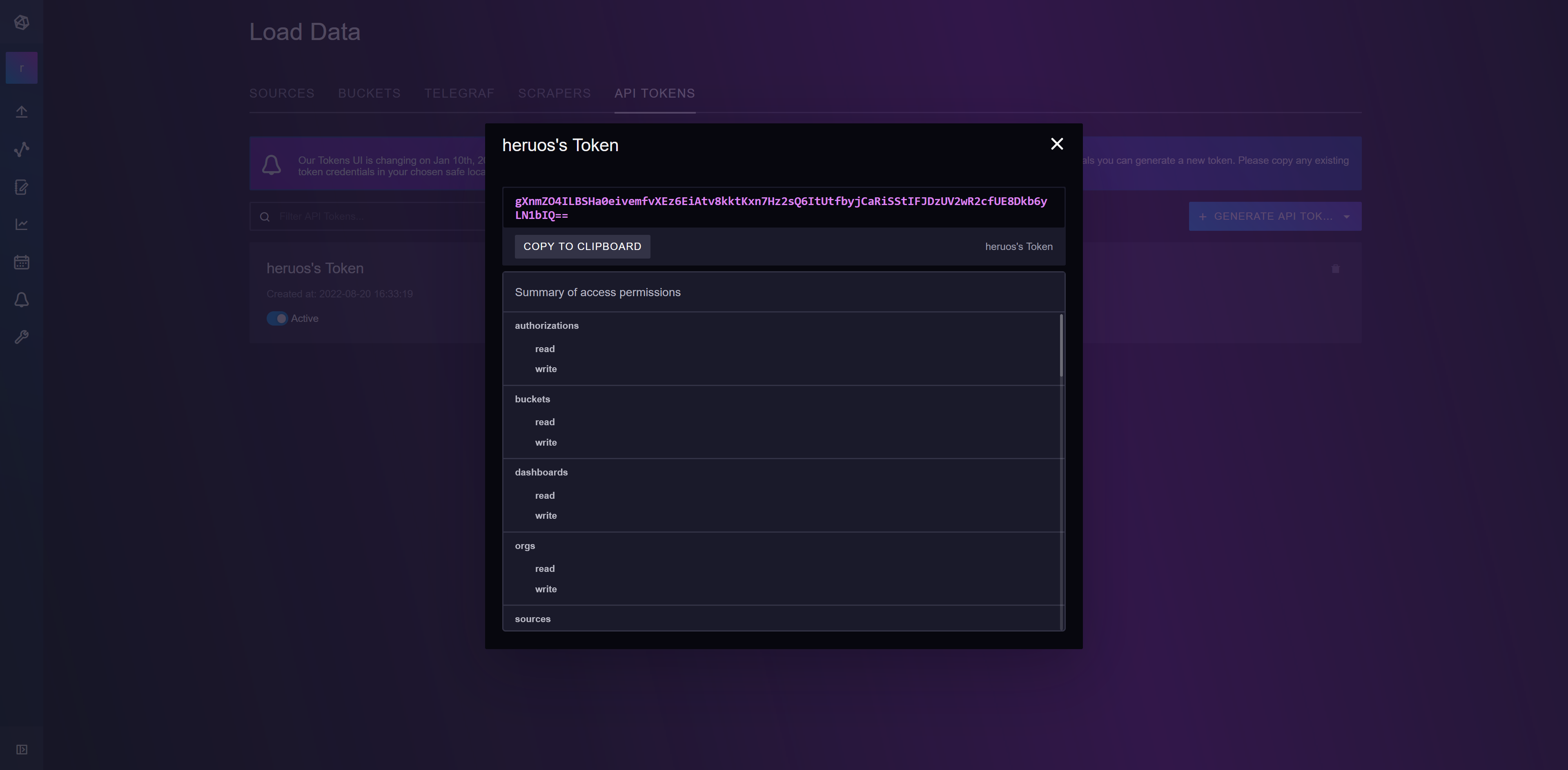
- 浏览器访问 IP:8086 ,配置账户、bucket等。并获取token
安装telegraf
- docker拉取镜像
docker pull telegraf:1.23
- 生成配置文件
mkdir -p /home/apps/telegraf/conf

docker run --rm telegraf:1.23 telegraf config > /home/apps/telegraf/conf/telegraf.conf
- 修改配置文件,示例。主要是 "
outputs.influxdb_v2"、"inputs.http_listener_v2"和"inputs.prometheus"这三块配置,其它都是默认的。篇幅限制,默认的注释全部删了,可导出默认配置后自行查看。默认未注释“outputs.influxdb”,需要注释掉。
[global_tags]

[agent]

  interval = "10s"

  round_interval = true

  metric_batch_size = 1000

  metric_buffer_limit = 10000

  collection_jitter = "0s"

  flush_interval = "10s"

  flush_jitter = "0s"

  precision = "0s"

  hostname = ""

  omit_hostname = false

[[outputs.influxdb_v2]]

  urls = ["http://192.168.0.20:8086"]

  token = "gXnmZO4ILBSHa0eivemfvXEz6EiAtv8kktKxn7Hz2sQ6ItUtfbyjCaRiSStIFJDzUV2wR2cfUE8Dkb6yLN1bIQ=="

  organization = "rainux"

  bucket = "prometheus"

[[inputs.cpu]]

  percpu = true

  totalcpu = true

  collect_cpu_time = false

  report_active = false

  core_tags = false

[[inputs.disk]]

  ignore_fs = ["tmpfs", "devtmpfs", "devfs", "iso9660", "overlay", "aufs", "squashfs"]

[[inputs.diskio]]

[[inputs.kernel]]

[[inputs.mem]]

[[inputs.processes]]

[[inputs.swap]]

[[inputs.system]]

[[inputs.http_listener_v2]]

  service_address = ":1234"

  paths = ["/receive"]

  data_format = "prometheusremotewrite"

[[inputs.prometheus]]

  urls = ["http://192.168.0.20:9100/metrics"]
- 创建容器
docker run -p 1234:1234 \

	-v /home/apps/telegraf/conf/telegraf.conf:/etc/telegraf/telegraf.conf:ro \

	--name=telegraf -d telegraf:1.23
安装prometheus
- docker或者二进制安装都行。这里用的二进制安装方式,安装比较简单,此处不再赘述,可参考底部的链接"搭建基本的Prometheus监控系统"。prometheus.yml配置示例如下。
# my global config

global:

  scrape_interval: 15s

  evaluation_interval: 15s

alerting:

  alertmanagers:

    - static_configs:

        - targets:

          # - alertmanager:9093

rule_files:

  # - "first_rules.yml"

  # - "second_rules.yml"

scrape_configs:

  - job_name: "prometheus"

    static_configs:

      - targets: ["192.168.0.20:9090"]

remote_write:

  - url: "http://192.168.0.20:1234/receive"
- 启动prometheus
nohup /home/apps/prometheus/prometheus --config.file=/home/apps/prometheus/prometheus.yml --web.listen-address=:9100 > /dev/null 2>&1 &
安装node_exporter
- docker或者二进制安装都行。这里用的二进制安装方式,安装比较简单,此处不再赘述,可参考底部的链接"搭建基本的Prometheus监控系统"。
- 启动
nohup /home/apps/node_exporter/node_exporter --web.listen-address=":9090" > /dev/null 2>&1 &
安装grafana
- docker安装
docker pull grafana/grafana:latest

docker -p 3000:3000 --name grafana grafana/grafana:latest
- 使用默认账密 admin/admin 在浏览器登录grafana的控制台。(IP:3000)
- 添加prometheus的数据源
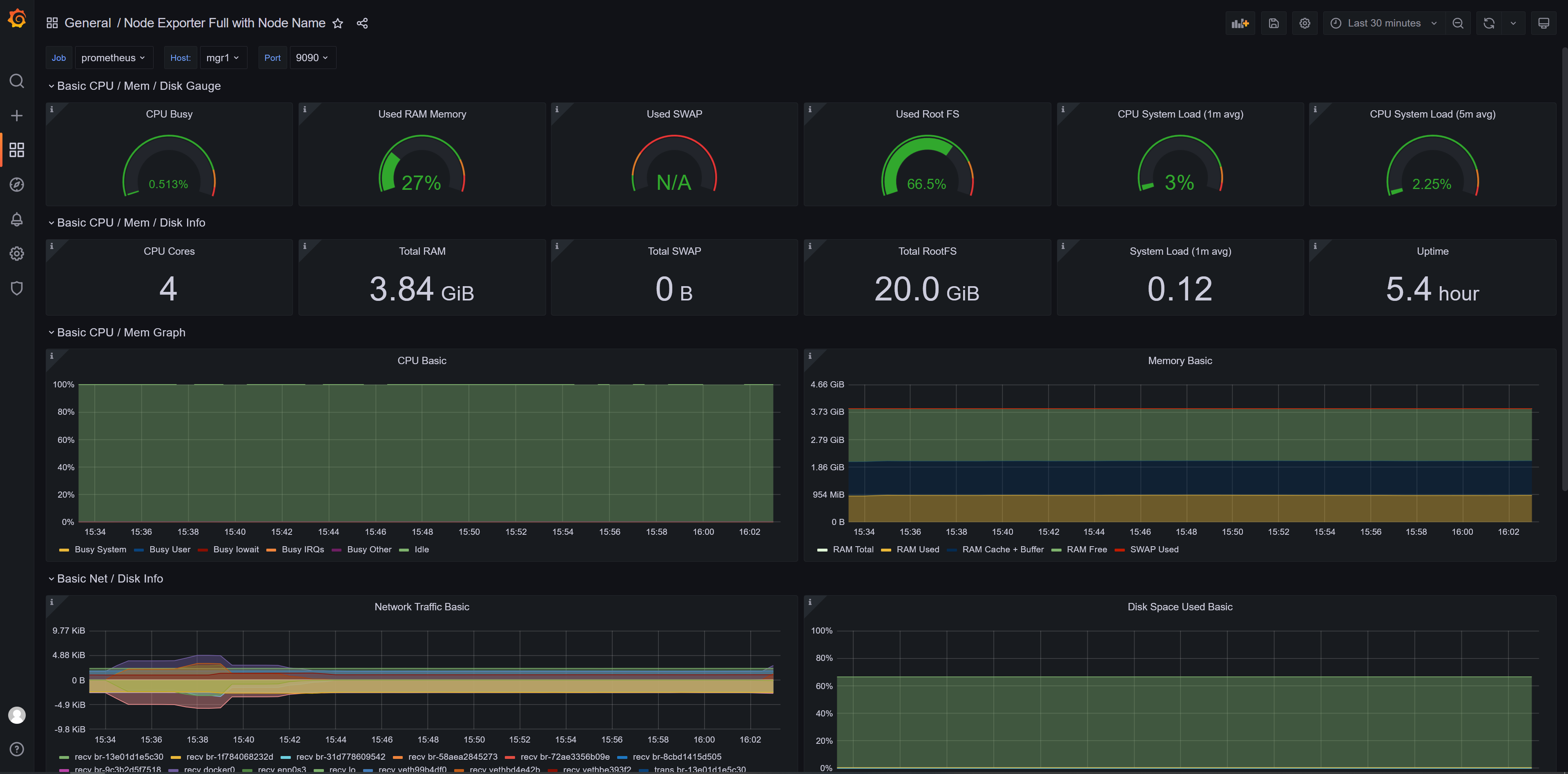
- 导入ID为10242的dashboard(其它ID:12633)
参考
- 简书 - rekca - prometheus+influxdb2.0+grafana打造监控系统
- 官方文档 - telegraf - v1.23 configuration
- 官方文档 - Prometheus Remote Write Support with InfluxDB 2.0
- Rainux - 搭建基本Prometheus监控系统
- 陈金窗、刘政委、张其栋、郑少斌 - 《Prometheus监控技术与实践》,机械工业出版社
[prometheus]基于influxdb2实现远端存储的更多相关文章
- Prometheus监控学习笔记之prometheus的远端存储
0x00 概述 prometheus在容器云的领域实力毋庸置疑,越来越多的云原生组件直接提供prometheus的metrics接口,无需额外的exporter.所以采用prometheus作为整个集 ...
- 基于OceanStor Dorado V3存储之数据保护 Hyper 特性
基于OceanStor Dorado V3存储之数据保护 Hyper 特性 1.1 快照 1.2 HyperCDP 1.3 HyperCopy 1.4 克隆(HyperClone) 1.5 ...
- TKE用户故事 | 作业帮检索服务基于Fluid的计算存储分离实践
作者 吕亚霖,2019年加入作业帮,作业帮基础架构-架构研发团队负责人,在作业帮期间主导了云原生架构演进.推动实施容器化改造.服务治理.GO微服务框架.DevOps的落地实践. 张浩然,2019年加入 ...
- 【WP8.1开发】基于应用的联系人存储
上一篇文章所吹的牛是访问系统(手机)上的联系人,当然那只是读不能改,这是自然的,要是让你能随便修改用户的联系人信息的话,那后果很严重,有些恶意开发者就有可能把”你的户口改成猪“. 但是,API也允许应 ...
- 基于catalog 创建RMAN存储脚本
--============================== -- 基于catalog 创建RMAN存储脚本 --============================== 简言之,将rman的 ...
- [大牛翻译系列]Hadoop(19)MapReduce 文件处理:基于压缩的高效存储(二)
5.2 基于压缩的高效存储(续) (仅包括技术27) 技术27 在MapReduce,Hive和Pig中使用可分块的LZOP 如果一个文本文件即使经过压缩后仍然比HDFS的块的大小要大,就需要考虑选择 ...
- [大牛翻译系列]Hadoop(18)MapReduce 文件处理:基于压缩的高效存储(一)
5.2 基于压缩的高效存储 (仅包括技术25,和技术26) 数据压缩可以减小数据的大小,节约空间,提高数据传输的效率.在处理文件中,压缩很重要.在处理Hadoop的文件时,更是如此.为了让Hadoop ...
- prometheus 基于DNS的目标发现
prometheus 基于DNS的目标发现 DNS服务发现依赖于查询A.AAAA或SRV DNS记录. 1.基于 SRV 记录发现 scrape_configs: - job_name: 'webap ...
- prometheus 基于文件的目标发现
prometheus 基于文件的目标发现 1.创建目录 cd /usr/local/prometheus/conf mkdir -pv targets/{nodes,docker} 2.修改prome ...
- 服务注册发现consul之四: 分布式锁之四:基于Consul的KV存储和分布式信号量实现分布式锁
一.基于key/value实现 我们在构建分布式系统的时候,经常需要控制对共享资源的互斥访问.这个时候我们就涉及到分布式锁(也称为全局锁)的实现,基于目前的各种工具,我们已经有了大量的实现方式,比如: ...
随机推荐
- mosn基于延迟负载均衡算法 -- 走得更快,期待走得更稳
前言 这篇文章主要是介绍mosn在v1.5.0中新引入的基于延迟的负载均衡算法. 对分布式系统中延迟出现的原因进行剖析 介绍mosn都通过哪些方法来降低延迟 构建来与生产环境性能分布相近的测试用例来对 ...
- C#实现右下角托盘程序,默认不显示窗体,关闭窗体时隐藏而不退出
Windows右下角托盘程序是Windows系统的一大特色.在某些场景非常适用. 因业务需要实现一个后台程序,需要开机自动启动,默认不显示窗体,点击系统右下角托盘图标时显示窗体,关闭窗体时隐藏而不退出 ...
- Web进阶LNMP网站部署
Web进阶LNMP网站部署 目录 Web进阶LNMP网站部署 LNMP架构工作流程 部署LNMP架构 1.安装nginx 2.安装php 3.安装数据库 将Nginx和PHP建立连接 1.修改ngin ...
- 数据库定时备份linux篇
目录 1 序言 2 crond 相关知识点 2.1 crond 是什么? 2.2 crontab 进行定时任务设置 2.2.1 crontab 指令选项说明 2.2.2 crontab 指令使用格式 ...
- JSP课设之项目管理
一.准备: JDK1.8,eclipse,Tomcat(Web服务器),JDBC驱动(链接数据库) java+html+css+jsp+javabean+DAO+servlet 二.步骤: 1.装JD ...
- 2023-03-14:读取摄像头,并且显示视频。代码用go语言编写。
2023-03-14:读取摄像头,并且显示视频.代码用go语言编写. 答案2023-03-14: 大体流程如下: 导入所需的库和包. 初始化 ffmpeg 和 SDL2 库. 打开摄像头并创建 AVF ...
- 2020-12-05:go中,map的扩容流程是什么?
福哥答案2020-12-05:[答案来自此链接:](https://www.bilibili.com/video/BV1Nr4y1w7aa?p=13) 源码位于runtime/map.go文件中的ha ...
- vue全家桶进阶之路9:常用指令
以下是一些常见的指令: v-bind - 用于绑定一个或多个属性到组件或 HTML 元素上. v-model - 用于双向绑定一个表单元素或组件的值到数据模型上. v-for - 用于循环遍历一个数组 ...
- docker快速启动proxy_pool项目
docker快速启动proxy_pool项目 项目地址:https://github.com/jhao104/proxy_pool 0x01 搭建redis 该项目是基于redis的,所以我们首先需要 ...
- NeoVim 学习笔记
NeoVim 学习笔记 这篇学习笔记将用于记录本人在学习使用 NeoVim 编辑器过程中所编写的学习心得与代码.该笔记将会存放在https://github.com/owlman/study_note ...