
Docker从入门到部署项目
Docker概念
Docker是一个开源的应用容器引擎,它是基于Go语言并遵从Apache2.0协议开源。Docker可以让开发者打包他们的应用以及依赖包到一个轻量级、可移植的容器中,然后发布到任何流行的linux机器上,也可以实现虚拟化。通过容器可以实现方便快速并且与平台解耦的自动化部署方式,无论你部署时的环境如何,容器中的应用程序都会运行在同一种环境下。并且它是完全使用沙箱机制,相互之间是隔离的,更重要的是容器性能开销极低。
Docker 作为轻量级虚拟化技术,拥有持续集成、版本控制、可移植性、隔离性和安全性等优势。
Docker从17.03版本之后分为CE(Community Edition:社区版)和EE(Enterprise Edition:企业版)
docker是一种容器技术,它主要是用来解决软件跨环境迁移的问题
安装Docker
Docker可以运行在Mac, Windows, linux等操作系统上
以Mac为例
使用Homebrew安装
brew install --cask docker
桌面版安装
除了使用终端外,它还可以使用桌面版,操作更方便
如果需要手动下载,请点击以下 链接 下载 Docker Desktop for Mac。
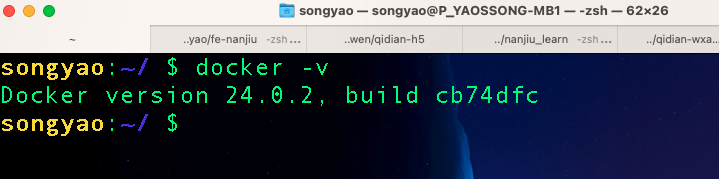
检测是否安装成功
docker -v
尝试运行一个Nginx服务器
docker run -d -p 80:80 --name webserver nginx
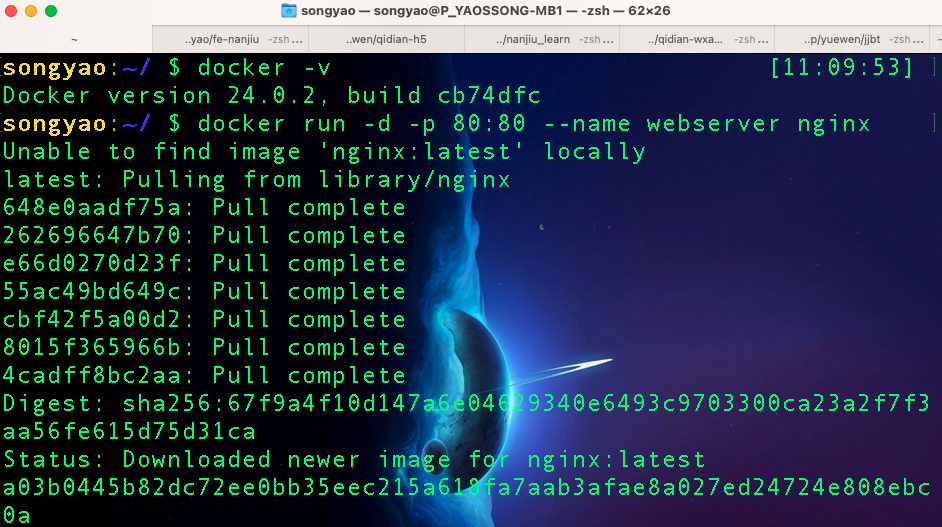
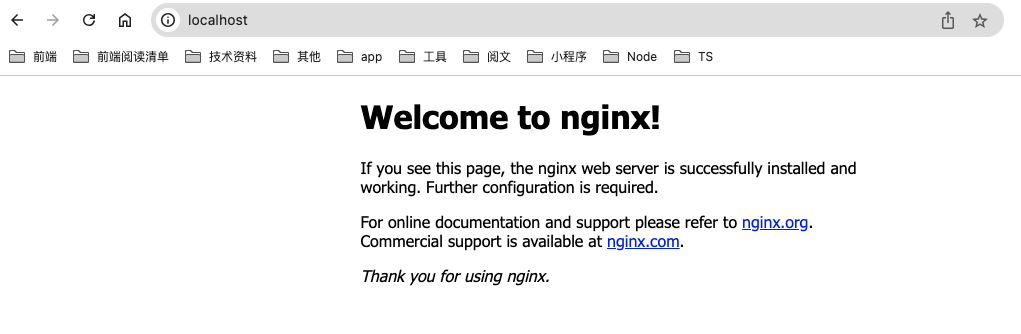
当本地没找到nginx镜像时,它会去远程仓库中拉取,服务运行后,就可以通过localhost来访问了
镜像加速
如果在使用过程中发现拉取镜像十分缓慢,那是因为docker服务器是在国外的,但我们可以通过配置docker国内镜像来进行加速
| 镜像加速器 | 镜像加速器地址 |
|---|---|
| Docker 中国官方镜像 | https://registry.docker-cn.com |
| DaoCloud 镜像站 | http://f1361db2.m.daocloud.io |
| Azure 中国镜像 | https://dockerhub.azk8s.cn |
| 科大镜像站 | https://docker.mirrors.ustc.edu.cn |
| 阿里云 | https://ud6340vz.mirror.aliyuncs.com |
| 七牛云 | https://reg-mirror.qiniu.com |
| 网易云 | https://hub-mirror.c.163.com |
| 腾讯云 | https://mirror.ccs.tencentyun.com |
在任务栏点击 Docker Desktop 应用图标 -> Settings...,在左侧导航菜单选择 Docker Engine,在右侧像下边一样编辑 json 文件。
{

  "registry-mirrors": [

    "https://registry.docker-cn.com",

    "https://hub-mirror.c.163.com"

  ]

}
修改完成之后,点击 Apply & restart 按钮,Docker 就会重启并应用配置的镜像地址了。
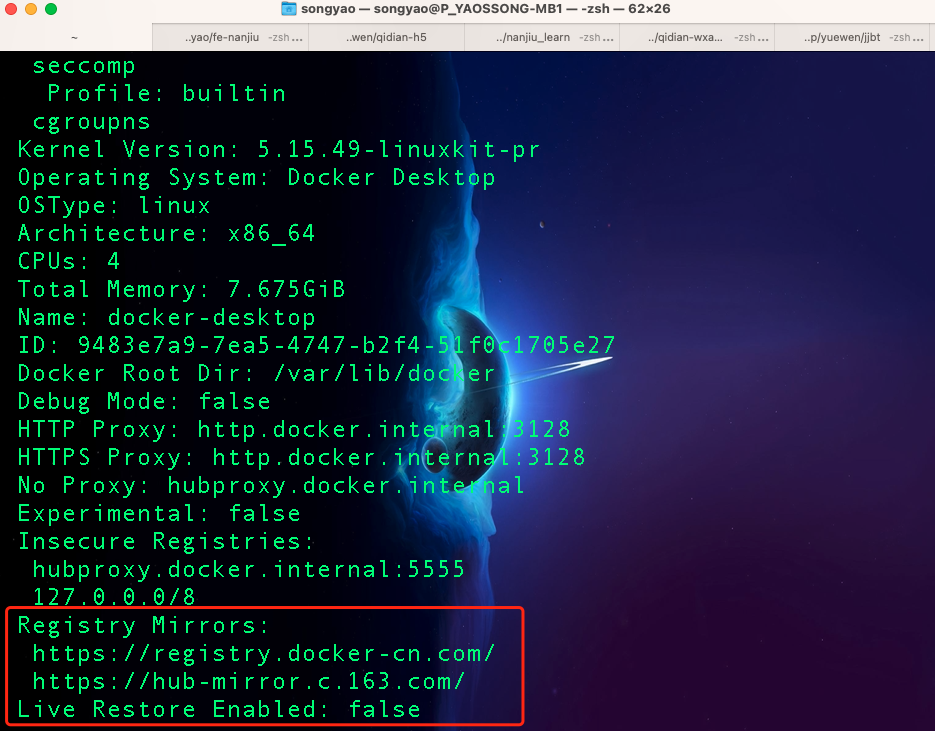
配置完可以执行docker info检查加速器是否生效
docker info
Docker三要素
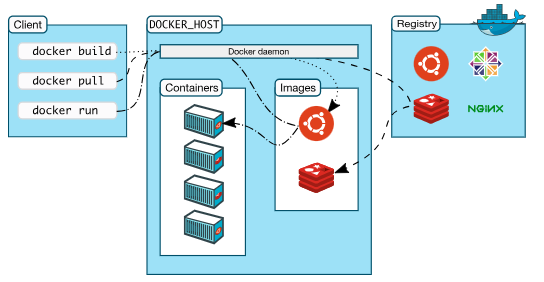
镜像(image)
Docker 镜像 是一个特殊的文件系统,除了提供容器运行时所需的程序、库、资源、配置等文件外,还包含了一些为运行时准备的一些配置参数(如匿名卷、环境变量、用户等)。镜像 不包含 任何动态数据,其内容在构建之后也不会被改变。
容器(container)
镜像(Image)和容器(Container)的关系,就像是面向对象程序设计中的 类 和 实例 一样,镜像是静态的定义,容器是镜像运行时的实体。容器可以被创建、启动、停止、删除、暂停等。
简单理解就是容器是镜像的一个运行实例。当我们运行一个镜像,就创建了一个容器。
仓库(repository)
镜像构建完成后,可以很容易的在当前宿主机上运行,但是,如果需要在其它服务器上使用这个镜像,我们就需要一个集中的存储、分发镜像的服务,Docker Registry 就是这样的服务。
使用镜像
拉取镜像
在Docker Hub 上有大量的高质量的镜像可以用,我们可以使用docker pull从镜像仓库中拉取对应的镜像。
格式为:
docker pull [选项] [docker Registry 地址[:端口号]/]仓库名[:标签]
具体的选项可以通过 docker pull --help 命令看到,这里我们说一下镜像名称的格式。
- Docker 镜像仓库地址:地址的格式一般是
<域名/IP>[:端口号]。默认地址是 Docker Hub(docker.io)。 - 仓库名:这里的仓库名是两段式名称,即
<用户名>/<软件名>。对于 Docker Hub,如果不给出用户名,则默认为library,也就是官方镜像。
比如拉取一个node镜像:
docker pull node:18-alpine
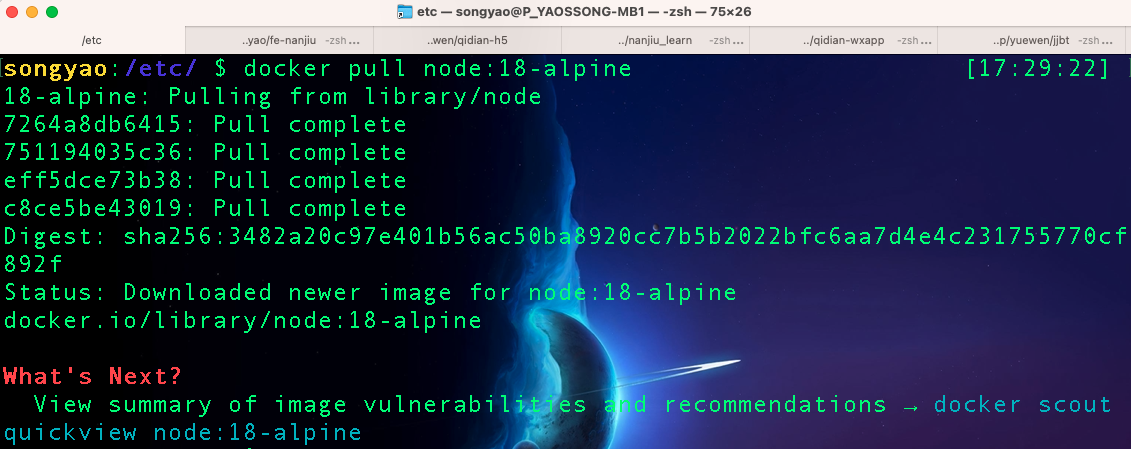
这里我们拉取镜像的时候只是给出了镜像名称(仓库名+标签)也就是node:18-alpine,并没有给出Docker镜像的仓库地址,所以它会从默认地址docker.io拉取镜像
从上图我们可以看到docker pull 命令的输出结果给出了镜像的完整名称,即: docker.io/library/node:18-alpine。
查看镜像
如果想要查看本地已经下载的镜像,可以使用docker image ls命令
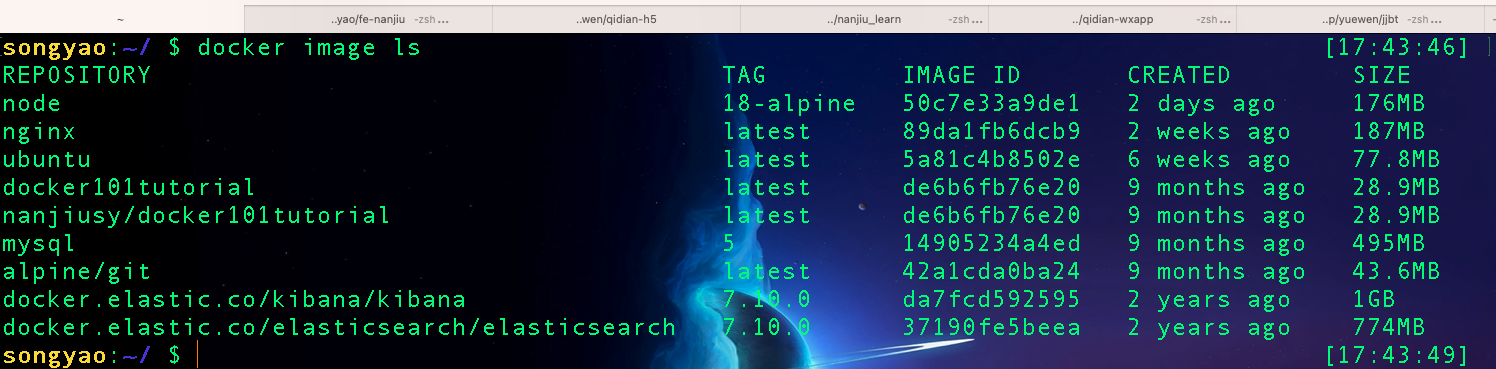
列表包含了 仓库名、标签、镜像 ID、创建时间 以及 所占用的空间。
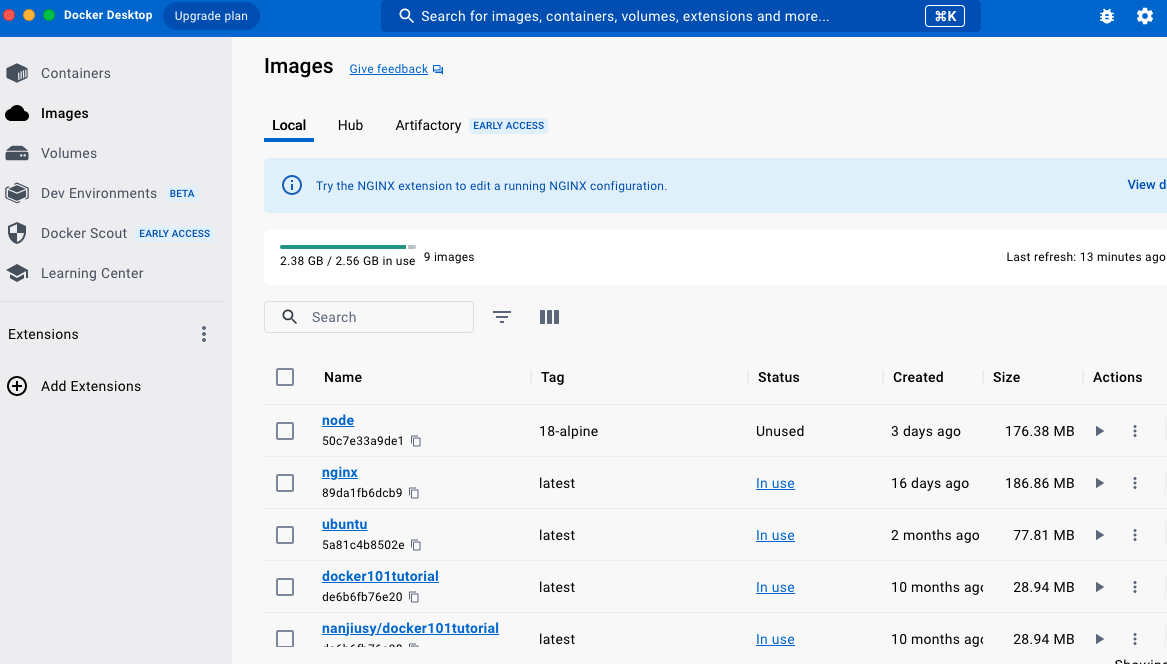
当然也可以在docker桌面端中直接查看:
删除镜像
如果想要删除本地镜像,可以使用docker image rm命令
格式为:
docker image rm [选项] <镜像1> [<镜像2>...]
其中,<镜像> 可以是 镜像短 ID、镜像长 ID、镜像名 或者 镜像摘要。
比如删除我们刚拉取的node镜像
docker image rm node:18-alpine
如果想批量删除镜像可以使用docker image ls -q来配合使用docker image rm
比如,我们需要删除所有仓库名为 redis 的镜像:
docker image rm $(docker image ls -q redis)
或者删除所有在 mongo:3.2 之前的镜像:
docker image rm $(docker image ls -q -f before=mongo:3.2)
更多指令可通过docker image --help查看
操作容器
查看容器
查看正在运行的容器:
docker ps
查看所有容器
docker ps -a
启动容器
启动容器一般有两种情况:
- 基于镜像新建一个容器并启动
- 将已有的终止状态(exited)的容器重新启动
新建并启动
使用的命令是docker run
docker run -it node
参数说明:
-i:交互式操作-t:终端node:node镜像
启动终止状态的容器
首先查看所有的容器
docker ps -a

然后可以使用docker start启动一个停止的容器
docker start 7e7ff4af478f
重启容器
docker restart a03b0445b82d
后台运行
大部分情况下,我们都希望docker是在后台运行的,这里可以通过-d指定容器的运行模式
docker run -d node:latest
停止容器
停止容器命令如下
docker stop <容器 id>
先查看所有容器

再停止容器
docker stop 3c275da2f36d

进入容器
当我们使用-d参数时,容器启动会进入后台,此时想要进入容器可以通过以下指令:
exec(推荐使用)
docker exec -it a03b0445b82d /bin/bash
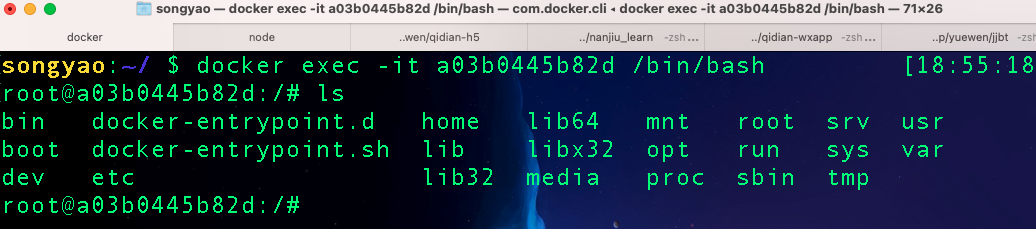
注意: 如果从这个容器退出,容器不会停止,这就是为什么推荐大家使用 docker exec 的原因。
attach(不推荐使用)
docker attach a03b0445b82d
注意: 如果从这个容器退出,会导致容器的停止。
删除容器
删除容器可以使用docker rm命令
docker rm a03b0445b82d
如果想要删除所有终止状态的容器可以使用以下指令:
docker container prune
小试牛刀(部署一个前端项目)
首先准备一个vue项目,在项目根路径下添加Dockerfile文件
编写Dockerfile
# 指定node镜像

FROM node:16-alpine as builder

# 指定工作目录

WORKDIR /code

# 代码复制到容器中

ADD . /code

# 安装依赖

RUN npm install --registry=https://registry.npm.taobao.org

# 打包

RUN npm run build

# RUN ls

# 指定nginx镜像

FROM nginx:latest

# 复制打包后的代码到nginx容器中

COPY --from=builder /code/dist /usr/share/nginx/html

# 暴露端口

EXPOSE 80
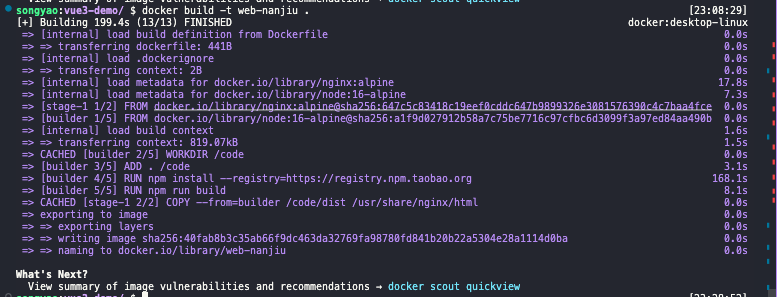
打包镜像
docker build -t web-nanjiu .
启动容器
在镜像打包完成之后,我们可以使用该镜像来启动一个容器
docker run -itd -p 0.0.0.0:9090:80 web-nanjiu
这里的-p表示将容器的端口映射到宿主机的端口,这里的宿主机也就是我们本地了
前面的0.0.0.0:9090表示宿主机端口
后面的80表示容器的端口
启动完我们直接使用http://localhost:9090/进行访问
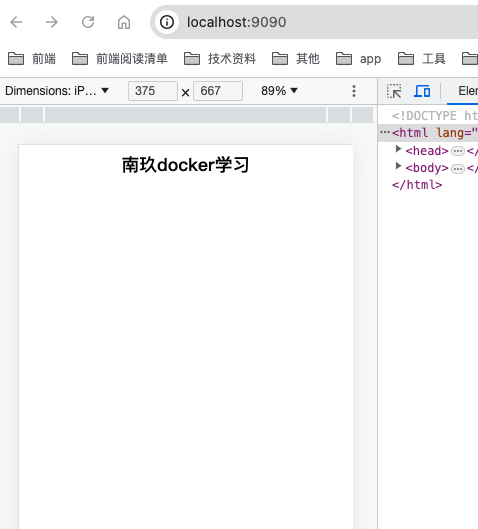
当看到这个页面时就代表docker部署成功了
当然你也可以使用docker ps查看此时正在运行的容器

Docker从入门到部署项目的更多相关文章
- Jenkins+Docker 实现一键自动化部署项目!
博主分享的非常好:https://mp.weixin.qq.com/s/a0JOuiqLsUMcQSEjZ4uGTg 本文章实现最简单全面的Jenkins+docker+springboot 一键自动 ...
- docker安装Tomcat软件,部署项目
1 搜索tomcat镜像 $ sudo docker search tomcat NAME DESCRIPTION STARS OFFICIAL AUTOMATED tomcat Apache Tom ...
- docker | jenkins 实现自动化部署项目,后端躺着把运维的钱挣了!(上)
前言 背景 最近在帮学校导师写项目,团队有4个人,项目前后端分离.如果是选择瀑布式开发:(在约定好接口的情况下)A.B同学写前端,C.D同学写后端,然后约定一个时间统一联调,最后将项目交付安装到客户机 ...
- Docker安装tomcat和部署项目
随着微服务的流行,Docker越来越流行,正如它的理念"Build, Ship, and Run Any App, Anywhere"一样,Docker提供的容器隔离技术使得开发人 ...
- SpringBoot使用Docker快速部署项目
1.简介 建议阅读本文最好对Dokcer有一些了解 首先我们先了解一下Docker是什么 Docker 属于 Linux 容器的一种封装,提供简单易用的容器使用接口.它是目前最流行的 Linux 容器 ...
- 【开源社交系统研发日记】利用 Docker 包 Laradock 服务器部署 Laravel & ThinkSNS+ 等程序实战(多项目)
什么是ThinkSNS+ ThinkSNS(简称TS),一款全平台综合性社交系统,为国内外大中小企业和创业者提供社会化软件研发及技术解决方案,目前最新版本为ThinkSNS+. 前段时间不知道抽上面疯 ...
- 微信小程序初体验,入门练手项目--通讯录,部署上线(二)
接上一篇<微信小程序初体验,入门练手项目--通讯录,后台是阿里云服务器>:https://www.cnblogs.com/chengxs/p/9898670.html 开发微信小程序最尴尬 ...
- Docker 入门指南——部署常用服务示例
MongoDB FROM centos:centos7 MAINTAINER The CentOS Project <cloud-ops@centos.org> RUN yum -y up ...
- Docker技术入门与实战 第二版-学习笔记-10-Docker Machine 项目-2-driver
1>使用的driver 1〉generic 使用带有SSH的现有VM/主机创建机器. 如果你使用的是机器不直接支持的provider,或者希望导入现有主机以允许Docker Machine进行管 ...
- JAVA项目如何通过Docker实现Jenkins持续部署
原文地址:http://blog.51cto.com/dadonggg/1957691 本篇实操性的案例讲解——JAVA项目如何通过Docker实现持续部署(只需简单四步), 即:开发通过git pu ...
随机推荐
- mysql 5.7 json 类型 json 数组类型 普通字符串类型 10w数据 查询速度差异
json 非数组 建表语句ddl CREATE TABLE tb_json_test ( id INT NOT NULL AUTO_INCREMENT, user_no VARCHAR(100), u ...
- 6R机械臂运动规划及仿真
博客地址:https://www.cnblogs.com/zylyehuo/ 参考链接 Moveit!机械臂控制 文件下载-古月ROS教程视频配套资料 解决Could not find a packa ...
- Redis内存兜底策略——内存淘汰及回收机制
Redis内存兜底策略--内存淘汰及回收机制 Redis内存淘汰及回收策略都是Redis内存优化兜底的策略,那它们是如何进行兜底的呢?先来说明一下什么是内存淘汰和内存回收策略: Redis内存淘汰:当 ...
- weexplus监听android返回按钮
看见了平台 https://weexplus.github.io/doc/mo-kuai/pageye-mian-kong-zhi-566829.html的这段代码 var page=weex.req ...
- 基于 Linux 集群环境上 GPFS 的问题诊断
作者:谷珊,帅炜,陈志阳来源:IBM Developer GPFS 的概述 GPFS 是 IBM 公司提供的一个共享文件系统,它允许所有的集群节点可以并行访问整个文件系统.GPFS 允许客户共享文件, ...
- uniapp 全局背景音乐播放+暂停(跳转页面不暂停)
最近需要一个功能 是在h5中播放小游戏的背景音乐,但是跳转界面之后音乐不暂停,就是跳转多个页面之后,音乐依然在播放,在游戏界面会有设置的静音的按钮,可以开启音乐和关闭音乐. 单独建了一个music.j ...
- .Net8罕见的技术:MSIL的机器码简析
前言 一般的只有最终的汇编代码才有机器码表示,然一个偶然的机会发现,MSIL(Microsoft intermediate language)作为一个中间语言表示,居然也有机器码,其实这也难怪,计算机 ...
- ChatGPT之问艺道:如何借助神级算法Prompt,让你轻松get到更高质量答案?
摘要:本文由葡萄城技术团队编写,文章的内容借鉴于Ibrahim John的<The Art of Asking ChatGPT>(向ChatGPT提问的艺术). 前言 当今,ChatGPT ...
- WWDC2023 Session系列:探索XCode15新特性
一.版本说明 XCode 15 beta 发布于 2023 年 6月5日, 可支持 macOS 13.3 或以上版本, 你可以按需下载需要的平台. 二.新增特性 1.代码智能提示 (Code comp ...
- Devexpress如何获取RadioGroup选中项的值和显示值
分享一个小技巧,如题目所示,DEV控件如何获取RadioGroup选中项的值和显示值.也是在网上找了很久,看了大家都是通过SelectIndex的值定位选中的按钮,并没有说取选中项的值,所以自己研究了 ...