
Azure 入门系列 (第一篇 Virtual Machine 和 SQL Server)
前言
终于有机会自己搞 Azure 了. 以前都是找代理做,近期代理 support 越来越弱了. 看来是 right time 自己搞了.
以前写过一些关于 Azure 的笔记:
Secret 和 Data Protect Azure key-vault & Storage Account 第 2 篇
但现在要系统的来一遍了.
本系列
这个系列会介绍从 0 到 1 搭建一个 Web Application 的 Server. 间中还会带上一些真实开发常用的功能.
一共 6 篇
1. Virtual Machine (VM) 和 SQL Server <-- 你在这里
3. Publish Web Application to VM (IIS, HTTPS)
5. Azure Storage (with custom domain)
6. Computer Vision (smart-cropped thumbnails, OCR)
如何选 Virtual Machine?
Azure 的 Virtual Machine (VM) 可以用作 Web Server 也可以用作 SQL Server, 甚至 Web Server 和 SQL Server 放一起也是 ok 的.
所以第一步就是要先决定你是要放一起还是各别做.
在 Azure 中虚拟机的大小 中对 VM 做了 4 大分类
1. 常规使用 (适合 Web + SQL)
2. 计算优化 (适合 Web)
3. 内存优化 (适合 SQL)
4. GPU (适合挖矿...做 AI)
我项目小, 预算又低, 没什么好选的. 自然是 Web + SQL 放一起咯.
在常规使用配套中又可分 3 个等级 A, B, D 系列
A 是最 low 的, 适合做开发测试, 不适合 production.
B 是 Web SQL 各一半, 也是我目前用的. 具体配套是 B-Series Standard_B2ms
D 系列会偏 SQL 多一些. 我通常是做信息管理项目, 大部分情况就是 CRUD 所以偏 SQL 是对的. 但是贵...所以暂时还没办法.
有一个中意的配合 d2ds-v5 目前是 preview 还买不到, 希望之后可以换过去.
如果你需要针对 SQL Server 性能好的话可以参考性能的最佳做法
开始购买咯
首先注册 Azure 账户 (需要 binding credit/debit card). 会有 1 个月 MYR 850 免费使用哦.
进入 azure portal 页面
搜素 SQL virtual machines 进入
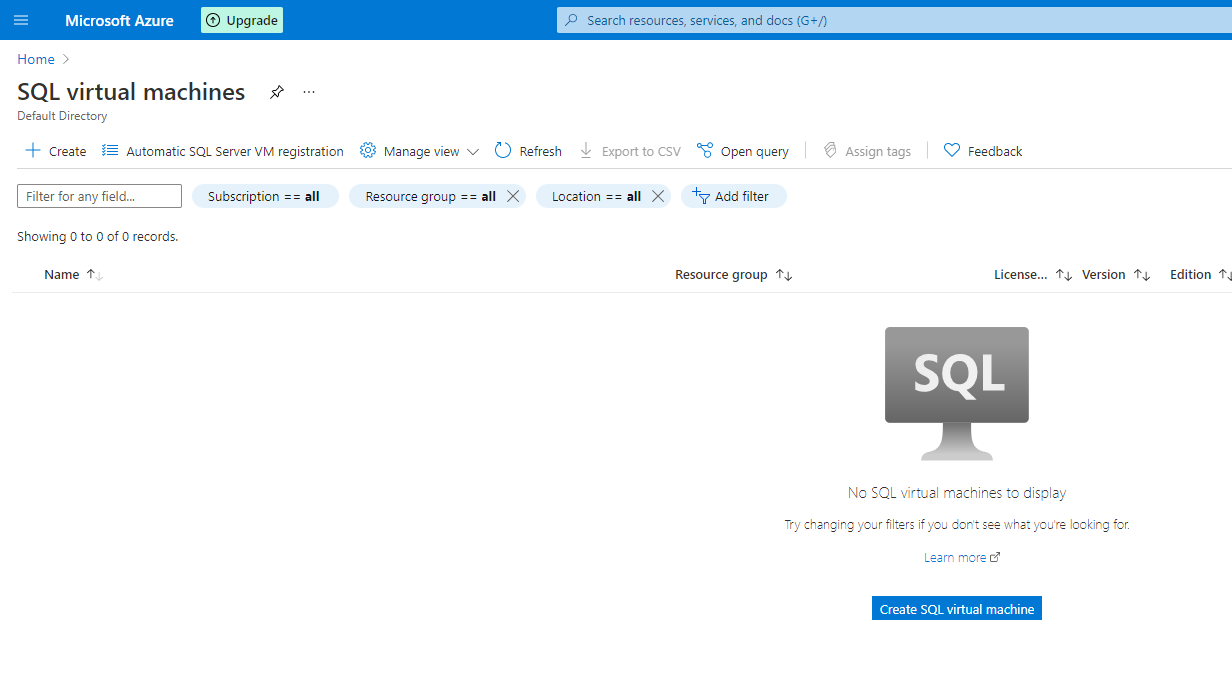
创建 SQL Server 2019 Web on Windows Server 2019

创建 Resource Group, Azure 的 VM, Key Vault 这些都统称为 Resource, Resource Group 就是它的分组 (用于管理)
我的命名规范是 ProjectName-RG, 比如我这个项目是 JBReviews 所以是 JBReviews-RG.
VM 的名字是 JBReviews-VM
Region 是 Southeast Asia (项目在是马来西亚, 而目前马来西亚没有 data center 要到 2024 年才有, 所以用的是 Singapore 的 data center), 关于 Region 可以看数据中心地理结构.
Availablity options 选 Availability zone, 这样可以确保高可用性.
Availability zone 可以任选, 除非它 erorr, 就试试其它 zone, 有些 image 不是每一个 zone 都支持, 所以有机率会 error 的哦.
Image 选 SQL Server 2019 Web on Windows Server 2019 - Gen1
Azure Spot instance 不选 (这个是低可用性但是超级便宜的配套)
Size 选 B-Series Standard_B2ms (参考上面说的如何选择 Virtual Machine)

然后是 username 和 password
Inbound ports 是 (HTTP)80, (HTTPS)443, (SSH)22, (RDP remote desktop port)3389
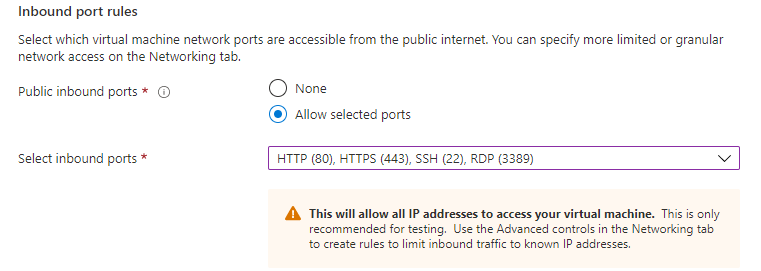
然后 next to Disks
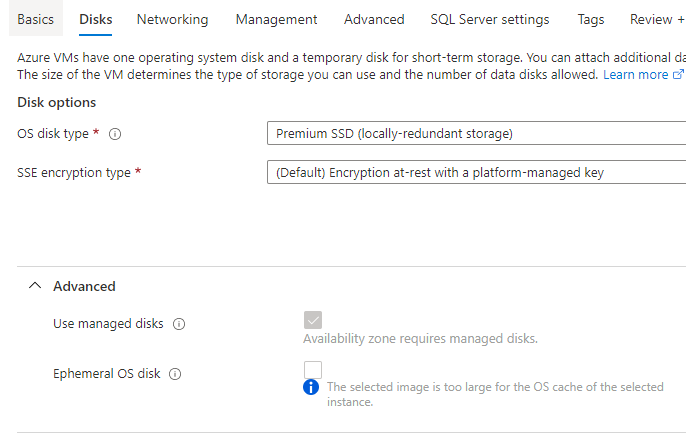
默认选择是 premium SSD 125GB, 没办法调小, 但以后可以加大或改成 Standard SSD.
如果想省钱, 用 standard SSD 也行的 参考: 关于磁盘
然后 next to Networking, 全部默认就可以了, Load balancing 是给多架 VM 用的, 我们不需要
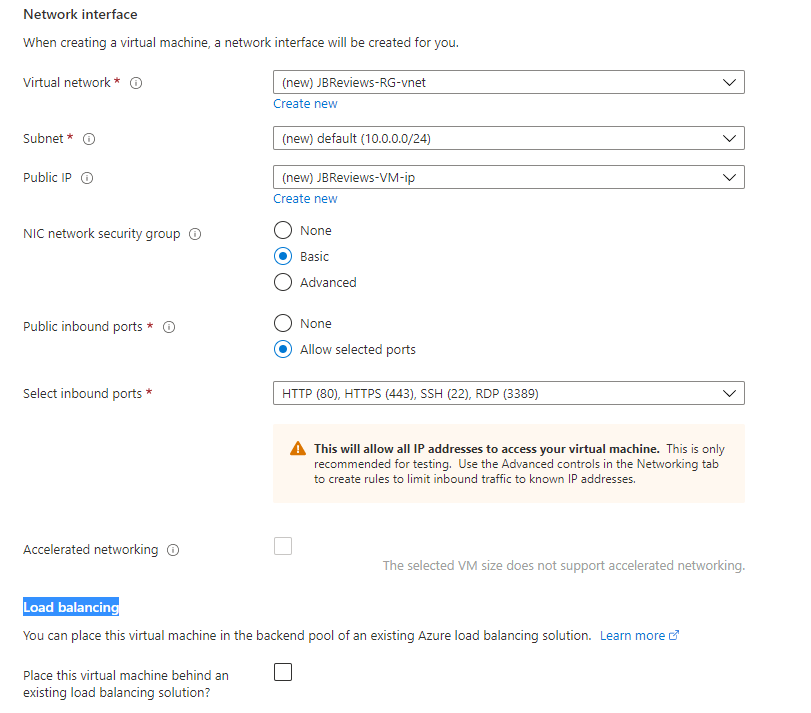
next to Management, 也是默认就可以了, 除了 windows update 需要关掉以为, 我一般上是自己做 windows update 的啦.
Site Recovery 这里先 skip 掉, 到下一篇 Backup 环节我们才做.
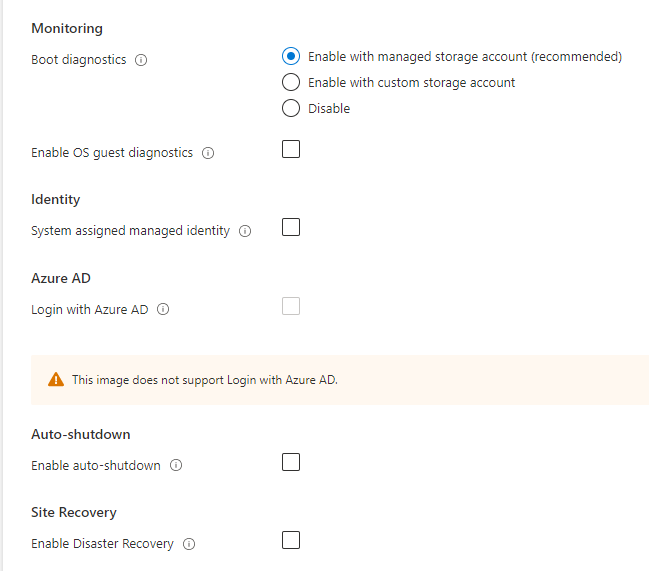

next to Advanced, 全部默认就可以了
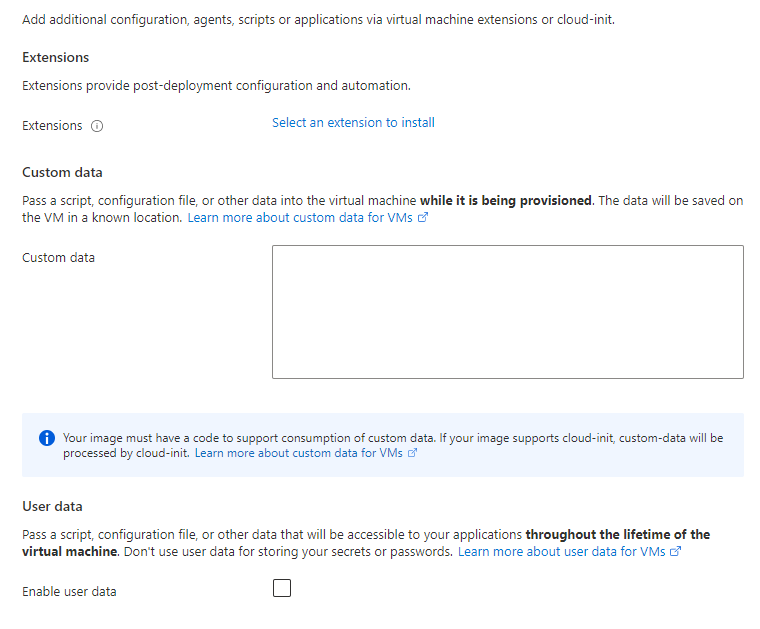

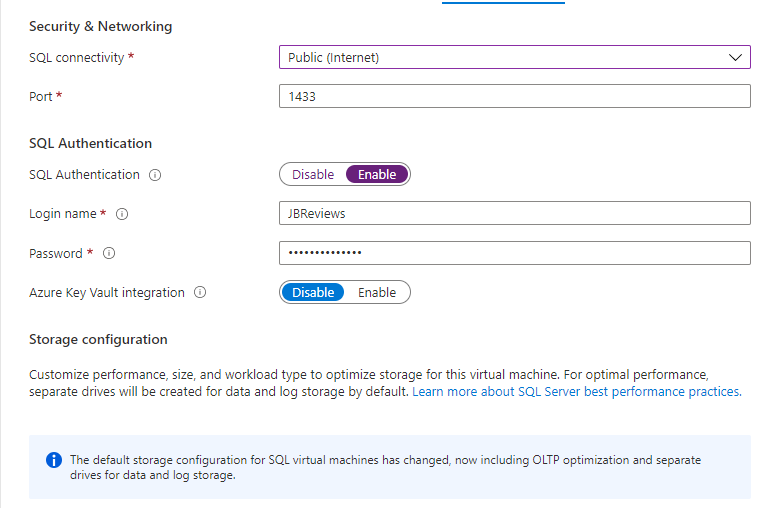
next to SQL Server settings, 全部默认, 除了以下:
SQL connectivity 选 public, 因为我要本地 SQL Server Management Studio 连接到 VM 来管理.
SQL Authentication, Login name, Password
Storage

General 就是读写通用, Transactional processing 就是写优化, Data warehousing 就是读优化. 有做读写分离就会需要这些. 我项目太小, 预算太少, 当然是选 General 了.

磁盘方面我不太懂, 只知道
HDD 是最 low 适合用来存 backup 的资料,
Standard SSD 是中等,
Premium SSD 是中上,
Ultra Disk 是最快的 (但是目前 Ultra disk 不支持 Disaster recovery)
IOPS (input/output per second), Max Throughput 最大吞吐量 我也不懂. 要详细了解的看这里
我只是按我需要的 disk size 来选... 哈哈 (后来增加的, 但是如果是 share 的之后不可以分开哦)
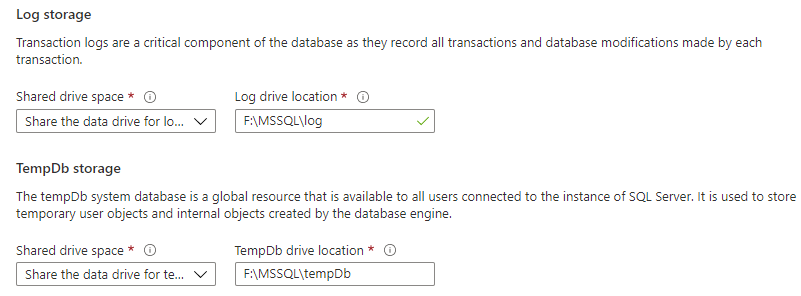
Automated patching 我也是关掉, 我自己维护 update
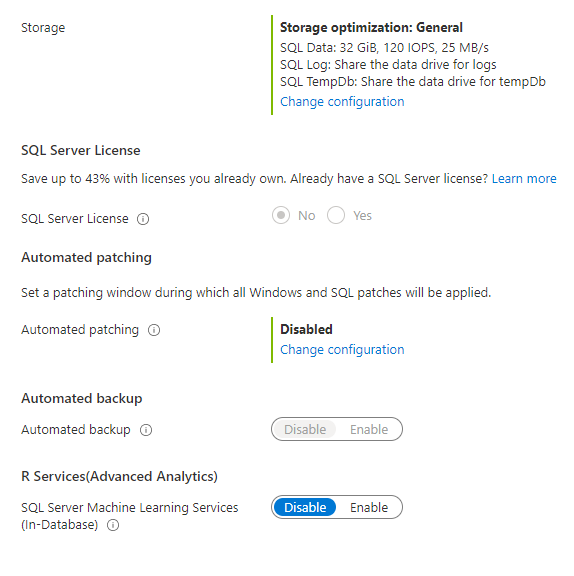
next to Review + create, 然后 submit 等一会就 ok 了.
最后是通过 RDP 访问我们的 VM
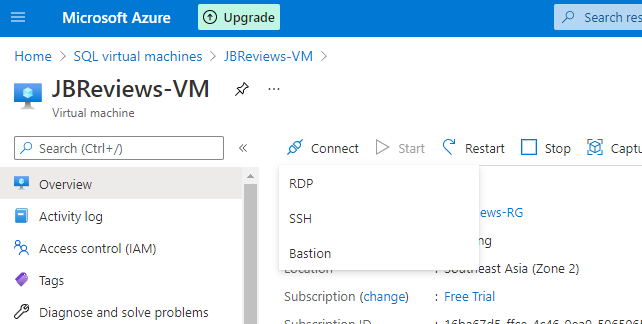
点 RDP 下载, 打开输入账号密码就可以进入 VM 了.
提醒: 进入 VM 后记得 set 一下 timezone
SQL Server Management Studio 直接链接就可以了

public + default port 是有安全隐患的. 最好是不要公开. 但是如果要公开 IP 的话, 至少 port 不要用 default 的.
SQL Server 的 port 可以直接去 VM > Networking 换
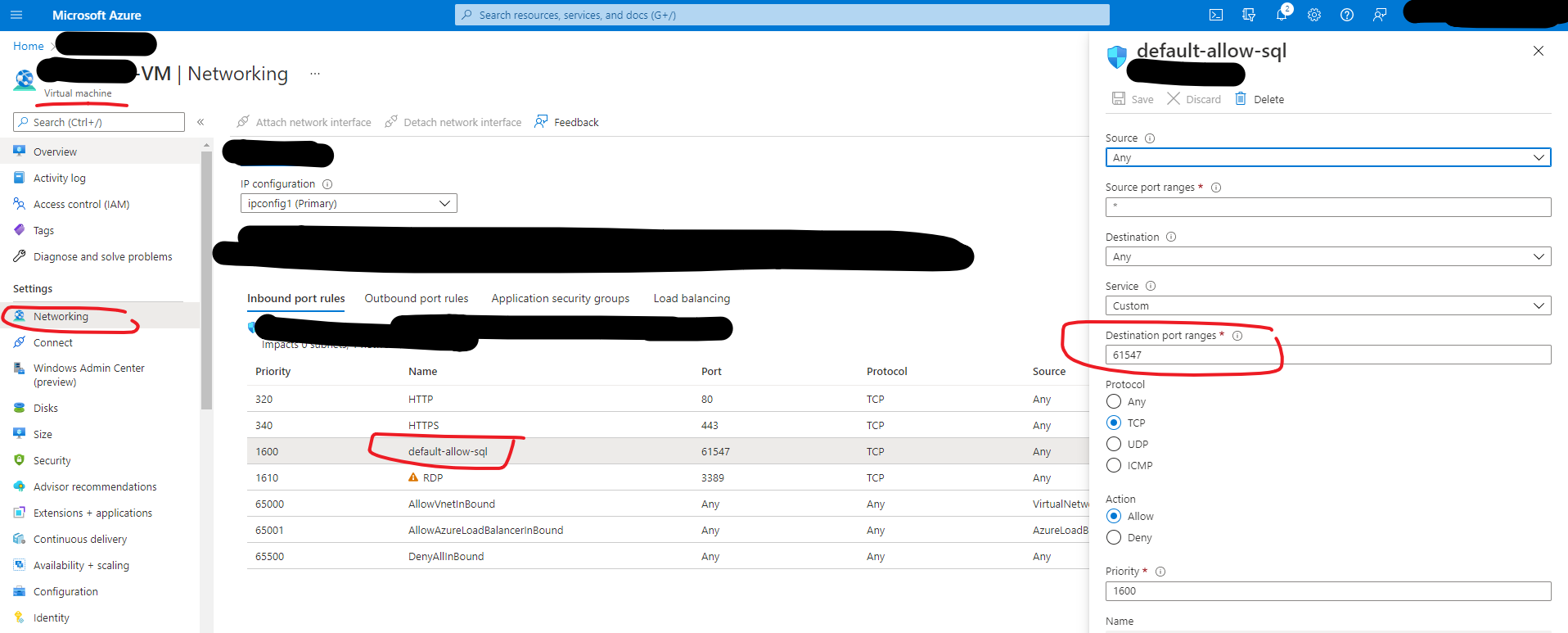
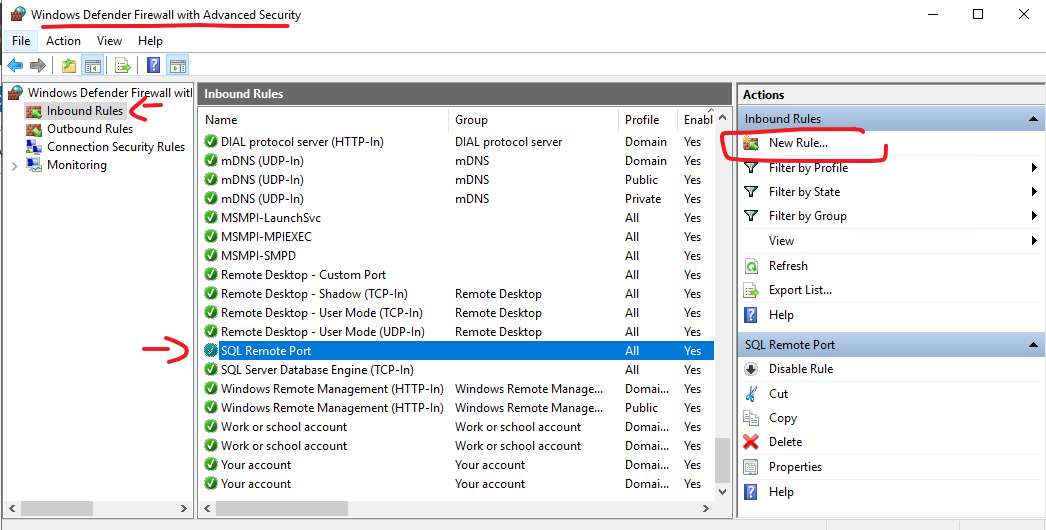
然后去 VM 里面开启 start -> firewall, 添加 inbounce (没错就是要进到 VM 里面弄, portal 弄不了)
VM 的 port 也是很麻烦
参考: Change default RDP port for an Azure VM
需要进到 command

然后去 Networking 把原本的 RDP 换成 Custom
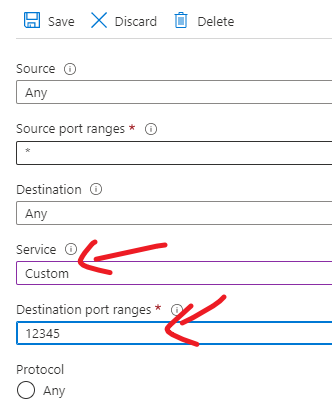
最后 restart VM 就可以进入了

顺便补上一个小知识, 如何洗掉 RDP history IP
VM disk 的分配
按上面的配套
OS drive 是 125GB
Data drive 是 30GB
Temporary drive 15GB (这个是用于优化的, 不要去碰它就可以了)
以前我们会把项目的文件 (图片, pdf 等) 存放在 VM 里, 但其实这样是不划算的. Azure 有 Storage 它的性价比比 Disk 便宜, 所以建议使用 Storage, 后面的章节有介绍到.
关于 Public IP SKU
以前 Public IP Address 默认买是 Standard SKU, 但最近一次买却变成了 Basic.
Basic 默认是 dynamic 的 IPv4 可以 static, IPv6 只能是 dynamic, 如果这个时候去 stop VM 它会问你要不要 reserve Public IP, 选择要的话它会帮从 dynamic 换成 static.
还有 Public IP Address 页面会看到提示说 Basic SKU 不适合 production workload. 所以要升级.
升级的时候需要先 dissociate, 然后再链接回去 Network interface.

Azure 入门系列 (第一篇 Virtual Machine 和 SQL Server)的更多相关文章
- Entity Framework 6.0 入门系列 第一篇
Entity Framework 6.0 入门系列 第一篇 好几年前接触过一些ef感觉不是很好用,废弃.但是 Entity Framework 6.0是经过几个版本优化过的产物,性能和功能不断完善,开 ...
- Azure PowerShell (6) 设置单个Virtual Machine Endpoint
<Windows Azure Platform 系列文章目录> 请注意: - Azure不支持增加Endpoint Range - 最多可以增加Endpoint数量为150 http:// ...
- 深入学习jQuery选择器系列第一篇——基础选择器和层级选择器
× 目录 [1]id选择器 [2]元素选择器 [3]类选择器[4]通配选择器[5]群组选择器[6]后代选择器[7]兄弟选择器 前面的话 选择器是jQuery的根基,在jQuery中,对事件处理.遍历D ...
- 深入理解javascript函数系列第一篇——函数概述
× 目录 [1]定义 [2]返回值 [3]调用 前面的话 函数对任何一门语言来说都是一个核心的概念.通过函数可以封装任意多条语句,而且可以在任何地方.任何时候调用执行.在javascript里,函数即 ...
- Windows Azure 入门系列课程Windows Azure 入门系列课程
Windows Azure 入门系列课程 https://www.microsoft.com/china/msdn/events/webcasts/shared/webcast/NewSeries/A ...
- 微软云平台windows azure入门系列八课程
微软云平台windows azure入门系列八课程: Windows Azure入门教学系列 (一): 创建第一个WebRole程序与部署 Windows Azure入门教学系列 (二): 创建第一个 ...
- 深入理解javascript函数系列第一篇
前面的话 函数对任何一门语言来说都是核心的概念.通过函数可以封装任意多条语句,而且可以在任何地方.任何时候调用执行.在javascript里,函数即对象,程序可以随意操控它们.函数可以嵌套在其他函数中 ...
- 三——第二部分——第二篇论文 计划建设SQL Server镜像
本文接着前面的章节:SQL Server镜像简单介绍 本文出处:http://blog.csdn.net/dba_huangzj/article/details/27203053 俗话说:工欲善其事必 ...
- The thumbprint of same asymmetric key is not same in 'SQL Server Connector for Microsoft Azure Key Vault' 1.0.4.0 and 'SQL Server Connector for Microsoft Azure Key
https://support.microsoft.com/en-us/help/4470999/db-backup-problems-to-sql-server-connector-for-azur ...
- Docker系列开篇之Virtual Machine VS Container(一)
前言 本节开始我们正式进入Docker系列,网上关于Docker相关文章如数家珍,写博客至今,我也一直在朝着如何写出通俗易懂且不枯燥的文章这个目标前进,喃喃自语的同时也希望看到文章的童鞋能明白我在讲什 ...
随机推荐
- 诺基亚8110 4G手机强制格式化方法
关机状态下,先按住上键,再按住开机键,出现开机动画时松开开机键,出现硬割界面下键选择第一个wipe用开机键确认yes,再次出现硬格界面,下键选择第二个wipe用开机键确认yes,再次出现硬格界面开机键 ...
- Mysql中where条件自动类型转换的坑
我有张表,其主键id字段为varchar(5),内容是5位随机不重复字符串表的内容大概是这样的 id name s8bk2 admin 9f0ps username 在一个方法中我查询了这张表,代码大 ...
- django 计算两个TimeField的时差
在 Django 中,你可以使用 datetime 模块来计算两个 TimeField 字段的时间差.以下是一个示例: from datetime import datetime, timedelta ...
- oeasy教您玩转vim - 87 - # 内容查找grep命令
内容查找 grep 回忆 上次我们尝试了一下各种在vi中执行外部程序 可以排序 可以改大小写 还可以用管道 直接对于缓冲buffer文件进行操作 还是很方便的 其实还有一个外部命令很重要 根据内容 ...
- 记一次 redis 事件注册不当导致的内存泄露
线上的程序跑着跑着内存越来越大,并且没有下降的趋势,重启一下程序也只能短暂恢复.通过 htop 命令再按一下 M 键按内存占用大小排个序,程序会占好几个G.那好,让我们来分析一下. 收集dump 通过 ...
- SMU Summer 2024 Contest Round 2 (7.9)zhaosang
A-A http://162.14.124.219/contest/1006/problem/A 考查用vector画图 我枚举到n==5才开始用,浪费40分钟,还是找规律太慢,得多学 做题代码如下: ...
- 从DDPM到DDIM (一) 极大似然估计与证据下界
从DDPM到DDIM (一) 极大似然估计与证据下界 现在网络上关于DDPM和DDIM的讲解有很多,但无论什么样的讲解,都不如自己推到一遍来的痛快.笔者希望就这篇文章,从头到尾对扩散模型做一次完整 ...
- 安装jieba中文分词库
插入一条: 有个更快安装下载jieba的方法,用镜像下载,非常快,2秒就行 pip install jieba -i https://pypi.douban.com/simple/ 1.打开官方网站: ...
- SEO初学指南之关键词研究(1) - 入门
Hi,我是听风. 第一篇给大家科普了什么是SEO以及搜索引擎的原理,这篇文章我们正式进入关键词研究的章节. 本片文章将学习什么是关键词以及如何挑选符合预期的关键词. 一.什么是SEO关键词 简单来说就 ...
- MIT6.1810の学习笔记
webliuのmit.6.828学习笔记 写在前面 本文基于mit/6.828课程,附官方网址. 本文采用的实验环境为2020年版的xv6系统,需要wsl,vscode,docker工具.附环境配置教 ...