
TensorFlow(八):tensorboard可视化
import tensorflow as tf

from tensorflow.examples.tutorials.mnist import input_data

from tensorflow.contrib.tensorboard.plugins import projector

#载入数据集

mnist = input_data.read_data_sets("MNIST_data/",one_hot=True)

#运行次数

max_steps = 1001

#图片数量

image_num = 3000  # 最多10000,因为测试集为10000

#文件路径

DIR = "C:/Users/FELIX/Desktop/tensor学习/"

#定义会话

sess = tf.Session()

#载入图片

embedding = tf.Variable(tf.stack(mnist.test.images[:image_num]), trainable=False, name='embedding')

#参数概要

def variable_summaries(var):

    with tf.name_scope('summaries'):

        mean = tf.reduce_mean(var)

        tf.summary.scalar('mean', mean)#平均值

        with tf.name_scope('stddev'):

            stddev = tf.sqrt(tf.reduce_mean(tf.square(var - mean)))

        tf.summary.scalar('stddev', stddev)#标准差

        tf.summary.scalar('max', tf.reduce_max(var))#最大值

        tf.summary.scalar('min', tf.reduce_min(var))#最小值

        tf.summary.histogram('histogram', var)#直方图

#命名空间

with tf.name_scope('input'):

    #这里的none表示第一个维度可以是任意的长度

    x = tf.placeholder(tf.float32,[None,784],name='x-input')

    #正确的标签

    y = tf.placeholder(tf.float32,[None,10],name='y-input')

#显示图片

with tf.name_scope('input_reshape'):

    image_shaped_input = tf.reshape(x, [-1, 28, 28, 1]) # -1表示不确定的值

    tf.summary.image('input', image_shaped_input, 10) # 一共放10张图片

with tf.name_scope('layer'):

    #创建一个简单神经网络

    with tf.name_scope('weights'):

        W = tf.Variable(tf.zeros([784,10]),name='W')

        variable_summaries(W)

    with tf.name_scope('biases'):

        b = tf.Variable(tf.zeros([10]),name='b')

        variable_summaries(b)

    with tf.name_scope('wx_plus_b'):

        wx_plus_b = tf.matmul(x,W) + b

    with tf.name_scope('softmax'):

        prediction = tf.nn.softmax(wx_plus_b)

with tf.name_scope('loss'):

    #交叉熵代价函数

    loss = tf.reduce_mean(tf.nn.softmax_cross_entropy_with_logits_v2(labels=y,logits=prediction))

    tf.summary.scalar('loss',loss)

with tf.name_scope('train'):

    #使用梯度下降法

    train_step = tf.train.GradientDescentOptimizer(0.5).minimize(loss)

#初始化变量

sess.run(tf.global_variables_initializer())

with tf.name_scope('accuracy'):

    with tf.name_scope('correct_prediction'):

        #结果存放在一个布尔型列表中

        correct_prediction = tf.equal(tf.argmax(y,1),tf.argmax(prediction,1))#argmax返回一维张量中最大的值所在的位置

    with tf.name_scope('accuracy'):

        #求准确率

        accuracy = tf.reduce_mean(tf.cast(correct_prediction,tf.float32))#把correct_prediction变为float32类型

        tf.summary.scalar('accuracy',accuracy)

#产生metadata文件

if tf.gfile.Exists(DIR + 'projector/projector/metadata.tsv'):# 检测是否已存在

    tf.gfile.DeleteRecursively(DIR + 'projector/projector/metadata.tsv')

with open(DIR + 'projector/projector/metadata.tsv', 'w') as f:

    labels = sess.run(tf.argmax(mnist.test.labels[:],1))

    for i in range(image_num):

        f.write(str(labels[i]) + '\n')

#合并所有的summary

merged = tf.summary.merge_all()

projector_writer = tf.summary.FileWriter(DIR + 'projector/projector',sess.graph)

saver = tf.train.Saver() # 用来保存网络模型

config = projector.ProjectorConfig() # 定义了配置文件

embed = config.embeddings.add()

embed.tensor_name = embedding.name

embed.metadata_path = DIR + 'projector/projector/metadata.tsv'

embed.sprite.image_path = DIR + 'projector/data/mnist_10k_sprite.png'

embed.sprite.single_image_dim.extend([28,28])

projector.visualize_embeddings(projector_writer,config)  # 可视化的一个工具

for i in range(max_steps):

    #每个批次100个样本

    batch_xs,batch_ys = mnist.train.next_batch(100)

    run_options = tf.RunOptions(trace_level=tf.RunOptions.FULL_TRACE)

    run_metadata = tf.RunMetadata()

    summary,_ = sess.run([merged,train_step],feed_dict={x:batch_xs,y:batch_ys},options=run_options,run_metadata=run_metadata)

    projector_writer.add_run_metadata(run_metadata, 'step%03d' % i)

    projector_writer.add_summary(summary, i)

    # 每训练100次打印准确率

    if i%100 == 0:

        acc = sess.run(accuracy,feed_dict={x:mnist.test.images,y:mnist.test.labels})

        print ("Iter " + str(i) + ", Testing Accuracy= " + str(acc))

# 训练完保存模型

saver.save(sess, DIR + 'projector/projector/a_model.ckpt', global_step=max_steps)

projector_writer.close()

sess.close()
执行之前先在当前目录下建立projector文件夹,然后在projector文件夹下建立data和projector文件夹。
在data文件夹下放入数据图片--》数据图片下载地址 提取码:vhkl
然后运行后打开cmd,进入当前文件夹,执行:tensorboard --logdir=C:\Users\FELIX\Desktop\tensor学习\projector\projector
然后就可以看到全部的可视化。
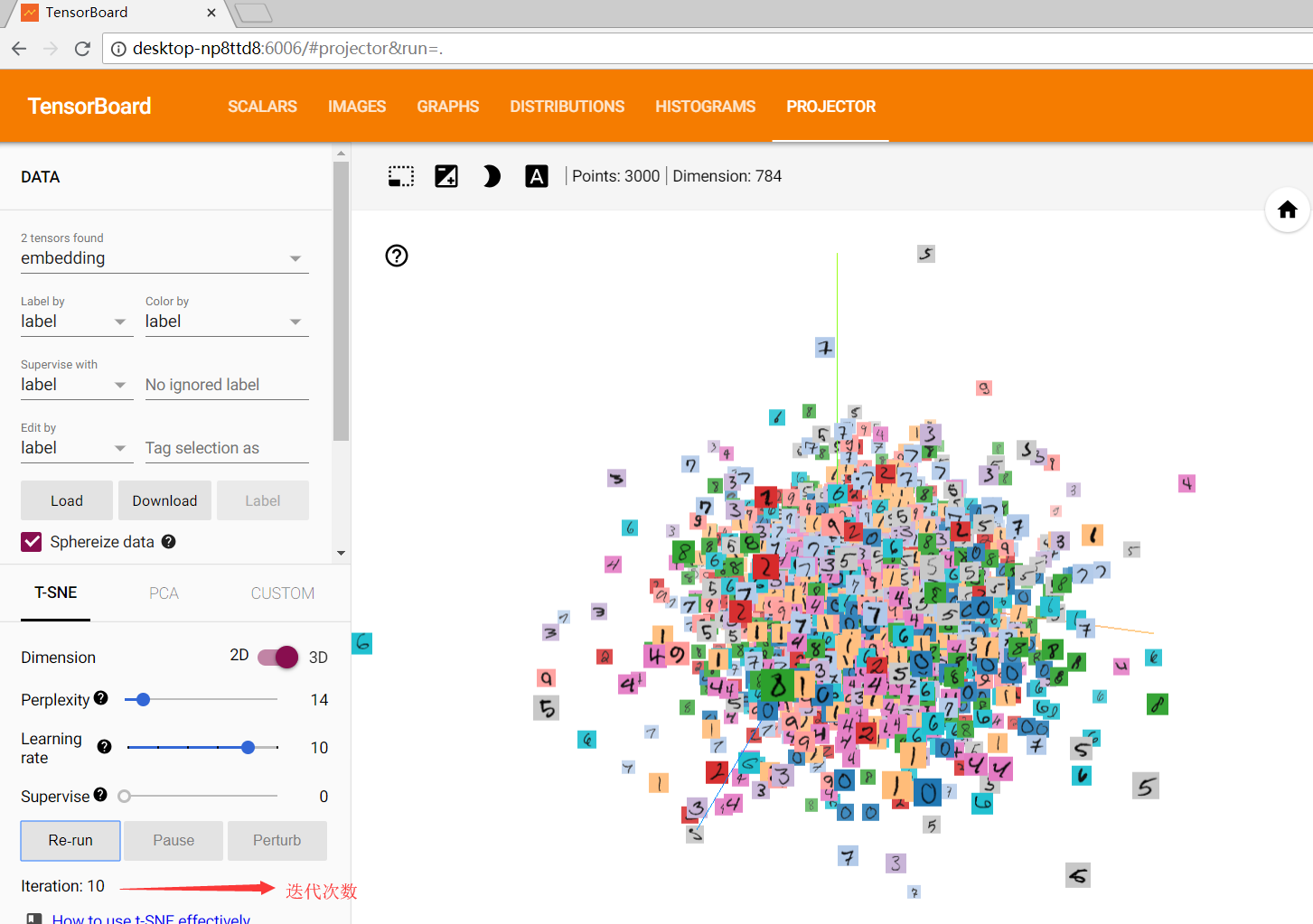
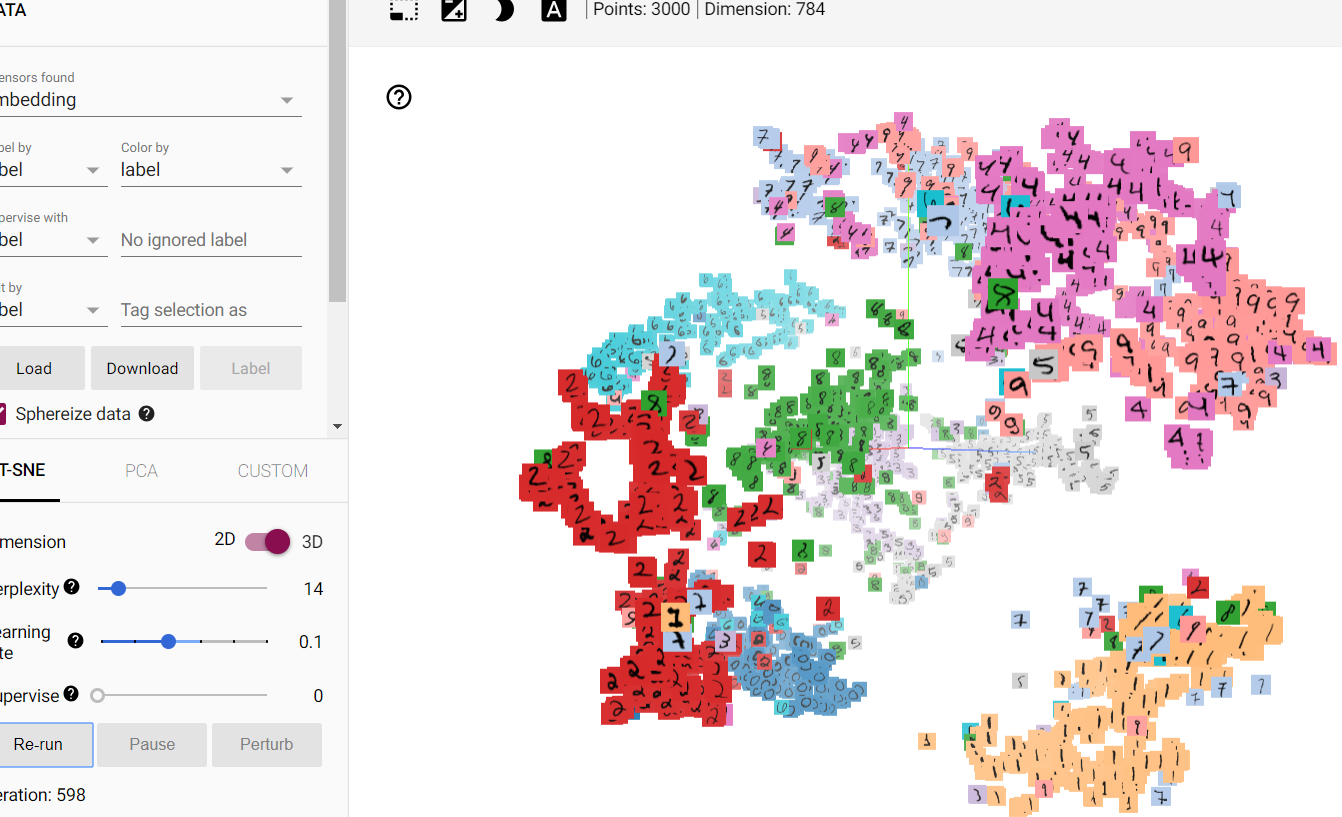
迭代500多次后,由原来较混乱的逐渐的分类,因为模型的准确率只有90%左右,所有有一些会分错类的情况
TensorFlow(八):tensorboard可视化的更多相关文章
- 学习TensorFlow,TensorBoard可视化网络结构和参数
在学习深度网络框架的过程中,我们发现一个问题,就是如何输出各层网络参数,用于更好地理解,调试和优化网络?针对这个问题,TensorFlow开发了一个特别有用的可视化工具包:TensorBoard,既可 ...
- Tensorflow 之 TensorBoard可视化Graph和Embeddings
windows下使用tensorboard tensorflow 官网上的例子程序都是针对Linux下的:文件路径需要更改 tensorflow1.1和1.3的启动方式不一样 :参考:Running ...
- 基于TensorFlow进行TensorBoard可视化
# -*- coding: utf-8 -*- """ Created on Thu Nov 1 17:51:28 2018 @author: zhen "&q ...
- Tensorflow细节-Tensorboard可视化-简介
先搞点基础的 注意注意注意,这里虽然很基础,但是代码应注意: 1.从writer开始后边就错开了 2.writer后可以直接接writer.close,也就是说可以: writer = tf.summ ...
- Tensorflow学习笔记3:TensorBoard可视化学习
TensorBoard简介 Tensorflow发布包中提供了TensorBoard,用于展示Tensorflow任务在计算过程中的Graph.定量指标图以及附加数据.大致的效果如下所示, Tenso ...
- 超简单tensorflow入门优化程序&&tensorboard可视化
程序1 任务描述: x = 3.0, y = 100.0, 运算公式 x×W+b = y,求 W和b的最优解. 使用tensorflow编程实现: #-*- coding: utf-8 -*-) im ...
- TensorFlow从0到1之TensorBoard可视化数据流图(8)
TensorFlow 使用 TensorBoard 来提供计算图形的图形图像.这使得理解.调试和优化复杂的神经网络程序变得很方便.TensorBoard 也可以提供有关网络执行的量化指标.它读取 Te ...
- Windows系统,Tensorflow的Tensorboard工具细节问题
随着跟着TensorFlow视频学习,学到Tensorboard可视化工具这里的时候. 在windows,cmd里面运行,tensorboard --logdir=你logs文件夹地址 这行代码,一 ...
- Tensorflow 笔记 -- tensorboard 的使用
Tensorflow 笔记 -- tensorboard 的使用 TensorFlow提供非常方便的可视化命令Tensorboard,先上代码 import tensorflow as tf a = ...
随机推荐
- hadoop 伪分布启动-fs格式化
1.独立模式(standalone|local) nothing! 本地文件系统. 不需要启用单独进程. 2.pesudo(伪分布模式) 等同于完全分布式,只有一个节点. SSH: //(Socket ...
- oracle 生成随机日期+时间
oracle 生成随机日期+时间 SELECT to_date(TRUNC(DBMS_RANDOM.VALUE(to_number(to_char(to_date('20110101','yyyymm ...
- html页面在苹果手机内,safari浏览器,微信中滑动不流畅问题解决方案
1. -webkit-overflow-scrolling:touch是什么? MDN上是这样定义的: -webkit-overflow-scrolling 属性控制元素在移动设备上是否使用滚动回弹效 ...
- 元素的colspan和rowspan
colspan和rowspan这两个属性用于创建特殊的表格. colspan用来指定单元格横向跨越的列数:colspan就是合并列的,colspan=2就是合并两列. rowspan用来指定单元格纵向 ...
- MySQL中You can't specify target table '表名'('sn_app_label') for update in FROM clause错误解决办法
在有些时候有级联关系的数据放在了同一张表中,在写sql语句的时候可能会遇到这样的场景:我要插入两条数据,第一条是父节点,第二条是子节点,关联关系是父节点的自增长id:在写这样的sql语句时有可能就会出 ...
- 如何设置MySql Server远程访问(Debian Linux)
1. 登录Mysql Server: $mysql -u root -p 2. 检查网络,Server是否允许远程连接: mysql> show variables like '%skip_ne ...
- php协议任意文件读取
php://filter/read=convert.base64-encode/resource=index.php
- 使用Idea初始化一个spring boot 项目
配置环境 Idea配置jdk8.0 1.打开Idea,点击右上角file,找到Other Settings选项,点击下方的Default Project Structure,如下所示 2.点击下图中所 ...
- Android NDK 学习之Application.mk
Application.mk file syntax specification Introduction: This document describes the syntax of Applica ...
- redis过期事件回调函数,与有序集合
https://cloud.tencent.com/developer/article/1347437 python中的Redis键空间通知(过期回调) set notify-keyspace-ev ...