
wpf控件设计时支持(3)
- wpf设计时调试
- 编辑模型
- 装饰器
1.wpf设计时调试
为了更好的了解wpf设计时框架,那么调试则非常重要,通过以下配置可以调试控件的设计时代码
(1)将启动项目配置成外部的visual studio ide启动程序devenv.exe
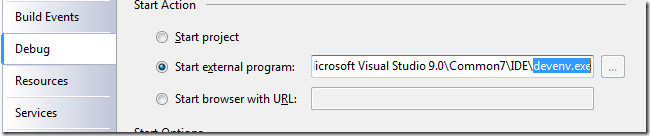
(2)F5启动调试然后会打开一个新的visual studio ide,这个时候要记得重新打开你要调试的那个项目.
以上两个步骤就可以实现设计时调试了
2.编辑模型体系
当选中某些控件出现的设计时,这个选中的控件便成了可编辑的对象. 设计环境会传回一个ModelItem的类,这个类可以帮助你更改控件视图,用于交互.这里的做法与直接更改wpf控件有些不同,如直接改变wpf一个控件的一个属性
this.Content = "Hello";
在设计环境下,也可以获取到处在编辑状态的控件,若采取上面的做法,虽可以变更控件的视图,但却未变更控件在xaml的更改.
设计环境下所有控件的更改都封装在ModelItem类中.做法如下
//selectedContent's Type is ModelItem

selectedContent.Properties["Content"].SetValue("Hello");

//selectedContent.Properties[ContentControl.ContentProperty].SetValue("Hello");
selectedContent类型是ModelItem,其中用Properties索引值获取属性,有两种方式获取属性,字符串和静态项属性
在上篇介绍过控件上下文菜单的设计时做法,我们以此为基础做个示例,以ContentControl为例,如下图
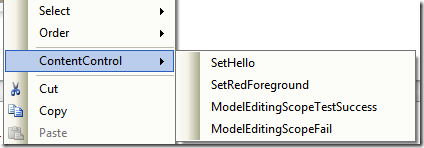
共有4个操作,SetHello和SetRedForeground用于测试ModelItem变更控件视图的功能,
第三个和第四个菜单用于测试变更时事务的操作.(即要么全过,要么全不过)
以下为详细代码
public class ContentMenuProvider : PrimarySelectionContextMenuProvider

    {

        //略去构造函数添加MenuAcion的代码


       void ModelEditingScopeFailMenuAction_Execute(object sender, MenuActionEventArgs e)

       {

           ModelItem selectedContent = e.Selection.PrimarySelection;

           using (ModelEditingScope scope = selectedContent.BeginEdit("test"))

           {

               //selectedContent's Type is ModelItem

               selectedContent.Properties["Content"].SetValue("TextModelEditingScope");

               //wrong

               selectedContent.Properties["Foreground"].SetValue("Red");

               scope.Complete();

           }

       }

       void ModelEditingScopeMenuAction_Execute(object sender, MenuActionEventArgs e)

       {

           ModelItem selectedContent = e.Selection.PrimarySelection;

           using (ModelEditingScope scope = selectedContent.BeginEdit("test"))

           {

               selectedContent.Properties["Content"].SetValue("TextModelEditingScope");

               selectedContent.Properties["Foreground"].SetValue(Brushes.Green);

               scope.Complete();

           }

       }

       void SetRedForegroundMenuAction_Execute(object sender, MenuActionEventArgs e)

       {

           ModelItem selectedContent = e.Selection.PrimarySelection;

           selectedContent.Properties["Foreground"].SetValue(Brushes.Red);

           selectedContent.Properties[Control.ForegroundProperty].SetValue(Brushes.Red);

       }

       void SetHelloMenuAction_Execute(object sender, MenuActionEventArgs e)

       {

           ModelItem selectedContent = e.Selection.PrimarySelection;

           //ContentControl element = selectedContent.View as ContentControl;

           //selectedContent.Content = "hello";

           selectedContent.Properties["Content"].SetValue("Hello");

       }

    }
这里ModelItem通过MenuActionEventArgs传递进来.当需要事务支持时,则需要用到ModelEditingScope对象,通过ModelItem的BeginEdit方法,当全部变更完成时,则调用ModelEditingScope的Complete方法.
这里可以知道ModelItem是设计器对控件做出所有的变更的一个封装,也是wpf控件设计器的一个基础.上面介绍通过Properties索引值变更视图,具体ModelItem其他的功能可以参考msdn相关文档.
3.装饰器
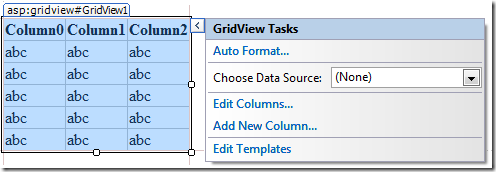
上图是asp.net里面GridView控件的一个设计视图,右侧的可视化面板到了wpf控件的设计时就称为装饰器,那么这个装饰器其实就是wpf的控件,实现可视化界面对于使用者而言非常重要,可以了解该控件的常用功能,也省却了一些开发时间.不过目前wpf内置控件似乎没一个控件是具有这一功能的,只能希望下版visual studio对wpf控件时做的更好了,可怕的是我们自己无法扩展内置控件的设计时,只能等着微软来做,最可怕的是visual studio 2010把wpf设计时部分的api全变掉,那么这里就全白写了.
装饰器功能由AdornerProvider提供,我们从内置提供的PrimarySelectionAdornerProvider类派生一个装饰器.
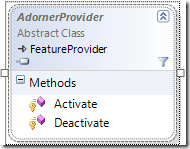
派生类需要重写以上两个方法,当选中该设计器相关控件时,会调用Activate方法,离开时调用Deactivate方法.为了介绍装饰器的使用方法.示例将尽量简单,以介绍装饰器功能.
一般情况下,装饰器需要一下几个步骤
(1)定义一个AdornerPanel对象,并把控件相关装饰器添加到AdornerPanel中,然后将这个装饰器容器添加到AdornerProvider的Adorners属性中,这项操作在Activate方法中完成.
protected override void Activate(ModelItem item, DependencyObject view)

{

    Slider opacitySlider = new Slider();

    opacitySlider.Background = Brushes.Red;

    AdornerPanel myPanel = new AdornerPanel();

    myPanel.Children.Add(opacitySlider);

    Adorners.Add(myPanel);

    base.Activate(item, view);

}
注意Activate方法也将ModelItem传递进来,就意味着通过装饰器的方式也可以变更控件视图
(2)定位装饰器
再来看asp.net的GridView的设计时面板,其出现在控件的右侧,wpf设计时装饰器体系允许变更装饰器位置,上面做的第一个步骤并无法在视图上看到控件的装饰器,那是因为装饰器的定位问题.这个步骤必须完成.
这项工作由AdornerPlacementCollection对象来完成,再通过AdornerPanel的静态方法SetPlacements来设置装饰器的位置.
我们来看一下AdornerPlacementCollection的几个方法,初看会比较晕,无法判断几个方法的区别
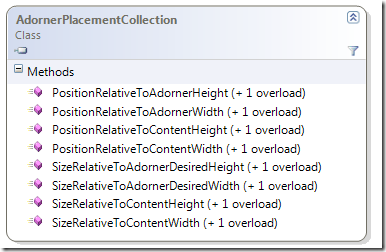
以上8个方法可以看做4个方法,都是与高度宽度有关的.下面以图来说明,我们定义的控件装饰器是一个Slider控件.目前只用于演示作用,它做不了什么其他事情.
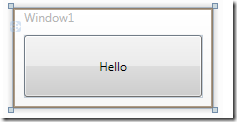
以上是原控件,装饰器建立在此基础之上,这里说明一下上面8个方法的参数,都是一致的,第一个是倍数因子,第二个偏移量
(1)设置容器大小
为了演示,所以装饰器控件以红色背景标记,以下代码添加在Activate方法后面,SizeRelativeToContentWidth && Height方法设置装饰器容器的大小,设置宽度和高度为控件内容高度和宽度的1倍
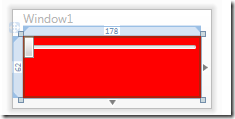
相应代码
AdornerPlacementCollection placement = new AdornerPlacementCollection();

placement.SizeRelativeToContentWidth(1, 0);

placement.SizeRelativeToContentHeight(1, 0);

AdornerPanel.SetPlacements(opacitySlider, placement);
(2)变更装饰器位置(PositionRelativeToAdornerWidth方法),倍数参数为正数则向右移,负数则向左移
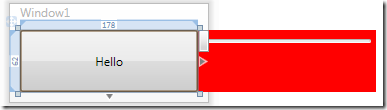
代码变更为
AdornerPlacementCollection placement = new AdornerPlacementCollection();

placement.SizeRelativeToContentWidth(1, 0);

placement.SizeRelativeToContentHeight(1, 0);

placement.PositionRelativeToAdornerWidth(1, 0);

AdornerPanel.SetPlacements(opacitySlider, placement);
(3)DesiredWidth和DesiredHeight,注意在设计时,控件与容器之间也有着间距,如下红圈

SizeRelativeToAdornerDesiredWidth方法用于调整装饰器的DesiredWidth.看下图黄色红圈的位置变更,装饰器向右侧移动一个DesiredWidth,并宽度添加一个DesiredWidth.
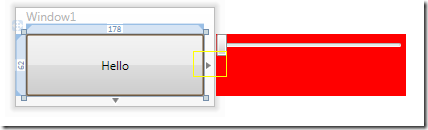
代码变更为
AdornerPlacementCollection placement = new AdornerPlacementCollection();

placement.SizeRelativeToContentWidth(1, 0);

placement.SizeRelativeToContentHeight(1, 0);

placement.PositionRelativeToAdornerWidth(1, 0);

placement.SizeRelativeToAdornerDesiredWidth(1, 0);

AdornerPanel.SetPlacements(opacitySlider, placement);
注意PositionRelativeToAdornerWidth方法变更为PositionRelativeToContentWidth方法,那么SizeRelativeToAdornerDesiredWidth方法只会使装饰器宽度变更,而位置则不做变更.如下图
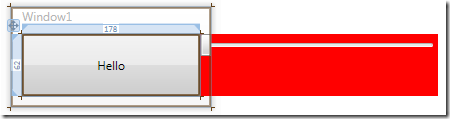
代码变更为
AdornerPlacementCollection placement = new AdornerPlacementCollection();

placement.SizeRelativeToContentWidth(1, 0);

placement.SizeRelativeToContentHeight(1, 0);

//placement.PositionRelativeToAdornerWidth(1, 0);

placement.PositionRelativeToContentWidth(1, 0);

placement.SizeRelativeToAdornerDesiredWidth(5, 0);

AdornerPanel.SetPlacements(opacitySlider, placement);
一边情况下不设置容器高度,因为控件的高度是不确定的,所以现在调整如下
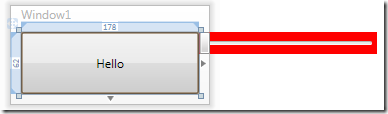
现在最终代码变更为
AdornerPlacementCollection placement = new AdornerPlacementCollection();

placement.SizeRelativeToContentWidth(1, 0);

placement.PositionRelativeToAdornerWidth(1, 0);

placement.SizeRelativeToAdornerDesiredHeight(1, 0);

AdornerPanel.SetPlacements(opacitySlider, placement);
上面方法可以做多次尝试,便于好的理解.
过年在家写的,比较乱,没有全部介绍完整.接着继续写.
wpf控件设计时支持(3)的更多相关文章
- wpf控件设计时支持(1)
原文:wpf控件设计时支持(1) 这部分内容几乎是大家忽略的内容,我想还是来介绍一下. 本篇源码下载 1.属性元数据 在vs IDE中,在asp.net,winfrom等开发环境下,右侧的Proper ...
- wpf控件设计时支持(2)
原文:wpf控件设计时支持(2) 这篇介绍在wpf设计时集合项属性添加项的定义和自定义控件右键菜单的方法 集合项属性设计时支持 1.为集合属性设计器识别具体项类型 wpf设计器允许定义集合项的类型,如 ...
- WPF解决按钮上被透明控件遮盖时无法点击问题
原文:WPF解决按钮上被透明控件遮盖时无法点击问题 IsHitTestVisible="False" 在控件上设置如上属性即可,即可让透明控件不触发点击效果
- 基于WPF系统框架设计(10)-分页控件设计
背景 最近要求项目组成员开发一个通用的分页组件,要求是这个组件简单易用,通用性,兼容现有框架MVVM模式,可是最后给我提交的成果勉强能够用,却欠少灵活性和框架兼容性. 设计的基本思想 传入数据源,总页 ...
- WPF控件获得焦点时去除虚线框
原文:WPF控件获得焦点时去除虚线框 <Setter Property="FocusVisualStyle" Value="{x:Null}" />
- 浅尝辄止——使用ActiveX装载WPF控件
1 引言 使用VC编写的容器类编辑器,很多都可以挂接ActiveX控件,因为基于COM的ActiveX控件不仅封装性不错,还可以显示一些不错的界面图元. 但是随着技术不断的进步,已被抛弃的Active ...
- 反爬虫:利用ASP.NET MVC的Filter和缓存(入坑出坑) C#中缓存的使用 C#操作redis WPF 控件库——可拖动选项卡的TabControl 【Bootstrap系列】详解Bootstrap-table AutoFac event 和delegate的分别 常见的异步方式async 和 await C# Task用法 c#源码的执行过程
反爬虫:利用ASP.NET MVC的Filter和缓存(入坑出坑) 背景介绍: 为了平衡社区成员的贡献和索取,一起帮引入了帮帮币.当用户积分(帮帮点)达到一定数额之后,就会“掉落”一定数量的“帮帮 ...
- 《Dotnet9》系列-开源C# WPF控件库3《HandyControl》强力推荐
大家好,我是Dotnet9小编,一个从事dotnet开发8年+的程序员.我最近开始写dotnet分享文章,希望能让更多人看到dotnet的发展,了解更多dotnet技术,帮助dotnet程序员应用do ...
- WPF控件模板
引言:在进行WPF项目开发过程中,由于项目的需要,经常要对某个控件进行特殊的设定,其中就牵涉到模板的相关方面的内容.本文也是在自己进行项目开发过程中遇到控件模板设定时集中搜集资料后整理出来的,以供在以 ...
随机推荐
- ITFriend开发日志20140611
原文链接:http://www.itfriend.cn/user/ITFriend/article/details/100274 1.调整登录页. 把大背景图,改为通用的banner图,节省流量. 登 ...
- <转> Intel VTune分析结果中的名词释译
原文转自http://blog.chinaunix.net/uid-26000296-id-3369740.html Elapsed Time(执行耗时): the total time your t ...
- 公钥,私钥和数字签名这样最好理解 分类: B3_LINUX 2015-05-06 16:25 59人阅读 评论(0) 收藏
一.公钥加密 假设一下,我找了两个数字,一个是1,一个是2.我喜欢2这个数字,就保留起来,不告诉你们(私钥),然后我告诉大家,1是我的公钥. 我有一个文件,不能让别人看,我就用1加密了.别人找到了这个 ...
- HDU 1287 破译密码 异或运算
http://acm.hdu.edu.cn/showproblem.php?pid=1287 题目: 有个叫"猪头帮"的国家,采用一种简单的文法加密,他们所用的语言里面只有大写字母 ...
- POJ 1163 The Triangle 简单DP
看题传送门门:http://poj.org/problem?id=1163 困死了....QAQ 普通做法,从下往上,可得状态转移方程为: dp[i][j]= a[i][j] + max (dp[i+ ...
- Activity生命周期的回调,你应该知道得很多其它!--Android源代码剖析(下)
转载请标明原文地址:http://blog.csdn.net/yalinfendou/article/details/46910811[yalinfendou的博客] ...
- JavaScript对象的继承
原文 简书原文:https://www.jianshu.com/p/78ce11762f39 大纲 前言 1.原型链继承 2.借用构造函数实现继承 3.组合模式继承 4.原型式继承 5.寄生式继承 6 ...
- FZU 1650 1752 a^b mod c
http://acm.fzu.edu.cn/problem.php?pid=1752 http://acm.fzu.edu.cn/problem.php?pid=1650 给跪了. 我的快速幂会越界. ...
- window下利用navicat访问Linux下的mariadb数据库
1.再Linux上成功安装mariadb数据库后,不管是在dos(敲命令mysql -h192.168.136.8 -uroot -p)下或者是navicat(创建连接)下连接mariadb数据库,会 ...
- [Angular] Using NO_ERRORS_SCHEMA
For example, when testing container component we might import lots of children components, but we di ...