
Winform开发主界面菜单的动态树形列表展示
我在之前很多文章里面,介绍过Winform主界面的开发,基本上都是标准的界面,在顶部放置工具栏,中间区域则放置多文档的内容,但是在顶部菜单比较多的时候,就需要把菜单分为几级处理,如可以在顶部菜单放置一二级菜单,这种方式在一般功能点不算太多的情况下,呈现的界面效果较为直观、也较为美观。不过随着一些系统功能的增多,这种方式可能就会显得工具栏比较拥挤,那么我们是否可以在左侧放置一个树形列表,这样通过树形列表的收缩折叠,就可以放置非常多的菜单功能了。
1、菜单的树形列表展示
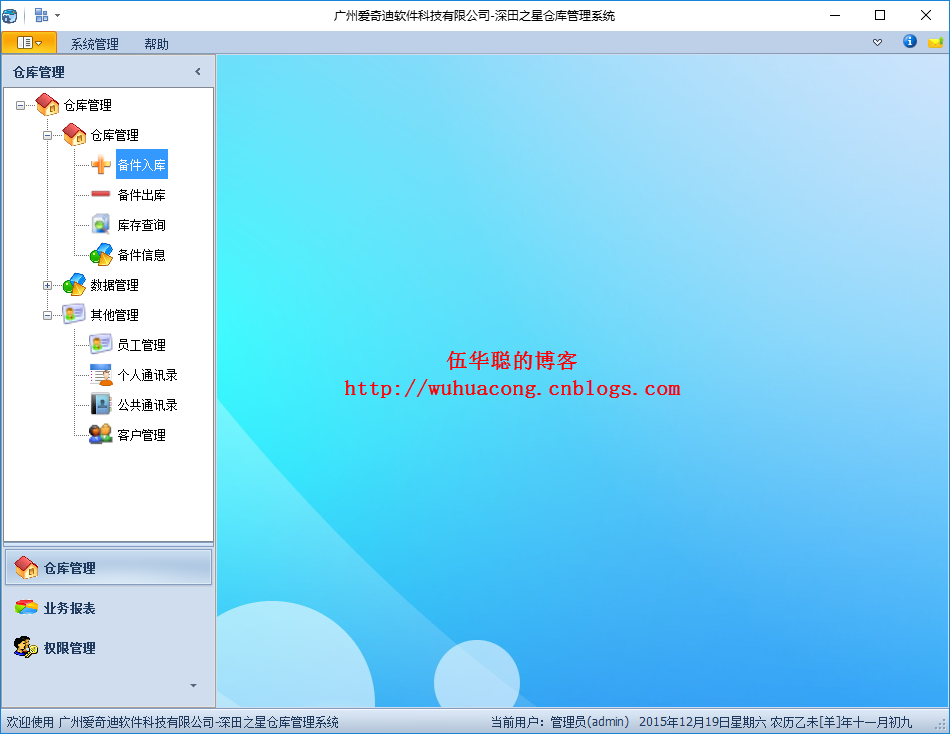
一般情况下,树形列表的显示可以分为多个节点,节点可以收缩也可以展开,当然节点是有不同的图标的了。这样就可以把很多功能点整合在一个树列表里面了,树的节点也可以分为很多级别,很多层次
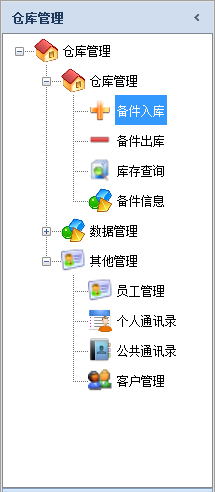
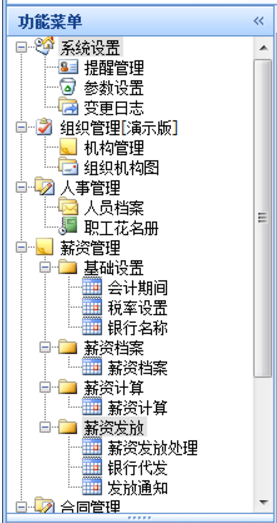
如果我们想按照业务的范畴来区分,也可以分为多个模块展示,类似选项卡的方式,一个模块的功能菜单列表集合在一起展示,如下所示。
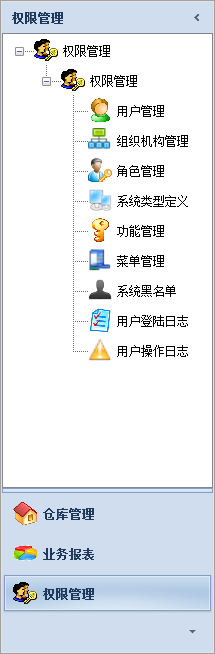
上面这样的折叠展示,有利于业务范畴的区分,并且可以让树菜单菜单不会很大,是一种比较好的界面组织方式。
2、菜单的动态配置管理
上面介绍了树形菜单的展示,以及如何组织菜单的内容,做好这些,就为我们奠定了界面菜单组织的雏形了。
那么问题来了,我们一般是需要根据系统创建很多菜单的,如果是能通过配置的方式,这样才能较好的管理这些菜单,而且可以动态给菜单指定权限,实现不同角色用户的权限控制。
那么我们就需要在系统里面引入一个菜单管理模块,实现菜单的配置管理功能,方便我们后面的动态创建菜单操作。
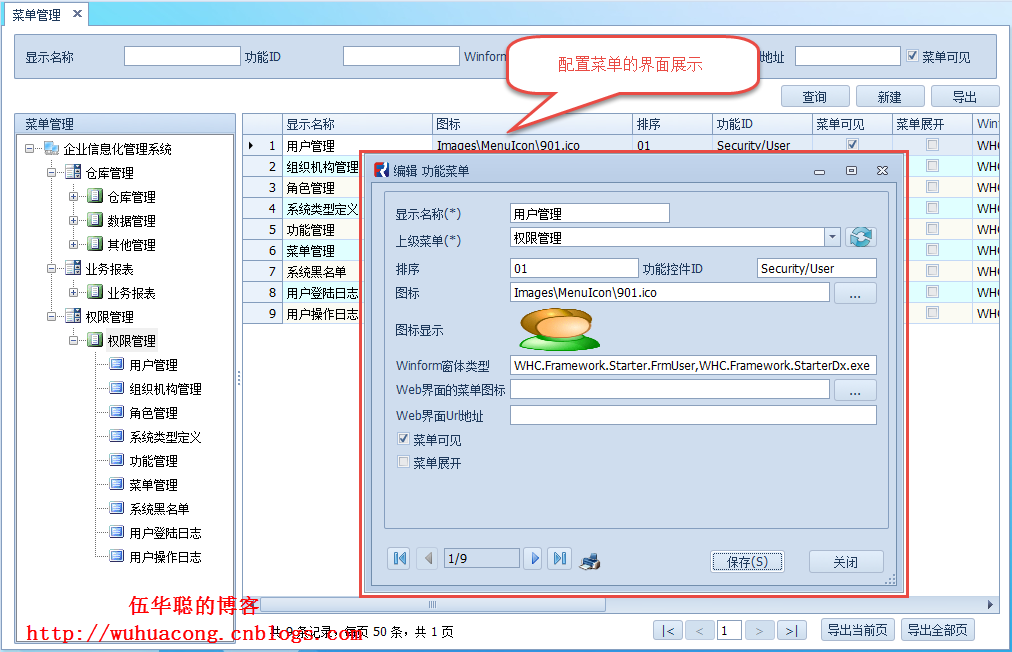
通过菜单的配置,我们可以指定菜单的图标,是否可见,是否展开,权限控制点,以及菜单触发点击后,处理的窗体对象等信息,有了这些基础信息,我们就很方便把菜单在树形列表里面进行合适、美观的展示了。
3、菜单动态构建的实现
前面介绍了,如何在数据库里面对菜单数据进行了存储,这样我们就可以在系统主界面里面,动态的构建属性列表进行菜单的展示操作了。
首先,我们需要在设计时刻对主界面的布局进行一定的设计,放置一些初始化的树形列表,方便查看效果。至于里面的内容,我们可以根据数据库的菜单配置,动态从数据库里面获取菜单信息,在左侧树形列表里面进行构建。
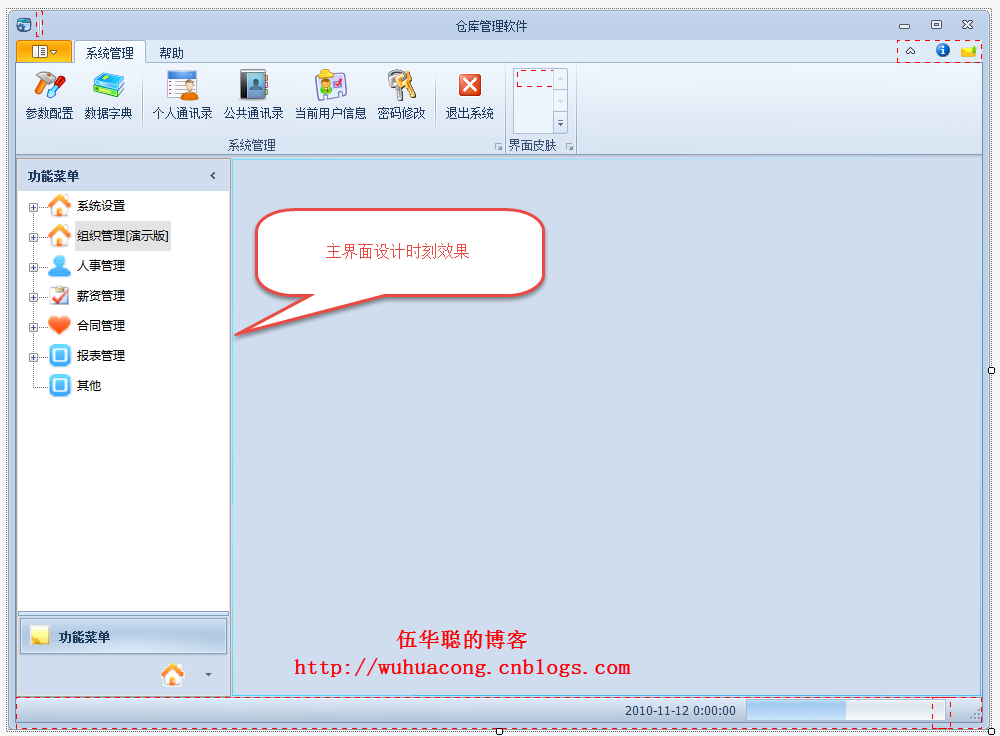
我们可以通过一个辅助类进行菜单的动态创建,如下所示。
        private void InitToolbar()

        {

            TreeMenuHelper helper = new TreeMenuHelper(this, this.nvBarMenu, this.imageList1);

            helper.Init();

        }
也就是辅助类,传入当前窗体,以及左侧的导航控件等参数后,我们在辅助类里面封装对应的动态构建菜单的逻辑处理。
首先我们动态创建的开始,先要清空原来控件展示的菜单内容,并重新从数据库里面获取,如下代码所示。
            //清空所有导航控件的内容

            barControl.Controls.Clear();

            barControl.Groups.Clear();

            barControl.Items.Clear();

            this.imageList.Images.Clear();

            //限定显示几个导航选项卡

            barControl.NavigationPaneMaxVisibleGroups = ;

            //约定菜单共有3级,第一级为大的类别,第二级为小模块分组,第三级为具体的菜单

            List<MenuNodeInfo> menuList = BLLFactory<SysMenu>.Instance.GetTree(Portal.gc.SystemType);

            if (menuList.Count == ) return;
然后我们会对菜单进行遍历,并判断是否具有对应的权限点,如果没有对应的权限,那么对应菜单的子菜单也不会进一步展示。
            //递归遍历所有的菜单,进行分级展示

            foreach (MenuNodeInfo firstInfo in menuList)

            {

                //如果没有菜单的权限,则跳过

                if (!Portal.gc.HasFunction(firstInfo.FunctionId)) continue;
创建菜单的时候,我们注意到整个菜单项是动态构建的,因此我们需要根据NavBarControl的控件属性,动态构建对应的选项卡NavBarGroup、展示容器NavBarGroup、树形对象TreeView、树形节点TreeNode等内容,如下代码所示。
                TreeView treeView = new TreeView();

                treeView.Dock = DockStyle.Fill;

                treeView.ImageList = this.imageList;

                treeView.ItemHeight = ;//设置高度,显示更美观

                NavBarGroupControlContainer container = new NavBarGroupControlContainer();

                container.Size = new System.Drawing.Size(, );

                container.Controls.Add(treeView);

                barControl.Controls.Add(container);

                //加载图标

                this.imageList.Images.Add(LoadIcon(firstInfo.Icon));

                int index = this.imageList.Images.Count - ;//最后一个序号

                NavBarGroup group = new NavBarGroup();

                group.Caption = firstInfo.Name;

                group.ControlContainer = container;

                group.Expanded = true;

                group.GroupClientHeight = ;

                group.GroupStyle = NavBarGroupStyle.ControlContainer;

                group.LargeImageIndex = index;

                group.SmallImageIndex = index;

                barControl.Groups.Add(group);

                //创建一级列表

                TreeNode pNode = new TreeNode();

                pNode.Text = firstInfo.Name;

                pNode.Tag = firstInfo.WinformType;

                pNode.ImageIndex = index;

                pNode.SelectedImageIndex = index;

                treeView.Nodes.Add(pNode);

                //递归创建子列表

                AddTreeItems(pNode, firstInfo.Children);
通过递归的方式,我们就很容易递归构建了所有层次的树形菜单,并进行合适的展示了。
菜单的单击事件,我们通过一个函数代码实现对它进行处理就可以了。
                //处理树形菜单的点击操作,如果TAG存在,则解析并加载对应的页面到多文档里面

                treeView.AfterSelect += (sender, e) =>

                {

                    string tag = e.Node.Tag as string;

                    if (!string.IsNullOrEmpty(tag))

                    {

                        LoadPlugInForm(tag);

                    }

                };
这里面就是对它的AfterSelect 事件进行处理,实现我们动态加载窗体对象到多文档界面的处理了。
其中加载窗体是根据菜单配置的选项,动态构建界面出来的,具体分析代码如下所示。
        /// <summary>

        /// 加载插件窗体

        /// </summary>

        private void LoadPlugInForm(string typeName)

        {

            try

            {

                string[] itemArray = typeName.Split(new char[] { ',', ';' });

                string type = itemArray[].Trim();

                string filePath = itemArray[].Trim();//必须是相对路径

                //判断是否配置了显示模式,默认窗体为Show非模式显示

                string showDialog = (itemArray.Length > ) ? itemArray[].ToLower() : "";

                bool isShowDialog = (showDialog == "") || (showDialog == "dialog");

                string dllFullPath = Path.Combine(Application.StartupPath, filePath);

                Assembly tempAssembly = System.Reflection.Assembly.LoadFrom(dllFullPath);

                if (tempAssembly != null)

                {

                    Type objType = tempAssembly.GetType(type);

                    if (objType != null)

                    {

                        LoadMdiForm(this.mainForm, objType, isShowDialog);

                    }

                }

            }

            catch (Exception ex)

            {

                LogTextHelper.Error(string.Format("加载模块【{0}】失败,请检查书写是否正确。", typeName), ex);

            }

        }
加载多文档的操作,就是在集合里面判断是否存在,如果没有存在就创建,否则就激活显示即可,具体处理如下所示。
        /// <summary>

        /// 唯一加载某个类型的窗体,如果存在则显示,否则创建。

        /// </summary>

        /// <param name="mainDialog">主窗体对象</param>

        /// <param name="formType">待显示的窗体类型</param>

        /// <returns></returns>

        public Form LoadMdiForm(Form mainDialog, Type formType, bool isShowDialog)

        {

            Form tableForm = null;

            bool bFound = false;

            if (!isShowDialog) //如果是模态窗口,跳过

            {

                foreach (Form form in mainDialog.MdiChildren)

                {

                    if (form.GetType() == formType)

                    {

                        bFound = true;

                        tableForm = form;

                        break;

                    }

                }

            }

            //没有在多文档中找到或者是模态窗口,需要初始化属性

            if (!bFound || isShowDialog)

            {

                tableForm = (Form)Activator.CreateInstance(formType);

                //如果窗体集成了IFunction接口(第一次创建需要设置)

                IFunction function = tableForm as IFunction;

                if (function != null)

                {

                    //初始化权限控制信息

                    function.InitFunction(Portal.gc.LoginUserInfo, Portal.gc.FunctionDict);

                    //记录程序的相关信息

                    function.AppInfo = new AppInfo(Portal.gc.AppUnit, Portal.gc.AppName, Portal.gc.AppWholeName, Portal.gc.SystemType);

                }

            }

            if (isShowDialog)

            {

                tableForm.ShowDialog();

            }

            else

            {

                tableForm.MdiParent = mainDialog;

                tableForm.Show();

            }

            tableForm.BringToFront();

            tableForm.Activate();

            return tableForm;

        }
4、系统界面的总体效果
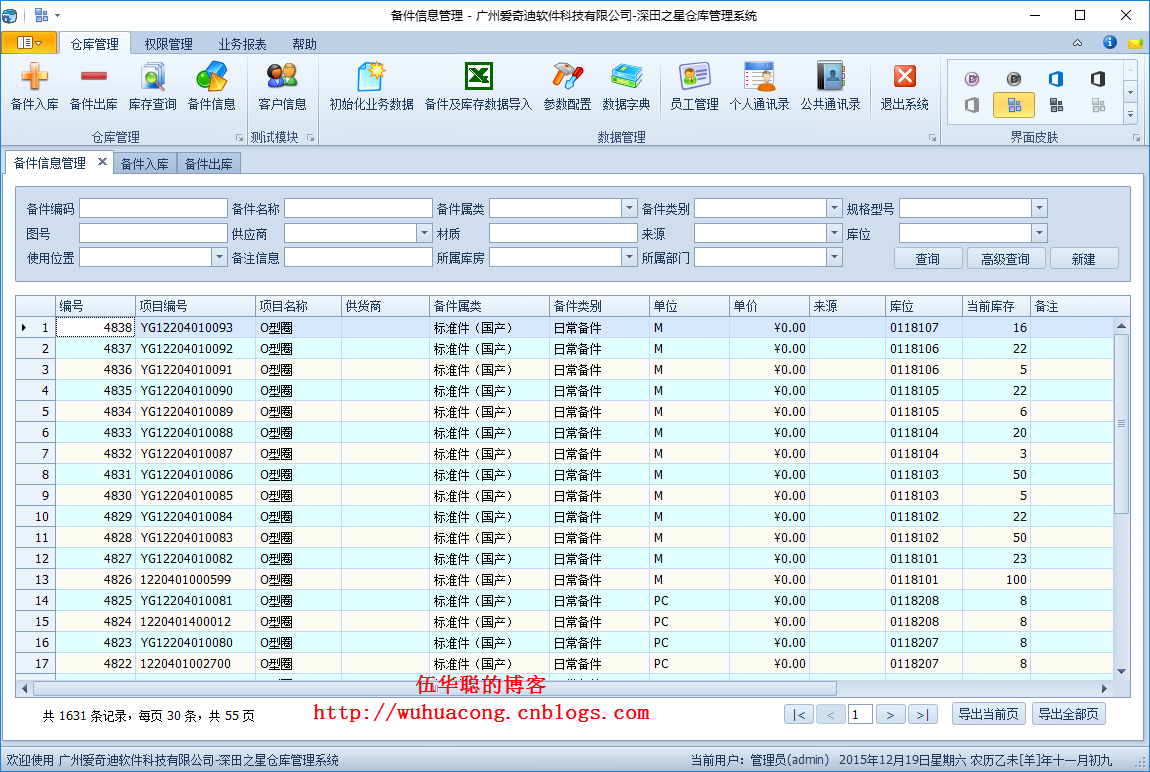
最后,为了更好理解整个动态菜单的界面效果,贴出几个做好的界面展示图,供参考学习。
1)标准界面的处理方式
2)树形列表界面的处理方式
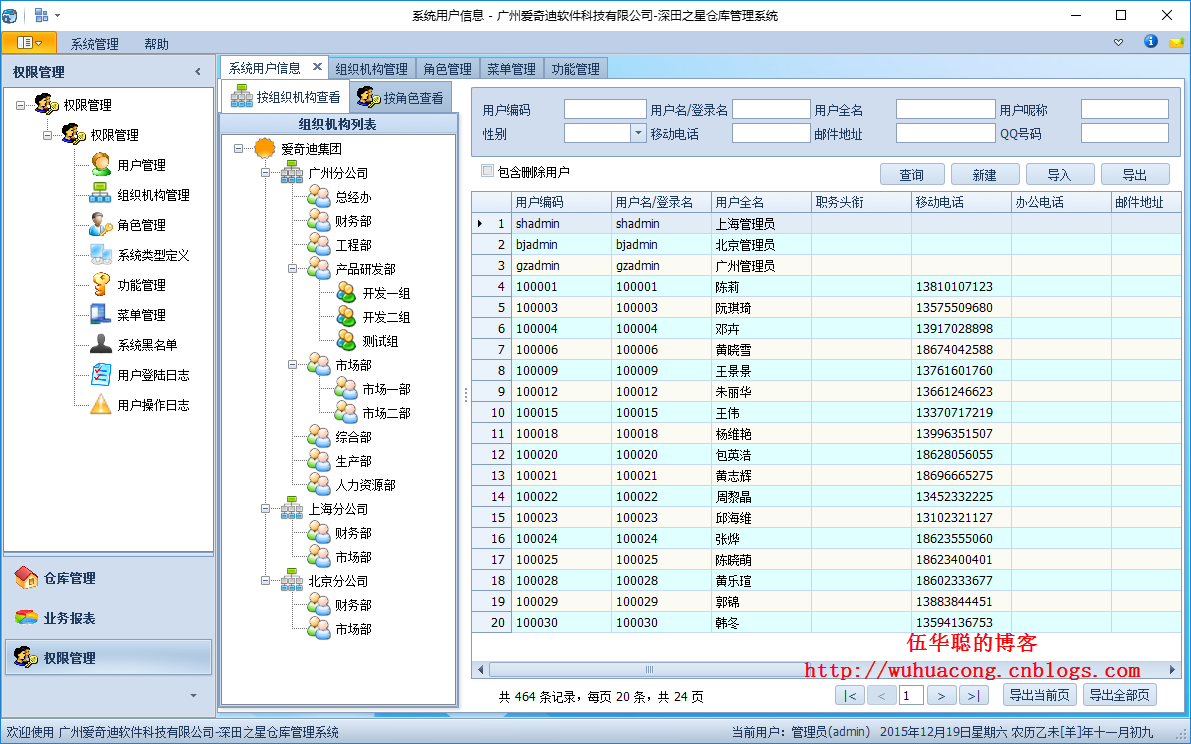
打开多文档页面后如下所示。
Winform开发主界面菜单的动态树形列表展示的更多相关文章
- Winform开发框架主界面设计展示
做了好多年Winform的程序的开发,主窗口的界面设计一般都要求做的更好一些,可以根据不同的系统功能模块进行归类整合,能使客户迅速寻找到相关功能的同时,也能感觉到整体性的美观大方,因此主窗口的界面设计 ...
- Winform开发的界面处理优化
在Winform开发中,客户体验是个很好的参考性指标,如果一个功能使用的时候感觉很流畅,说明我们的程序执行效率还不错,但是随着数据的真多,原先可能流程的地方可能会变得比较卡,这时候就需要追本索源,找到 ...
- winform 防止主界面卡死
总结网络上的解决方案:新线程=> 委托=> 主界面的异步更新方法(IAsyncResult BeginInvoke(Delegate method)),一句话就是通过委托调用另一个线程的异 ...
- Winform开发中对界面的组织布局
在设计界面的时候,不管是在Web端,还是在Winform端,或者是WPF或者移动界面等应用上,我们对界面的组织布局,一直是比较有趣的话题,而组织界面的好坏从用户的感受来看,可以提供程序可使用性高低,也 ...
- 网络采集软件核心技术剖析系列(7)---如何使用C#语言搭建程序框架(经典Winform界面,顶部菜单栏,工具栏,左边树形列表,右边多Tab界面)
一 本系列随笔概览及产生的背景 自己开发的豆约翰博客备份专家软件工具问世3年多以来,深受广大博客写作和阅读爱好者的喜爱.同时也不乏一些技术爱好者咨询我,这个软件里面各种实用的功能是如何实现的. 该软件 ...
- Ajax-ajax实例3-动态树形列表
项目结构: 项目演示: 技术要点: 1.3.2 技术要点在基本原理的介绍中,了解到通过在父节点内动态创建子节点,并利用样式表缩进完成树形列表的基本框架.除了这一点外,还有下面一些问题需要考虑.1 .将 ...
- 在Winform界面菜单中实现动态增加【最近使用的文件】菜单项
在我们一些和文件处理打交道的系统中,我们往往需要记录下最近使用的文件,这样方便用户快速打开之前浏览或者编辑过的文件,这种在很多软件上很常见,本文主要介绍在Winform界面菜单中实现[最近使用的文件] ...
- 如何快速开发树形列表和分页查询整合的WInform程序界面
我在做Winform界面的时候,一般都是统一化处理,界面顶部放置一些字段条件供查询,下面就是分页查询列表,展示相关的数据.但有时候碰到一些表字段内容分类比较多,有一些特别重要,如果放在一个树形列表来进 ...
- ABP开发框架前后端开发系列---(11)菜单的动态管理
在前面随笔<ABP开发框架前后端开发系列---(9)ABP框架的权限控制管理>中介绍了基于ABP框架服务构建的Winform客户端,客户端通过Web API调用的方式进行获取数据,从而实现 ...
随机推荐
- Angularjs中文版本开发指南发布
从本人开始在写关于Angularjs的文章开始,也算是见证了Angularjs在国内慢慢的火起来,如今的Angularjs正式如日中天.想知道为什么Angularjs会这么火,请移步angularjs ...
- Java中文编码小结
Java中文编码小结 1. 只有 字符到字节 或者 字节到字符 的转换才存在编码转码; 2. Java String 采用 UTF-16 编码方式存储所有字符.unicode体系采用唯一的码点表示唯一 ...
- Java-类与类之间的关系
类与类之间的几种关系 一.继承关系 继承指的是一个类(称为子类.子接口)继承另外的一个类(称为父类.父接口)的功能,并可以增加它自己的新功能的能力.在Java中继承关系通过关键字exte ...
- 我心中的核心组件(可插拔的AOP)~第二回 缓存拦截器
回到目录 AOP面向切面的编程,也称面向方面的编程,我更青睐于前面的叫法,将一个大系统切成多个独立的部分,而这个独立的部分又可以方便的插拔在其它领域的系统之中,这种编程的方式我们叫它面向切面,而这些独 ...
- 爱上MVC系列~带扩展名的路由失效问题
回到目录 对MVC中,对URL进行重写变得非常方便,你只要设置相应的路由规则即可完成,但进行MVC3后,发现设置了以下路由,系统具体不认 routes.MapRoute( name: "De ...
- 第2讲 Redis常用命令与高级应用
目录 一.redis数据类型 5. sorted sets类型和操作 二.Redis常用命令 1.键值相关命令 2.服务器相关命令 三. redis高级应用 1. 给redis服务器设置密码 2.持久 ...
- Android WebView 总结 —— Java和JavaScript交互
交互如何实现 实现Java和js交互十分便捷.通常只需要以下几步. WebView开启JavaScript脚本执行 WebView设置供JavaScript调用的交互接口. 客户端和网页端编写调用对方 ...
- 《Qt Quick 4小时入门》学习笔记
http://edu.csdn.net/course/detail/1042/14804?auto_start=1 Qt Quick 4小时入门 第五章:Qt Quick里的信号与槽 QML中 ...
- @@IDENTITY与SCOPE_IDENTITY()
在一条 INSERT.SELECT INTO 或大容量复制语句完成后,@@IDENTITY 中包含语句生成的最后一个标识值.如果语句未影响任何包含标识列的表,则 @@IDENTITY 返回 NULL. ...
- android 手机开启debug日志
来自 http://blog.csdn.net/aikongmeng/article/details/9764297 真机默认是不开启Log 开关的,这么来说我们如果使用真机来搞程序测试的话,需要做以 ...