
【带着canvas去流浪(4)】绘制散点图

示例代码托管在:http://www.github.com/dashnowords/blogs
博客园地址:《大史住在大前端》原创博文目录
华为云社区地址:【你要的前端打怪升级指南】
一. 任务说明
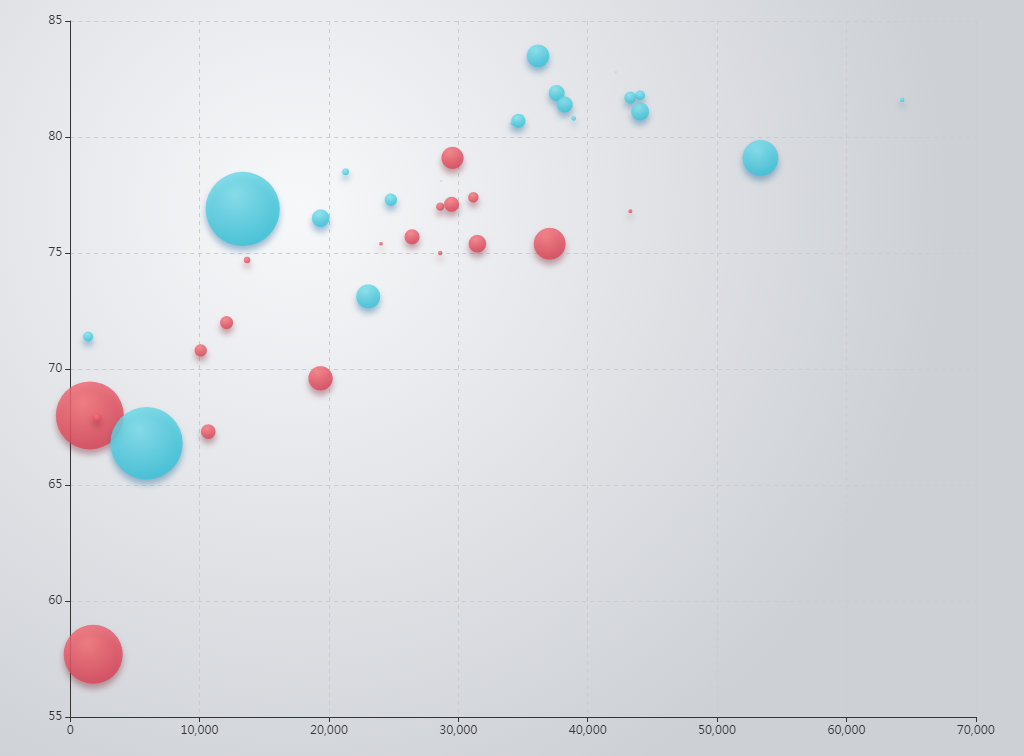
使用原生canvasAPI绘制散点图。(截图以及数据来自于百度Echarts官方示例库【查看示例链接】)。
二. 重点提示
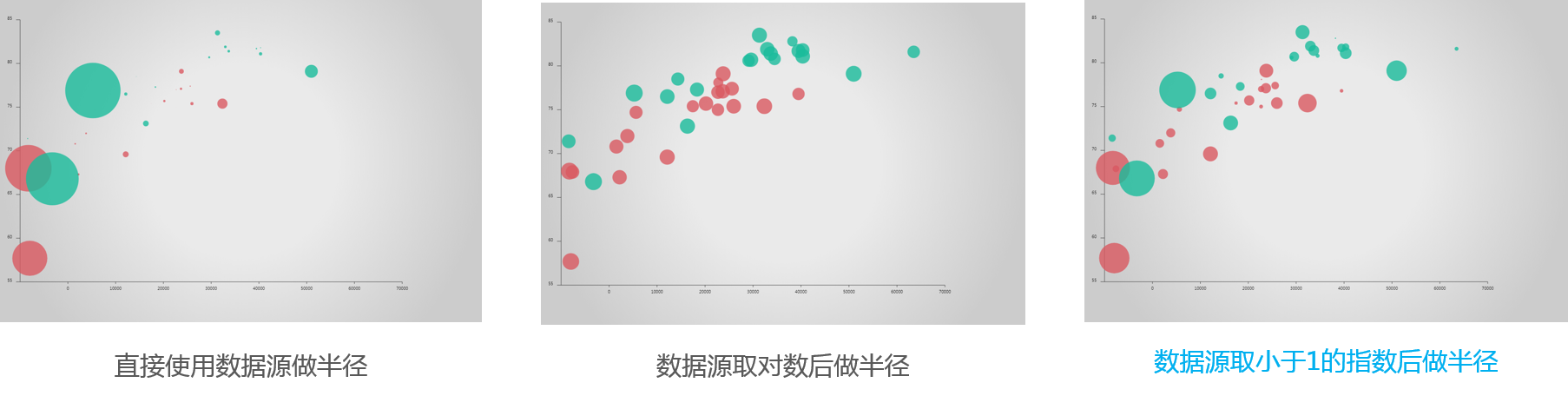
学习过折线图的绘制后,如果数据点只有坐标数据,则通过基本的坐标转换在对应的点上绘制出散点并不难实现。而在气泡图中,当我们直接将百度Echarts示例中的数据拿来经过一定的线性缩小后作为半径直接绘制散点时,就会出现一些问题,数据集的范围跨度较大,导致大部分点呈现后都非常小,这个时候就需要使用某种方法从真实数据值映射到散点圆半径进行映射,来缩小它们之间的差异,否则一旦数据集中有一个偏离度较大的点,就会造成其他点所对应的散点半径都很大或者都很小,对数据呈现来说是不可取的。例如在下面的示例中,当使用几种不同的映射方法来处理数据后,可以看到绘制的散点图是不一样的。
//求散点半径时所使用的公式

//1.直接数值

r = value * 5 / 100000000;

//2.求对数

r = Math.log(value);

//3.求指数

r = Math.pow(value,0.4) / 100;
所绘制出的散点图如下所示:
坐标映射的实现思路其实并不算复杂,它的概念可以参考算法的时间复杂度来进行理解,挑选一个增长更快的映射函数来区分相近的点,或者挑选一个增长更慢的映射函数来减小大跨度数据之间的差异,在数据可视化中是非常实用的技巧。本文示例中的效果是笔者自己手动调的,如果要实现根据数据集自动挑选适当的映射函数,还需要设计一些计算方法,感兴趣的读者可以自行研究。
三. 示例代码
气泡散点图绘制示例代码(坐标轴的绘制过程在前述博文中已经出现过很多次,故不再赘述,有需要的小伙伴可以直接翻看这个系列之前的博文或者查看本篇的demo):
/*数据点来自于百度Echarts官方示例库,每个数值分别表示[横坐标,纵坐标,数值,国家,年份]

*[28604,77,17096869,'Australia',1990]

*/

/**

 * 绘制数据

 */

function drawData(options) {

    let data = options.data;//获取数据集

    let xLength = (options.chartZone[2] - options.chartZone[0]);

    let yLength = (options.chartZone[3] - options.chartZone[1]);

    let gap = xLength / options.xAxisLabel.length;

    //遍历两个年份

    for(let i = 0; i < data.length ;i++){

        let x,y,r,c;

        context.fillStyle = options.colorPool[i];//从颜色池中选取颜色

        context.globalAlpha = 0.8;//为避免点覆盖,采取半透明绘制

        //遍历各个数据点

        for(let j = 0; j < data[i].length ; j++){

            //计算坐标

             x = options.chartZone[0] + xLength * data[i][j][0] / 70000;

             y = options.chartZone[3] - yLength * (data[i][j][1] - 55) / (85 - 55);

             //直接数值

             r = data[i][j][2] * 5 / 100000000;

             //求对数

             r = Math.log(data[i][j][2]);

             //开根号

             r = Math.pow(data[i][j][2],0.4) / 100;

             //绘制散点

             context.beginPath();

             context.arc(x, y , r , 0 , 2*Math.PI,false);

             context.fill();

             context.closePath();

        }

    }

}
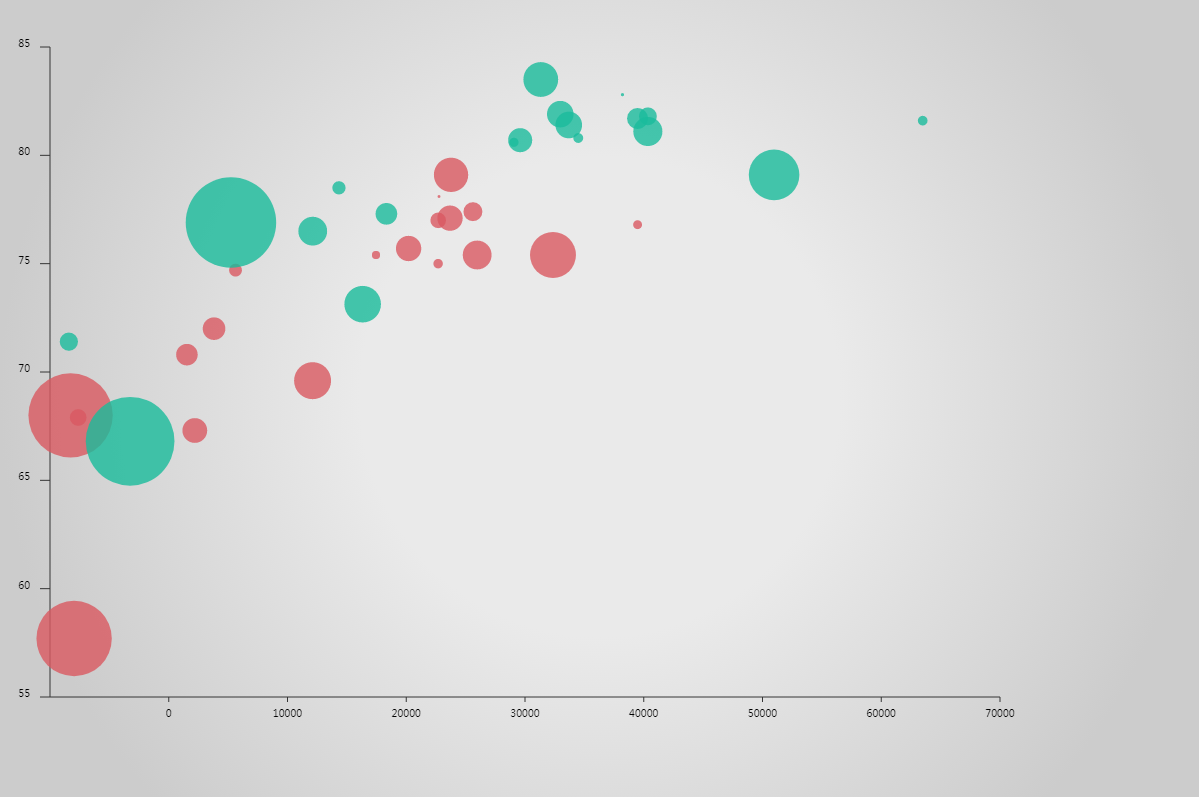
浏览器中可查看效果:
四.散点hover交互效果的实现
4.1 基本算法
在散点图上实现hover交互效果的基本算法如下:
- 在
canvas元素上监听鼠标移动事件,将鼠标坐标转换为canvas坐标系的坐标值。 - 遍历数据点查看是否存在当前鼠标点距离某个数据中心点的距离小于其散点的绘制半径,如果有则认为鼠标在该点之上。
- 利用之前缓存的该点绘图数据,调整绘图样式,增大数据点的绘图半径覆盖式绘图即可。
- 当鼠标距离任何数据点的距离都大于该点的绘图半径,或鼠标从一个hover数据点移动到另一个hover点时,均需要调用一次
resetHover( )方法清除之前的hover状态。 - 为了恢复hover前的状态,可以使用【离屏canvas技术】缓存首次绘图后的结果,然后使用
drawImage( )方法将对应区域恢复到hover前的状态。
4.2 参考代码
hover效果的关键代码如下,完整示例代码请在demo中获取,或访问【我的github仓库】
/*简单hover效果*/

canvas.onmousemove = function (event) {

    //转换鼠标坐标为相对canvas

    let pos = {

        x: event.clientX - rect.left,

        y: event.clientY - rect.top

    }

    //获取当前hover点坐标

    let hoverPoint = checkHover(options, pos);

    /**

     * 如果当前有聚焦点

     */

    if (hoverPoint) {

        //如果当前点和上一次记录的hover点是不同的点,则先调一次reset方法,然后把hover点更改为当前的点

        let samePoint = options.hoverData === hoverPoint ? true : false;

        if (!samePoint) {

            resetHover();

            options.hoverData = hoverPoint;

        }

        //绘制当前点的hover状态

        paintHover();

    } else{

        //第一次尝试手动恢复

        // resetHover();

        //使用离屏canvas恢复

        resetHoverWithOffScreen();

    }

}

/*检测是否hover在散点之上*/

function checkHover(options,pos) {

    let data = options.paintingData;

    let found = false;

    for(let i = 0; i < data.length; i++){

        found = false;

        for(let j = 0; j < data[i].length; j++){

            if (Math.sqrt(Math.pow(pos.x - data[i][j].x , 2) + Math.pow(pos.y - data[i][j].y , 2)) < data[i][j].r) {

                found = data[i][j];

                break;

            }

        }

        if (found) break;

    }

    return found;

}

/*绘制hover状态*/

function paintHover() {

    let {x,y,r,c} = options.hoverData;

    let step = 0.5;

    context.globalAlpha = 1;

    context.fillStyle = c;

    //逐帧增加hover点的绘图半径,重新绘制hover状态的散点

    for(let i = 0 ; i < 30; i++){

       context.beginPath();

       context.arc(x,y,r + i * step, 0 , 2*Math.PI,false);

       context.fill();

       context.closePath();

    }

}

/*首次尝试的取消高亮状态的函数*/

function resetHover() {

    if (!options.hoverData) return;

    let {x,y,r,c} = options.hoverData;

    let step = 0.5;

    context.globalAlpha = 1;

    for(let i = 29; i>0; i--){

       context.save();

       //绘制外圆范围

       context.beginPath();

       context.arc(x,y,r + 30 * step, 0 , 2*Math.PI,false);

       context.closePath();

       //设置剪裁区域

       context.clip();

       //用全局背景色绘制剪裁区背景

       context.globalAlpha = 1;

       context.fillStyle = options.globalGradient;

       context.fill();

       //绘制内圆

       context.beginPath();

       context.arc(x,y,r + i * step, 0 , 2*Math.PI,false);

       context.closePath();

       context.fillStyle = c;

       context.globalAlpha = 0.8;

       //填充内圆

       context.fill();

       context.restore();

    }

    options.hoverData = null;

    console.log('清除hover效果');

}

//利用离屏canvas恢复hover前的状态

function  resetHoverWithOffScreen() {

    if (!options.hoverData) return;

    let {x,y,r,c} = options.hoverData;

    let step = 0.5;

    context.globalAlpha = 1;

    for(let i = 29; i>0; i--){

       context.save();

       //将hover状态下数据点圆所在的正方形范围恢复为hover前的状态

       context.drawImage(canvas2, x - r - 30 * step, y - r - 30 * step , 2 * (r + 30 * step),2*(r + 30 * step),x - r - 30 * step, y - r - 30 * step , 2*(r + 30 * step),2*(r + 30 * step));

       //绘制内圆

       context.beginPath();

       context.arc(x,y,r + i * step, 0 , 2*Math.PI,false);

       context.closePath();

       context.fillStyle = c;

       context.globalAlpha = 0.8;

       //填充内圆

       context.fill();

       context.restore();

    }

    options.hoverData = null;

    console.log('清除hover效果');

}
4.3 Demo中的小问题
为了简化代码,demo中的一些绘图数据并没有参数化,而是采取直接写死的形式放在代码里,尤其是逐帧绘图的代码,一般开发中此处都会配合动画来进行实现。
为了重置某个数据点的hover状态,笔者最初的实现思路是在每一帧中,使用
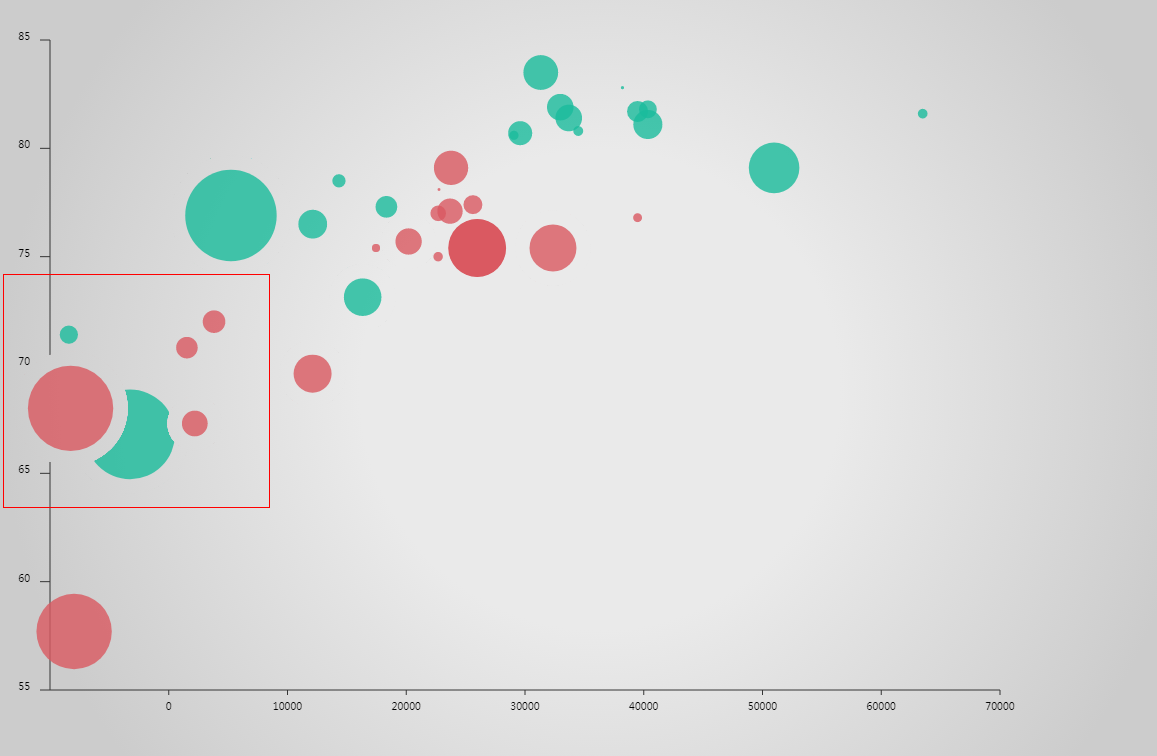
context.clip( )方法裁切出绘图区域,先用全局背景绘制出背景图,缩小数据点半径,然后再绘制数据点,直到半径缩小至hover前的值。但在实现后发现这种方式存在一个问题,那就是数据点之间出现重叠时,如果只是简单地背景重绘,就会将部分重叠区域清除掉,造成其他数据点无法复原,如下图所示:
所以最终采用离屏canvas的方法,将初次绘制后的数据点先暂存下来,然后在清除hover状态时,使用context.drawImage( )方法将有关区域的数据复制粘贴过来,以替代原来的使用背景图填充该区域的做法,这样就可以在数据点之间有重叠时重现hover前的状态。
【带着canvas去流浪(4)】绘制散点图的更多相关文章
- 【带着canvas去流浪】(2)绘制折线图
目录 一. 任务说明 二. 重点提示 三. 示例代码 3.1 一般折线图 3.2 用贝塞尔曲线绘制平滑折线图 四. 大数据量场景 示例代码托管在:https://github.com/dashnowo ...
- 带着canvas去流浪系列之二 绘制折线图
[摘要] 用canvasAPI实现echarts简易图表 示例代码托管在:http://www.github.com/dashnowords/blogs 一. 任务说明 使用原生canvasAPI绘制 ...
- 带着canvas去流浪系列之四 绘制散点图
[摘要] 用原生canvasAPI实现百度Echarts图表 示例代码托管在:http://www.github.com/dashnowords/blogs 一. 任务说明 使用原生canvasAPI ...
- 【带着canvas去流浪(5)】绘制K线图
目录 一. 任务说明 二. 重点提示 三. 示例代码 示例代码托管在:http://www.github.com/dashnowords/blogs 博客园地址:<大史住在大前端>原创博文 ...
- 带着canvas去流浪系列之五 绘制K线图
[摘要] 用canvas原生API实现百度Echarts 示例代码托管在:http://www.github.com/dashnowords/blogs 一. 任务说明 使用原生canvasAPI绘制 ...
- 【带着canvas去流浪(7)】绘制水球图
目录 一. 任务说明 二. 重点提示 三. 示例代码 四. 文字淹水效果的实现 五. 关于canvas抗锯齿 六. 小结 示例代码托管在:http://www.github.com/dashnowor ...
- 【带着canvas去流浪(6)】绘制雷达图
目录 一. 任务说明 二. 重点提示 三. 示例代码 示例代码托管在:http://www.github.com/dashnowords/blogs 博客园地址:<大史住在大前端>原创博文 ...
- 【带着canvas去流浪】 (3)绘制饼图
目录 一. 任务说明 二. 重点提示 三. 示例代码 四. hover高亮的实现思路 示例代码托管在:http://www.github.com/dashnowords/blogs 博客园地址:< ...
- 【带着canvas去流浪】(1)绘制柱状图
目录 一. 任务说明 二. 重点提示 三. 示例代码 四. 思考题 示例代码托管在:http://www.github.com/dashnowords/blogs 博客园地址:<大史住在大前端& ...
随机推荐
- monkey------模块组合测试
由于项目基本功能和预置APK都很多,单个模块跑消耗机器数量很大,效果也不佳.而且monkey测试经常要过夜测试,所以组合模块试用较多,而且发现问题量也更大.组合模块就是按照测试标准要求和模块特性,按照 ...
- ie兼容问题记录
工作中遇到的ie网站兼容性问题 头疼.......... 以下为从网上搜索学习的整理兼容性方法 用于自己记录 #兼容问题 ##css hack: https://blog.csdn.net/fres ...
- Python爬虫入门教程 55-100 python爬虫高级技术之验证码篇
验证码探究 如果你是一个数据挖掘爱好者,那么验证码是你避免不过去的一个天坑,和各种验证码斗争,必然是你成长的一条道路,接下来的几篇文章,我会尽量的找到各种验证码,并且去尝试解决掉它,中间有些技术甚至我 ...
- 一大波开发者福利来了,一份微软官方Github上发布的开源项目清单等你签收
目录 微软Github开源项目入口 微软开源项目受欢迎程度排名 Visual Studio Code TypeScript RxJS .NET Core 基础类库 CNTK Microsoft cal ...
- 两个月的Java实习结束,继续努力
前言 只有光头才能变强 2018年8月30日,今天我辞职了.在6月25号入职,到现在也有两个月时间了. 感受: 第一天是期待的:第一次将项目拉到本地上看的时候,代码很多,有非常多的模块,模块下又有da ...
- netcore编程之后面对不习惯的xshell黑屏部署,是时候使用jenkins自动化发布工具了
在很久之前net还只能在windows上部署的时候,或许很多创业公司的朋友发布项目还都是人肉部署,反正windows都是可视化的界面,拖拖拉拉,开开关关还不 是特别麻烦...现如今你的项目需要在li ...
- JS点击图片更改照片
<img src="../../img/20190224185111.png" alt="" id="zhaopian"/> - ...
- 泛微oa几个常用的js
泛微OA,常用JS 为满足一些简单需求,我从网上借鉴了大量的代码,其中几个是非常好用的. (1).取值判断 通过jQuery('#field1234').val()取字段的值,field1234对应字 ...
- cesium 之加载地形图 Terrain 篇(附源码下载)
前言 cesium 官网的api文档介绍地址cesium官网api,里面详细的介绍 cesium 各个类的介绍,还有就是在线例子:cesium 官网在线例子,这个也是学习 cesium 的好素材. 内 ...
- iOS----------has copy command from(bug修复)
:-1: Multiple commands produce '/Users/apple/Library/Developer/Xcode/DerivedData/Pic-frfhvoheijeiybf ...