
canvas实现画板
canvas实现画板
主要用到知识点:
- 鼠标事件onmousedown() onmousemove() onmouseup() onmouseleave()
- 事件委托
- canvas的一些方法 如:绘制线条moveTo() lineTo() stroke() 撤销功能getImageData() putImageData()
实现的功能
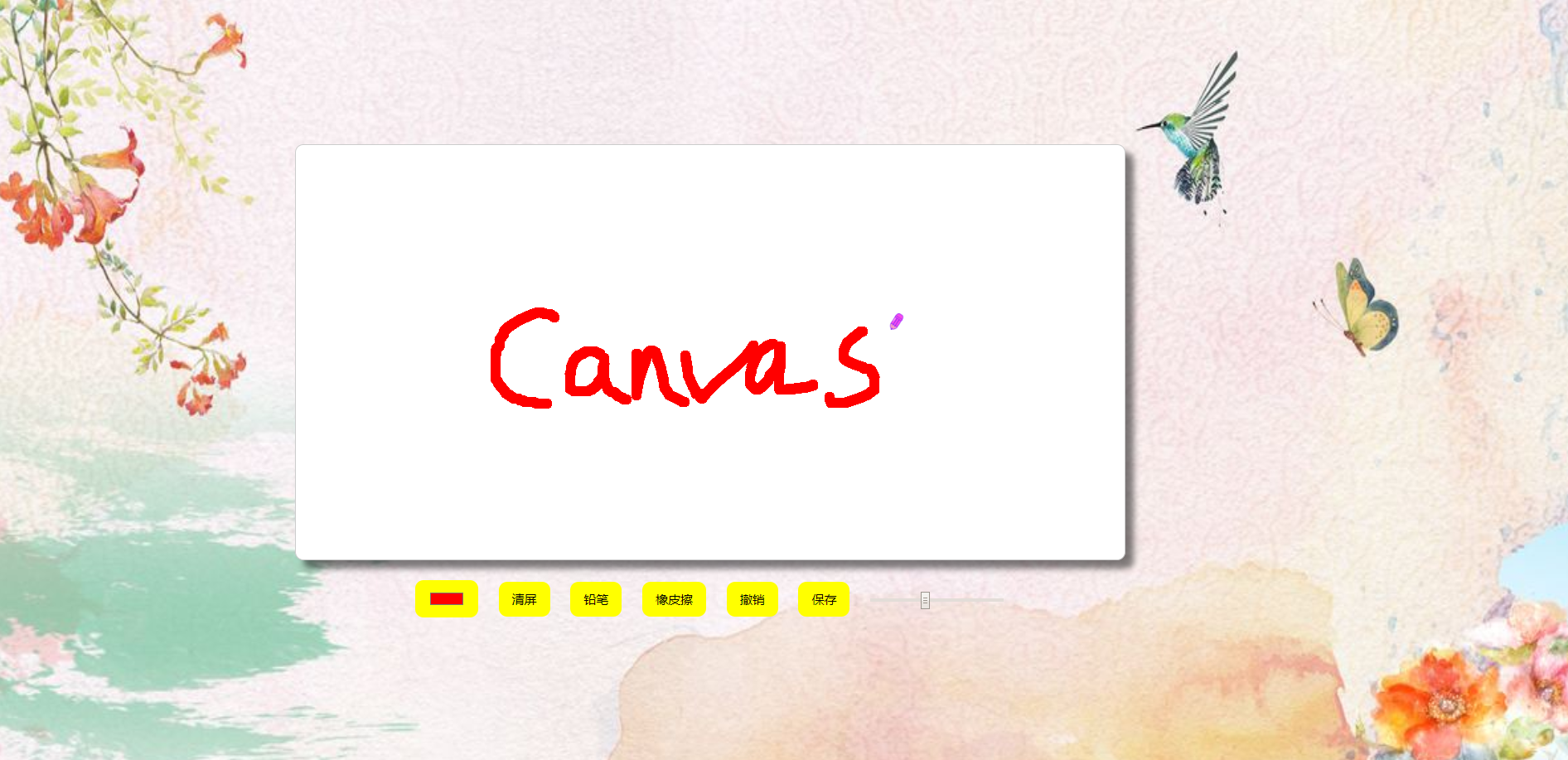
- 铅笔 橡皮擦 更换颜色 改变线条粗细 清屏 撤销 以及保存功能
- 直接看效果
html:
   <div class="wraper">

        <canvas class="canvas" width="1000" height="500"></canvas>

        <ul class="btn-list">

            <li><input type="color" class="colorBoard" value="#000000"></li>

            <li><input type="button" class="clearBoard" value="清屏"></li>

            <li><input type="button" class="pencil" value="铅笔"></li>

            <li><input type="button" class="eraser" value="橡皮擦"></li>

            <li><input type="button" class="repeal" value="撤销"></li>

            <li><input type="button" class="save" value="保存"></li>

            <li><input type="range" class="rangeBoard" value="1" min="1" max="30"></li>

        </ul>

        <span class="icon pencil-class"></span>

    </div>
css:
    * {

        margin: 0;

        padding: 0;

        list-style: none;

    }

    html,

    body {

        width: 100%;

        height: 100%;

        background: url('../img/bg_board.jpg') no-repeat;

        background-size: 100% 100%;

        display: flex;

        justify-content: center;

        align-items: center;

        flex-direction: column;

    }

    .wraper {

        width: 1200px;

        position: relative;

    }

    .wraper .canvas {

        background: #fff;

        border: 1px solid #ccc;

        border-radius: 10px;

        box-shadow: 10px 10px 12px rgba(0, 0, 0, 0.5);

    }

    .wraper .icon {

        position: absolute;

        left: 0;

        top: 0;

        width: 20px;

        height: 20px;

        display: none;

        z-index: 9998;

        pointer-events: none;

        background-repeat: no-repeat;

        background-size: 100% 100%;

    }

    .wraper .pencil-class {

        background-image: url('../img/pencil.png');

    }

    .wraper .eraser-class {

        background-image: url('../img/eraser.png');

    }

    .wraper .btn-list {

        width: 1000px;

        text-align: center;

        margin-top: 10px;

    }

    .wraper .btn-list li {

        display: inline-block;

        margin: 10px;

    }

    .wraper .btn-list li input {

        padding: 10px 15px;

        background: yellow;

        color: #000;

        border-radius: 10px;

        font-size: 15px;

        cursor: pointer;

        border: none;

        outline: none;

        border: 1px solid transparent;

    }

    .wraper .btn-list li input.rangeBoard {

        vertical-align: middle;

    }

    .wraper .btn-list li input:hover {

        border: 1px solid #ccc;

        box-shadow: 0 10px 12px #ccc;

    }
js:
    var canvasBoard ={

        canvas:$('.canvas'),

        ctx: $('.canvas').get()[0].getContext("2d"),

        bool:true,

        color:'#000000',//颜色

        weight:'1',//粗细

        arr:[],

        init:function(){

            this.drawBoard();

            this.btnList();

        },

        drawBoard: function(){

            let _this =this;

            let ctx = _this.ctx;

            let canvas = this.canvas;

            canvas.mousedown(function(ev){

                ev = ev || window.event;

                _this.bool = true;

                ctx.beginPath();

                ctx.lineCap = "round";

                ctx.lineJoin = "round";

                ctx.moveTo(ev.offsetX, ev.offsetY);

                $('body').css('cursor','none');

                $('.icon').css({

                    left: ev.offsetX,

                    top: ev.offsetY - 20,

                    display:'block'

                })

                canvas.mousemove(function(ev){

                    if(_this.bool){

                        ev = ev || window.event;

                        ctx.lineTo(ev.offsetX,ev.offsetY);

                        ctx.stroke();

                    }

                    $('.icon').css({

                        left: ev.offsetX,

                        top: ev.offsetY - 20,

                        display: 'block'

                    })

                    $('body').css('cursor', 'none');

                })

                canvas.mouseup(function(){

                    _this.bool = false;

                    ctx.closePath();

                })

                canvas.mouseleave(function () {

                    _this.bool = false;

                    ctx.closePath();

                    $('.icon').css({

                        display: 'none'

                    })

                    $('body').css('cursor', 'auto');

                })

                let imgData = ctx.getImageData(0, 0, canvas.get()[0].width, canvas.get()[0].height)

                _this.arr.push(imgData);

            })

        },

        btnList(){

            var _this = this;

            let ctx = _this.ctx;

            $('.btn-list').on('click',function(ev){

                ev = ev || window.event;

                let canvasW = _this.canvas.get()[0].width;

                let canvasH = _this.canvas.get()[0].height;

                switch (ev.target.className){

                    case 'clearBoard':

                        ctx.clearRect(0, 0, canvasW, canvasH);

                        break;

                    case 'pencil':

                        _this.color = '#000000';

                        ctx.strokeStyle = _this.color;

                        _this.weight = '1';

                        ctx.lineWidth = _this.weight;

                        $('.colorBoard').val(_this.color);

                        $('.rangeBoard').val(_this.weight);

                        $('.icon').removeClass('eraser-class').addClass('pencil-class');

                        break;

                    case 'eraser':

                        _this.color = '#ffffff';

                        ctx.strokeStyle = _this.color;

                        _this.weight = '15';

                        ctx.lineWidth = _this.weight;

                        $('.colorBoard').val(_this.color);

                        $('.rangeBoard').val(_this.weight);

                        $('.icon').removeClass('pencil-class').addClass('eraser-class');

                        break;

                    case 'repeal':

                        if(_this.arr.length >0){

                            ctx.putImageData(_this.arr.pop(),0,0);

                        }

                        break;

                    case 'save':

                        let imgUrl = _this.canvas.get()[0].toDataURL("image/png");

                        let saveA = document.createElement("a");

                        document.body.appendChild(saveA);

                        saveA.href = imgUrl;

                        saveA.download = "mypic" + (new Date).getTime();

                        saveA.target = "_blank";

                        saveA.click();

                        break;

                }

            })

            $('.colorBoard').change(function(){

                _this.color = $(this).val();

                _this.ctx.strokeStyle = _this.color;

                if ($(this).val() != '#ffffff'){

                    $('.icon').removeClass('eraser-class').addClass('pencil-class');

                }

            })

            $('.rangeBoard').change(function () {

                _this.weight = $(this).val();

                _this.ctx.lineWidth = _this.weight;

            })

        }

    }

    canvasBoard.init();
参考自:腾讯课堂渡一教育
canvas实现画板的更多相关文章
- 一款基于HTML5 Canvas的画板涂鸦动画
今天给各网友分享一款基于HTML5 Canvas的画板涂鸦动画.记得之前我们分享过一款HTML5 Canvas画板工具,可以切换不同的笔刷,功能十分强大.本文今天要再来分享一款基于HTML5 Canv ...
- canvas小画板——(2)荧光笔效果
我们在上一篇文章中讲了如何绘制平滑曲线 canvas小画板——(1)平滑曲线. 透明度实现荧光笔 现在我们需要加另外一种画笔效果,带透明度的荧光笔.那可能会觉得绘制画笔的时候加上透明度就可以了.我们来 ...
- canvas实现画板功能(渐变、动画、阴影...)
刚刚在博客园落户了,希望能在这认识更多大神,希望能和大家交好朋友. 闲来无事,把以前用canvas写的画板代码改进了一番,用Html5提供的表单标签给其 加了一个选择颜色的功能,因此发现了该标签的一个 ...
- Android利用canvas画画板
首先新建一个项目工程,建立文件,如下图所示
- 【分享】用Canvas实现画板功能
前言 PC端测试:QQ浏览器全屏绘画完成.缩小时内容会被清空,切换背景颜色内容会被重置,其他暂无发现: 手机端测试:微信内置浏览器不通过:Safari 浏览器使用画笔时没固定页面会有抖动效果,使用橡皮 ...
- canvas简易画板。
在学canvas的时候,想到可以做一个自己用来画画的简易画板,加上canvas的基础都已经学完,便尝试做了一个画板.如图 1.获取标签. var c=document.getElementById(' ...
- canvas简易画板
代码展示: <!DOCTYPE html> <html lang="en"> <head> <meta charset="UTF ...
- canvas画画板,canvas画五角星,canvas制作钟表、Konva写钟表
制作一个画画板,有清屏有橡皮擦有画笔可以换颜色 style样式 <head> <meta charset="UTF-8"> <title>画画板 ...
- html5 canvas 涂鸦画板
html5 canvas 的涂鸦画板,可以加载图片进行涂鸦,也可以下载服务器使用的php上传的图片不能超过1M,只能是jpg或者png 格式的演示地址的服务器网速不怎么样,读取文件可能很慢,到达100 ...
随机推荐
- C#现代代码风格指南
参考资料: asp.net 主页仓库 代码风格 -- 一般原则 最通用的指导原则是我们使用所有的VS默认设置的代码格式,除了我们把系统命名空间放在其他命名空间之前(这在VS中是默认的,但是在VS的更新 ...
- linux下错误的捕获:errno(errno.h)和strerror(string.h)的使用
参考:http://blog.csdn.net/starstar1992/article/details/52756387 linux下错误的捕获:errno和strerror的使用 经常在调用lin ...
- 主成分分析PCA详解
转载请声明出处:http://blog.csdn.net/zhongkelee/article/details/44064401 一.PCA简介 1. 相关背景 上完陈恩红老师的<机器学习与知识 ...
- eclipse常用快捷键(windows下)
## eclipse常用快捷键(windows下) ## 保存 1.保存当前代码页: ctrl + s 2.保存所有代码页: ctrl + shift + s 代码补全与修正 1.代码快速修正: ct ...
- Unity 从StreamingAssets文件夹和PersistentData文件夹 保存读取AssetBundle资源
项目中的资源一般我们打包成AssetBundle格式 方便我们加载和热更 而AssetBundle文件 一般保存在StreamingAssets文件夹或则PersistentData文件夹 首先我们看 ...
- Java EE
- 唱吧DevOps的落地,微服务CI/CD的范本技术解读----最大的难点并不是实际业务代码的编写,而是服务的监控和调试以及容器的编排
1.业务架构:从单体式到微服务 K歌亭是唱吧的一条新业务线,旨在提供线下便捷的快餐式K歌方式,用户可以在一个电话亭大小的空间里完成K歌体验.K歌亭在客户端有VOD.微信和Web共三个交互入口,业务复杂 ...
- box-shadow 详解及示例
box-shadow [bɑks] - [ˈʃædoʊ] 英文示意: box:盒,包厢 shadow:阴影,渐变 定义: box-shadow: none | <shadow> ...
- python基础下的mysql学习之操作命令(一)
E-R模型简介: 该模型应用于数据库设计中的概念结构设计阶段 E-entry,实体,是指设计的主体.对象等: R-relationship,关系,是指设计的主体之间的联系,关系也是一种数据: 一个实体 ...
- Python爬虫-尝试使用人工和OCR处理验证码模拟登入
刚开始在网上看别人一直在说知乎登入首页有有倒立的汉字验证码,我打开自己的知乎登入页面,发现只有账号和密码,他们说的倒立的验证码去哪了,后面仔细一想我之前登入过知乎,应该在本地存在cookies,然后我 ...