
Jenkins+git+gitlab实现持续自动集成部署
1 实验环境
三台服务器
gitlab 192.168.7.139
Jenkins 192.168.7.140
java 192.168.7.141
[root@jenkins ~]# cat /etc/redhat-release
CentOS Linux release 7.3.1611 (Core)
[root@jenkins ~]# uname -a
Linux jenkins 3.10.0-862.6.3.el7.x86_64 #1 SMP Tue Jun 26 16:32:21 UTC 2018 x86_64 x86_64 x86_64 GNU/Linux
2 centos7 搭建gitlab服务器
安装gitlab的依赖包
yum install curl openssh-server openssh-clients postfix cronie policycoreutils-python -y
yum install -y patch
gitlab下载地址
https://mirrors.tuna.tsinghua.edu.cn/gitlab-ce/yum/el7
下载安装包
wget https://mirrors.tuna.tsinghua.edu.cn/gitlab-ce/yum/el7/gitlab-ce-10.0.3-ce.0.el7.x86_64.rpm
RPM安装
rpm -ivh gitlab-ce-10.0.3-ce.0.el7.x86_64.rpm
出现以下界面说明安装成功
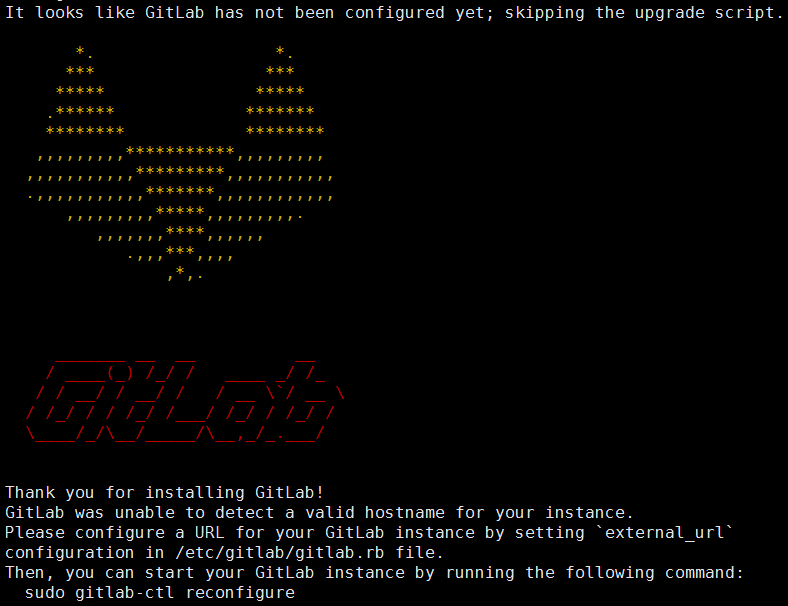
修改gitlab的配置文件 /etc/gitlab/gitlab.rb
第13行 修改为自己搭建的gitlab的主机名称或者ip地址
原 external_url 'http://gitlab.example.com'
修改后 external_url 'http://192.168.7.139'
退出保存后需要重新加载配置文件 使之生效 需要等待几分钟
gitlab-ctl reconfigure
软件部分安装完毕 下面就是web页面配置部分
gitlab的默认端口是80
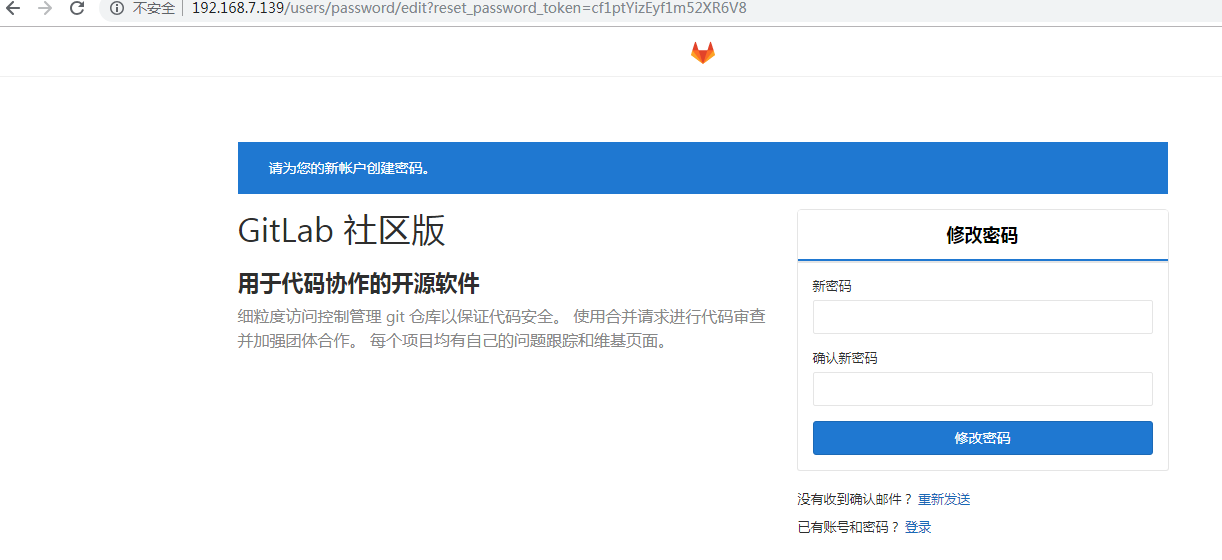
使用浏览器 访问一下地址 http://192.168.7.139
进入下面界面 用户在界面上填入新的密码 该密码是管理员的密码 (密码要求至少8位) 密码 123456 默认管理员是root
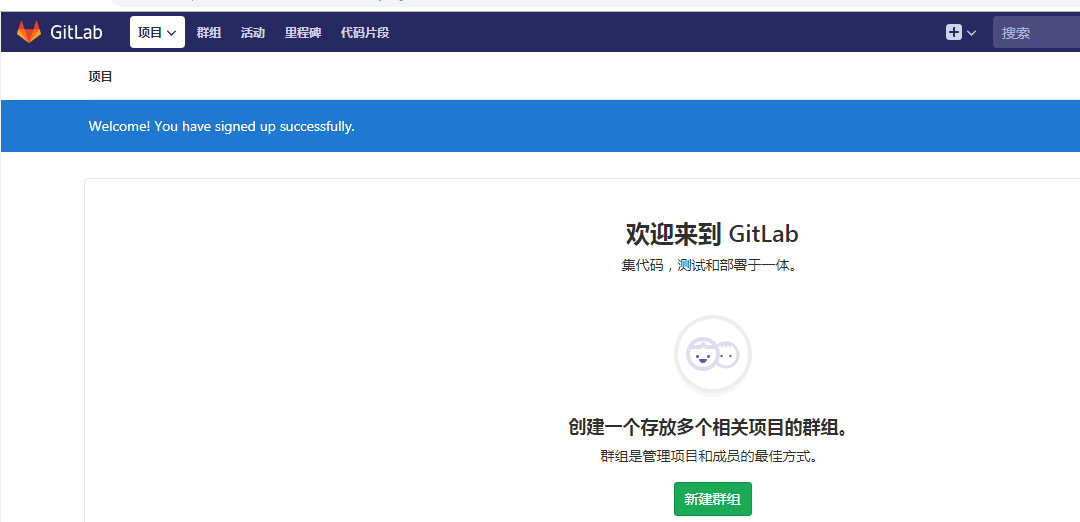
进入gitlab的界面
安装gitlab的汉化包
需要在主机上安装git
yum install git -y
查看git的版本
git --version
git version 1.8.3.1
下载gitlab的汉化包
git clone https://gitlab.com/xhang/gitlab.git
当前下载的汉化包为10.0.4 但是安装的gitlab的版本是10.0.3
停止gitlab服务
gitlab-ctl stop
切换到刚才从gitlab上download的汉化包目录
cd /home/soft/gitlab
找出安装的 10.0.3 版本和 汉化版本10.0.4 中的不同点
git diff v10.0.3 v10.0.4-zh > ../10.0.3-zh.diff
进入到上一级目录
将 10.0.3-zh.diff 的补丁添加到 gitlab 中
patch -d /opt/gitlab/embedded/service/gitlab-rails -p1 < 10.0.3-zh.diff
执行完命令后 按回车 再按y
重新加载配置文件
gitlab-ctl reconfigure
重新启动gitlab服务
gitlab-ctl start
出现下面的界面 说明启动成功
[root@gitlab softwares]# gitlab-ctl restart
ok: run: gitaly: (pid 17834) 1s
ok: run: gitlab-monitor: (pid 17849) 0s
ok: run: gitlab-workhorse: (pid 17853) 1s
ok: run: logrotate: (pid 17895) 0s
ok: run: nginx: (pid 17902) 1s
ok: run: node-exporter: (pid 17908) 0s
ok: run: postgres-exporter: (pid 17918) 0s
ok: run: postgresql: (pid 17925) 0s
ok: run: prometheus: (pid 17935) 1s
ok: run: redis: (pid 17944) 0s
ok: run: redis-exporter: (pid 17948) 1s
ok: run: sidekiq: (pid 17959) 1s
ok: run: unicorn: (pid 17968) 0s
配置gitlab 用户注册时的邮箱通知信息
修改 /etc/gitlab/gitlab.rb 配置文件,该邮箱地址是未来gitlab 向用户发送邮件时的推送邮箱
425 gitlab_rails['smtp_enable'] = true
426 gitlab_rails['smtp_address'] = "smtp.qq.com" # 用户输入自己的smtp服务器地址,例如作者的时163 的企业服务地址
427 gitlab_rails['smtp_port'] = 25 # 用户smtp 的端口号
428 gitlab_rails['smtp_user_name'] = "***@qq.com" # 用户的邮箱地址
429 gitlab_rails['smtp_password'] = "PASSWORD" # 用户的邮箱密码
430 gitlab_rails['smtp_domain'] = "qq.com" # 用户邮箱的域名
431 gitlab_rails['smtp_authentication'] = "login"
432 gitlab_rails['smtp_enable_starttls_auto'] = true
433 gitlab_rails['smtp_tls'] = false
44 gitlab_rails['gitlab_email_from'] = '***@qq.com' # 用户的邮箱地址
566 user['git_user_email'] = "***@qq.com" # 用户的邮箱地址
重新加载gitlab配置文件
gitlab-ctl reconfigure
在重新加载后,可以通过以下命令查看刚才修改的内容是否生效
gitlab-ctl show-config | grep smtp_password
管理员还需要在web的管理页面上修改对应的配置,管理员的配置页面可以点击以下按钮
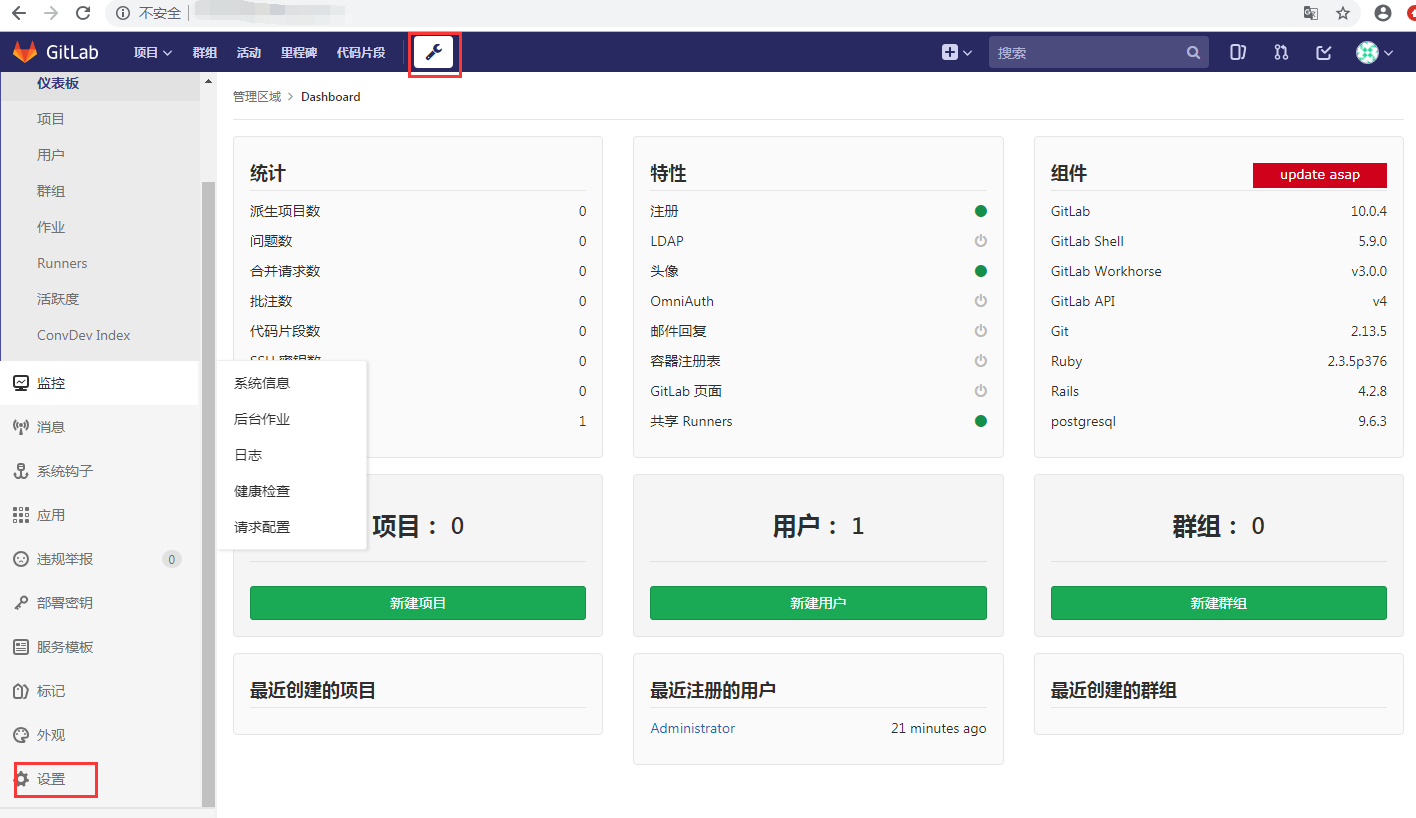
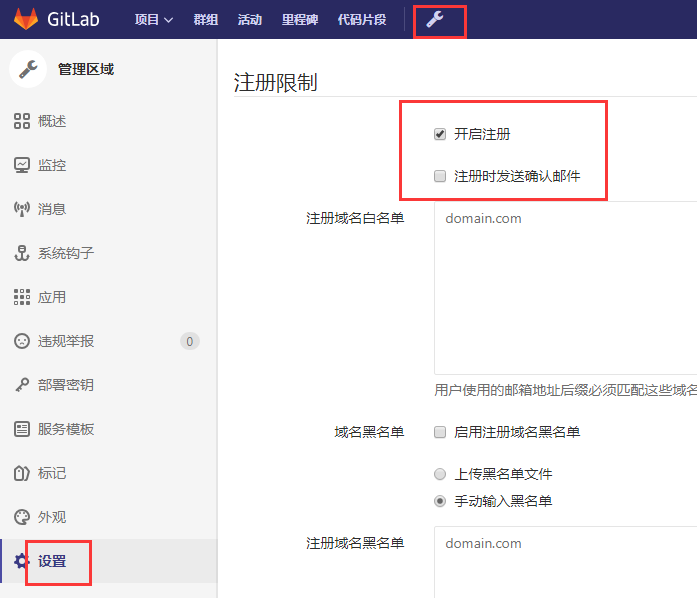
如果管理员需要手动添加新用户可以在如下界面操作
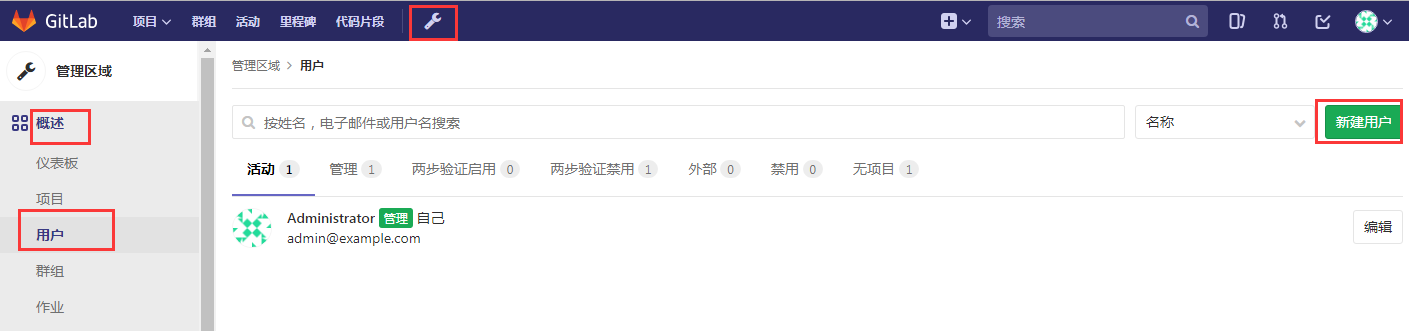
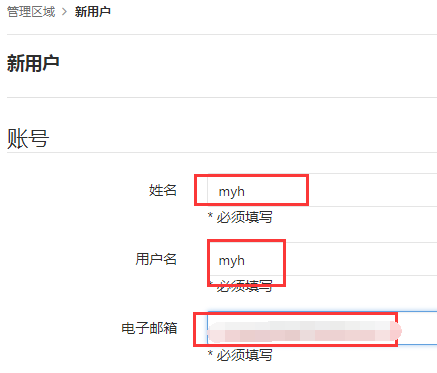
=======================================================
上传git客户端的公钥到gitlab服务器上
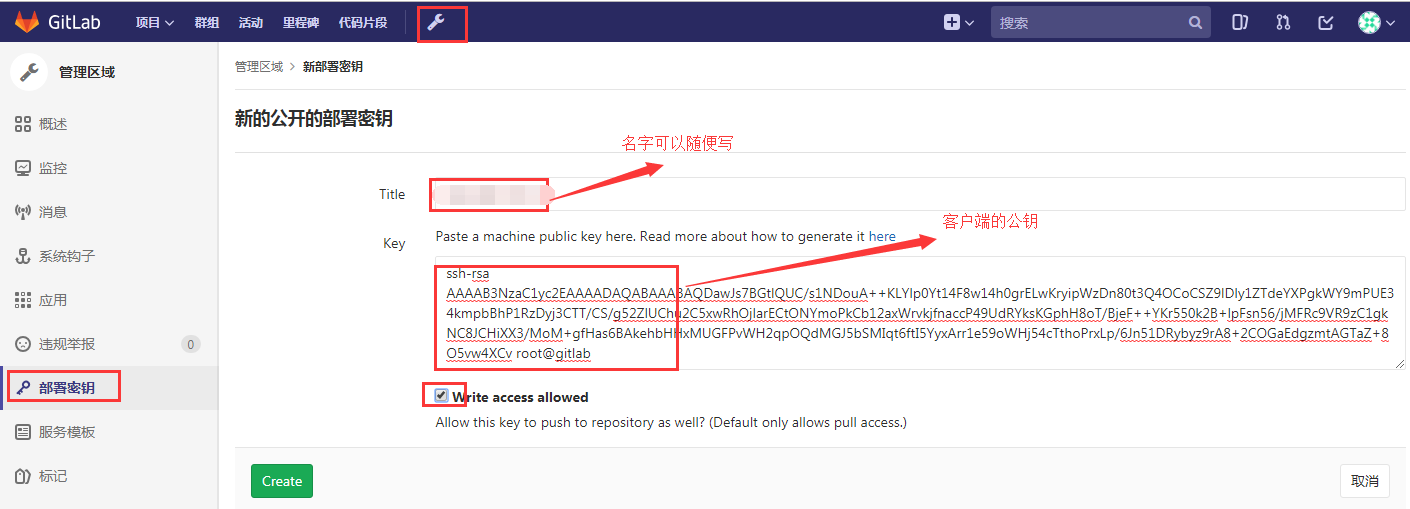
开始在gitlab上创建项目

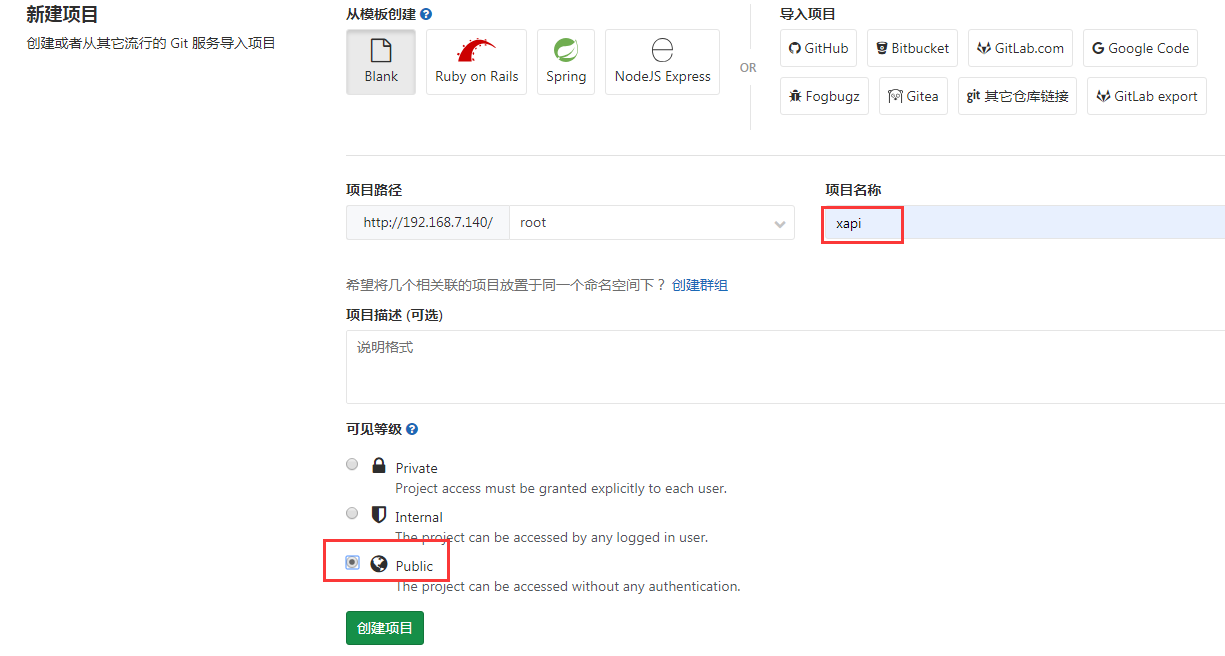
在Git客户端上进行操作
git config --global user.name "root"
git config --global user.email "***@com.cn"
git clone http://192.168.7.140/root/xapi.git
cd xapi/
touch README.md
git add README.md
git commit -m "add README"
git push -u origin master
===========================================================
jenkins的安装部署使用
yum安装Jenkins
wget -O /etc/yum.repos.d/jenkins.repo https://pkg.jenkins.io/redhat/jenkins.repo
rpm --import https://pkg.jenkins.io/redhat/jenkins.io.key
yum install jenkins
systemctl status jenkins
systemctl enable jenkins
systemctl start jenkins
通过浏览器登录到Jenkins的管理界面 http://192.168.7.139:8080/
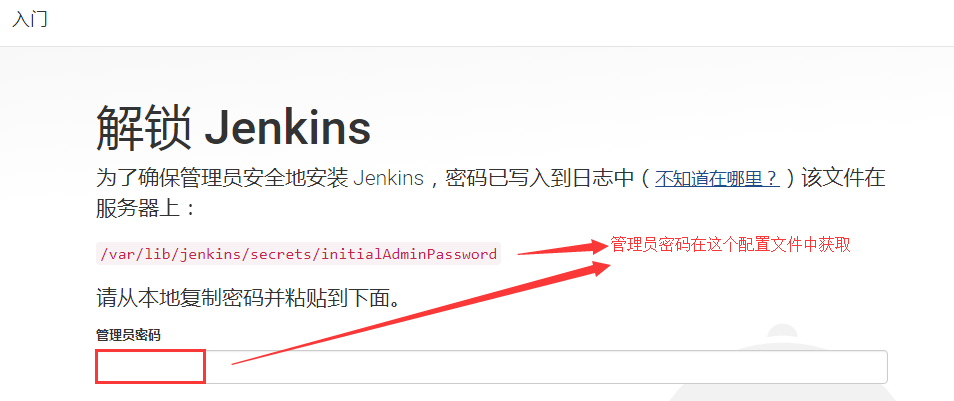
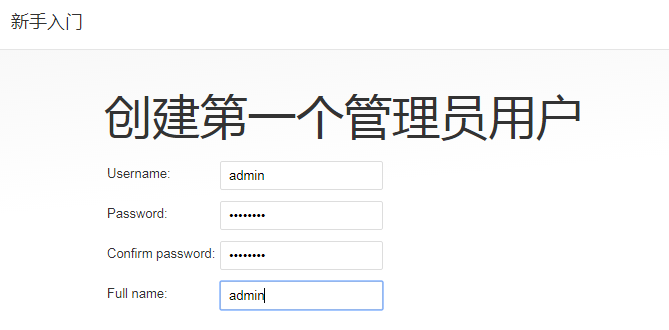

下面开始使用Jenkins
登录
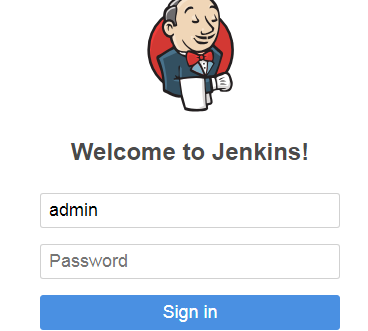
Jenkins+git+gitlab实现持续自动集成部署的更多相关文章
- Jenkins+Git+Gitlab+Ansible实现持续集成自动化部署动态网站(二)--技术流ken
项目前言 在上一篇博客<Jenkins+Git+Gitlab+Ansible实现持续化集成一键部署静态网站(一)--技术流ken>中已经详细讲解了如何使用这四个工具来持续集成自动化部署一个 ...
- Jenkins+Git+Gitlab+Ansible实现持续集成自动化部署静态网站(一)--技术流ken
前言 在之前已经写了关于Git,Gitlab以及Ansible的两篇博客<Git+Gitlab+Ansible剧本实现一键部署Nginx--技术流ken>,<Git+Gitlab+A ...
- Jenkins+Git+Gitlab+Ansible实现持续集成自动化部署静态网站(一)
在之前已经写了关于Git,Gitlab以及Ansible的两篇博客<Git+Gitlab+Ansible剧本实现一键部署Nginx--技术流ken>,<Git+Gitlab+Ansi ...
- Jenkins+Git+Gitlab+Ansible实现持续集成自动化部署动态网站(7)
项目前言 在上一篇博客<Jenkins+Git+Gitlab+Ansible实现持续化集成一键部署静态网站(一)–技术流ken>中已经详细讲解了如何使用这四个工具来持续集成自动化部署一个静 ...
- Jenkins+Git+Gitlab+Ansible实现持续集成自动化部署静态网站(6)
前言 在之前已经写了关于Git,Gitlab以及Ansible的两篇博客<Git+Gitlab+Ansible剧本实现一键部署Nginx–技术流ken>,<Git+Gitlab+An ...
- Docker+GitLab+Jenkins+kubernetes实现DevOps 持续化集成和持续化部署概念图
Docker+GitLab+Jenkins+kubernetes实现DevOps 持续化集成和持续化部署概念图 转载自:原创 IT综合 作者:百联达 时间:2017-05-09 15:48:08 41 ...
- Git+Gitlab+Ansible剧本实现一键部署动态网站(二)--技术流ken
项目前言 之前已经写了一篇关于git和ansible的博客<Git+Gitlab+Ansible剧本实现一键部署Nginx--技术流ken>.关于git,gitliab,ansible在我 ...
- Git+Gitlab+Ansible剧本实现一键部署动态网站(5)
项目前言 之前已经写了一篇关于git和ansible的博客<Git+Gitlab+Ansible剧本实现一键部署Nginx–技术流ken>.关于git,gitliab,ansible在我以 ...
- jenkins+git+gitlab+ansible实现持续集成自动化部署
一.环境配置 192.168.42.8部署gitlab,节点一 192.168.42.9部署git,Jenkins,ansible服务器 192.168.42.10节点二 二.操作演示 ①gitlab ...
随机推荐
- 有了这 4 大特性,CDN 好用到飞起
随着 CDN 市场的快速发展和网络新技术的不断涌现,目前的 CDN 已不仅仅是当初简单的内容分发,同时也是新特性研发.新技术推广及实践的平台.这些新技术.新特性,或者能够保障 CDN 安全性,或是提升 ...
- 【JMeter】(3)---MySQL压测
JMeter---MySQL压测 一.添加MySQL驱动jar包 在测试计划(Test Plan)页面添加jar包 二.添加MySQL连接配置 添加线程组右击-->添加(add)-->配置 ...
- 程序员如何面试才能拿到offer
一.概述 面试,难还是不难?取决于面试者的底蕴(气场+技能).心态和认知及沟通技巧.面试其实可以理解为一场聊天和谈判,在这过程中有心理.思想上的碰撞和博弈.其实你只需要搞清楚一个逻辑:“面试官为什么会 ...
- .NET Core脚本工具dotnet-script
什么是dotnet-script "dotnet-script"是github上一个开源的.net core global tool, 项目地址https://github.com ...
- Android app 架构的一些讨论和资源收藏
架构 https://www.zhihu.com/question/21406685 MVP,MVC,MVVM框架 http://blog.csdn.net/copy_yuan/article/det ...
- 设计模式总结篇系列:组合模式(Composite)
在探讨Java组合模式之前,先要明白几个概念的区别:继承.组合和聚合. 继承是is-a的关系.组合和聚合有点像,有些书上没有作区分,都称之为has-a,有些书上对其进行了较为严格区分,组合是conta ...
- RDIFramework.NET ━ .NET快速信息化系统开发框架 V3.2-> “Tab”标签新增可“最大化”显示功能
最大化工作区的功能是非常必要的,特别是当模块功能比较多时,把工作区最大的展现出来就变得很重要,RDIFramework.NET V3.2版本对工作区新增了最大功能,最大化工作区后如下图所示: 具体使 ...
- Linux 文件权限于目录配置
用户与用户组 我們以王三毛為例,王三毛這個『檔案』的擁有者為王三毛,他屬於王大毛這個群組, 而張小豬相對於王三毛,則只是一個『其他人(others)』而已. 不過,這裡有個特殊的人物要來介紹的,那就是 ...
- 一文读懂Https的安全性原理、数字证书、单项认证、双项认证等
本文引用了作者Smily(博客:blog.csdn.net/qq_20521573)的文章内容,感谢无私分享. 1.前言 目前苹果公司已经强制iOS应用必须使用HTTPS协议开发(详见<苹果即将 ...
- 痞子衡嵌入式:ARM Cortex-M文件那些事(7)- 反汇编文件(.s/.lst/.dump)
大家好,我是痞子衡,是正经搞技术的痞子.今天痞子衡给大家讲的是嵌入式开发里的反汇编文件(.s, .lst, .dump). 痞子衡在第四.五.六节课分别介绍了编译器/链接器生成的3种output文件( ...