
微信小程序登录流程及解析用户openid session_key,获取用户信息
为优化用户体验,使用 wx.getUserInfo 接口直接弹出授权框的开发方式将逐步不再支持。从2018年4月30日开始,小程序与小游戏的体验版、开发版调用 wx.getUserInfo 接口,将无法弹出授权询问框,默认调用失败。正式版暂不受影响。开发者可使用以下方式获取或展示用户信息:
UnionID 机制说明
如果开发者拥有多个移动应用、网站应用、和公众帐号(包括小程序),可通过 UnionID 来区分用户的唯一性,因为只要是同一个微信开放平台帐号下的移动应用、网站应用和公众帐号(包括小程序),用户的 UnionID 是唯一的。换句话说,同一用户,对同一个微信开放平台下的不同应用,unionid是相同的。所以我们有时候需要获取这个UnionID

这个图简单的可以看做三部分
1.微信小程序客户端
2.微信官方服务器
3.第三方服务器(这个可以看做是自己的)
具体步骤如下;
1. 客户端获得code,并将code传给第三方服务端
微信小程序端调用wx.login,获取登录凭证(code),并调用接口,将code发送到第三方客户端
2. 第三方服务端用code换session_key和openid
小程序端将code传给第三方服务器端,第三方服务器端调用接口,用code换取session_key和openid
3. 第三方服务端生成新的session(3rd_session)
第三方服务器端拿到请求回来的session_key和openid,先留着,不能给客户端;然后用操作系统提供的真正随机数算法生成一个新的session,叫3rd_session
4. 第三方服务端建立对应关系,并存储
将3rd_session作为key,微信服务端返回的session_key和openid作为值,保存起来
5. 第三方服务端将3rd_session发送到客户端
客户端只拿到3rd_session就够了,大人说话小孩别插嘴,小程序不需要知道session_key和openid
6. 正常请求
小程序每次请求都将3rd_session放在请求头里,第三方服务端解析判断合法性,并进行正常的逻辑处理
好了,废话不多说了,直接上代码:
1 <!--index.wxml-->

2 <view class='content'>

3   <button open-type='getUserInfo' type='primary' size='default' bindtap="getUserInfo">登录</button>

4 </view>
//index.js

//获取应用实例

const app = getApp()

var OPEN_ID = ''//储存获取到openid

var SESSION_KEY = ''//储存获取到session_key

var AVATARURL = ''

var NICKNAME = ''

var GENDER = ''

var PROVINCE = ''

var CITY = ''

Page({

  /**

   * 页面的初始数据

   */

  data: {

    //判断小程序的API,回调,参数,组件等是否在当前版本可用。

    canIUse: wx.canIUse('button.open-type.getUserInfo'),

    isHide: false,

  },

  /**

   * 生命周期函数--监听页面加载

   */

  onLoad: function () {

    var that = this;

    var nickName ='';

    var avatarUrl =''

    // 查看是否授权

    wx.getSetting({

      success: function (res) {

        if (res.authSetting['scope.userInfo']) {

          wx.getUserInfo({

            success: function (res) {

              // 用户已经授权过,不需要显示授权页面,所以不需要改变 isHide 的值

              that.setData({

                nickName:res.userInfo.nickName,

                avatarUrl:res.userInfo.avatarUrl

              })

            }

          });

        } else {

          // 用户没有授权

          // 改变 isHide 的值,显示授权页面

          that.setData({

            isHide: true,

          });

        }

      }

    });

  },

  /**

   * 生命周期函数--监听页面初次渲染完成

   */

  onReady: function () {

  },

  /**

   * 生命周期函数--监听页面显示

   */

  onShow: function () {

  },

  /**

   * 生命周期函数--监听页面隐藏

   */

  onHide: function () {

  },

  /**

   * 生命周期函数--监听页面卸载

   */

  onUnload: function () {

  },

  /**

   * 页面相关事件处理函数--监听用户下拉动作

   */

  onPullDownRefresh: function () {

  },

  /**

   * 页面上拉触底事件的处理函数

   */

  onReachBottom: function () {

  },

  /**

   * 用户点击右上角分享

   */

  onShareAppMessage: function () {

  },

  bindGetUserInfo: function (e) {

    if (e.detail.userInfo) {

      //用户按了允许授权按钮

      var that = this;

      // 获取到用户的信息了,打印到控制台上看下

      console.log("用户的信息如下:");

      console.log(e.detail.userInfo);

      NICKNAME = e.detail.userInfo.nickname;

      GENDER = e.detail.userInfo.gender;

      PROVINCE = e.detail.userInfo.province;

      CITY = e.detail.userInfo.city;

      //授权成功后,通过改变 isHide 的值,让实现页面显示出来,把授权页面隐藏起来

      wx.login({

        success: res => {

          // 获取到用户的 code 之后:res.code

          console.log("用户的code:" + res.code)

          // 可以传给后台,再经过解析获取用户的 openid

          // 或者可以直接使用微信的提供的接口直接获取 openid ,方法如下:

          wx.request({

            url: 'https://api.weixin.qq.com/sns/jscode2session', //接口地址

            data: {

              appid: '注册的appid',

              secret: '生成的sercret',

              js_code: res.code,

              grant_type: 'authorization_code'

            },

            header: {

              'content-type': 'application/json' //默认值

            },

            success: function (res) {

              console.log(res.data)

              OPEN_ID = res.data.openid;//获取到的openid

              SESSION_KEY = res.data.session_key;//获取到session_key

              console.log(OPEN_ID)

              console.log(SESSION_KEY)

              //如果返回成功,则将OPEN_ID和SESSION_KEY提交请求给本地服务器

              wx.request({

                url: 'http://127.0.0.1:8080/wxapplogin/login.jsp',

                data: {

                  open_id: OPEN_ID,

                  session_key: SESSION_KEY,

                  gender: GENDER,

                  province: PROVINCE,

                  city: CITY

                },

                header: {

                  'content-type': 'application/json' //默认值

                },

                method: 'GET'

              })

            }

          });

        }

      });

      that.setData({

        isHide: false,

      });

    } else {

      //用户按了拒绝按钮

      wx.showModal({

        title: '警告',

        content: '您点击了拒绝授权,将无法进入小程序,请授权之后再进入!!!',

        showCancel: false,

        confirmText: '返回授权',

        success: function (res) {

          // 用户没有授权成功,不需要改变 isHide 的值

          if (res.confirm) {

            console.log('用户点击了“返回授权”');

          }

        }

      });

    }

  }

})
当点击按钮之后出发getUserInfo()函数,我们在这个函数里面定义:
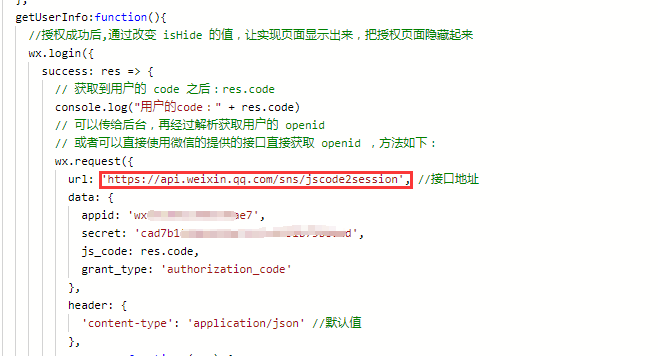
通过发送临时的code请求到微信的服务器,我们通过获取这个code再来解析用户的openid和session_key
请求地址url为:
https://api.weixin.qq.com/sns/jscode2session
appid为注册小程序时给定的,每一个微信小程序的appid也是唯一的,secret也会生成
当请求成功之后会从服务器返回openid和session_key,这里也可以写成
https://api.weixin.qq.com/sns/jscode2session?appid='自己的appid'&secret='自己的密钥'
完成之后我们来获取从服务器返回的值,如果请求成功,先打印出来,再传到自己的服务器上
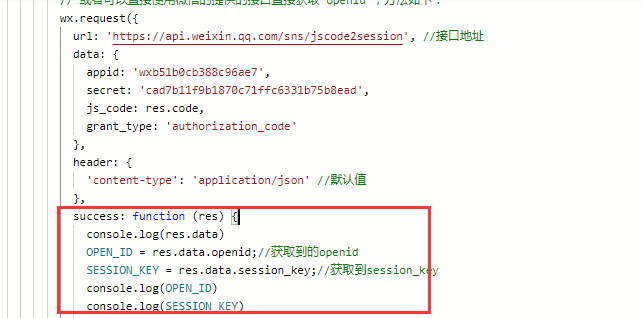
OK,下面这个图是当点击按钮之后自动生成的code,在控制台答打印一下,每一次的都不一样


可以从控制台看到返回的数据,下面咱们再把这个数据放到自己的服务器上保留以后用

这个url是自己的服务器地址,为了方便测试,我们先用本地主机试一下,代码后续如果全部完成,再部署到服务器
这个地方有个主意事项,如果在开发者工具控制台出现以下错误:

显示。。。不在request合法域名列表中,可以在微信公众后台添加该域名,也可以在开发者工具里面临时测验:点击不校验域名就OK了
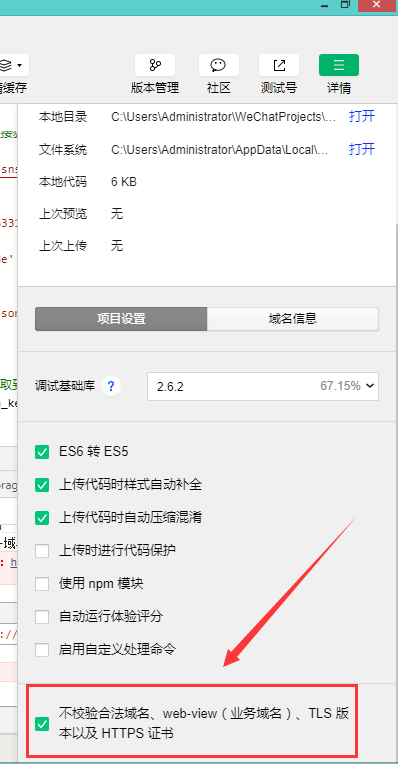
所以如果点击index.wxml后控制台打印code并请求微信服务器,接着请求自己的服务器,就是这么个流程:
我们后端用java接受一下:
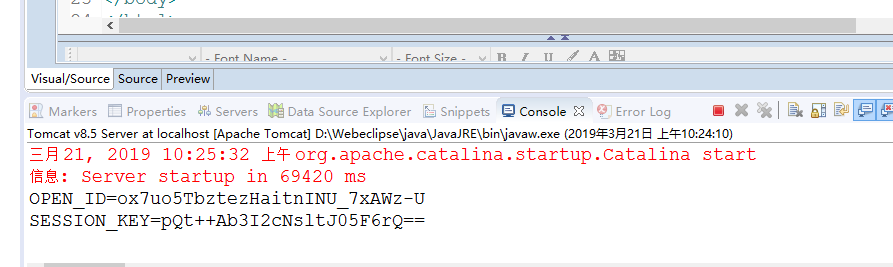
先打印到控制台,OK了,可以啊看到值传过去了,下面可以啊将值传到数据库里面,我就不用多写了,呀呀呀,有啥问题可以随时评论留言讨论
微信小程序登录流程及解析用户openid session_key,获取用户信息的更多相关文章
- 微信小程序登录流程解析
小程序可以通过微信官方提供的登录能力方便地获取微信提供的用户身份标识openid,快速建立小程序内的用户体系. 登录流程时序: 1.首先,调用 wx.login获取code ,判断用户是否授权读取用户 ...
- 微信小程序登录流程
小程序登录流程 参考 app.js需要做的 1,首先通过wx.login()拿到code,成功之后,发送数据,请求接口,把code发送给后端,换区openid,sessionKey,unionId,把 ...
- 微信小程序--登录流程梳理
前言 微信小程序凡是需要记录用户信息都需要登录,但是也有几种不同的登录方式,但是在小程序部分的登录流程是一样的.之前就朦朦胧胧地用之前项目的逻辑改改直接用了,这个新项目要用就又结合官方文档重新梳理了下 ...
- 微信小程序 登录流程规范解读
一. 官方登录时序图 二. 简单理解 这里仅按照官方推荐的规范来 0. 前置条件 一共有三端: - 微信小程序客户端 - 第三方服务器端(自己搭建) - 微信服务器端 1. 客户端获得code,并将c ...
- 关于微信小程序拒绝授权后,重新授权并获取用户信息
最近公司做了一些有关微信小程序的项目,涉及到授权获取用户基本信息,但是在拒绝授权之后就不会再出现授权窗口: 看网上也有很多人遇到了同样的问题,所以记录下来我的处理方法,供大家和自己学习和记录: 当调用 ...
- Spring Security 整合 微信小程序登录的思路探讨
1. 前言 原本打算把Spring Security中OAuth 2.0的机制讲完后,用小程序登录来实战一下,发现小程序登录流程和Spring Security中OAuth 2.0登录的流程有点不一样 ...
- 微信小程序登录,获取code,获取openid,获取session_key
微信小程序登录 wx.login(Object object) 调用接口获取登录凭证(code).通过凭证进而换取用户登录态信息,包括用户的唯一标识(openid)及本次登录的会话密钥(session ...
- 基于Shiro,JWT实现微信小程序登录完整例子
小程序官方流程图如下,官方地址 : https://developers.weixin.qq.com/miniprogram/dev/framework/open-ability/login.html ...
- Flask与微信小程序登录(后端)
开发微信小程序时,接入小程序的授权登录可以快速实现用户注册登录的步骤,是快速建立用户体系的重要一步.这篇文章将介绍 python + flask + 微信小程序实现用户快速注册登录方案(本文主要进行后 ...
随机推荐
- Java_日期时间相关类
目录 Date类(java.util.date) Calendar类(java.util.Calendar) SimpleDateFormat类(java.text.SimpleDateFormat) ...
- Vertx eventbus模块解析
eventbus 事件總線 協議棧 TCP分包,粘包解決採用方案: 消息定长(定義消息体總长度),消息分为消息头和消息体 dataType bytes description int 4 包体总大小 ...
- CentOS7.6编译安装nginx
配置阿里云yum源 cp /etc/yum.repos.d/CentOS-Base.repo /etc/yum.repos.d/CentOS-Base.repo.bak wget -O /etc/yu ...
- IISARR方式整合Tomcat失敗
需要在IIS安裝ARR 目标服务器:targetServer 配置反向代理的服务器:reveseProxServer 1.确定最终访问的网址:比如www.baidu.com .www.csdn.ne ...
- sort排序用法
Python] sorted函数 我们需要对List.Dict进行排序,Python提供了两个方法对给定的List L进行排序,方法1.用List的成员函数sort进行排序,在本地进行排序,不返回副本 ...
- 金蝶k3wise 核算项目、辅助资料
金蝶k3wise 核算项目.辅助资料 ----核算项目信息 select * from t_ItemClass ----核算项目字段信息 --锁定字段 ----核算项目内容表 select * fro ...
- 【winform】datagridview获取当前行停留时间
RowStateChanged 的问题 RowStateChanged事件,也就是行状态发生变化时触发的事件,这个事件无法实现行号变化而触发这个要求,因为当我们从一行选择至另一行时,先触发原行号的状态 ...
- 安装 Docker <一>
一.docker简介 Docker 是一个开源的应用容器引擎,让开发者可以打包他们的应用以及依赖包到一个可移植的容器中,然后发布到任何流行的Linux机器上,也可以实现虚拟化,容器是完全使用沙箱机制, ...
- 使用控制台对Redis执行增删改查命令
使用控制台对Redis执行增删改查命令 在上一篇里,我们已经安装了redis.这一篇我们将一起来学习如何使用"控制台"管理Redis 首先肯定是打开一个控制台,在windows系统 ...
- Linux基础系统优化
Linux的网络功能相当强悍,一时之间我们无法了解所有的网络命令,在配置服务器基础环境时,先了解下网络参数设定命令. ifconfig 查询.设置网卡和ip等参数 ifup,ifdown 脚本命 ...