
linux下的硬盘分区、格式化、挂载
linux下的MBR(msdos)分区、格式化、挂载
在linux下,需要使用一块硬盘。
需要进行以下四步:
识别硬盘-----分区规划-----格式化-----挂载
步骤一:分区规划
MBR模式分区
MBR分区中一块硬盘最多有4个主分区,也可以3主分区+1扩展(N个逻辑分区)
MBR分区:主和扩展分区对应的为1--4,/dev/sda3,逻辑分区从5开始,/dev/sda5,最大支持2T的硬盘
MBR分区结构:(前512字节0磁道0扇区)
0磁道0扇区:512bytes
446bytes: boot loader 启动相关
64bytes:分区表,其中每16bytes标识一个分区
2bytes: 55AA
备份MBR的分区表

[root@localhost ~]# dd if=/dev/sda  of=/data/1.img count=64 bs=1 skip=446

64+0 records in

64+0 records out

64 bytes (64 B) copied, 0.000382025 s, 168 kB/s

若分区信息损坏,则可以根据备份的分区表信息进行恢复

恢复MBR分区表

dd if=1.img of=/dev/sda bs=1  count=64 seek=446
gpt区分结构
GPT分区结构分为4个区域:
- GPT头
- 分区表
- GPT分区
- 备份区域
MBR分区工具命令:fdisk
格式:
fdisk [选项] /硬盘设备路径
fdisk -l /dev/sda 查看设备/dev/sda分区
fdisk [device...] 管理MBR分区
p 分区列表

t 更改分区类型

n 创建新分区

d 删除分区

v 校验分区

u 转换单位

w 保存并退出

q 不保存并退出
案例:
[root@localhost ~]# lsblk

NAME            MAJ:MIN RM  SIZE RO TYPE MOUNTPOINT

sda               8:0    0   20G  0 disk

├─sda1            8:1    0  200M  0 part /boot

└─sda2            8:2    0 19.8G  0 part

  ├─centos-root 253:0    0 15.9G  0 lvm  /

  ├─centos-swap 253:1    0    2G  0 lvm  [SWAP]

  └─centos-home 253:2    0    2G  0 lvm  /home

sdb               8:16   0   20G  0 disk

sdc               8:32   0   10G  0 disk

sr0              11:0    1    4G  0 rom

注:可以看到linux系统下设备sdb与sdc未进行分区
实例:对linux系统中的/dev/sdb进行mbr分区
操作如下:
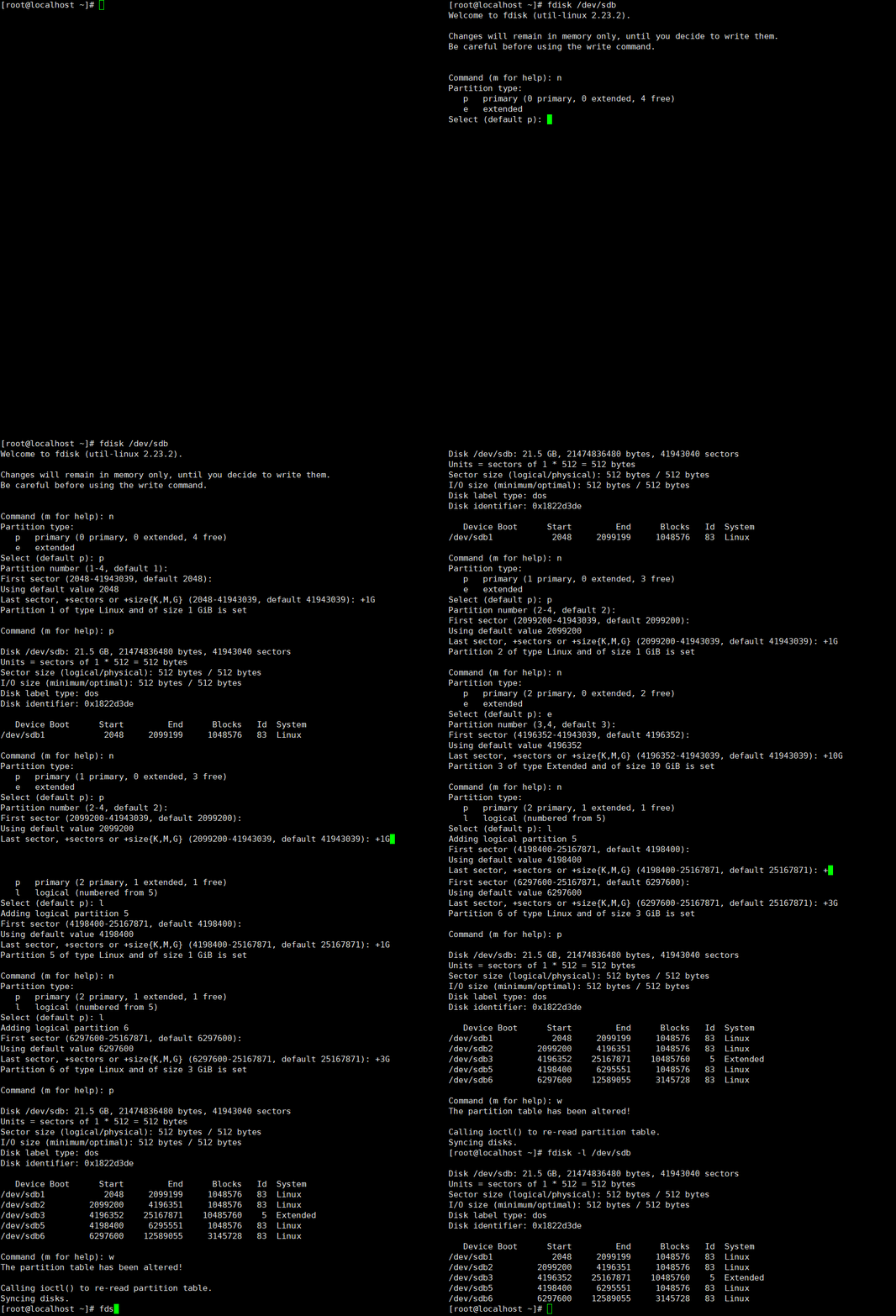
查看分区情况:
[root@localhost ~]# lsblk  或使用 ===> fdisk -l /dev/sdb 可查看到设备/dev/sdb的分区情况

NAME            MAJ:MIN RM  SIZE RO TYPE MOUNTPOINT

sda               8:0    0   20G  0 disk

├─sda1            8:1    0  200M  0 part /boot

└─sda2            8:2    0 19.8G  0 part

  ├─centos-root 253:0    0 15.9G  0 lvm  /

  ├─centos-swap 253:1    0    2G  0 lvm  [SWAP]

  └─centos-home 253:2    0    2G  0 lvm  /home

sdb               8:16   0   20G  0 disk

├─sdb1            8:17   0    1G  0 part

├─sdb2            8:18   0    1G  0 part

├─sdb3            8:19   0    1K  0 part

├─sdb5            8:21   0    1G  0 part

└─sdb6            8:22   0    3G  0 part

sdc               8:32   0   10G  0 disk

sr0              11:0    1    4G  0 rom

重新设置内存中的内核分区表版本,适合于除了CentOS 6 以外的其它版本 5,7,8

[root@localhost ~]# partprobe

centos6使用如下命令进行同步

1.若是增加了分区则使用

[root@centos6 ~]#partx -a /dev/sda

2.若是删除了分区则使用

[root@centos6 ~]#partx -d --nr 6-8 /dev/sda
步骤二:格式化文件系统
文件系统
linux
ext4:是 ext 文件系统的最新版。提供了很多新的特性,包括纳秒级时间戳、创建和使用巨型文件(16TB)、最大1EB的文件系统,以及速度的提升
xfs:SGI,支持最大8EB的文件系统
windows
- FAT32
- NTFS
- exFAT
使用lsblk -f 查看文件系统 或 blkid
命令工具:mkfs
格式:mkfs.[类型] 分区设备路径
类型:ext4 ,xfs (常用类型)
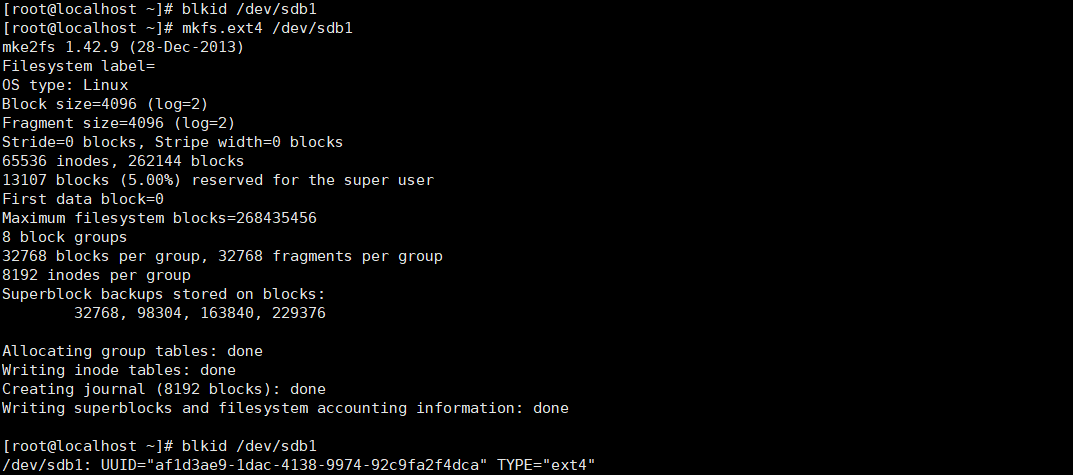
[root@localhost ~]# blkid /dev/sdb1   (提示:查看硬盘/dev/sdb1硬盘的文件系统)

[root@localhost ~]# mkfs.ext4 /dev/sdb1  (提示:为硬盘/dev/sdb1硬盘格式化文件系统)

[root@localhost ~]# blkid /dev/sdb1  (提示:查看硬盘/dev/sdb1硬盘的文件系统)
步骤三:挂载使用
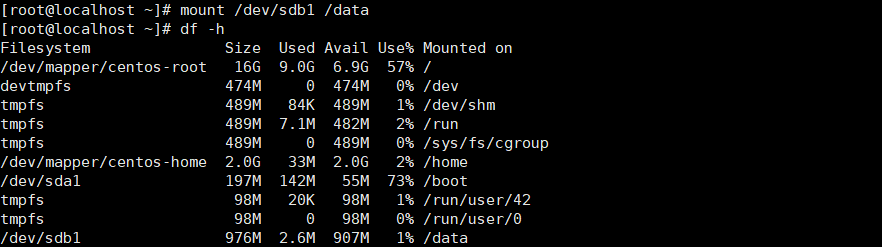
[root@localhost ~]# mount /dev/sdb1 /data  把设备/dev/sdb1挂载到/data

[root@localhost ~]# df -h  查看是否挂载成功
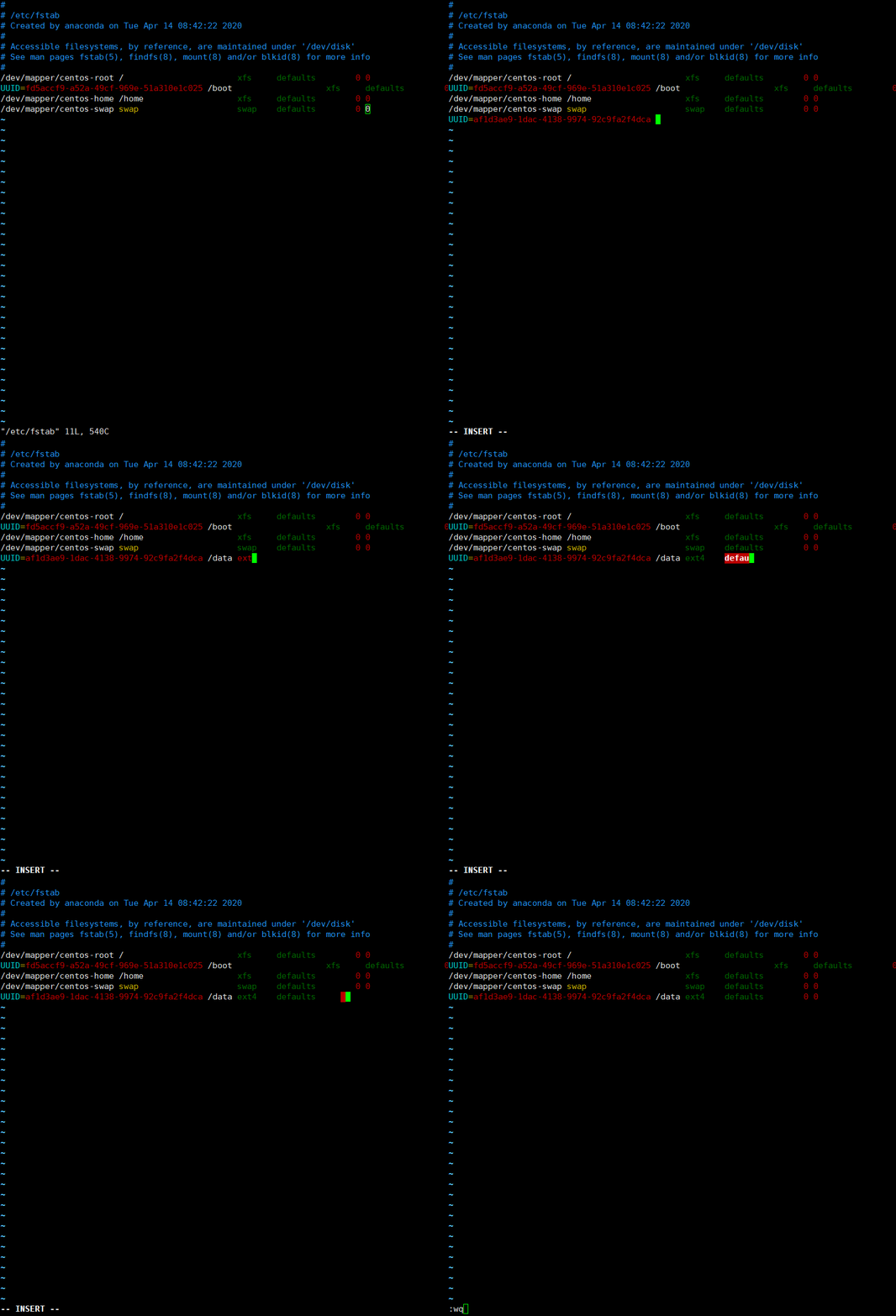
设置开机自动挂载
1.查看设备的UUID
[root@localhost ~]# blkid /dev/sdb1

/dev/sdb1: UUID="af1d3ae9-1dac-4138-9974-92c9fa2f4dca" TYPE="ext4"
2.编辑/etc/fstab文件
3.卸载刚挂载的设备
[root@localhost ~]# umount /data

[root@localhost ~]# df -h

Filesystem               Size  Used Avail Use% Mounted on

/dev/mapper/centos-root   16G  9.0G  6.9G  57% /

devtmpfs                 474M     0  474M   0% /dev

tmpfs                    489M   84K  489M   1% /dev/shm

tmpfs                    489M  7.1M  482M   2% /run

tmpfs                    489M     0  489M   0% /sys/fs/cgroup

/dev/mapper/centos-home  2.0G   33M  2.0G   2% /home

/dev/sda1                197M  142M   55M  73% /boot

tmpfs                     98M   20K   98M   1% /run/user/42

tmpfs                     98M     0   98M   0% /run/user/0
4.加载/etc/fstab文件内容
mount -a 将/etc/fstab的所有内容重新加载。

查看挂载情况:

[root@localhost ~]# df -h

Filesystem               Size  Used Avail Use% Mounted on

/dev/mapper/centos-root   16G  9.0G  6.9G  57% /

devtmpfs                 474M     0  474M   0% /dev

tmpfs                    489M   84K  489M   1% /dev/shm

tmpfs                    489M  7.1M  482M   2% /run

tmpfs                    489M     0  489M   0% /sys/fs/cgroup

/dev/mapper/centos-home  2.0G   33M  2.0G   2% /home

/dev/sda1                197M  142M   55M  73% /boot

tmpfs                     98M   20K   98M   1% /run/user/42

tmpfs                     98M     0   98M   0% /run/user/0

/dev/sdb1                976M  2.6M  907M   1% /data

可以看到设备已经挂载到/data下
注:etc/fstab 文件中涉及到linux系统的正常开关机,不能改动里面任何东西,否则系统则会开不了机
(!!!一定不能错写 )
linux下的硬盘分区、格式化、挂载的更多相关文章
- linux下添加逻辑分区并挂载(手动和自动方式)
一.查看新磁盘[root@desktop61 Desktop]# fdisk -cul /dev/sdc Disk /dev/sdc: 21.5 GB, 21474836480 bytes255 he ...
- Linux VPS新硬盘分区与挂载教程
通过fdisk -l我们可以看到/dev/xvdb(此名称因系统而异)容量有23.6G,而且没有分区,接下来我们对它进行分区和挂载 (红色字为需要输入的部分,黑色字为系统显示部分) 1.fdisk - ...
- 腾讯云Linux VPS新硬盘分区与挂载教程(面板重装不丢失数据)
以腾讯云Centos系统服务器为例,小记的是数据盘不在本地,大小为20G,以下的教程来自小夕博客的一篇相关添加教程的修改,适合腾讯云Linux Centos系统.说明:参数也许不对,我没有截图了,但所 ...
- linux 下查看硬盘分区类型
可以用 df 这个命令 具体 要 man df 仔细看看 实例 [root@localhost mnt]# df -Th文件系统 类型 容量 已用 可用 已用% 挂载点/dev ...
- 记一次Linux下给硬盘分区格式化操作
今天找到一张旧TF卡,2G的,正好拿来练习下建立分区 插上orangepi后,fdisk -l看看,可以看到多了一个新的存储设备 /dev/mmcblk1 用fdisk打开它: fdisk /dev/ ...
- 解决Linux下3T硬盘分区只有2T(2199G)可用
分区转换成GPT即可 sudo parted /dev/sdb 将MBR硬盘格式化为GPT mklabel gpt 之后可以看一下状态 print 整个硬盘空间只分一个区 mkpart primary ...
- 9.2 Linux硬盘分区和挂载
一块新的硬盘存储设备后,先需要分区,然后再格式化文件系统,最后才能挂载并正常使用. 分区:根据需求和硬盘大小划分空间 格式化:对分区安装文件系统 挂载:将设备文件与一个目录关联的动作叫挂载 硬盘分区格 ...
- linux硬盘分区及挂载
今天买的一台服务器发现其硬盘容量与购买界面的描述不符,于是我去问了客服才知道有一块硬盘需要自己挂载,所以记录自己硬盘分区以及挂载操作得此文. 测试环境 由于时间限制,本人仅在centos 8下测试 ...
- <linux硬件及硬盘分区>关于硬盘的规划和使用细节
ps:期末考试 终于结束了,这下我也终于有时间开始继续经营我的博客.这个学期上的一些课真的非常有用,感觉很多课程细地讲都可以写成非常精致的技术博文,比如流水线技术,数据库的一些技术,大学里的考试考的内 ...
随机推荐
- AT2651 [ARC077D] SS
定义 \(nxt_i\) 表示在字符串 \(S\) 中以 \(i\) 结尾的最长 \(border\). 引理一:若 \(n - nxt_n \mid n\) 则 \(S_{1 \sim n - nx ...
- Execution default-resources of goal org.apache.maven.plugins:maven-resources-plugin:3.2.0:resources failed.
说明 今天发现这个错误,然后整体检查了一下代码,没有发现任何错误,最后没法只有来一步一步排查. 解决 确定pom文件是否有问题 如上图,有红色波浪线,代表错误,请检查并解决,还有版本是否冲突,最好把不 ...
- 各种形式存放token
1.可以将token存储在 localstorage里面,在一个统一的地方复写请求头,让每次请求都在header中带上这个token, 当token失效的时候,后端肯定会返回401,这个时候在你可以在 ...
- 理解java线程的中断(interrupt)
一个线程在未正常结束之前, 被强制终止是很危险的事情. 因为它可能带来完全预料不到的严重后果比如会带着自己所持有的锁而永远的休眠,迟迟不归还锁等. 所以你看到Thread.suspend, Threa ...
- SharedPreferences介绍
sharedPreferences是通过xml文件来做数据存储的. 一般用来存放一些标记性的数据,一些设置信息. 使用sharedPreferences存储数据 ...
- centOS 强制卸载PHP
centOS上的php过低是需要重新安装时,不得不卸载自定义安装,如下操作 查看php版本命令: #php -v 这个命令是删除不干净的 #yum remove php 因为使用这个命令以后再用 #p ...
- 关于SVN常用命令之export
SVN官方命令参考地址:http://www.subversion.org.cn/svnbook/nightly/svn.ref.html 关于export命令 导出一个干净的不带.svn文件夹的目录 ...
- Java中的常用的输入输出流
Java中的输入输出流根据格式又可以分为字节流和字符流:(成对) 字节流:FileInputStream,FileOutputStream : BufferedInputStream,Buffe ...
- 使用CAShapeLayer做出圆形的进度条 —— #DF!
CircleView.h的内容如下: #import <UIKit/UIKit.h> @interface CircleView : UIView @property (nonatomic ...
- pm2 部署 vue
链接:我整理了一个网站, 用来介绍一些有意思和实用工具的网站, 我没有打包, 直接甩上去了 因为vue是用 npm run dev 来运行的, 你用pm2 npm run dev 是错误的 需要加上- ...