
wiki搭建详细过程及步骤
wiki搭建详细过程及步骤
Confluence是一个专业的wiki程序。它是一个知识管理的工具,通过它可以实现团队成员之间的协作和知识共享。Confluence不是一个开源软件,非商业用途可以免费使用。
Confluence使用简单,但它强大的编辑和站点管理特征能够帮助团队成员之间共享信息,文档协作,集体讨论。
confluence是一个专业的企业知识管理与协同软件,可以用于构建企业wiki。通过它可以实现团队成员之间的协作和知识共享。
网上有关confluence的教程比较多,在此我们以confluence5.6.6版本为例进行相关的实验。
注:虚拟机内存需3GB以上
准备环境
centos7.5
java jdk1.8.0_111
Distrib 5.5.52-MariaDB
confluence 5.6.6
confluence-5.6.6-crack
confluence的运行是依赖java环境的,也就是说需要安装jdk并且要是1.7以上版本
centos7.5 下安装jdk1.8
centos7.0这里安装jdk1.8采用yum安装方式,非常简单。
1、查看yum库中jdk的版本
[root@localhost ~]# yum search java|grep jdk
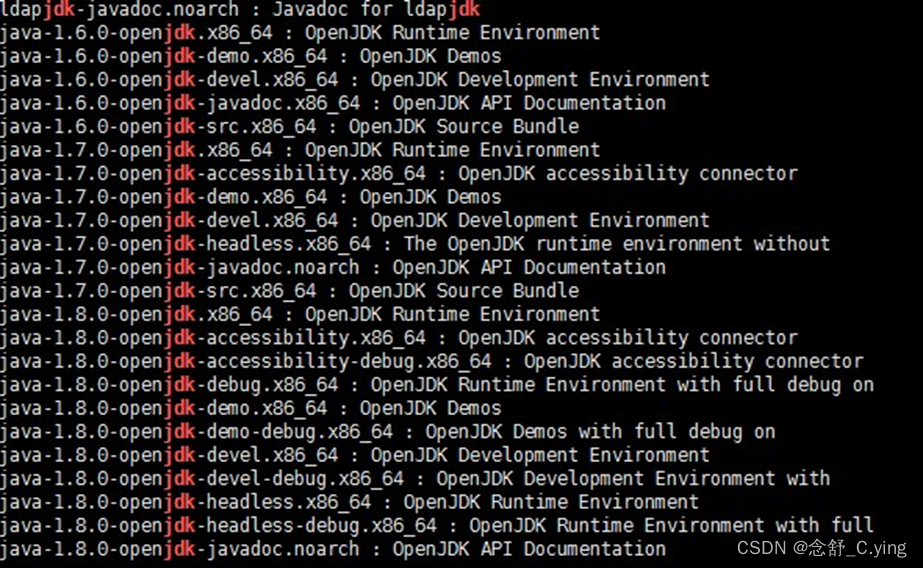
2、选择java-1.8.0安装
[root@localhost ~]# yum install java-1.8.0-openjdk*
3、配置环境变量
[root@localhost ~]# vi /etc/profile
这里jdk1.8.0的文件夹路径是
/usr/lib/jvm/ java-1.8.0-openjdk-1.8.0.191.b12-0.el7_5.x86_64
/usr/lib/jvm/java-1.8.0-openjdk-1.8.0.212.b04-0.el7_6.x86_64/
添加如下内容,
#set java environment

JAVA_HOME=/usr/lib/jvm/java-1.8.0-openjdk-1.8.0.191.b12-0.el7_5.x86_64

JRE_HOME=$JAVA_HOME/jre

CLASS_PATH=.:$JAVA_HOME/lib/dt.jar:$JAVA_HOME/lib/tools.jar:$JRE_HOME/lib

PATH=$PATH:$JAVA_HOME/bin:$JRE_HOME/bin

export JAVA_HOME JRE_HOME CLASS_PATH PATH
4、环境变量生效
[root@localhost ~]# source /etc/profile
5、查看jdk是否安装成功
[root@localhost ~]# java -version
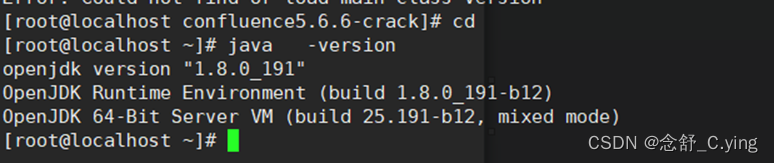
OK,jdk1.8安装搞定!
我此处使用的默认自带的mariadb-5.5和默认的java和nginx
yum install -y mariadb-server mariadb-client mariadb mariadb-devel java-1.8.0-openjdk-* nginx
6、启动mysql服务
下载confluence及其破解包
confluence有很多版本,我们可以直接通过如下连接进行查看
https://www.atlassian.com/software/confluence/download-archives
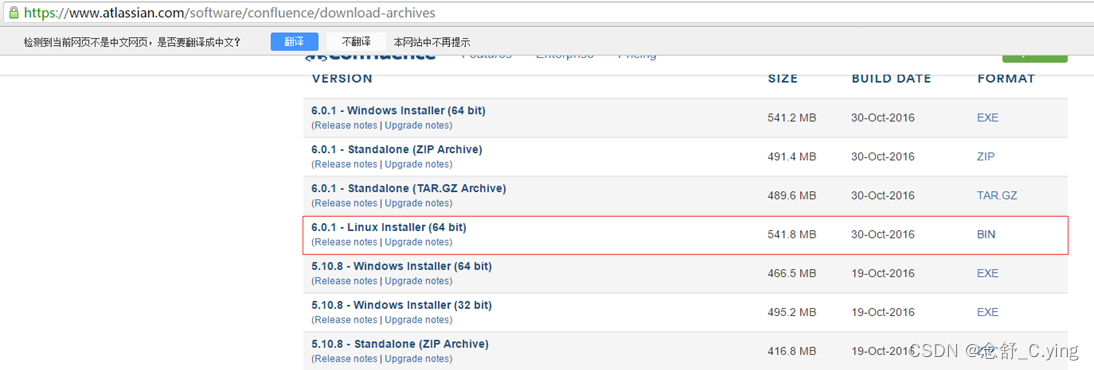
通过上图,我们可以看出confluence对于windows和linux平台每一个版本有多种安装包,在此我们选择的是bin方式。除此之外,我们也可以看到目前confluence最新版本6.0.1。
7、下载confluence5.6.6
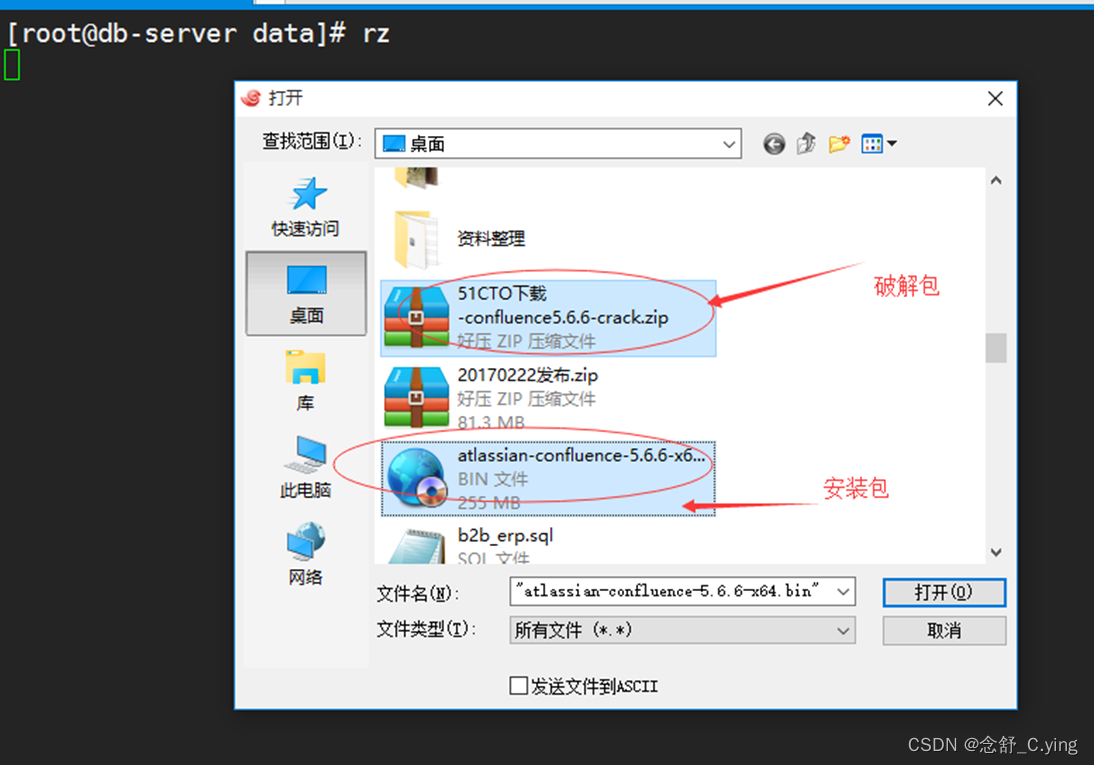
这样就在再到桌面在通过lrzsz来上传到服务器即可
8、解压和授权
[root@db-server data]# chmod +x atlassian-confluence-5.6.6-x64.bin

[root@db-server data]# unzip 51CTO下载-confluence5.6.6-crack.zip
解压之后会生成confluence5.6.6-crack此目录,一些破解文件和中文包都在此处的jar目录里面
9、创建数据库
在安装confluence之前,我已经安装好了mysql5.6的数据库,并且创建了数据库和用户,语句如下
mysql> CREATE DATABASE confluence CHARACTER SET utf8 COLLATE utf8_bin;

mysql> GRANT ALL PRIVILEGES ON confluence.* TO'conflue'@'localhost'IDENTIFIED BY'conflue12300.';

mysql> GRANT ALL PRIVILEGES ON confluence.* TO'conflue'@'127.0.0.1'IDENTIFIED BY'conflue12300.';

mysql> FLUSH PRIVILEGES;
10、安装confluence
chmod +x atlassian-confluence-5.6.6-x64.bin

./atlassian-confluence-5.6.6-x64.bin
很多人的机器里会出现提示无法安装atlassian-confluence-5.6.6-x64.bin
Could not display the GUI. This application needs access to an X Server. You can also run this application in console mode without access to an X server
这是因为缺少一个yum install -y dejavu-sans-fonts
把这个中间件安装好了 就可以运行tlassian-confluence-5.6.6-x64.bin了
执行之后根据提示输入相应的字母或者数字
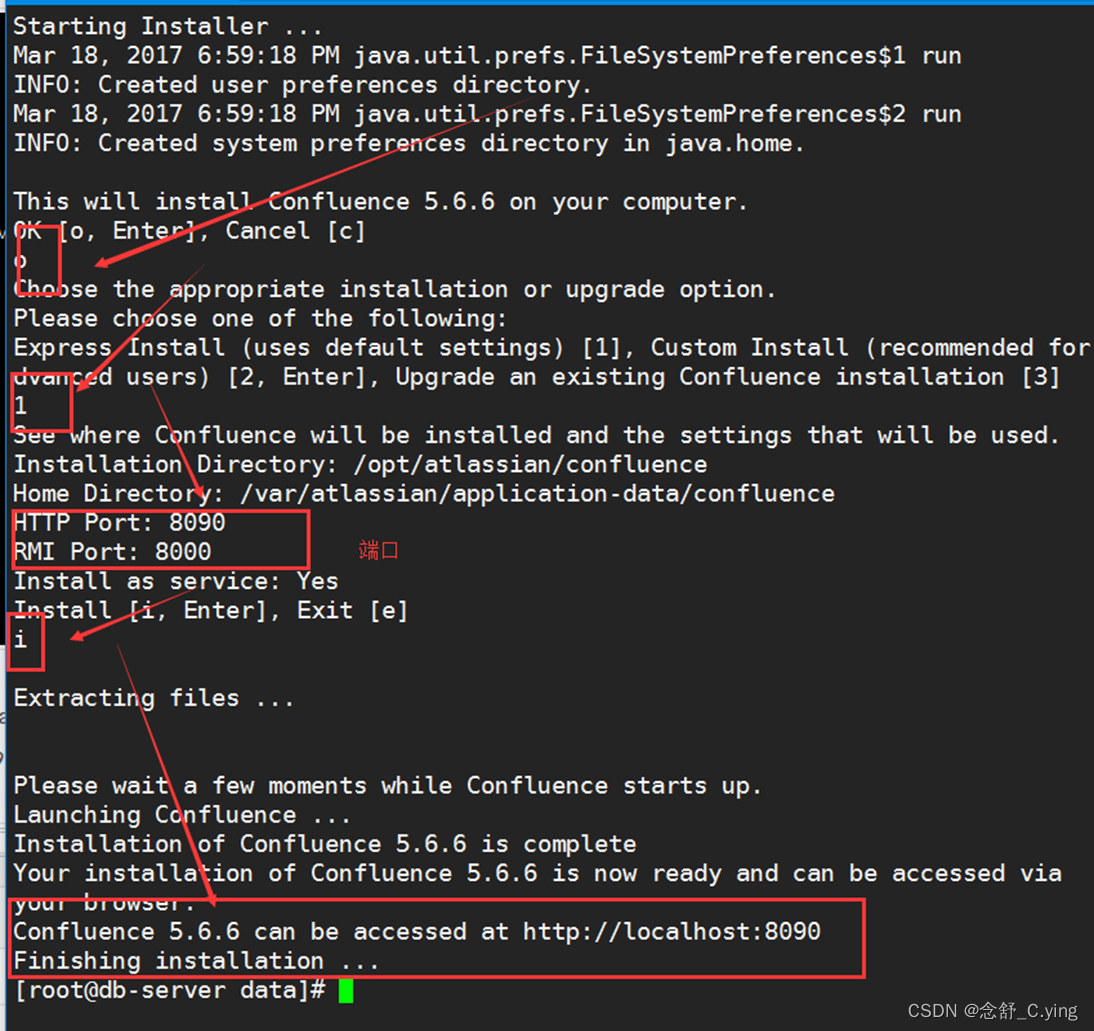
通过上图,我们可以很明显的看出confluence安装到了/opt/atlassian/confluence和/var/atlassian/application-data/confluence目录下,并且confluence监听的端口是8090
下面访问地址 ip+:8090
11、开始安装
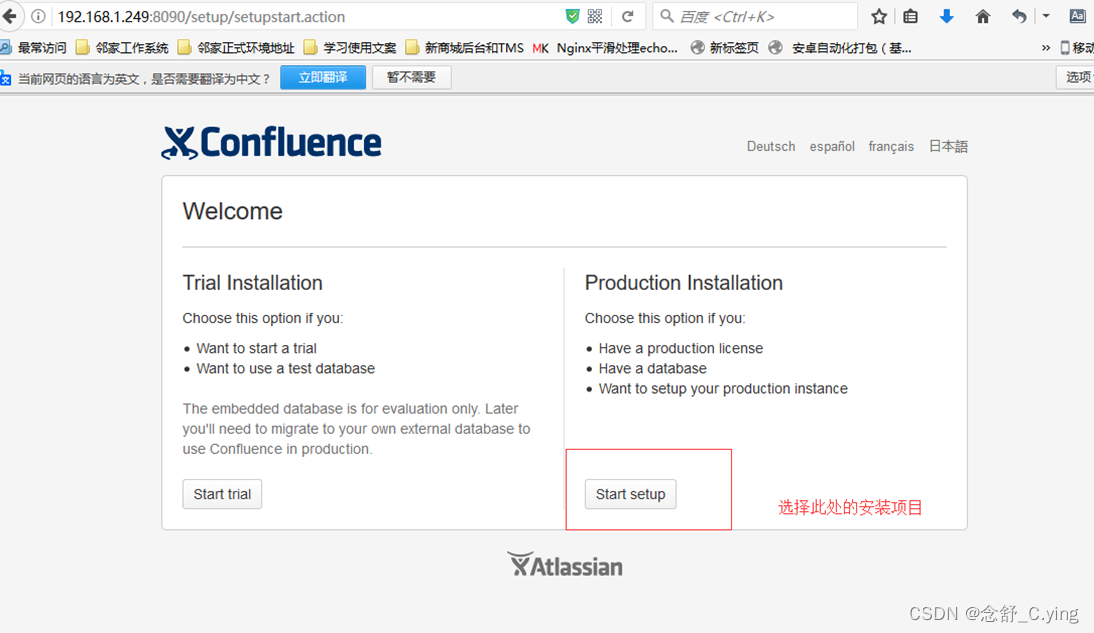
12、获取confluence的serverID,留待破解使用
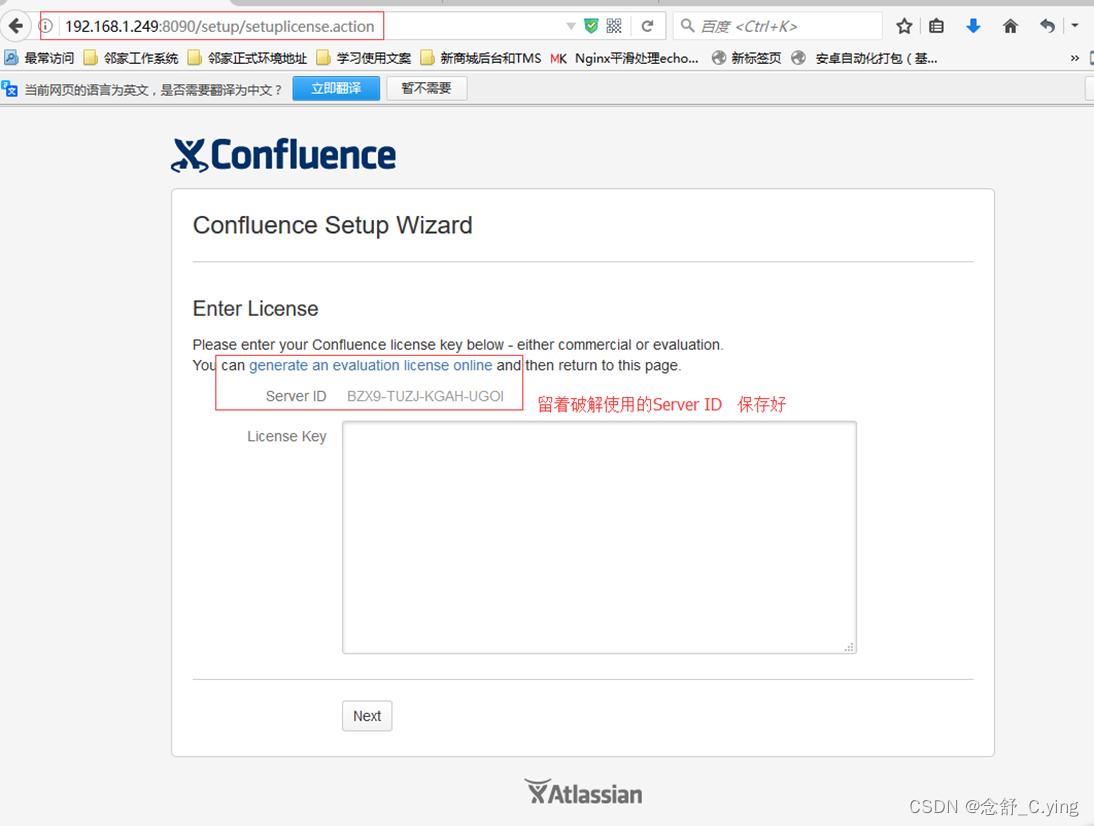
复制上述截图中的Server ID,然后关闭confluence,在替换jar包
先停止confluence
13、开始执行破解confluence
[root@db-server data]# service confluence stop
删除confluence安装生成的jar包
[root@db-server data]# rm -fr /opt/atlassian/confluence/confluence/WEB-INF/lib/atlassian-extras-*
导入破解包里面的jar包到上述的lib目录解压破解包,把里面的atlassian-extras-3.2.jar、Confluence-5.6.6-language-pack-zh_CN.jar、mysql-connector-java-5.1.39-bin.jar三个jar文件复制到/opt/atlassian/confluence/confluence/WEB-INF/lib目录下
[root@db-server data]# cd  confluence5.6.6-crack/jar/

[root@db-server jar]# cp ./* /opt/atlassian/confluence/confluence/WEB-INF/lib/
查看文件是否复制进去
[root@db-server lib]# ls|grep -E "atlassian-extras|Confluence-5.6.6-language-pack|mysql-connector-java"

  atlassian-extras-3.2.jar

  Confluence-5.6.6-language-pack-zh_CN.jar

   mysql-connector-java-5.1.39-bin.jar
14、运行破解jar包
在windows上运行jar包,linux上运行会报错(我这里安装了java的模拟器,可以直接在win上执行jar程序)
1 、下载并安装最新版的Java虚拟机。
下载网址:http://www.java.com/zh_CN/。
2、安装好Java虚拟机后,双击需要运行的confluence_keygen.jar文件或在jar文件上点击鼠标右键,在弹出的菜单中选择“打开方式”→“选择默认程序”。(如果双击jar包可以打开 后续3.4步骤就跳过)
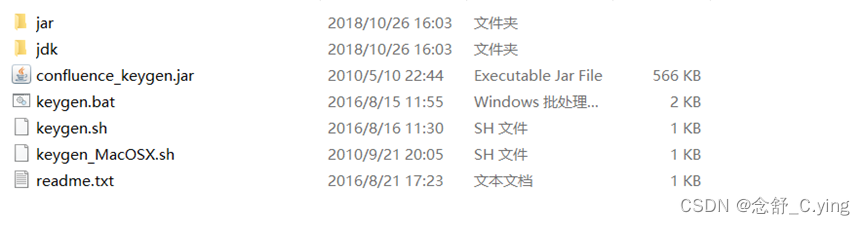
3、在“打开方式”设置窗口中点击选中选项“始终使用选择的程序打开这种文件”前的复选框,再点击旁边的“浏览”按钮。
4、选择JAVA虚拟机的安装文件夹,如果安装的是Java 7,安装文件夹一般为“C:\Program Files\Java\jre7\bin”,找到javaw.exe文件,点击“打开”按钮。
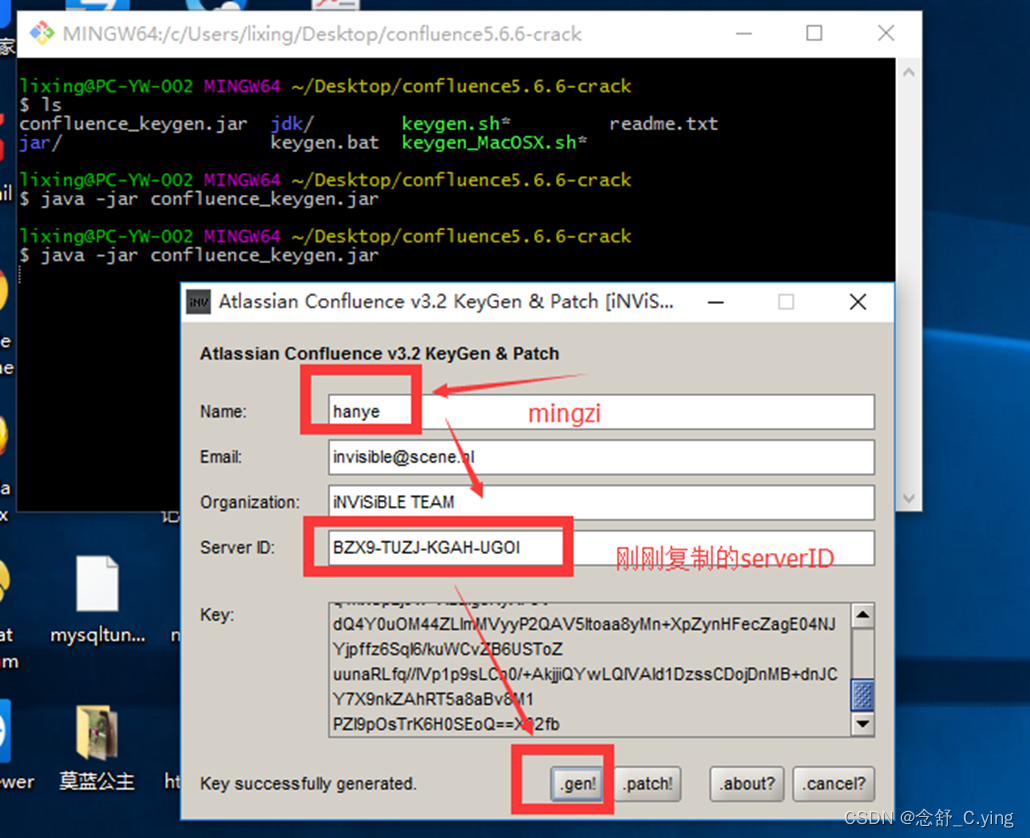
复制出来此处生成的KEY
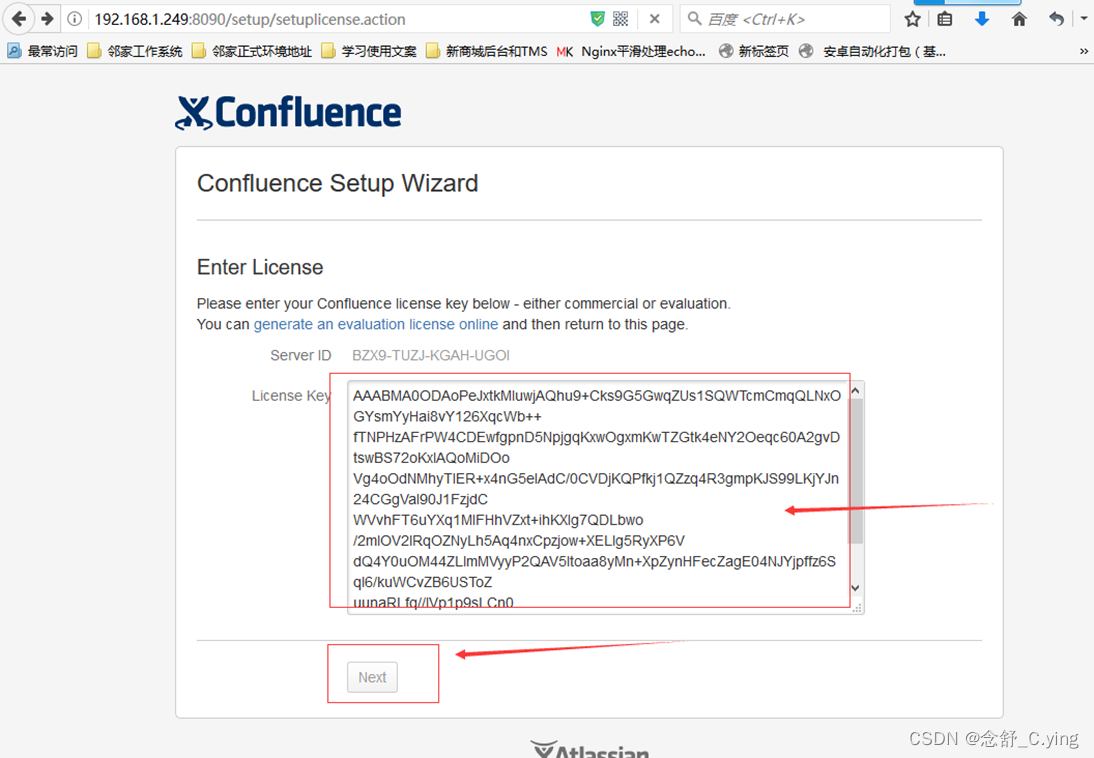
在启动confluence,把key粘贴到LICENSE KEY里面
[root@db-server lib]# service confluence start
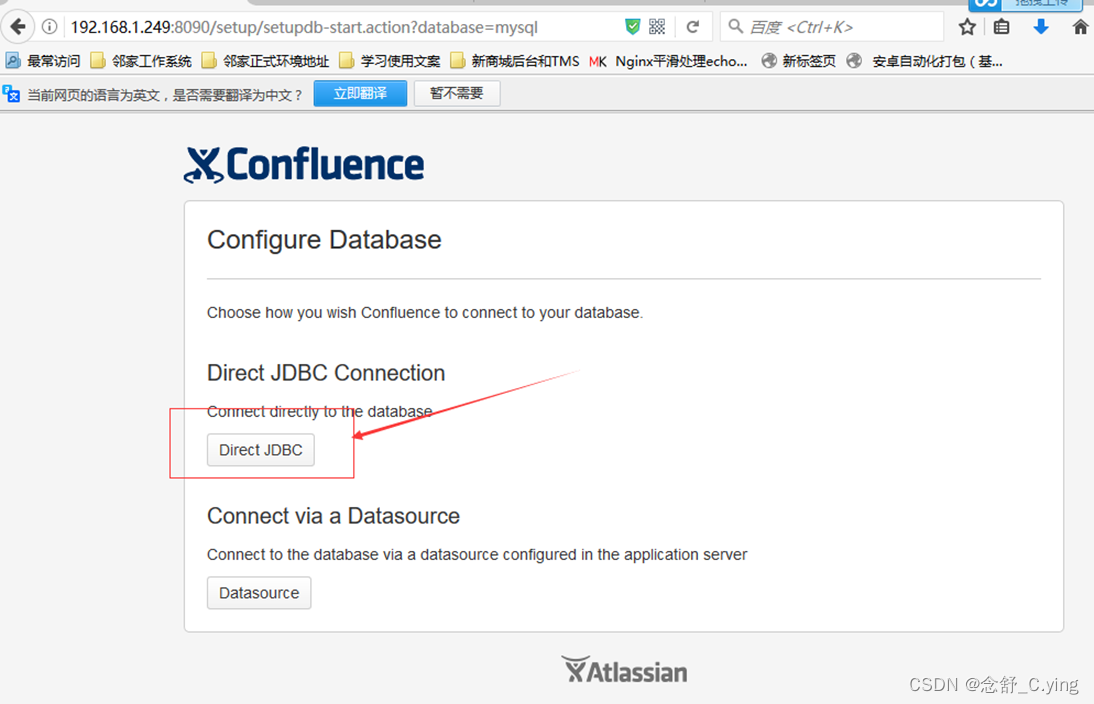
开始配置链接mysql数据库

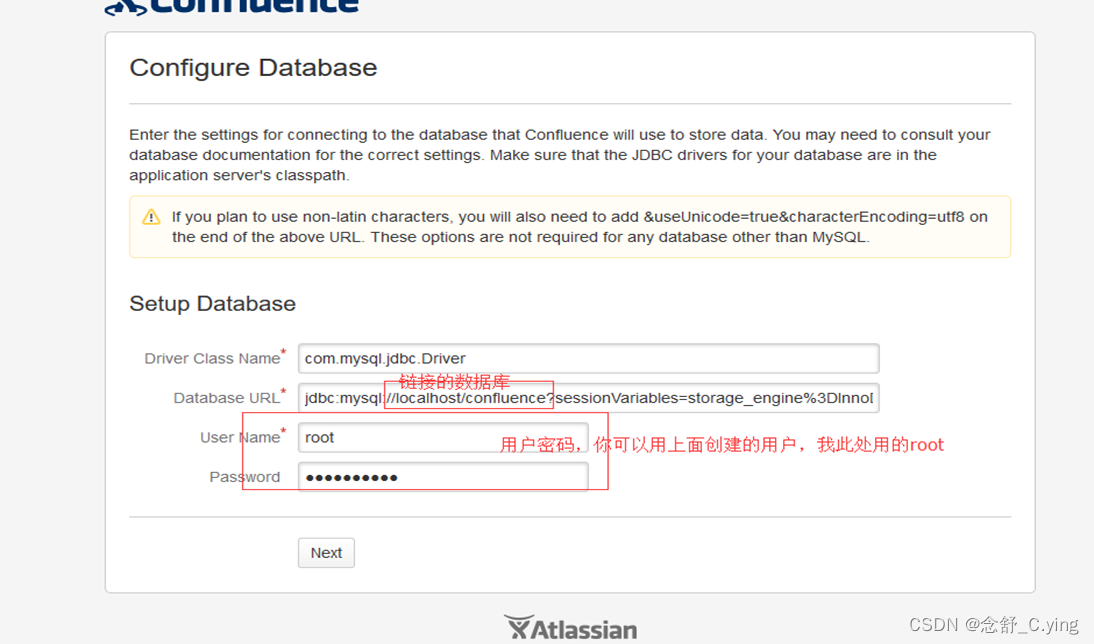
由于上一步实在初始化数据,所以时间比较长,耐心等待吧
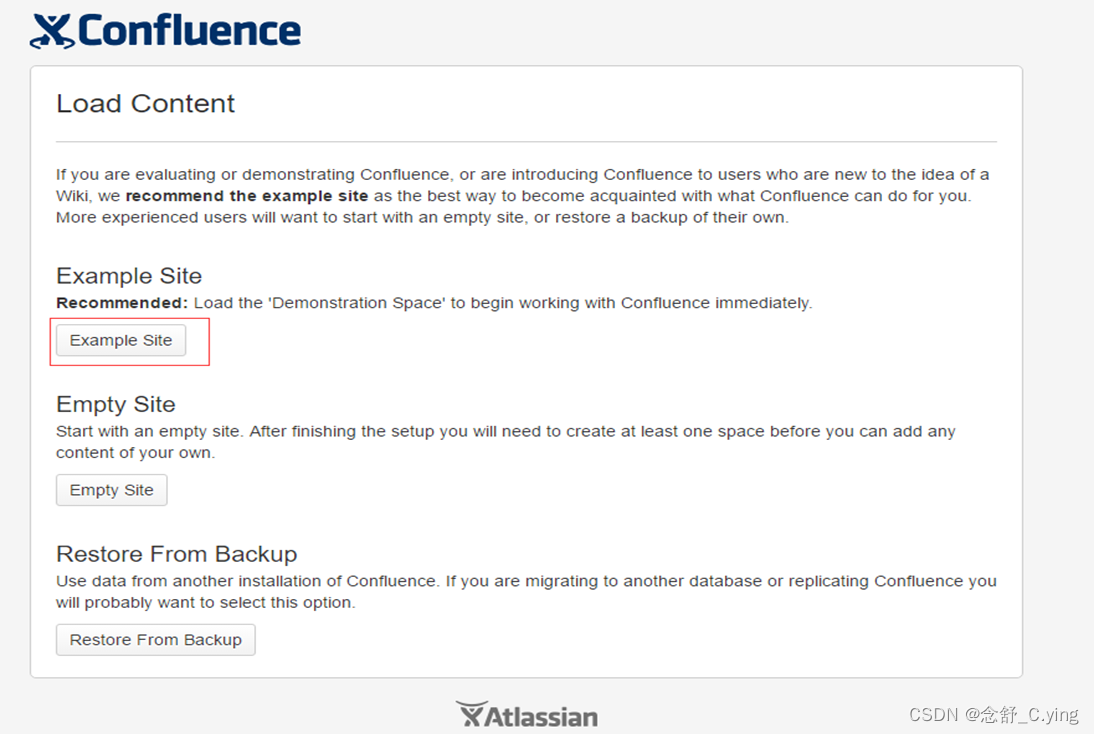
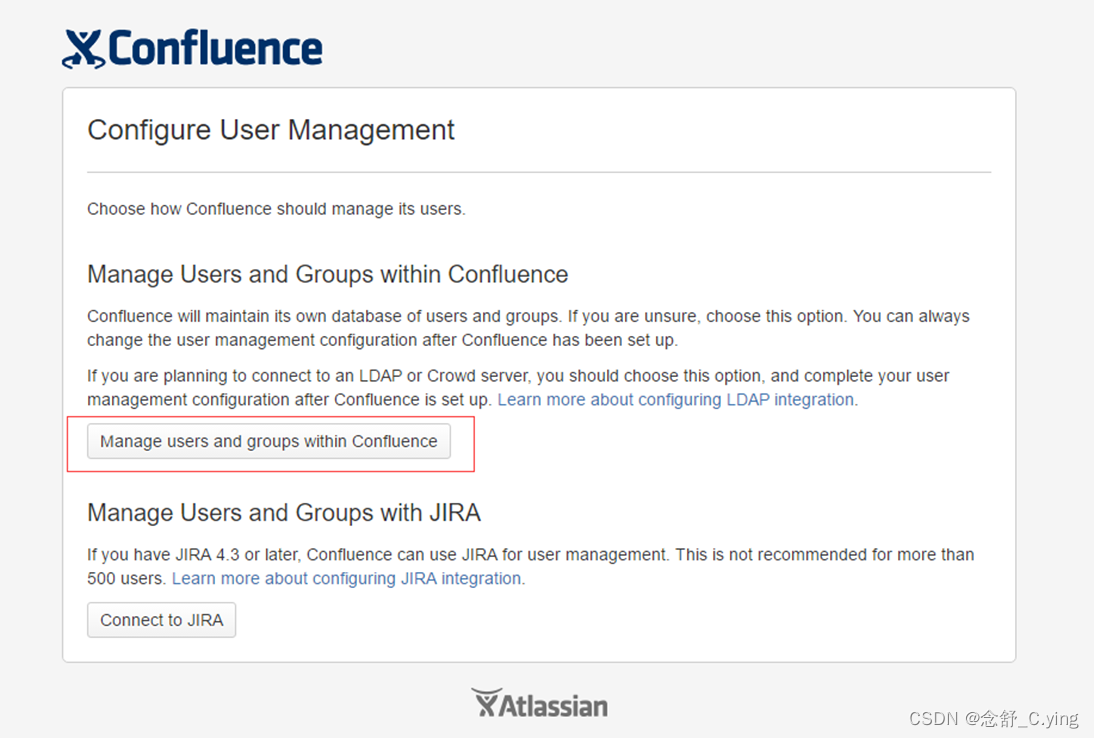
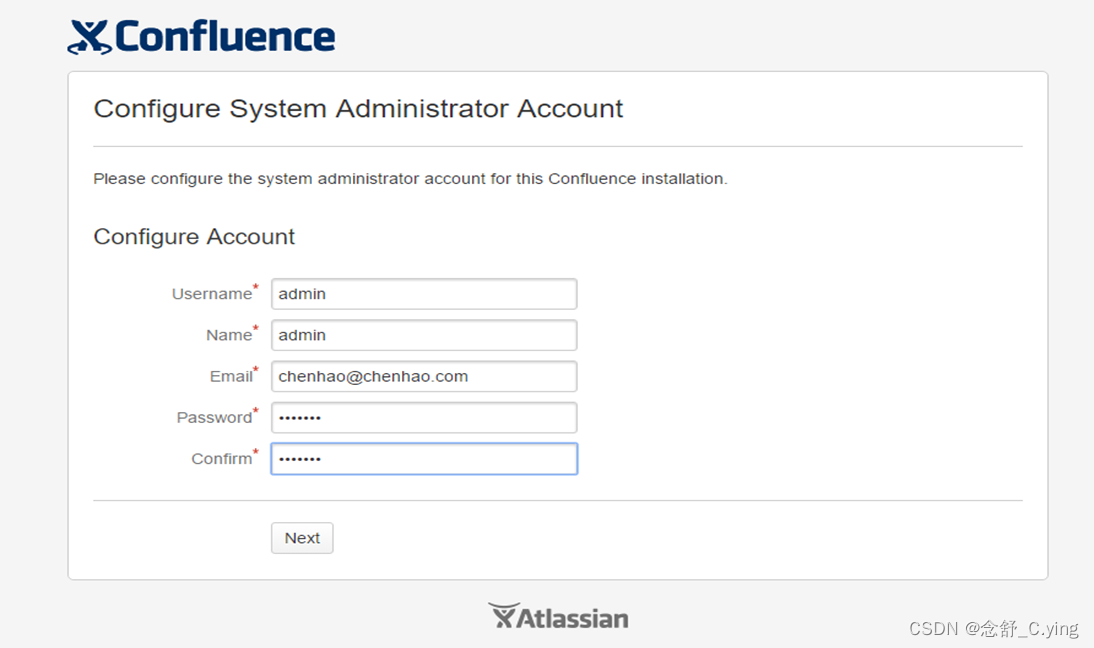
再次刷新登录即可
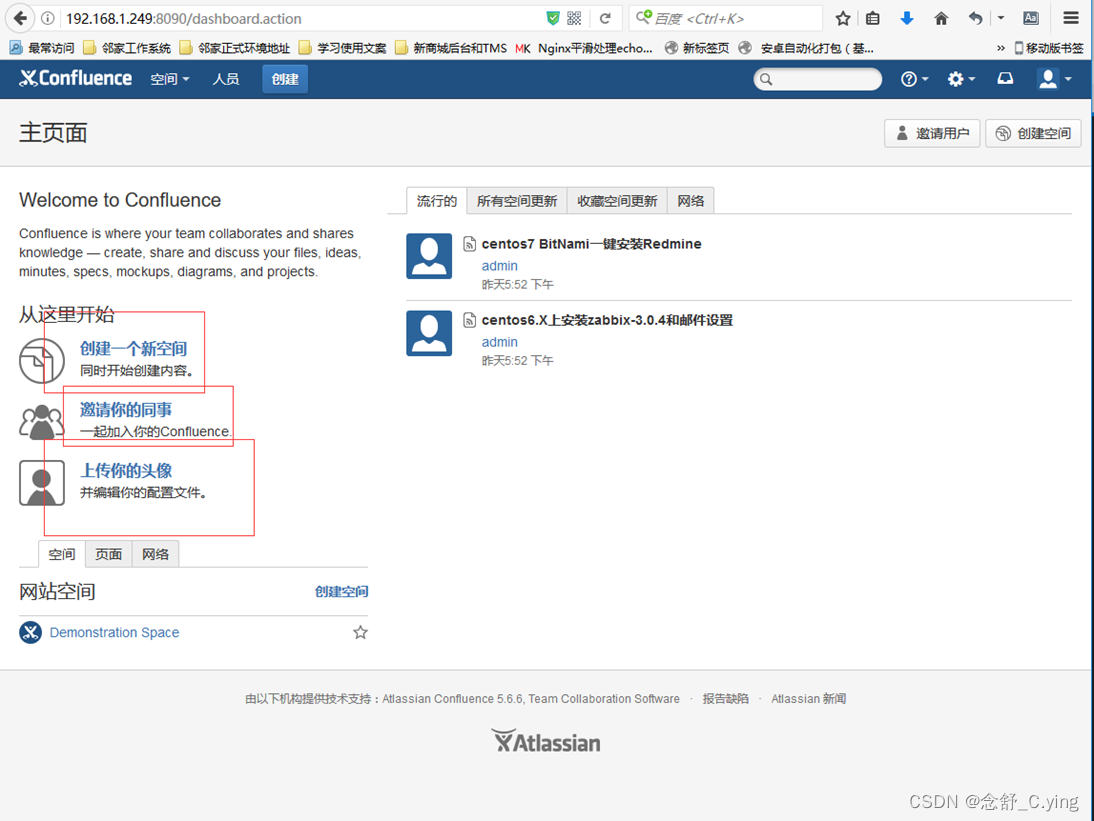
这样你的wiki系统就搭建好了!!!!!!!!!!!!
wiki搭建详细过程及步骤的更多相关文章
- 部署Bookinfo示例程序详细过程和步骤(基于Kubernetes集群+Istio v1.0)
部署Bookinfo示例程序详细过程和步骤(基于Kubernetes集群+Istio v1.0) 部署Bookinfo示例程序 在下载的Istio安装包的samples目录中包含了示例应用程序. ...
- Centos 6.5 GitLab安装配置搭建详细过程
GitLab搭建详细过程 一.前提 系统:Centos 6.5 软件版本:gitlab-7.8.4 Selinux:关闭 防火墙规则:先清空(搭建好了后续自己添加相关放行规则) 二.yum源配置和 ...
- IDEA SpringBoot多模块项目搭建详细过程(转)
文章转自https://blog.csdn.net/zcf980/article/details/83040029 项目源码: 链接: https://pan.baidu.com/s/1Gp9cY1Q ...
- postman环境变量配置的详细过程(步骤加截图)
环境变量的配置 实战:https://www.baidu.com/s?wd=博客园 使用cmd命令模式输入代码:Nslookup www.baidu.com 模拟环境:线上环境14.215.177.3 ...
- centos下hadoop2.6.0集群搭建详细过程
一 .centos集群环境配置 1.创建一个namenode节点,5个datanode节点 主机名 IP namenodezsw 192.168.129.158 datanode1zsw 192.16 ...
- GitLab搭建详细过程
一.前提 系统:Centos 6.5 软件版本:gitlab-7.8.4 Selinux:关闭 防火墙规则:先清空(搭建好了后续自己添加相关放行规则) 二.yum源配置和相关依赖包 1.添加epel源 ...
- Solr搜索引擎搭建详细过程
1 什么是solr Solr 是Apache下的一个顶级开源项目,采用Java开发,它是基于Lucene的全文搜索服务器.Solr可以独立运行在Jetty.Tomcat等这些Servlet容器中 ...
- Redis集群搭建详细过程整理备忘
三.安装配置 1.环境 使用2台centos服务器,每台机器上部署3个实例,集群为三个主节点与三个从节点: 192.168.5.144:6380 192.168.5.144:6381 192.168. ...
- 安装istio v1.0 详细过程和步骤
创建 istio 目录 [root@centos-110 ~]# mkdir istio [root@centos-110 ~]# cd istio 方案一: # 去下面的地址下载压缩包 # ...
- windows 2008r2+php5.6.28环境搭建详细过程
安装IIS7 安装php 网站验证 安装IIS7 1.打开服务器管理器(开始-计算机-右键-管理-也可以打开),添加角色 直接下一步 勾选Web服务器(IIS),下一步,有个注意事项继续下一步(这里我 ...
随机推荐
- HDFS 伪分布式环境搭建
HDFS 伪分布式环境搭建 作者:Grey 原文地址: 博客园:HDFS 伪分布式环境搭建 CSDN:HDFS 伪分布式环境搭建 相关软件版本 Hadoop 2.6.5 CentOS 7 Oracle ...
- KingbaseES 与 Oracle 用户口令管理与资源管理
一.概述 KingbaseES可以对用户口令与用户占用资源进行必要的管理.其管理方式,在这里与Oracle数据库进行参考比较. KingbaseES 使用扩展插件建立的系统参数,这组参数可以对数据库资 ...
- CentOS7_K8S安装指南
https://www.cnblogs.com/liu-shuai/articles/12177298.html 不能完全按照他来装,因为他装的是15.5的,15.5 有部分组件在阿里云镜像上没有,导 ...
- Docker容器网络基础总结
ifconfig 之 docker0 基于Linux的虚拟网桥(通用网络设备的抽象) 虚拟网桥特点: 1. 可以设置IP地址 2.相当于拥有一个隐藏的虚拟网卡 docker0 的地址划分 IP: 17 ...
- 类的常成员const
成员数据 以Human为例: 类中: 传统的初始化方式: ...
- ProxySQL(11):链式规则( flagIN 和 flagOUT )
文章转载自:https://www.cnblogs.com/f-ck-need-u/p/9350631.html 理解链式规则 在mysql_query_rules表中,有两个特殊字段"fl ...
- 分布式安装部署MinIO
官方文档地址:http://docs.minio.org.cn/docs/master/distributed-minio-quickstart-guide 前提条件:分布式Minio至少需要4个硬盘 ...
- Beats:使用 Filebeat 导入 JSON 格式的日志文件
转载自:https://blog.csdn.net/UbuntuTouch/article/details/108504014 在今天的文章中,我来用另外的一种方式来展示如何导入一个 JSON 格式的 ...
- 《Deep Feature Extraction and Classification of Hyperspectral Images Based on Convolutional Neural Networks》论文笔记
论文题目<Deep Feature Extraction and Classification of Hyperspectral Images Based on Convolutional Ne ...
- Node.js(三)Lodash
npm init -y(初始化项目) npm i --save lodash(引入lodash) const _=require("lodash"); let stus=[ {id ...