
web服务器专题:tomcat(三)tomcat-user.xml 配置文件
回顾:web服务器专题:tomcat(二)模块组件与server.xml 配置文件
Tomcat管理模块
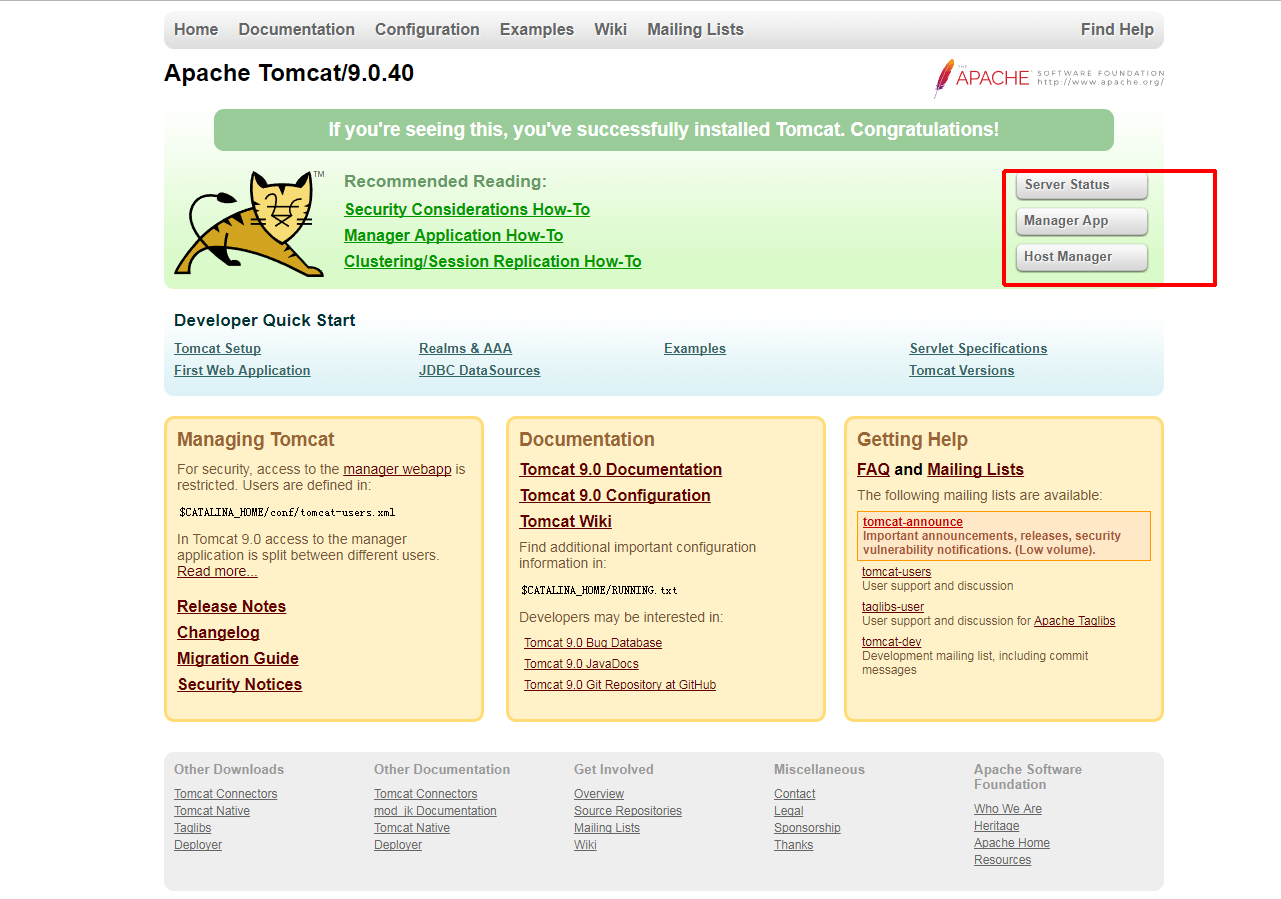
安装Tomcat后,访问127.0.0.1/8080可以看到这个首页,上图中的三个按钮即为Tomcat的管理功能,该模块是为了方便用户管理Tomcat的web应用,以及查看tomcat的状态而设。该模块的相关控制文件主要为 /conf/tomcat-users.xml
Server Status
该部分为整个tomcat服务的状态监听,页面内提供基本的tomcat运行状态及内存运行情况,便于运维人员查看。
Manager App
当前tomcat部署的web应用管理平台,提供对web应用的部署及卸载功能,可以在线部署应用,以及控制应用的启停、会话。
Host Manager
查看 Tomcat 虚拟机管理器,本质即是对<host>标签的管理
Tomcat-user内置角色及权限
Tomcat的角色管理通过tomcat-users.xml文件控制,一下为一个tomcat-users.xml实例
    <tomcat-users>

     <role rolename="manager-gui"/>

     <role rolename="manager-script"/>

     <user username="tomcat" password="tomcat" roles="manager-gui"/>

     <user username="admin" password="admin" roles="manager-script"/>

  </tomcat-users>
<role>标签为角色,rolename属性为角色名称,这里的rolename不是自定义的,而是tomcat内置的。配置好角色后,<user>标签则为我们自定义的标签,即我们定义一个用户,username为账号名称,password为密码,roles属性则为以上定义好的<role>标签的rolename,可以通过 “,” 隔开配置一个用户拥有多个角色权限。
Tomcat针对manager内置了6个角色,分别为 admin-gui , admin-script , manager-gui , manager-script , manager-status , manager-jmx
- 负责Server Status、Manager App 功能的角色
manager-gui:访问 HTML 页面
manager-status:仅访问 “服务器状态” 页面
manager-script:访问脚本页面,以及 “服务器状态” 页面
manager-jmx:访问 JMX 代理接口和 “服务器状态” 页面
- 负责 Host Manager 功能的角色
admin-gui:访问HTML页面
admin-script: 访问脚本页面
一个栗子
这里基于新部署安装的tomcat(实际tomcat 9)进行一次全部权限的放开,作为一个实际操作的例子流程。(声明:实际生产不建议以下操作,会造成极高的安全问题)
对 管理功能 的全部放开,即tomat首页中的 Server Status,Manager App,Host Manager 功能全部开放,首先进入tomcat的/conf目录下,打开tomcat-users.xml文件,复制以下内容到配置文件中。
<role rolename="admin-gui"/>

<role rolename="admin-script"/>

<role rolename="manager-gui"/>

<role rolename="manager-script"/>

<role rolename="manager-jmx"/>

<role rolename="manager-status"/>

<user username="admin" password="admin" roles="admin-gui,admin-script,manager-gui,manager-script,manager-jmx,manager-status"/>
这里将所有的角色role进行了声明,然后定义了一个admin的账户,将所有的角色都赋予它,使他用于全部权限。
然后将/webapps/manager/META-INF/和webapps/host-manager/META-INF/下的context.xml进行修改(manager和host-manager目录下的context.xml两个都要改)
将context.xml的只针对本地请求放行这一设置注释掉即可,如下:
<Context antiResourceLocking="false" privileged="true" >

<!--  <Valve className="org.apache.catalina.valves.RemoteAddrValve"

         allow="127\.\d+\.\d+\.\d+|::1|0:0:0:0:0:0:0:1" /> -->

  <Manager sessionAttributeValueClassNameFilter="java\.lang\.(?:Boolean|Integer|Long|Number|String)|org\.apache\.catalina\.filters\.CsrfPreventionFilter\$LruCache(?:\$1)?|java\.util\.(?:Linked)?HashMap"/>

</Context>
至此,tomcat首页即可使用设置的admin账号访问管理页面了(tomcat配置修改后无需重新启动也可加载)。
web服务器专题:tomcat(三)tomcat-user.xml 配置文件的更多相关文章
- web服务器专题:tomcat(二)模块组件与server.xml 配置文件
web服务器专题:tomcat(二)模块组件与server.xml 配置文件 回顾: Web服务器专题:tomcat(一) 基础模块 一个Server.xml的实例 <?xml version= ...
- web服务器专题:tomcat基础及模块
Web服务器专题:Tomcat(一)基础架构 针对java系的经典服务器,打算系统的整理一下Tomcat的机制和一些原理,以此记录. 插一则题外话,关于tomat这个名字的由来:Tomcat 名称的由 ...
- JSP之WEB服务器:Apache与Tomcat的区别 ,几种常见的web/应用服务器
注意:此为2009年的blog,注意时效性(针对常见服务器) APACHE是一个web服务器环境程序 启用他可以作为web服务器使用 不过只支持静态网页 如(asp,php,cgi,jsp)等 ...
- WEB服务器搭建(Apache+Tomcat+eclipse)
1.下载xampp安装,选择Apache+MySQL+Tomcat 官方下载链接:https://www.apachefriends.org/zh_cn/download.html 2.下载安装jav ...
- Tomcat学习笔记【1】--- WEB服务器、JavaEE、Tomcat背景、Tomcat版本
本文主要讲学习Tomcat需要知道的基础知识. 一 Web服务器 1.1 简介 Web服务器可以解析HTTP协议.当Web服务器接收到一个HTTP请求,会返回一个HTTP响应,例如送回一个HTML页面 ...
- WEB服务器:Apache、Tomcat、JBoss、WebLogic、Websphere、IIS的区别与关系
1)Apache 免费,世界使用排名第一的Web服务器.它可以运行在几乎所有广泛使用的计算机平台上.Apache的特点是简单.速度快.性能稳定,并可做代理服务器来使用.Apache是以进程为基础的结 ...
- Tomcat下的Server.xml配置文件详解
自15年毕业到现在已经入行两年多了,一直以来没有深入的了解过tomcat的详细配置,只懂修改一下端口号.在网上找了些相关资料来支撑这篇文章,深入了解server.xml文件各配置的作用 <?xm ...
- 如何搭建一个WEB服务器项目(三)—— 实现安卓端联网登录
安卓端调用服务器登录函数进行验证登录 观前提示:本系列文章有关服务器以及后端程序这些概念,我写的全是自己的理解,并不一定正确,希望不要误人子弟.欢迎各位大佬来评论区提出问题或者是指出错误,分享宝贵经验 ...
- Web服务器与客户端三种http交互方式
近期在对接项目时用到http方式与第三方交互数据,由于中间沟通不足导致走了不少弯路,至此特意花了点时间总结服务端与客户端数据交互的方式,本地搭建两个项目一个作为服务端,一个作为客户端.post可以有两 ...
随机推荐
- day94:flask:Jinjia2模板引擎&flask中的CSRF攻击&Flask-SQLAlchemy的创建模型类和基本的增删改查
目录 1.Jinjia2模板引擎 1.Jinjia2加载模板并传递数据到模板中 2.Jinjia2的模板语句 3.模板中特有的变量和函数 4.模板中内置的过滤器 5.自定义过滤器 6.模板继承 2.在 ...
- Python自动玩"别再踩白块了"小游戏
开发工具 Python版本:3.6.4 相关模块: numpy模块: CV2模块: pyautogui模块: pyscreenshot模块: 以及一些Python自带的模块. 环境搭建 安装Pytho ...
- vue的html2canvas将dom转化为图片时踩得坑
一.html2canvas中图片涉及跨域图片 应用场景:做个投票活动,将参赛者的信息转化成图片截图分享.用户上传图片上传到腾讯云cos桶中,html2canvas只能转换本地资源的图片,涉及跨域的图片 ...
- FL Studio音频混音教程
FL Studio是一款音乐制作.编曲.混音软件,其内置众多电子合成音色,还支持第三方VST等格式插件.软件操作界面简洁易上手,即使你是零音乐基础小白,通过它也能轻松实现自己音乐梦想,很多人给他起了个 ...
- 1、Go语言介绍
一 Go语言介绍 Go 即Golang,是Google公司2009年11月正式对外公开的一门编程语言. Go是静态强类型语言,是区别于解析型语言的编译型语言. 解析型语言--源代码是先翻译为中间代码, ...
- Linux没有netstat和ifconfig命令问题
安装了精简版命令行centos7系统,运行netsta查看端口和ifconfig查看IP命令都提示找不到命令. 解决方法: yum search ifconfig 通过yum search 这个命令我 ...
- 这几个很实用的Linux命令,千万别忘记了!
- webgl智慧楼宇发光效果算法系列之高斯模糊
webgl智慧楼宇发光效果算法系列之高斯模糊 如果使用过PS之类的图像处理软件,相信对于模糊滤镜不会陌生,图像处理软件提供了众多的模糊算法.高斯模糊是其中的一种. 在我们的智慧楼宇的项目中,要求对楼宇 ...
- java导出excel并且压缩成zip上传到oss,并下载,使用字节流去存储,不用文件流保存文件到本地
最近项目上要求实现导出excel并根据条数做分割,然后将分割后的多个excel打包成压缩包上传到oss服务器上,然后提供下载方法,具体代码如下:这里只展示部分代码,获取数据的代码就不展示了 ByteA ...
- 部署完的Django项目升级为HTTPS
1.阿里云上申请免费ssl证书--->提交各种资料--->等待审核--->下载证书. 2.远程连接阿里云服务器,将下载下来的证书内容复制到Nginx安装目录下的cert目录(需要新建 ...