
GitHub/Git配置与简单的使用
今天我开始了初步的学习,首先从陌生的开始下手,GitHub,自己通过查询网络上的资料有了初步的理解与认识。进行了Git与GitHub的配置。
一、前期准备
首先下载Git,Git官网->https://git-scm.com/

进入GitHub官网 (https://github.com/)推荐使用谷歌浏览器,部分浏览器可能会进不去官网,注册账号。
二、建立存储代码的库
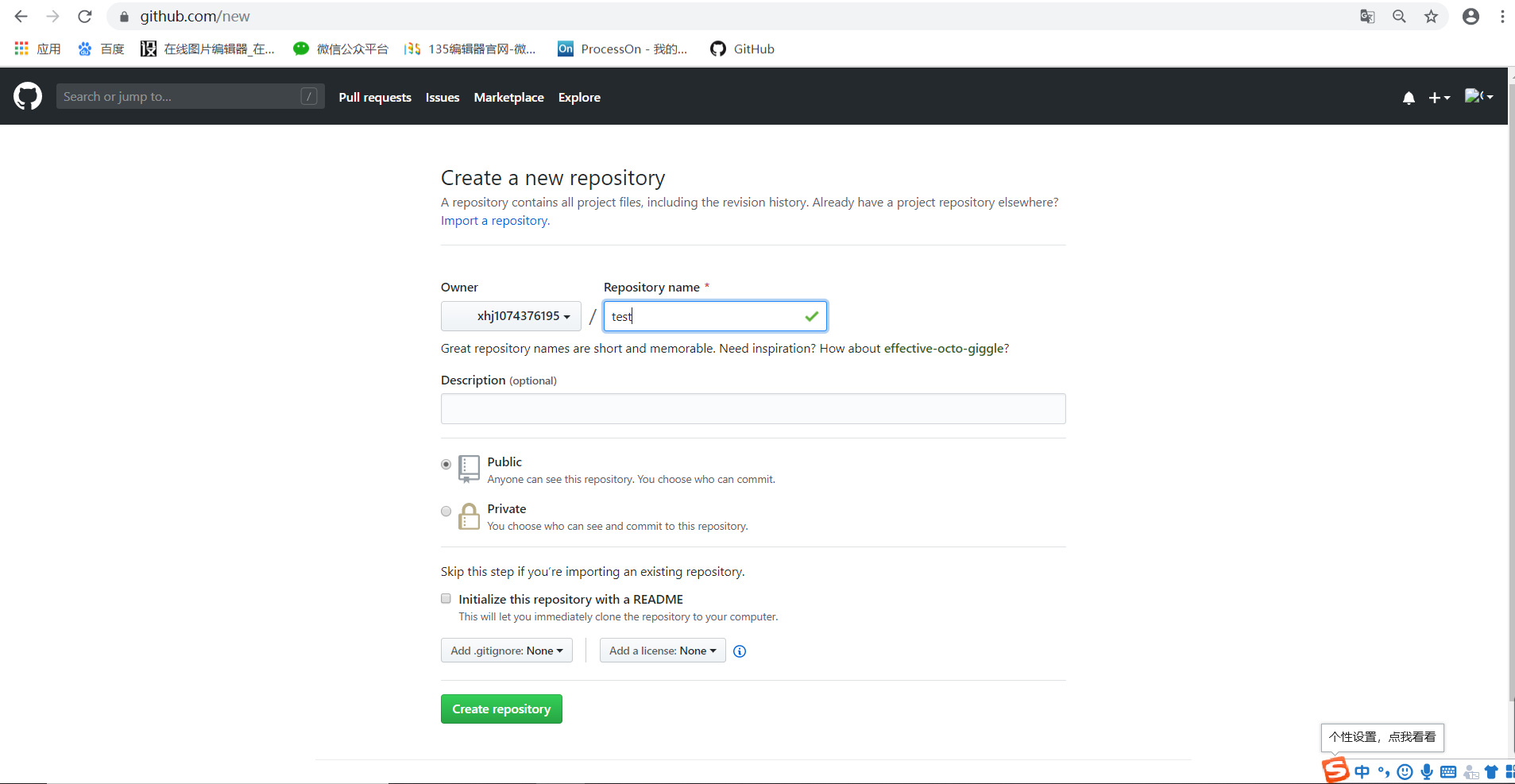
注册完GitHub账号以后,新建一个库,取名为test
这样一个用来云存储代码的库就建好了,我们会看到一个这样的界面,这将会在后面用到
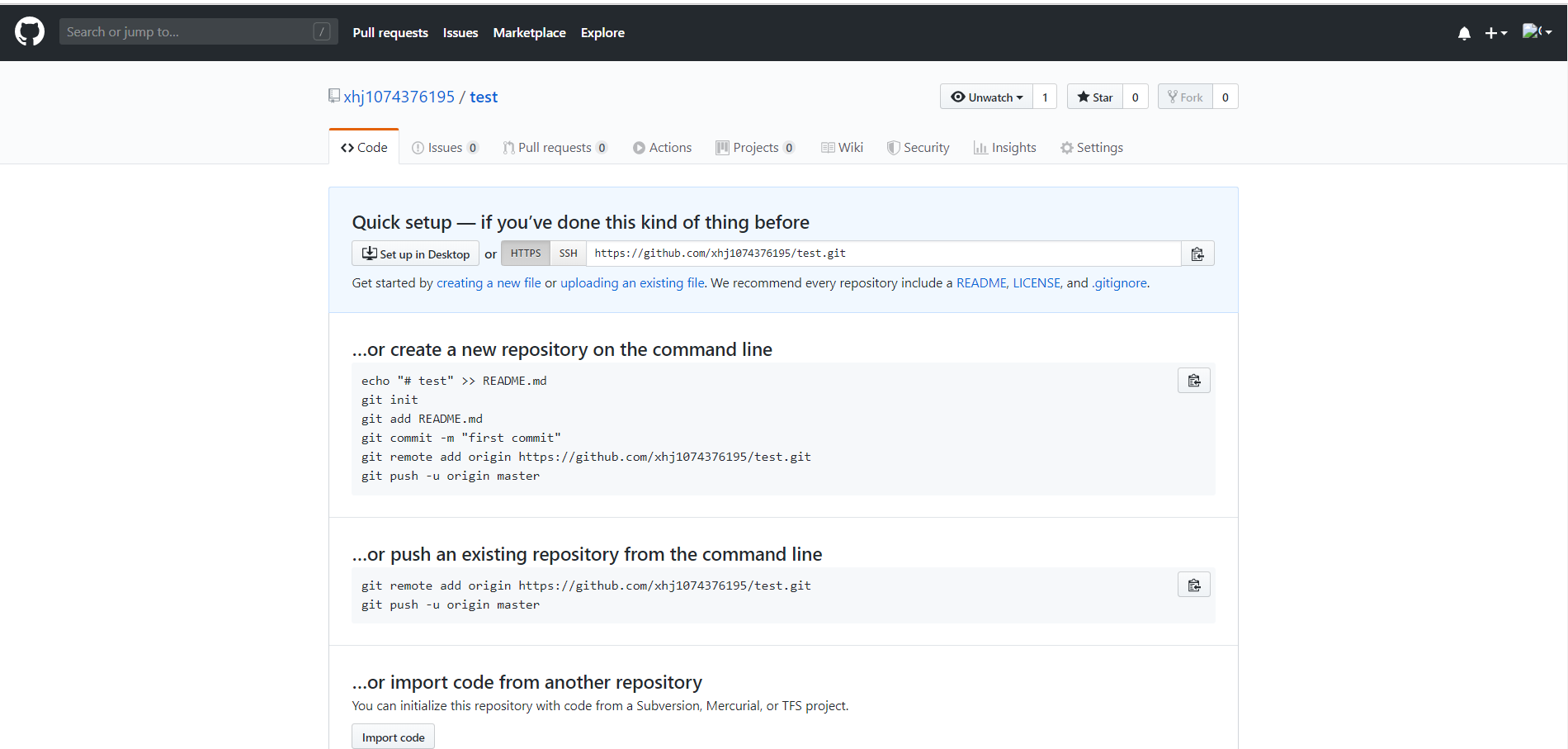
库已经建好,那么如何将电脑中的代码上传到库中呢? 首先,需要做的是将该库与本地连接起来,也就是将库克隆到本地,接下来有两种方法:1、下载GitHub客户端 ;2、通过地址进行连接
三、克隆库到本地
1.下载GitHub客户端(推荐)
顾名思义,我们需要先从网上下载GitHub并进行安装
 下载好后点击运行,登录账号
登录后,我们再来到GitHub官网,点击建好的那个库,需要用到这个界面,由于下载了客户端,我们可以直接点击 Set up in Desktop

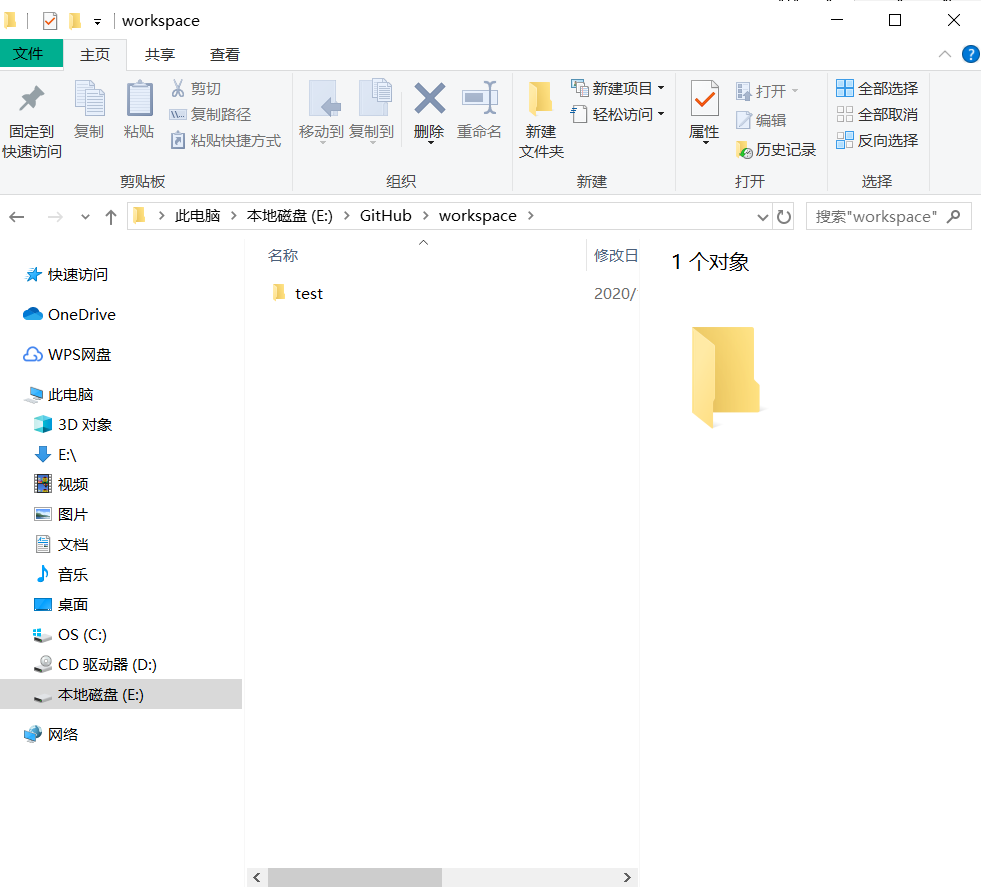
然后电脑会打开GitHub,点击Clone,浏览路径,选择一个本地的文件夹,这里我选择的是一个叫做workspace的文件夹

然后找到并进入这个文件夹,会发现文件夹里出现了test的文件夹,这就说明已经将那个叫做test的代码库克隆到了本地。
2、利用地址将库与本地进行连接
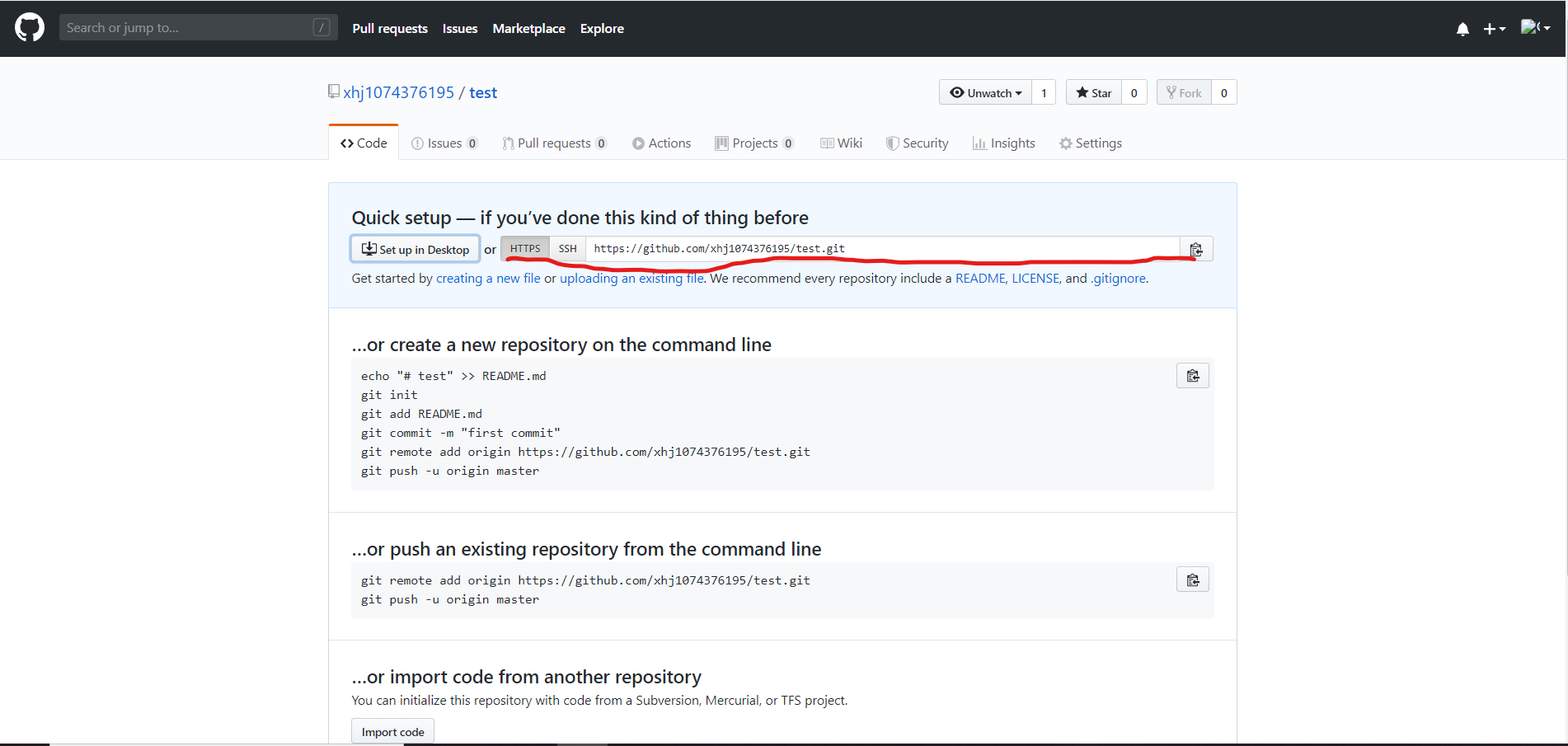
如果不下载客户端的话,可以利用地址来进行连接。我们还是需要利用建好库之后的那个界面,记住地址
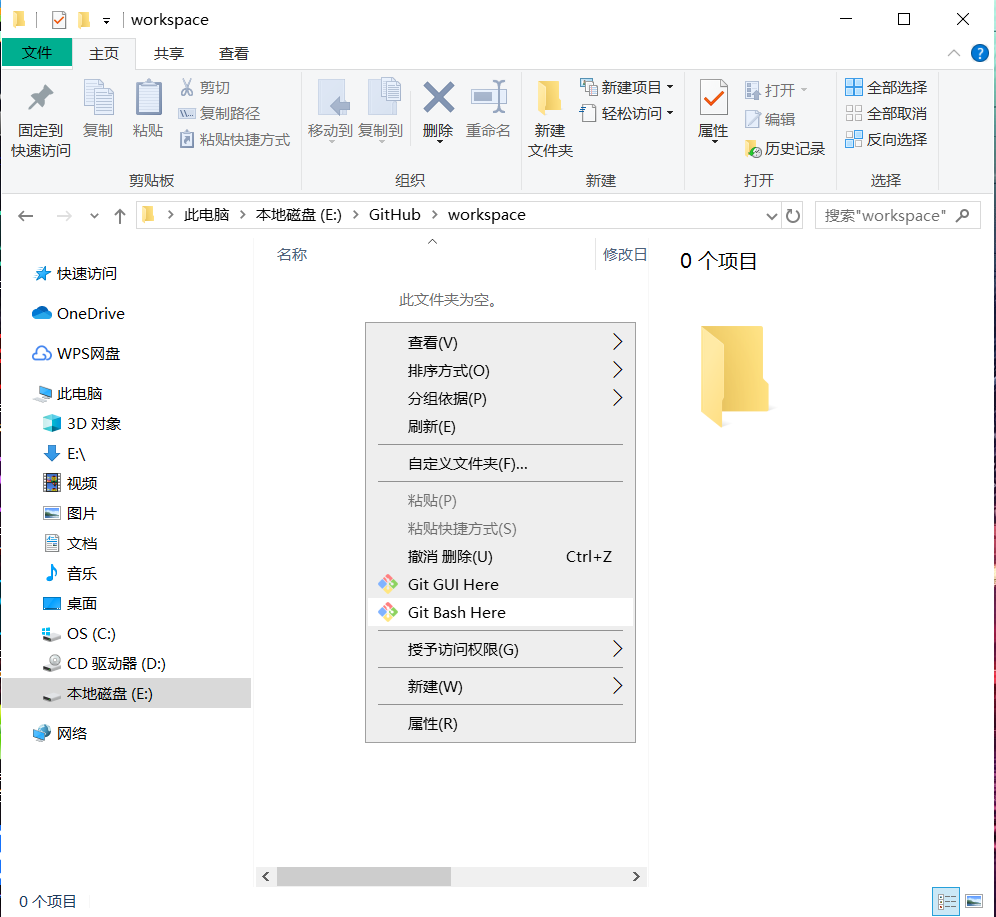
在本地电脑上选择想要保存位置的文件夹,我用的还是刚才那个叫做workspace的文件夹。进入文件夹,这里我已经把刚才那个test文件夹删除了,会发现workspace现在是一个空文件夹,我们单击右键,选择Git Bash Here(前提电脑已经下载安装了Git)
进入命令窗,输入git clone https://github.com/xhj1074376195/test.git 注意:这里的地址需要修改为你自己的地址,上面已经强调记住了
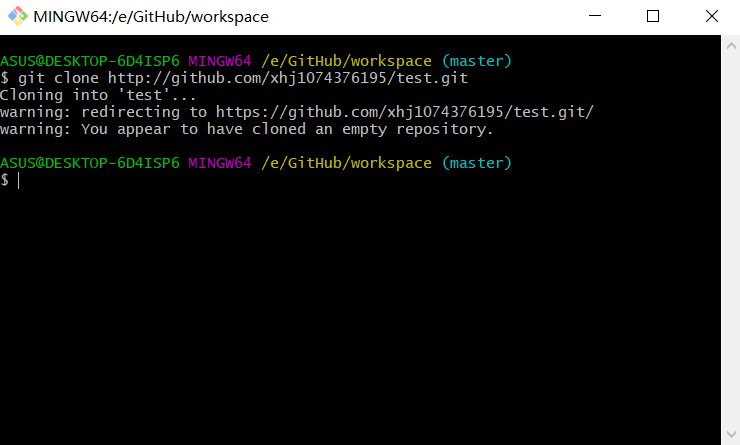
然后去查看workspace文件夹,发现里面出现了test文件夹,克隆成功!
四、将代码文件等保存至库
进入电脑中的test文件夹,将需要保存的文件复制到该test文件夹中,这里我的是一个叫做main的cpp文件。右键Git Bash Here进入命令窗。然后开始输入git add main.cpp,注意需要将main.cpp改为你要上传的文件名与类型,回车然后输入git commit -m"c++",-m后的是字符串备注内容,可任意填写,回车之后,再输入git push origin master回车提交,如果GitHub已经登录就可以提交,否则会让你输入账号和密码。
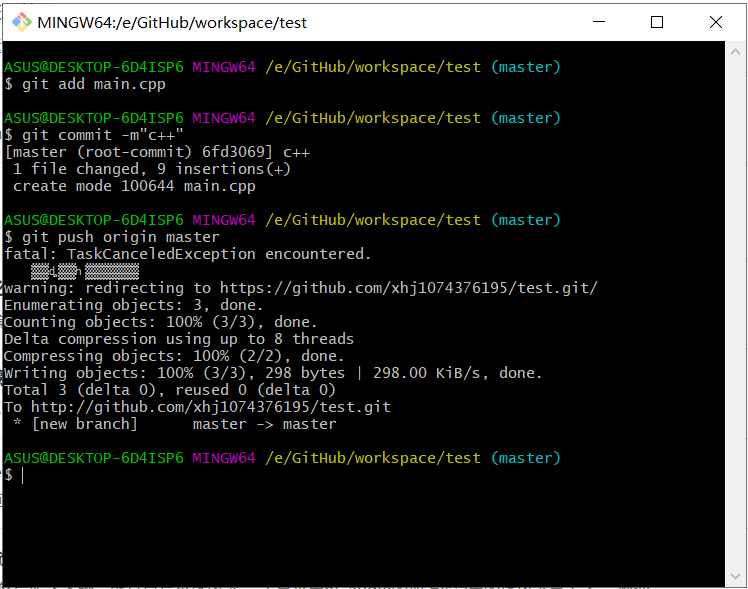
出现这个界面说明上传成功,我们回到GitHub官网查看到库中上传的文件

以后再在这个仓库下写代码就不需要再clone了,只需要在本地仓库(我的workspace文件夹下的test)的文件夹里右击打开Git Bash,然后输入git pull就行了,GitHub上的代码就会更新到本地。
上传代码的时候,只需要输入三句命令:
git add 你要上传的文件名或者写成git add * .这是表示上传所有修改过的代码,这个命令也很常用
git commit -m"your words"这是提交时的备注,备注内容写在双引号内
git push origin master把本地仓库的修改提交到GitHub上
五、git常用命令汇总
配置邮箱:git config --global user.email
配置用户名:git config --global user.name
从远程仓库下拉代码到本地:git pull
放弃本地代码的修改:git checkout -- <file>
将本地代码添加到缓冲区:git add * .
移除add到缓冲区的文件:git reset HEAD <file>
将本地代码提交到本地仓库:git commit -m"日志文字"
将本地仓库同步到远程仓库:git push origin master
查看日志:git log
查看某个文件的提交日志:git log 文件名
查看某个用户的提交日志:git log --author=“author”
查看某条提交日志相信信息:git show 版本号
查看git全部命令:git --help
查看git某个命令的使用:git help 命令名
六、远程仓库中文件夹的删除
打开git bash
敲入$ git rm -r --cached 文件夹名称
敲入$ git commit -m 'delete 文件夹名称 dir'
敲入$ git push origin master重新提交
GitHub/Git配置与简单的使用的更多相关文章
- [置顶]
Git 配置SSH简单玩法?
> 第一步下载git点击直接下载 他会检测您的系统当前是64bit还是32bit安装过程不再啰嗦反正就是Next Next Next Finish 第二步这里你可以下载TortoiseGit点击 ...
- 初次使用git配置以及git如何使用ssh密钥(将ssh密钥添加到github)
初次安装git配置用户名和邮箱 初次安装git需要配置用户名和邮箱,否则git会提示:please tell me who you are. 你需要运行命令来配置你的用户名和邮箱: $ git con ...
- github、git软件安装、pycharm下使用git配置、git GUI相关
1.GitHub: 官网:直接搜索,排名很靠前,需要注册: 注册完之后,会有指引.新建项目两个选项(看不懂的问YOUDAO等翻译软件啦,大段复制进去就行) 2.Git安装: (https://git- ...
- git配置SSH Key,上传本地代码至github
git配置全局的name和email git config --global user.name "name" git config --global user.email &qu ...
- GIT将本地项目上传到Github(两种简单、方便的方法)
GIT将本地项目上传到Github(两种简单.方便的方法) 一.第一种方法: 首先你需要一个github账号,所有还没有的话先去注册吧! https://github.com/ 我们使用git需要先安 ...
- git配置,以及简单的命令
在 window 平台需要安装对应的客户端 git 配置全局用户名git config --global user.name "xxx"配置全局邮箱git config --glo ...
- VsCode[Git] | 配置Gitee和Github | 不使用全局用户名和邮箱
(VsCode[Git] | 配置Gitee和Github | 不使用全局用户名和邮箱 | 2021-04-11) 目录 一 .安装Git / VsCode配置Git / Win10系统 二.Git配 ...
- git上传文件到github与gulp的简单使用
git有两种方式提交源代码到github 第一种方式通过地址提交下面介绍的是通过ssh方式上传 git使用ssh方式上传代码到githubgit首先要生成公钥和私钥 将公钥添加到github中将私钥保 ...
- Git 配置
在 windows 上安装完 Git 会右键菜单中看到 Git 的快捷打开选项, 点 Git Bash Here 就可以在当前目录下打开 Git 的命令行 Git shell,初次使用 Git 先配置 ...
随机推荐
- MYSQL 之 JDBC(十一): JDBC获取插入记录的主键值
取得数据库自动生成的主键值 package com.litian.jdbc; import javax.swing.plaf.nimbus.State; import java.sql.*; /** ...
- Celery无法注册任务的几种情况
Celery处理异步任务使得程序不必等待任务结束就可以继续执行其它任务或返回数据结果, 在处理耗时任务如发送邮件.发送信息验证码等场景下非常适用! Celery使用方法灵活,根据具体业务有不同的部署和 ...
- Mysql基础(九):MySQL 事务
一.含义事务:一条或多条sql语句组成一个执行单位,一组sql语句要么都执行要么都不执行二.特点(ACID)A 原子性:一个事务是不可再分割的整体,要么都执行要么都不执行C 一致性:一个事务可以使数据 ...
- python之爬虫(八)BeautifulSoup库的使用
上一篇文章的正则,其实对很多人来说用起来是不方便的,加上需要记很多规则,所以用起来不是特别熟练,而这节我们提到的beautifulsoup就是一个非常强大的工具,爬虫利器. beautifulSoup ...
- 普通list和树状list互转
import java.util.ArrayList; import java.util.List; public class TreeNode { private String id; privat ...
- OSCP Learning Notes - Enumeration(2)
HTTP Enumeration Target Host IP: 10.0.0.20 Brute Forcing using DirBuster 1. Start the dirbuster and ...
- T3 成绩单 题解
这个题本来不归我讲,但我A完之后觉得太坑了,还是讲一下吧. 首先这个题有个重要的地方:(字典顺序,学号全为小写字母,从小到大排列) 字典序和字典顺序是不一样的!!! 我以为是字典序……,wa了,字典顺 ...
- 集训作业 洛谷P3913 车的攻击
这个题一开始被我想复杂了,但总体差不多. 脑子清醒后我直接看他占领了几条长,几条宽,比如一个长3宽3的地图. 被占领了一条宽,就可以看成一个长3宽2的地图.这个长3宽2的地图就是出去可以被攻击的点剩下 ...
- Python中ftplib模块的使用
ftplib模块的主要接口 # from ftplib import FTP #加载ftp模块 # ftp=FTP() #设置变量 # ftp.set_debuglevel(2) #打开调试级别2,显 ...
- 记IntelliJ IDEA创建spring mvc一次坑爹的操作!!!!
本人刚开始学习spring mvc,遇到一问题,现在分享一下. 点击Next,创建项目完成,你会发现缺少很多东西. lib文件没有,里面的jar更没有.applicationContext.xml和d ...