
Eclipse的环境配置
1、想要配置Eclipse的环境,就要先下载Eclipse,并安装它,不会下载安装的小伙伴可以点击下面给的链接,里面有我写的详细的教程,这里就不重复了
Eclipse下载与安装:https://blog.csdn.net/qq_39135287/article/details/82108080
2、接下来我们重点讲一下Eclipse的环境配置
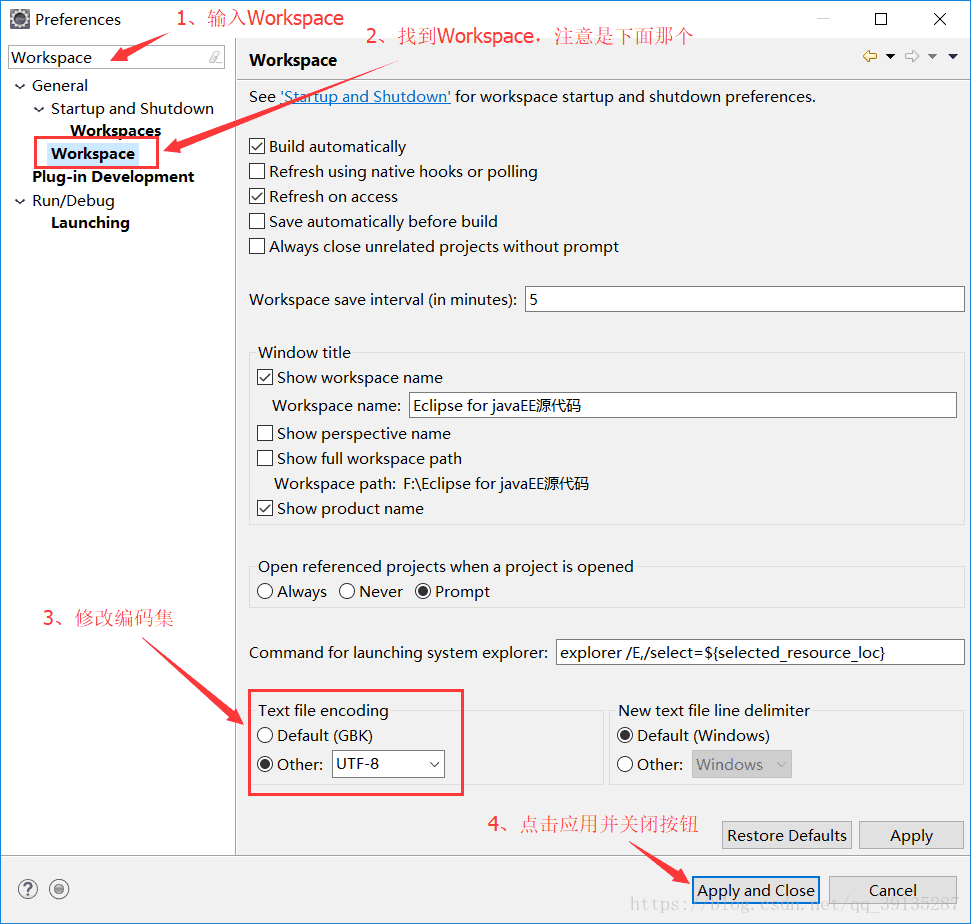
2.1、修改Eclipse默认的工作空间编码集,默认编码集为GBK,修改成UTF-8
一、找到 Window → Preferences,在左上角的输入框中输入Workspace,找到第二个Workspace,修改编码集为 UTF-8,最后点击Apply and Close 按钮。操作如下图:
2.2、修改Eclipse的资源文件编码集,修改成UTF-8
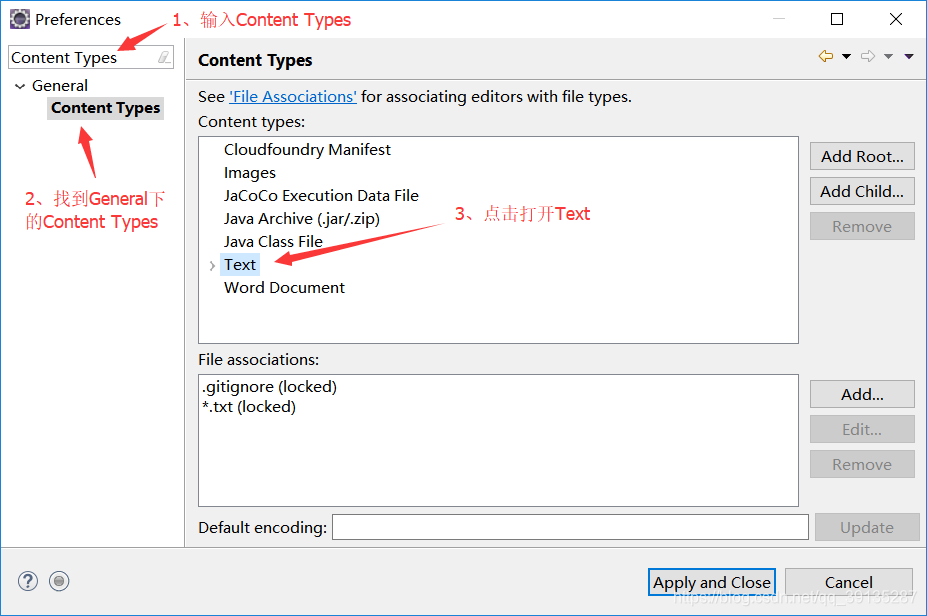
一、找到 Window → Preferences,在左上角的输入框中输入Content Types,找到General → Content Types,并点击打开Content Types:中的Text
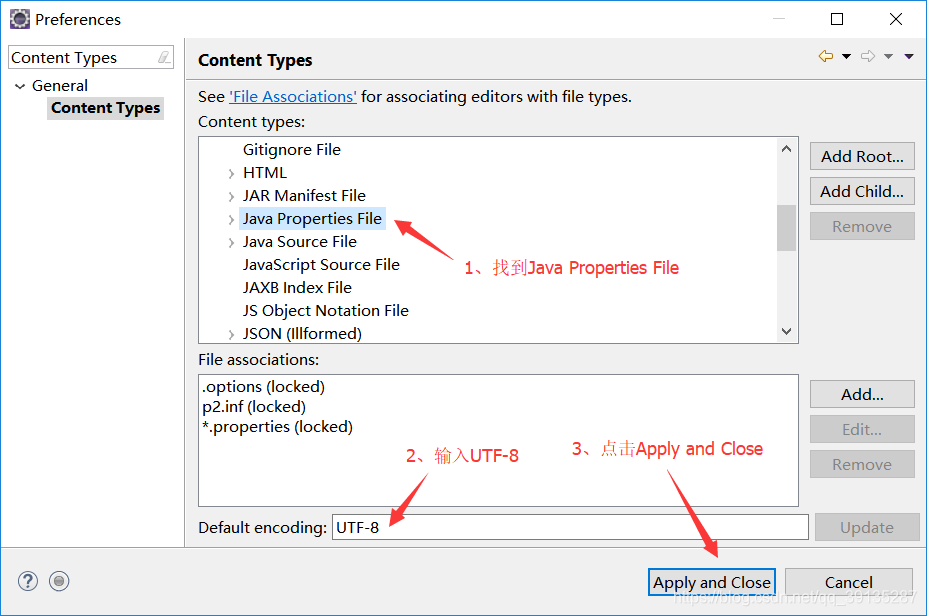
二、找到Text下的Java Properties File、Java Source File 和 XML,在下面的Default encoding输入框中输入UTF-8,并点击Apply and Close 按钮
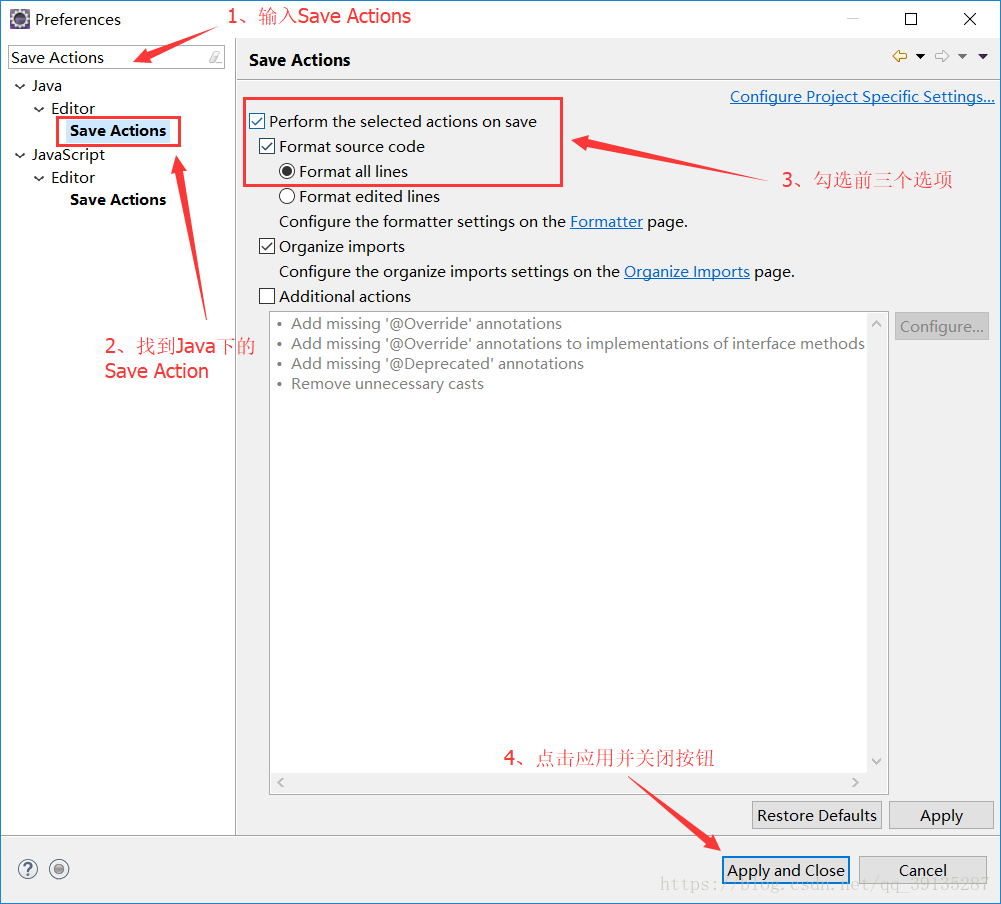
2.3、设置 ctrl + s 保存时,自动格式化所有行
一、找到 Window → Preferences,在左上角的输入框中输入Save Actions,找到Java → Editor → Save Actions,把前三个选项都勾选上,最后点击Apply and Close 按钮。操作如下图:
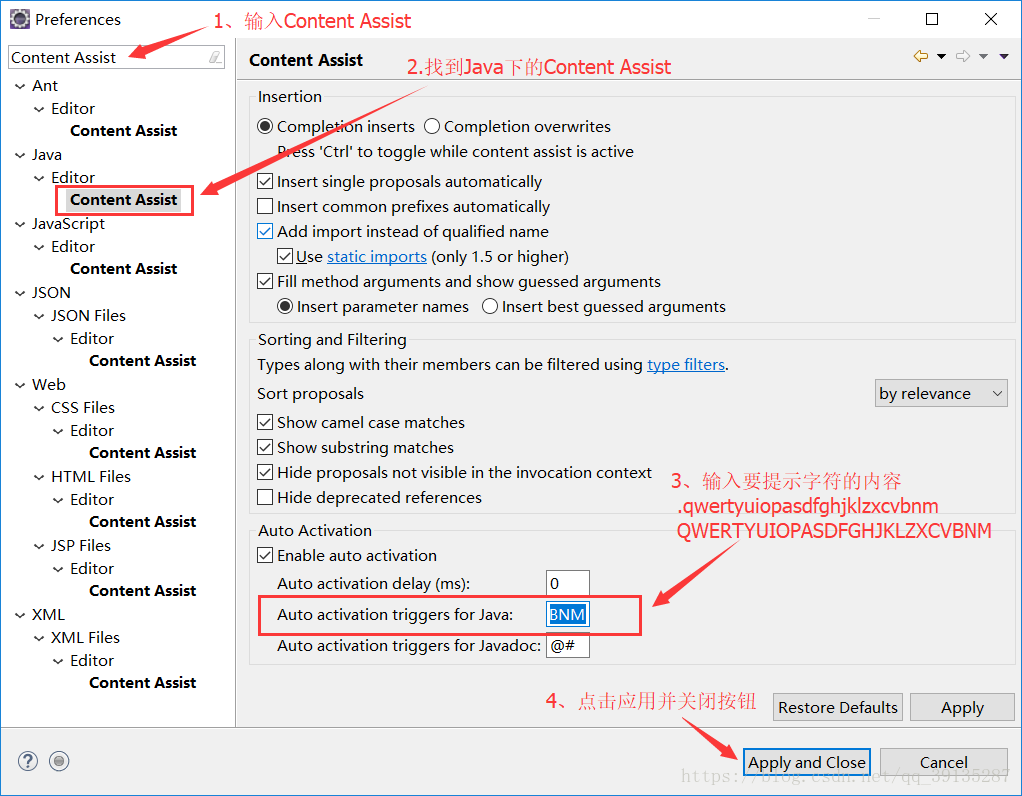
2.4、设置内容自动提示,Eclipse默认 按下点(即 .)的时候,才会出现内容自动提示,现在设置除了按下点之外,任何一个字母的大小写都会有内容自动提示
一、找到 Window → Preferences,在左上角的输入框中输入Content Assist,找到Java → Editor → Content Assist,在Auto activation triggers for java对应的输入框中输入 .qwertyuiopasdfghjklzxcvbnmQWERTYUIOPASDFGHJKLZXCVBNM,最后点击Apply and Close 按钮。操作如下图:
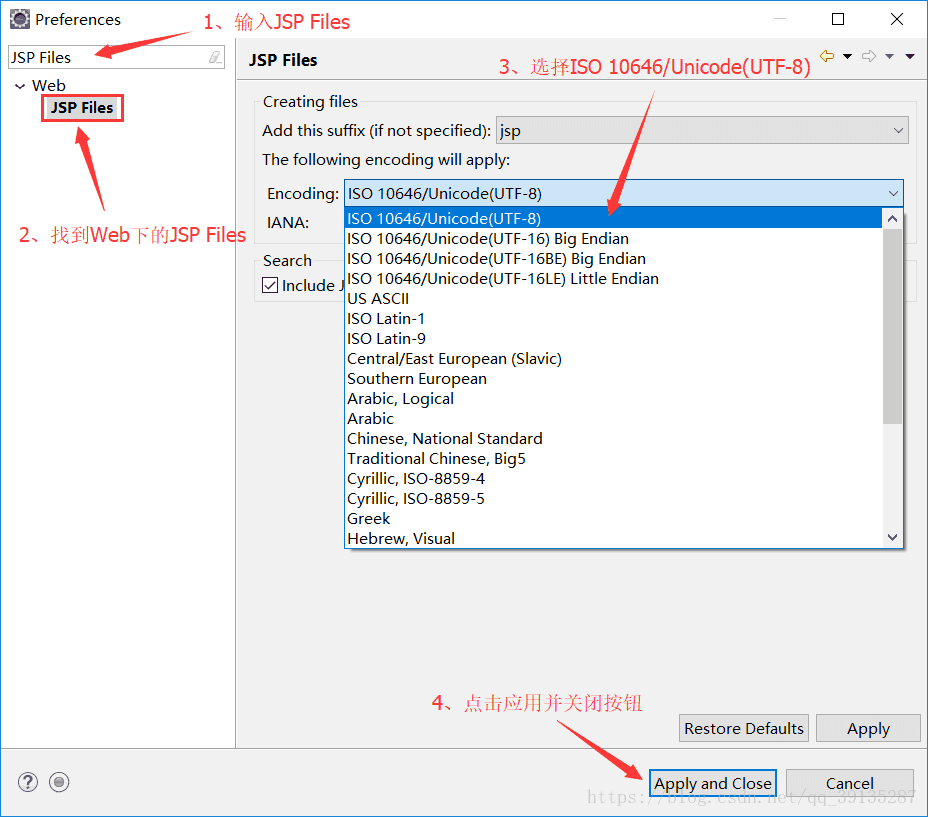
2.5、修改jsp默认的编码集,默认编码集为ISO Latin-1 ,修改成ISO 10646/Unicode(UTF-8)
一、找到 Window → Preferences,在左上角的输入框中输入JSP Files,找到Web → JSP Files,在Encoding下拉选择框中选择 ISO 10646/Unicode(UTF-8),最后点击Apply and Close 按钮。操作如下图:
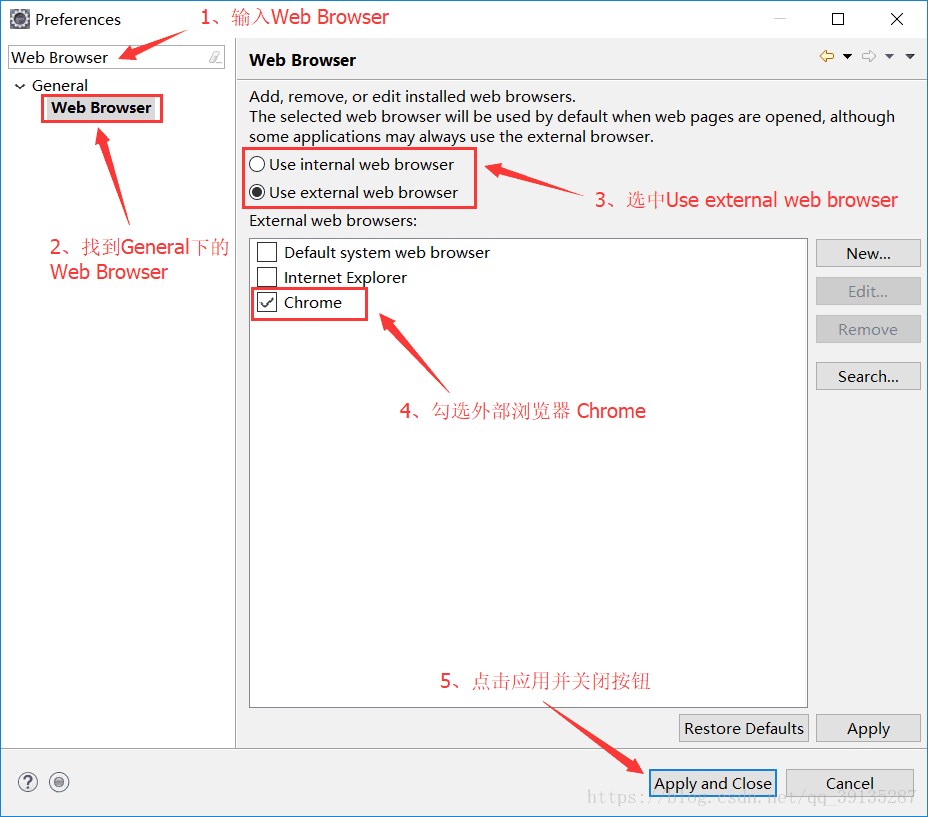
2.6、修改Eclipse默认的浏览器,web程序运行默认使用Eclipse自带的浏览器,修改成使用外部浏览器,例如:火狐、谷歌
一、找到 Window → Preferences,在左上角的输入框中输入Web Browser,找到General → Web Browser,默认选中的是Use internal web browser,我们修改选择Use external web browser, 在External web browsers中勾选你喜欢的浏览器,我这里勾选的是Chrome,最后点击Apply and Close 按钮。操作如下图:
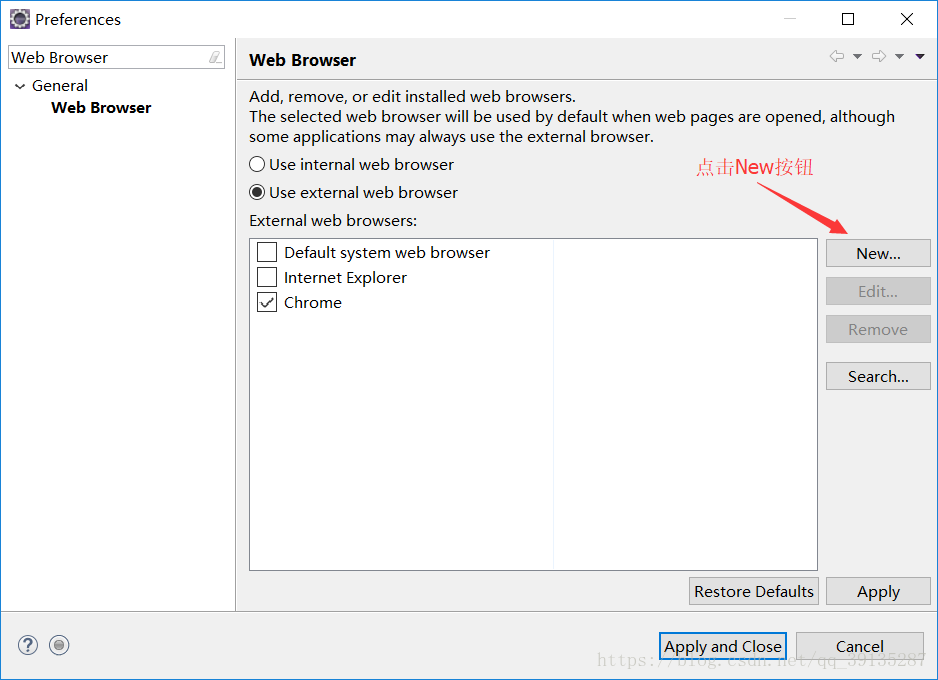
有的人就会问了,这里怎么没有火狐浏览器的选项啊?那我应该怎么添加火狐浏览器的选项呢?在Web Browser的视窗右边有个New按钮,点击它添加外部浏览器就会有火狐浏览器的选项了,然后在勾选火狐浏览器就可以了
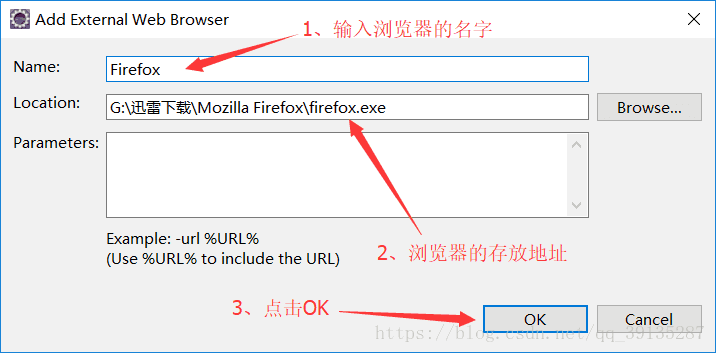
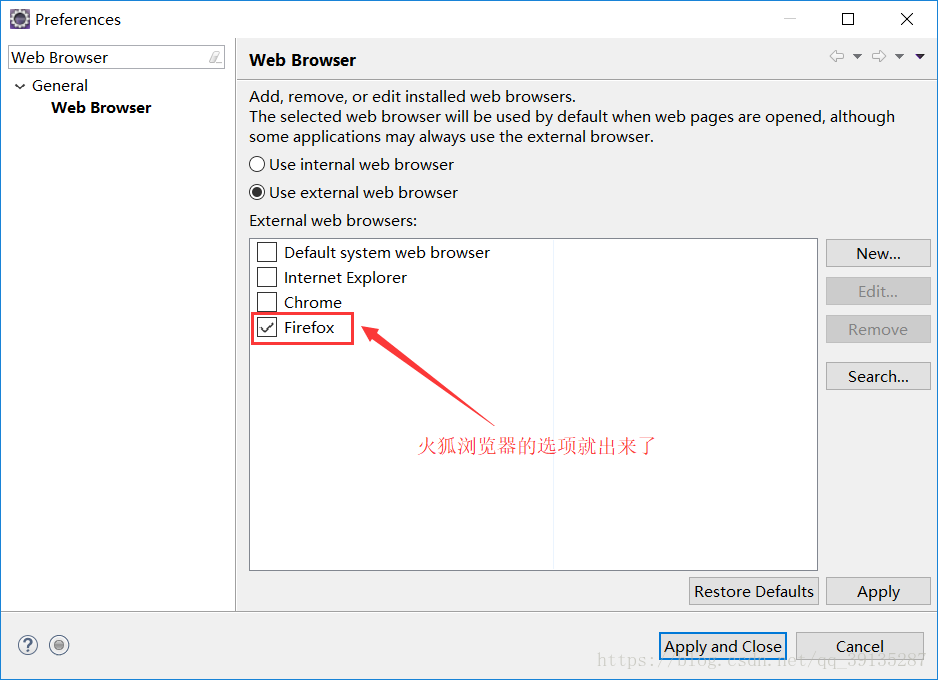
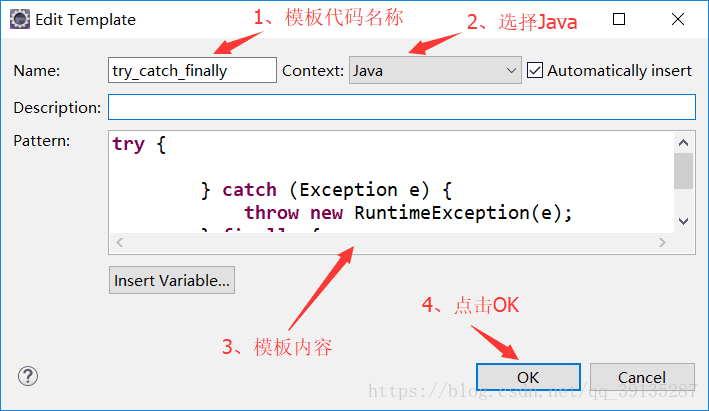
2.7、Eclipse代码模板的构建,当你对某一段代码写的比较厌烦的时候,你可以构建代码模板,通过模板名称来创建出你的模板内容,例如:当你输入try_catch_finally,并按下回车键,就会出现如下代码片段
try {

} catch (Exception e) {

throw new RuntimeException(e);

} finally{

}
一、找到 Window → Preferences,在左上角的输入框中输入Templates,找到Java → Editor → Templates,点击New按钮,自定义代码模板,最后点击Apply and Close 按钮。操作如下图:
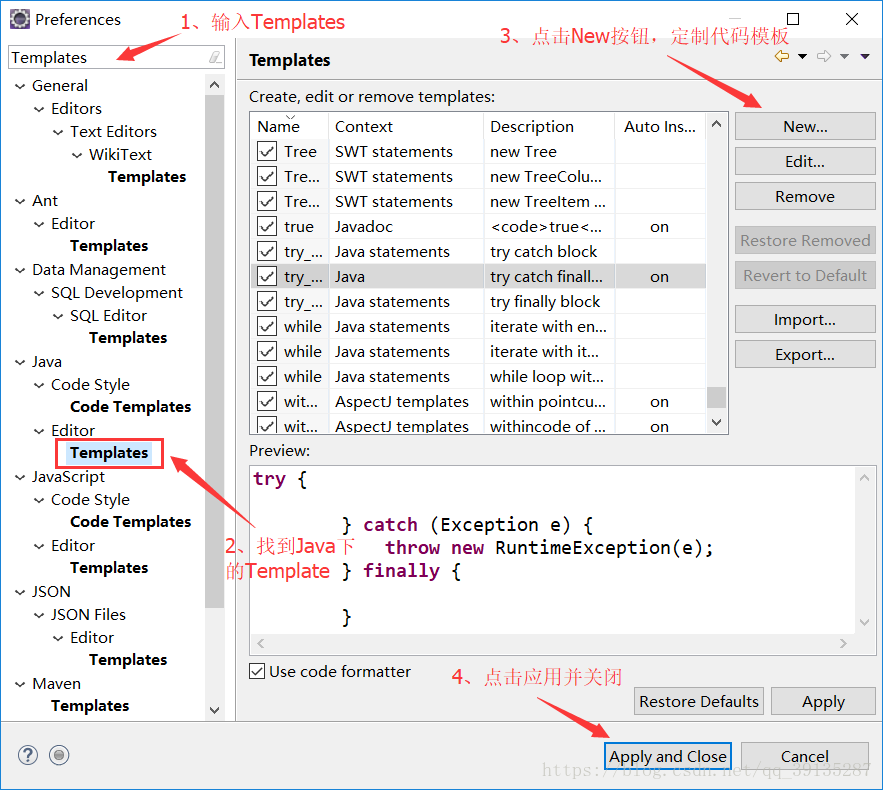
代码模板构建操作如下图:
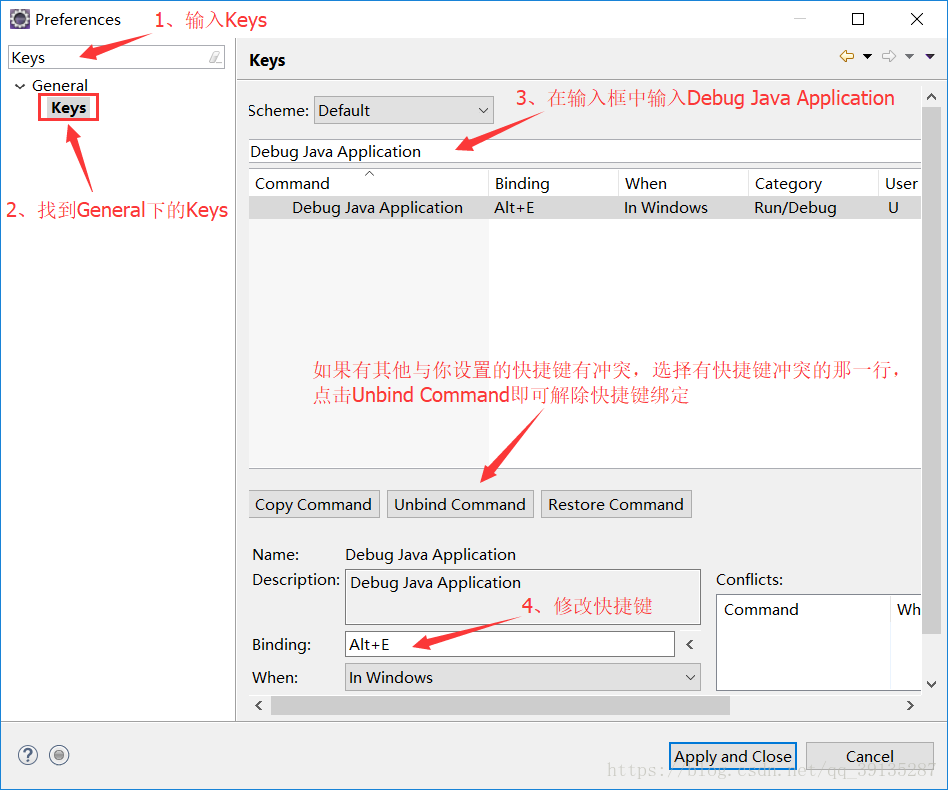
2.8、Eclipse快捷键配置
一、找到 Window → Preferences,在左上角的输入框中输入Keys,找到General → Keys,在Keys视窗的输入框中
输入Debug Java Application,找到它修改它的Binding为Alt+E
输入Debug JUnit Test,找到它修改它的Binding为Alt+R
输入Debug on Server,找到它修改它的Binding为Alt+Q
操作如下图:
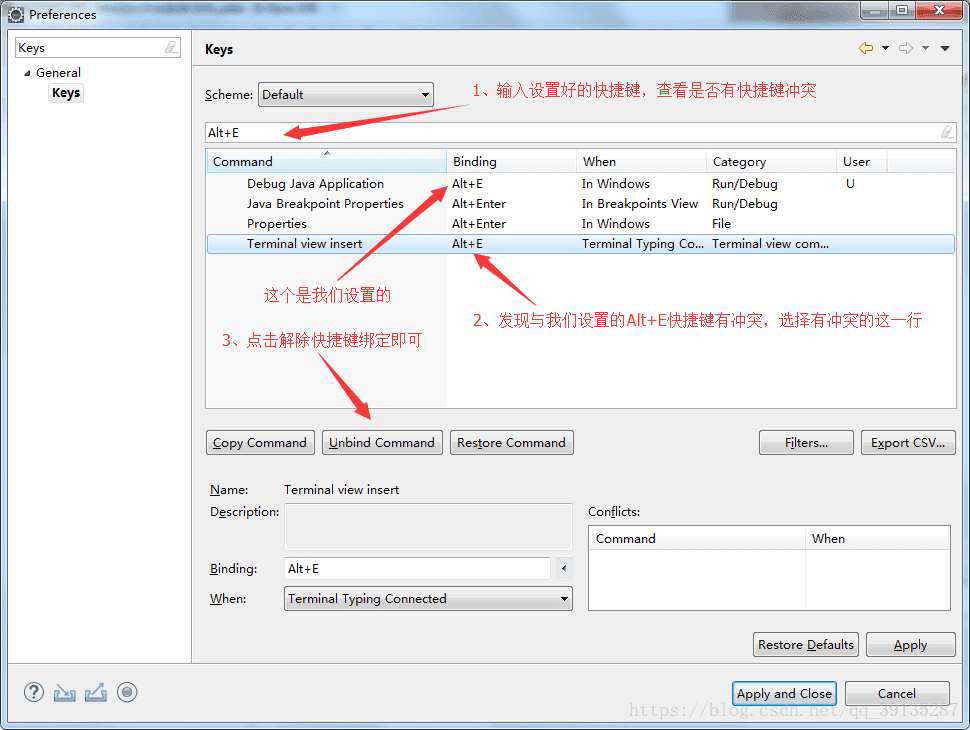
二、 修改完之后,在输入框中输入你修改的快捷键,例如:在输入框中输入Alt+E,看是否会有快捷键冲突,如果有冲突,点击冲突的那一行选项,再点击Unbind Command即可解除快捷键绑定即可。
2.9、Eclipse配置类注释模板和方法注释模板
一、找到 Window → Preferences,在左上角的输入框中输入Code Templates,找到Java → Code Style → Code Templates,在Code Templates视窗中选择Comments,配置注释模板(即 alt+shift+j 手动添加注释,提示:1、将光标放到类名上,按下快捷键 alt+shift+j 会添加类的注释。2、将光标放到方法名上,按下快捷键 alt+shift+j 会添加方法的注释)
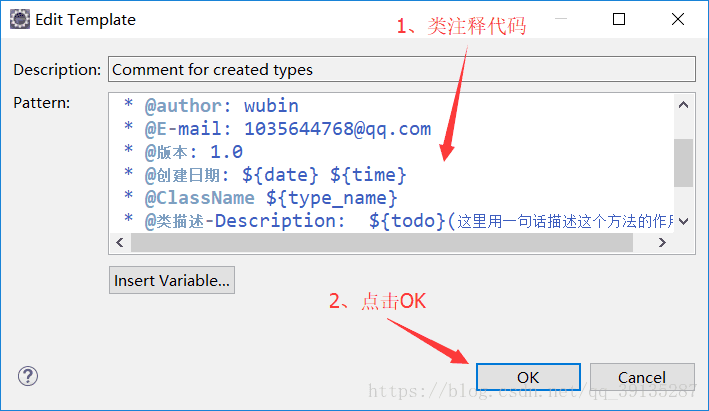
1、选择Comments → Types 配置类的注释模板(即 手动添加注释),双击Types,添加如下代码到你的Pattern中:
/**

*

* @版权 : Copyright (c) 2017-2018 *********公司技术开发部

* @author: 作者姓名(一般是写姓名的拼音)

* @E-mail: 邮箱

* @版本: 1.0

* @创建日期: ${date} ${time}

* @ClassName ${type_name}

* @类描述-Description: ${todo}(这里用一句话描述这个方法的作用)

* @修改记录:

* @版本: 1.0

*/
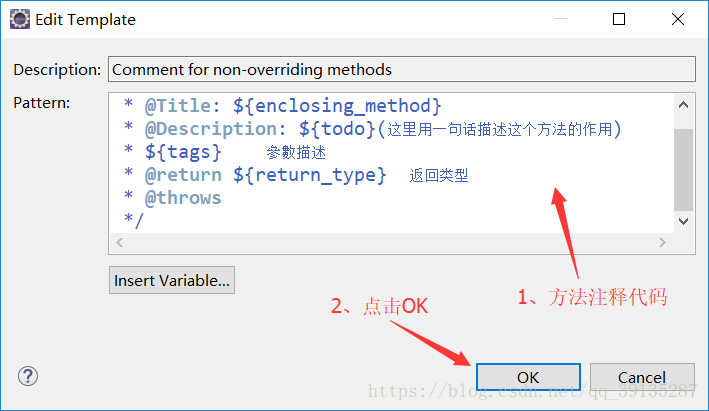
2、选择Comments → Methods 配置方法的注释模板(即 手动添加注释),双击Methods,添加如下代码到你的Pattern中:
/**

* @Title: ${enclosing_method}

* @Description: ${todo}(这里用一句话描述这个方法的作用)

* ${tags} 參數描述

* @return ${return_type} 返回类型

* @throws

*/
操作如下图 :
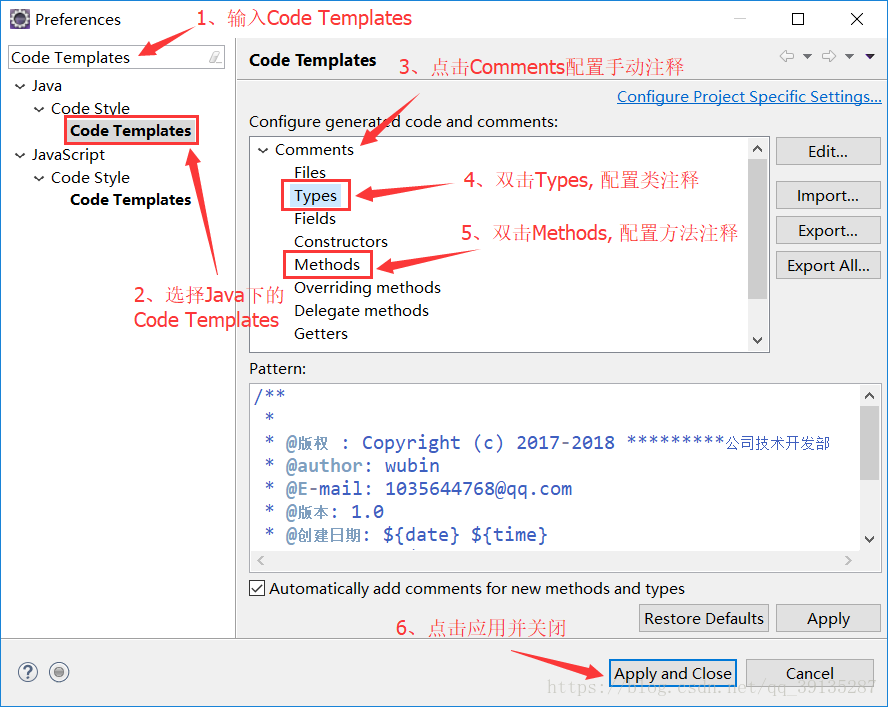
类注释模板配置:
方法注释模板配置:
二、找到 Window → Preferences,在左上角的输入框中输入Code Templates,找到Java → Code Style → Code Templates,在Code Templates视窗中选择Code, 配置代码模板(即 创建类时,自动生成注释)
1、选择Code → New Java files 配置创建类时的注释模板(即 自动生成注释),双击New Java files,在${filecomment}
${package_declaration} 和 ${typecomment} ${type_declaration} 之间添加如下代码到你的Pattern中:
/**

*

* @版权 : Copyright (c) 2017-2018 *********公司技术开发部

* @author: 作者姓名(一般是写姓名的拼音)

* @E-mail: 邮箱

* @版本: 1.0

* @创建日期: ${date} ${time}

* @ClassName ${type_name}

* @类描述-Description: ${todo}(这里用一句话描述这个方法的作用)

* @修改记录:

* @版本: 1.0

*/
操作如下图 :
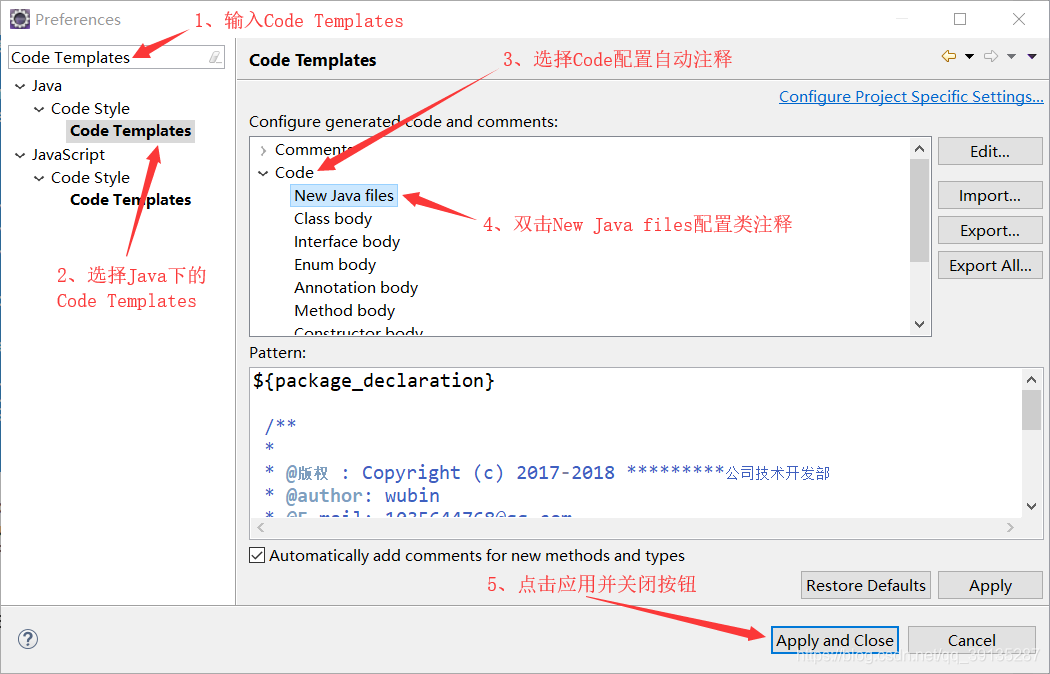
类注释模板配置:

3.0、Eclipse背景颜色配置
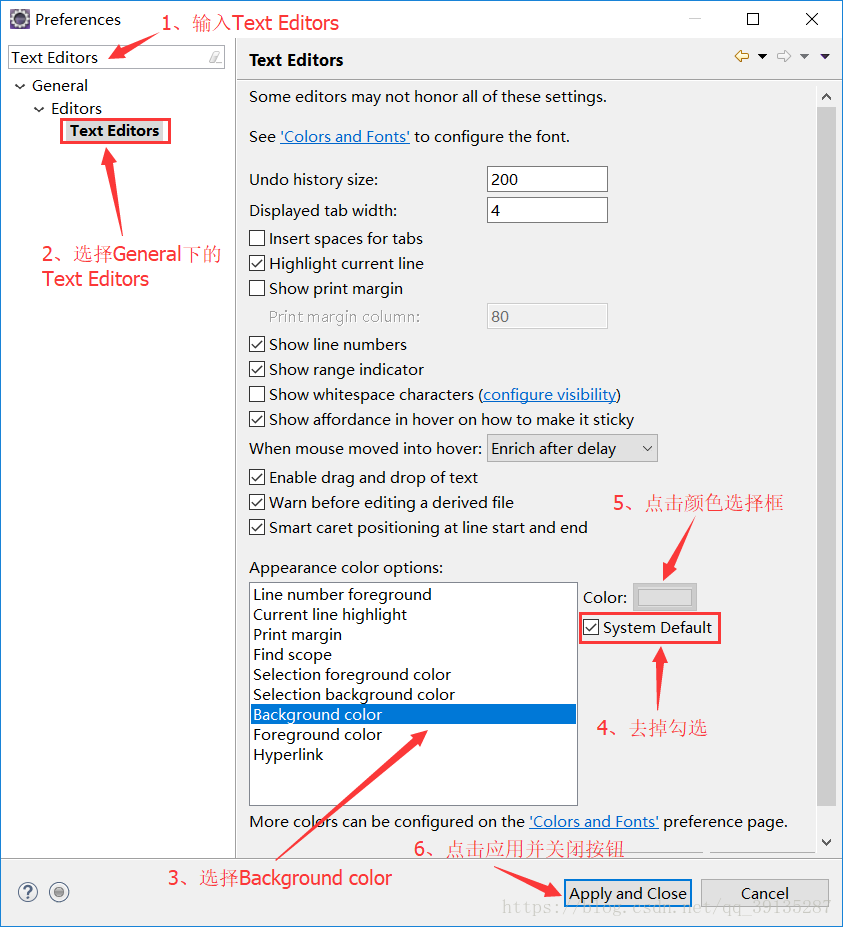
一、找到 Window → Preferences,在左上角的输入框中输入Text Editors,找到General → Editors → Text Editors,在Text Editors视窗中的Appearance color options中选择 Background color,把右边的System Default的勾选去掉,点击Color旁边的颜色选择框,操作如下图 :
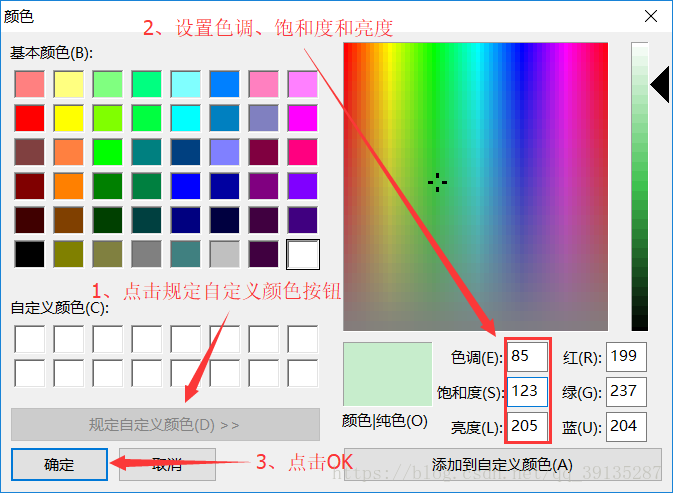
在弹出的颜色选择框中 点击规定自定义颜色(D)按钮,设置色调(E):85,饱和度(S):123,亮度(L):205即可,对应的红(R) 绿(G) 蓝(U) 会作相应的变化,在点击确定即可 操作如下图:
3.1、Eclipse字体大小设置
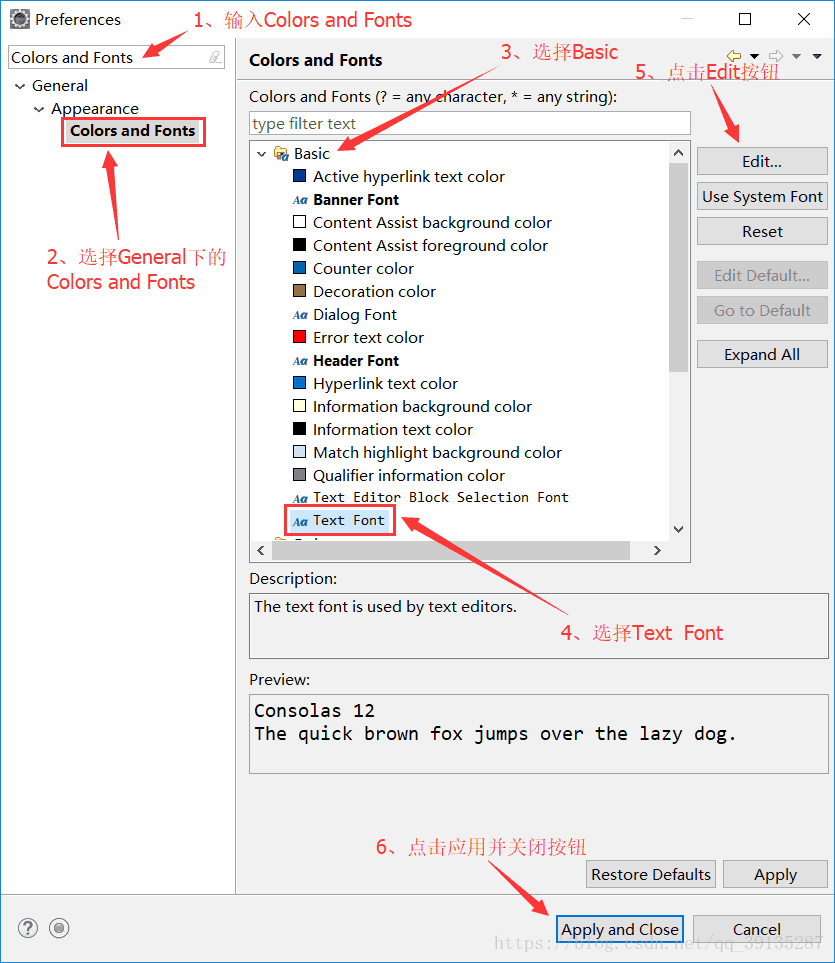
一、找到 Window → Preferences,在左上角的输入框中输入Colors and Fonts,找到General → Appearance → Colors and Fonts,在Colors and Fonts视窗中的Basic 中选择 Text Font,点击右边的Edit,选择相应的字体大小即可,操作如下图 :
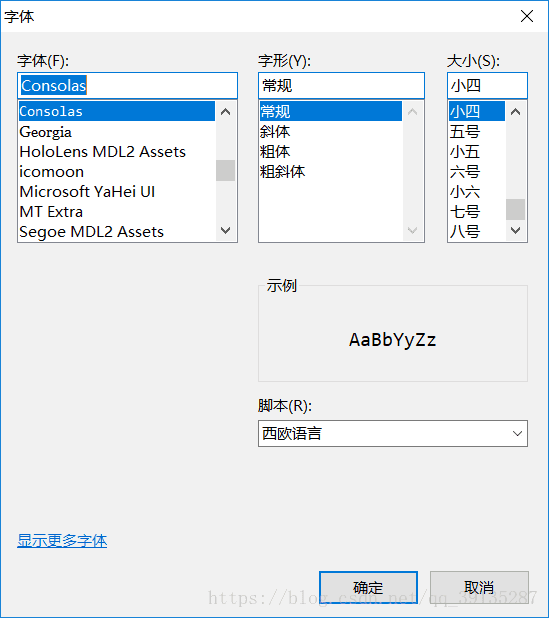
字体大小和风格可以根据个人的爱好随意设置,如下是我自己的设置:
3.2、Eclipse去掉类名或者接口名前自动添加上的包名
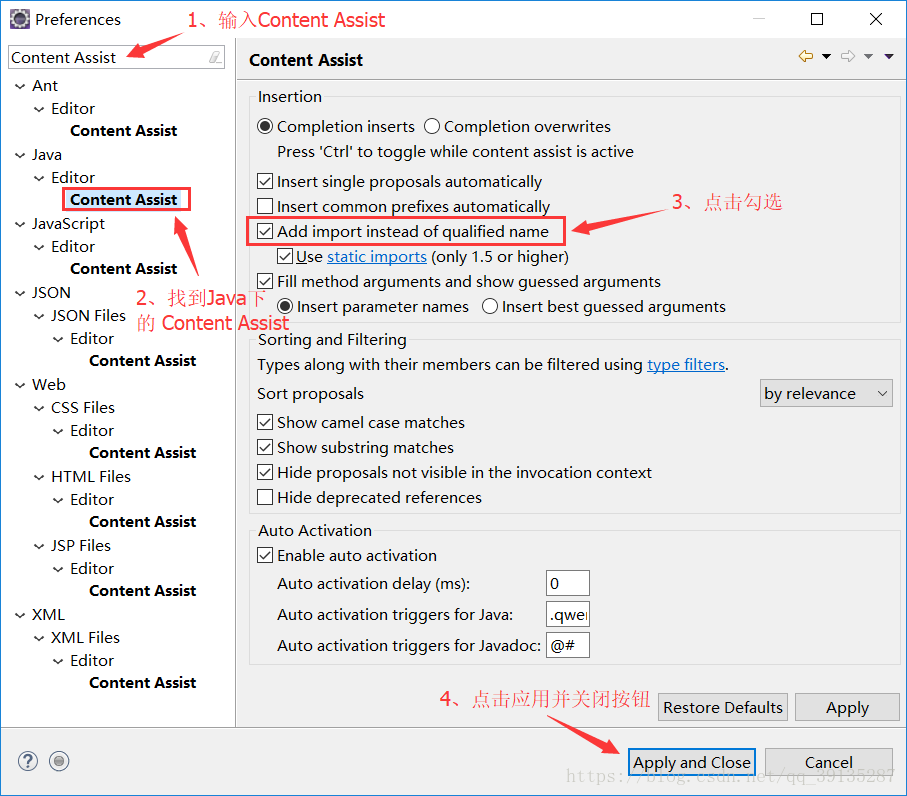
当我们输入List并点击回车时,输出了 java.util.List<E>,Eclipse把前面的包名java.util也给带上了,而我们希望前面的包名是通过import 方式导入,这是我们就需要去掉前自动添加上的包名。
一、找到 Window → Preferences,在左上角的输入框中输入Content Assist,找到Java → Editor → Content Assist,在Content Assist视窗中勾选Add import instead of qualified name选项即可,操作如下图 :
3.3、 Eclipse设置不格式化注释
一、找到 Window → Preferences,在左上角的输入框中输入Formatter,找到Java → Code Style → Formatter

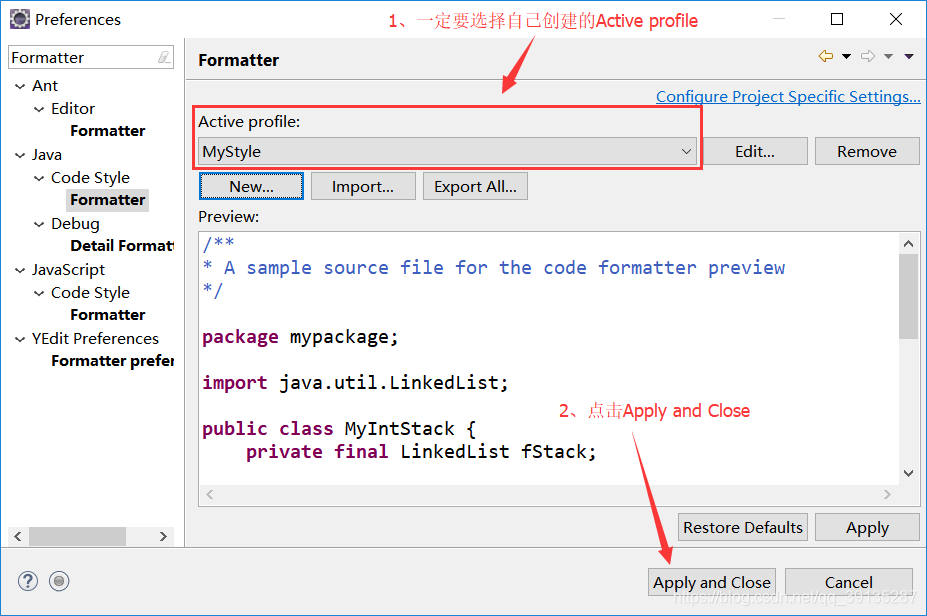
二、之后点击New按钮,新建一个属于自己的Active profile(名字自定),记住不要使用eclipse自带的Active profile
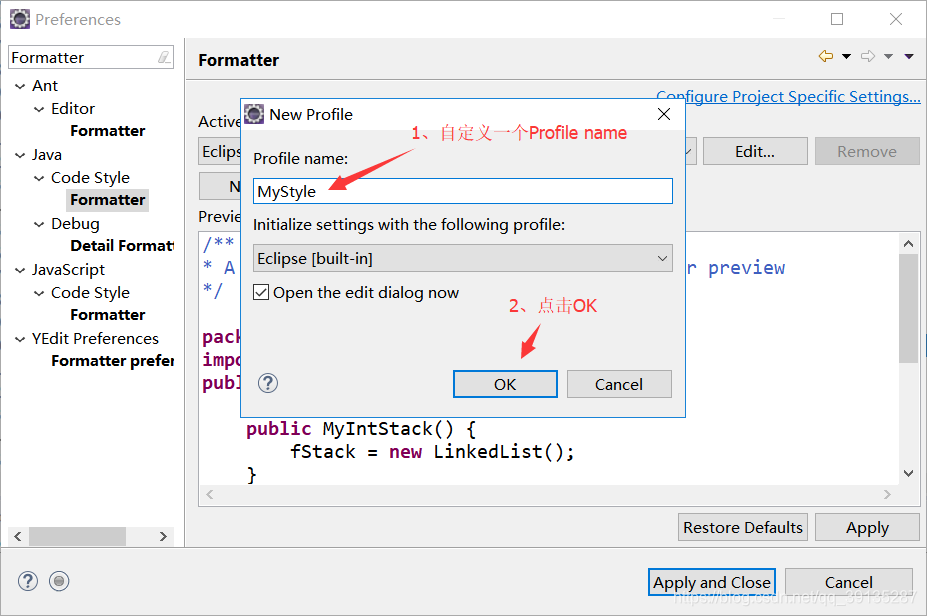
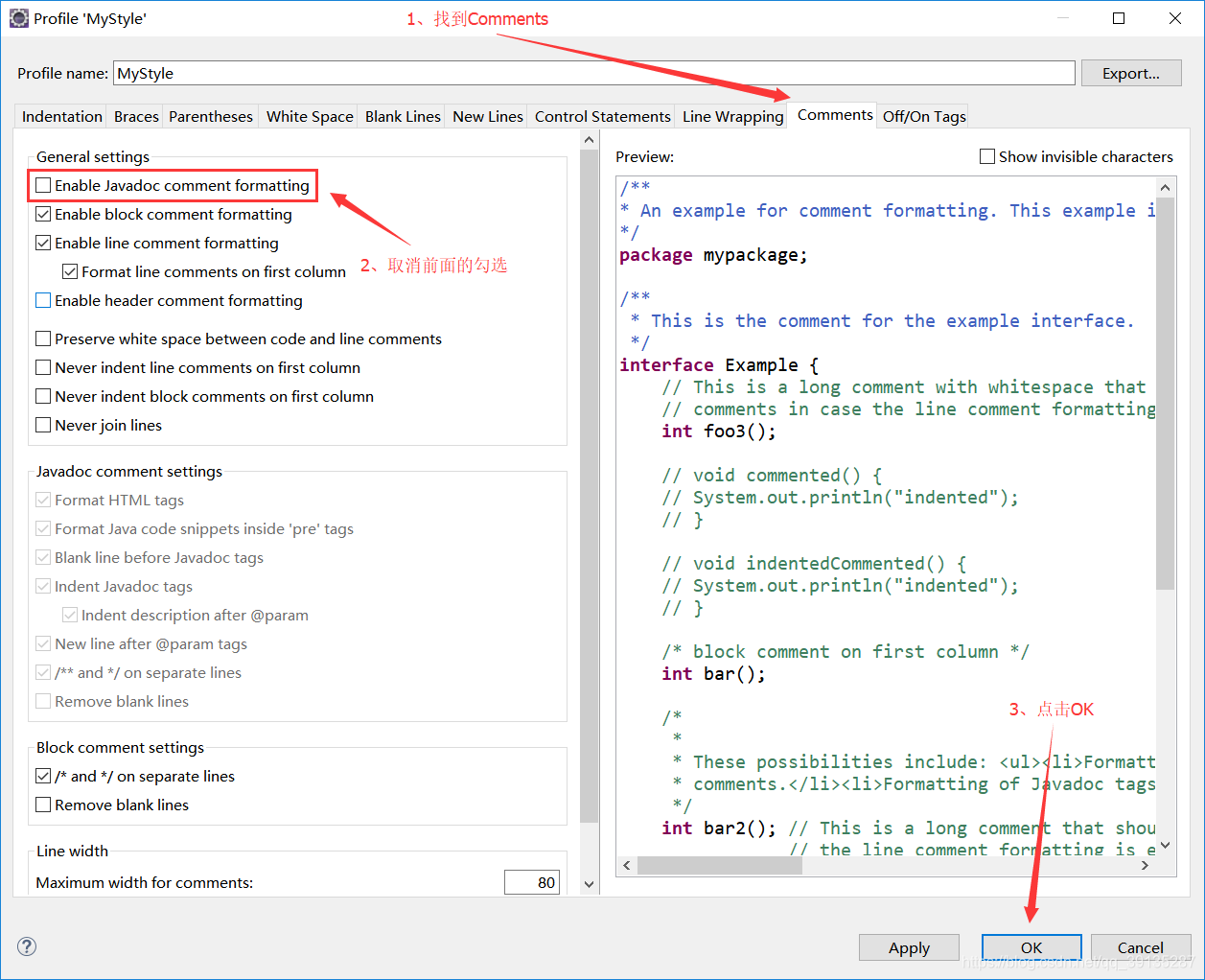
三、之后会弹出一个编辑界面,选中Comments,取消勾选“Enable Javadoc comment formatting”,最后点击OK按钮
四、查看Active profile是否是自己创建的Active profile,最后点击Apply and Close
Eclipse的配置就暂时到这了。
Eclipse的环境配置的更多相关文章
- PHP开发:Eclipse版环境配置
软件: 1.eclipse php版本下载地址:http://www.eclipse.org/downloads/packages/eclipse-php-developers/heliosr 2.A ...
- Java基础(57):Eclipse中环境配置(视图字体颜色行号调试快捷键等等)
1:Eclipse的基本配置 A:程序的编译和运行的环境配置(一般不改) window -- Preferences -- Java 编译环境:Compiler 默认选中的就是最高版本. 运行环境:I ...
- Android + Eclipse + PhoneGap 环境配置
用了3天的时间,终于把环境搭建完毕,郁闷了N天,终于完成了.这里我只是讲述我安装的过程,仅供大家参考. 环境搭建首先要去下载一些安装包: (下载前注意一下,电脑是32位还是64位的请注意选择安装包) ...
- Eclipse开发环境配置
1. java环境 安装 本系统使用java6开发,老师使用1.6.0 _45版本开发,如下图所示: "开发工具"目录提供了1.6.0 _45版本32位和64位两个安装程序,大家根 ...
- eclipse基础环境配置和svn、maven的配置以及maven的安装
安装eclipse和基础配置 第一步:解压eclipse安装包,直接解压就可以,绿色版安装 第二步:启动eclipse,注意这里的eclipse需要依赖jdk,并且版本需要匹配,否则启动会出 现问题. ...
- iDempiere 使用指南 windows下eclipse开发环境配置及打包下载
Created by 蓝色布鲁斯,QQ32876341,blog http://www.cnblogs.com/zzyan/ iDempiere官方中文wiki主页 http://wiki.idemp ...
- Eclipse开发环境配置,打磨Eclipse,安装插件(适用3.4,3.5,3.6,3.7)
转载自:http://elf8848.iteye.com/blog/354035 打磨Eclipse -- 磨刀不误砍柴工 -------------------------------------- ...
- Go语言Eclipse开发环境配置-Windows
1.首先安装eclipse,选择一个适合的版本就好,解压即可 http://www.eclipse.org/downloads/ 2.下载go语言安装包 官网地址 :http://www.golang ...
- java eclipse 安卓环境配置
adt下载地址 http://www.runoob.com/w3cnote/android-tutorial-eclipse-adt-sdk-app.html 我的云 安卓学习 java htt ...
随机推荐
- Linux常用操作命令大全
0.新建操作:1.查看操作 2.删除操作 3.复制操作 4.移动操作:5.重命名操作: 6.解压压缩操作 7.上传文件工具 8.ln.file和touch命令 9.查找操作命令 ...
- vue学习笔记(六) ----- vue组件
一.模块化与组件化 模块化的定义 模块化在Node中是一个规范,定义一些模块的相关的规则,从代码角度上来说,方便做区别,如果不使用模块化,写在js文件中不利于后期维护和扩展,从代码的层面上就把相关的功 ...
- scrapy反反爬虫
反反爬虫相关机制 Some websites implement certain measures to prevent bots from crawling them, with varying d ...
- 循序渐进VUE+Element 前端应用开发(26)--- 各种界面组件的使用(2)
在我们使用Vue+Element开发前端的时候,往往涉及到很多界面组件的使用,其中很多直接采用Element官方的案例即可,有些则是在这个基础上封装更好利用.更少代码的组件:另外有些则是直接采用第三方 ...
- C# Base64解码小工具编写
1 界面如下 2 关键代码如下 try { var callback = reqStr.Deserialize<dynamic>(); resStr = Newtonsoft.Json.J ...
- 作为servlet容器的hi-nginx-java
hi-nginx-java是一个独立于java官方的servlet规范,它有能力把NGINX直接编成servlet容器服务器.换言之,无需安装tomcat等容器服务器,也无需使用nginx的反向代理功 ...
- 排序算法—快速排序(Quick Sort)
快速排序(Quick Sort) 快速排序的基本思想:通过一趟排序将待排记录分隔成独立的两部分,其中一部分记录的关键字均比另一部分的关键字小,则可分别对这两部分记录继续进行排序,以达到整个序列有序. ...
- 【SpringBoot】12.全局配置文件(properties)与yml配置文件
一.SpringBoot全局配置文件 1.修改内嵌容器端口号 #application.properties server.port=8888 2.自定义属性的配置 使用@Value来给成员变量赋值 ...
- 消息队列--ActiveMQ集群部署
一.activeMQ主要的部署方式? 1,默认的单机部署(kahadb) activeMQ默认的存储单机模式,如果配置文件不做修改,则默认使用此模式.以本地的kahadb文件的方式进行存储,性能完全依 ...
- Mybatis执行SQL的流程
前篇:Mybatis初始化过程 SqlSession : SqlSession是一个接口,它有两个实现类:DefaultSqlSession (默认)和 SqlSessionManager (弃用,不 ...