
【RAC】双节点RAC搭建
本文主要是双节点的RAC进行搭建,根据黄伟老师的视频进行总结和使用。
搭建环境:
1.两台安装好Linux_x64系统的服务器
2.IP设置
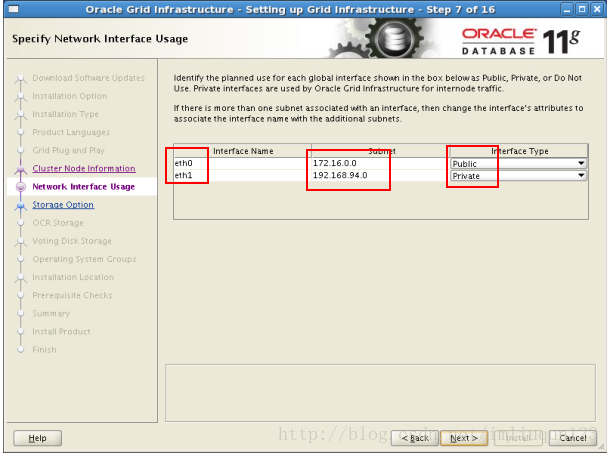
注意:Priv-IP的IP是自己一个网段,而剩下的SCAN-IP,VIP,Public-IP必须要在同一个网段下
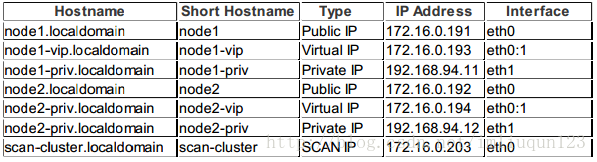
3.设置hostname分别为node1,node2,。
4.配置/etc/hosts文件
注意:scan-ip不能用“_”来进行命名!两个节点都要配置hosts文件
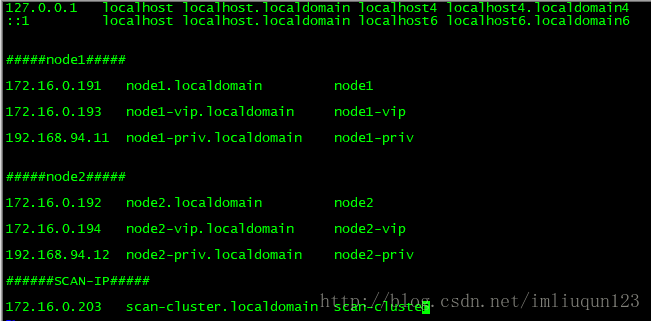
5.配置DNS服务器,确认SCAN-IP可以被解析,这里的DNS服务器是单独的,不是两个节点的服务器。
这里使用IP为:172.16.0.176来进行配置DNS服务器
5.1首先安装DNS服务所需要的安装包
bind*(主要有bind-,bind-chroot)
5.2配置/var/chroot/etc/named.conf
①生成一个named.conf
内容如下:
options {
directory "/var/named";
};
zone "." in {
type hint;
file "/dev/null";
};
zone "localdomain" in {
type master;
file "localdomain.zone";
};
zone "localhost" in {
type master;
file "localhost.zone"
}
zone "0.16.172.in-addr.arpa" in {
type master;
file "0.16.172.in-addr.arpa";
};
②配置正,反向解析数据库文件
在/var/named/chroot/var/named路径下进行配置
复制正向解析文件和反向解析文件
/var/named/chroot/var/named/localdomain.zone复制为正向解析文件
/var/named/chroot/var/named/named.local复制为反向解析的文件为0.16.172.in-addr.apra的反向解析数据文件
cp -p named.local 0.16.172.in-addr.arpa
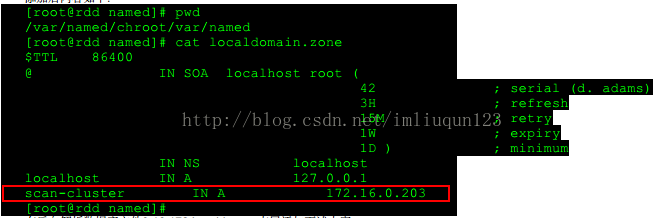
③正向解析文件localdomain.zone文件中的末尾添加如下内容
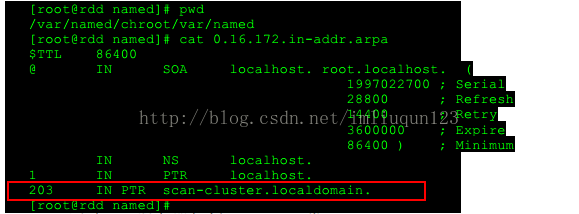
④反向解析数据库文件0.16.172.in-addr.arpa最后下面添加如下内容
⑤启动DNS服务解析SCAN-IP
#/etc/init.d/named start
#/etc/init.d/named status
⑥分别向两个节点的/etc/resolv.conf中添加如下的配置信息

⑦在node1上和node2上分别解析SCAN-IP是否成功
node1:

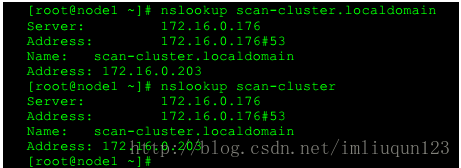
IP的正向解析,反向解析,长域名解析和短域名解析
node2:
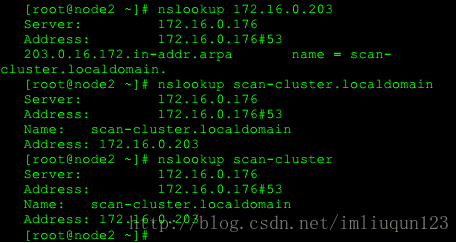
如果可以通,证明DNS配置的没有问题
6.创建用户,修改用户密码,修改用户配置文件
这里我们可以通过运行1preusers.sh来完成创建用户,组。
注意:在node2上运行脚本时,需要将grid用户的环境变量ORACLE_SID修改为+ASM2,oracle用户的环境变量中ORACLE_SID修改为devdb2,ORACLE_HOMENAME修改为node2.localdomain
7.创建路径,修改文件权限

可以通过执行脚本2predir.sh来完成相关路径,权限的创建
8.修改/etc/security/limits.conf,配置oracle,grid用户的shell权限
通过执行3prelimits.sh来完成
9.修改/etc/pamd./login配置文件
通过执行4prelogin.sh来完成
10.修改/etc/profile文件
通过5preprofile.sh来完成
11修改内核参数
通过执行6presysctl.sh来完成
注:以上操作均可根据官方文档来进行配置
脚本下载地址:http://download.csdn.net/detail/imliuqun123/9912096
同样node2执行上述的6~11步骤
12.配置oracle,grid用户ssh对等性
其实在安装软件的时候回提示oracle自动配置ssh对等性,但是建议在安装之前完成手动配置
node1:
#su - oracle
$env | grep ORA
查看下ORACLE_SID,ORACLE_HOME,ORACLE_BASE是否正确
$mkdir ~/.ssh
$chmod 700 ~/.ssh
$ssh-keygen -t rsa(一路回车)
$ssh-keygen -t dsa(一路回车)
node2:
#su - oracle
$env | grep ORA
查看下ORACLE_SID,ORACLE_HOME,ORACLE_BASE是否正确
$mkdir ~/.ssh
$chmod 700 ~/.ssh
$ssh-keygen -t rsa(一路回车)
$ssh-keygen -t dsa(一路回车)
node1:
#su - oracle
$id
查看是否是oracle用户
$cat ~/.ssh/id_rsa.pub >> ~/.ssh/authorized_keys
$cat ~/.ssh/id_dsa.pub >> ~/.ssh/authorized_keys
ssh node2 cat
~/.ssh/id_dsa.pub >> ~/.ssh/authorized_keys
$scp ~/.ssh/authorized_keys node2: ~/.ssh/authorized_keys
验证oracle ssh对等性:
在node1上和node2上分别执行下面的命令,第一次连接需要输入密码,以后就不需要输入密码了
node1:
$id
$ssh node1 date
$ssh node2 date
$ssh node1-priv date
$ssh node2-priv date
$ssh node1.localdomain date
$ssh node2.localdomain date
$ssh node1-priv.localdomain date
$ssh node2-priv.localdomain date
node2:
$id
$ssh node1 date
$ssh node2 date
$ssh node1-priv date
$ssh node2-priv date
$ssh node1.localdomain date
$ssh node2.localdomain date
$ssh node1-priv.localdomain date
$ssh node2-priv.localdomain date
同理,上gird用户下创建对等性仿照第12步骤
id应该显示grid,node1和node2的ssh互通
13.创建ASM磁盘
配置好共享磁盘后,需要将这些磁盘格式化,然后用asmlib将其设置为ASM磁盘,用来存放OCR和Voting Disk和数据库用
注意:因为是共享磁盘,在其中一个节点上格式化就可以,接下来我们选择在node1上格式化
这里我们用asmlib软件来创建ASM磁盘,而不使用raw disk,而且从11gR2开始,OUI的图形化界面已经不再支持raw disk
13.1格式化共享磁盘
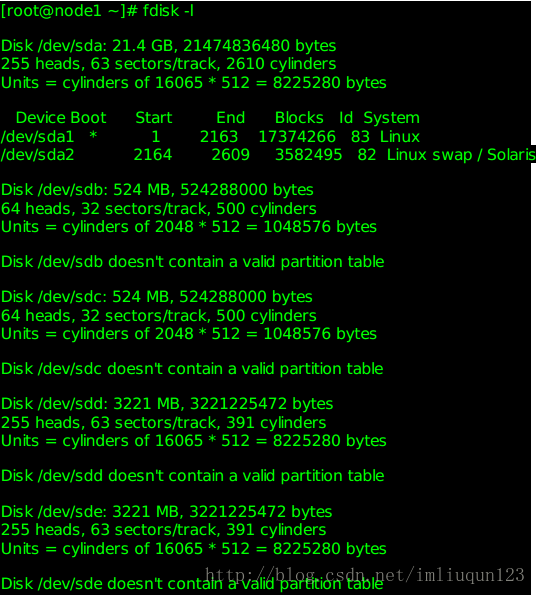
用root分别在两个节点上执行fdisk -l命令,查看分区信息
node1:
node2:
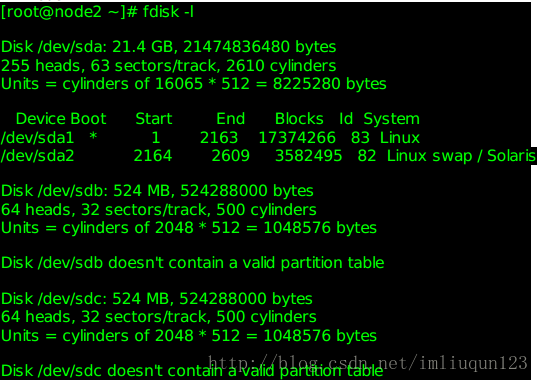
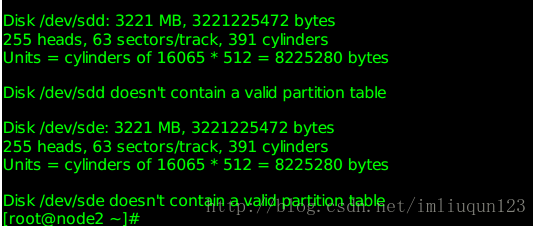
可以看到上述两个节点的信息都是一致的
/dev/sdb,/dev/sdc,/dev/sdd,/dev/sde这四块磁盘是没有分区信息的,需要设置的就是这四块磁盘
在node1上设置这4块磁盘:
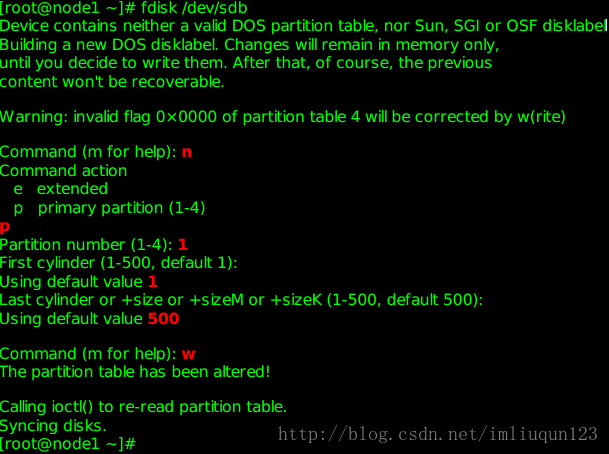
重复上述步骤,完成其余三块磁盘的分区
完成之后两个节点的效果应该是这样:
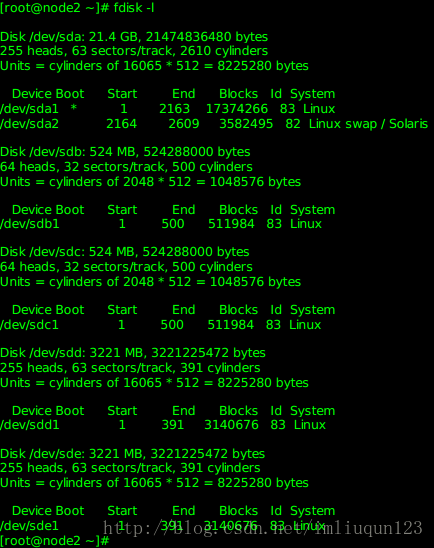
格式化只需要在其中一个节点做就可以!
13.2 安装asm需要的rpm包
上oracle官网下载需要的rpm包(注意内核版本,操作系统)
oracleasm-support
oracleasm
oracleasmlib
安装的顺序要oracleasm-support > oracleasm > oracleasmlib
安装完成后确认rpm -qa | grep asm
执行命令查看asm状态
/usr/sbin/oracleasm status 或者 /etc/init.d/oracleasm status 前者推荐使用,后者是oracle10g中进行asm配置的命令
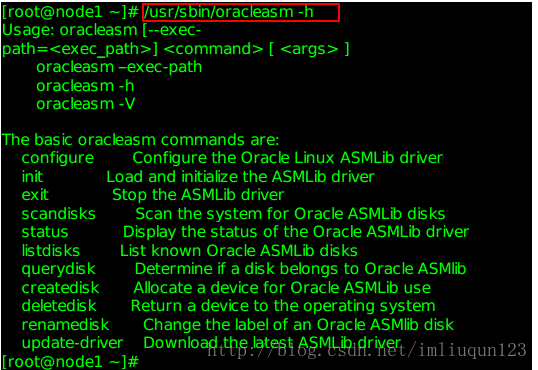
①查看帮助:
②配置asm:
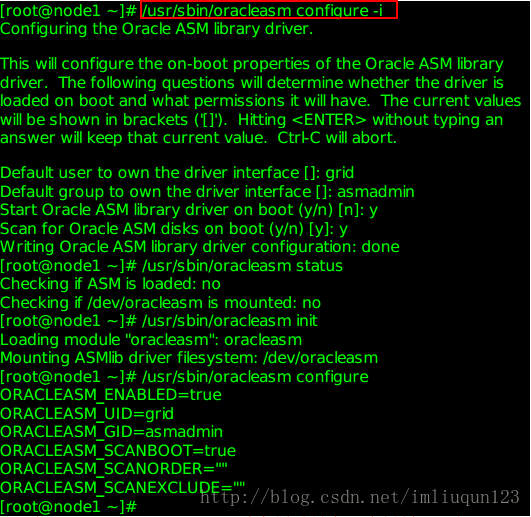
说明:/usr/sbin/oracleasm configure -i命令进行过配置时,用户配置为grid,组为asmadmin,启动ASM library driver驱动服务,并且将其配置为随着操作系统的启动而自动启动
配置完成后,要执行/usr/sbin/oracleasm init命令来加载oracleasm内核模块
node2上也要执行②,完成asm服务的配置
安装asm就是为了将来安装grid和创建oracle库的时候提供存储
说明:只需要在一个节点上创建ASM磁盘即可,创建完成之后,在其他节点上执行/usr/sbin/oracleasm scandisks之后,就可以看到ASM磁盘
14.配置ASM磁盘
14.1执行/usr/sbin/oracleasm createdisk来创建ASM磁盘
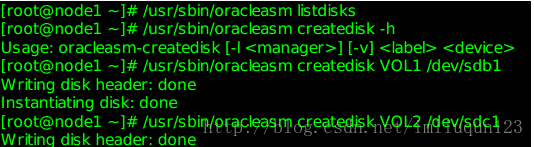
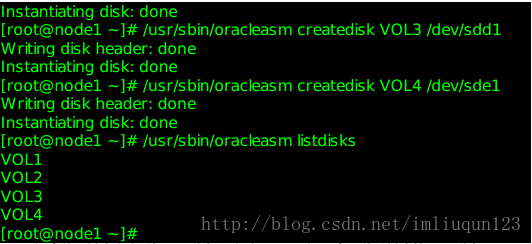
根据上面的图片可以看到创建出了4块ASM磁盘,但是node2上还是看不到刚创建的ASM磁盘
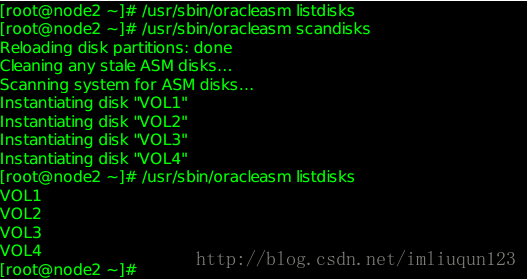
node2要执行扫描磁盘才可以(root用户)
#/usr/sbin/oracleasm scandisks
扫描后就可以看到了:
如何确定ASM磁盘和物理磁盘对应的关系:
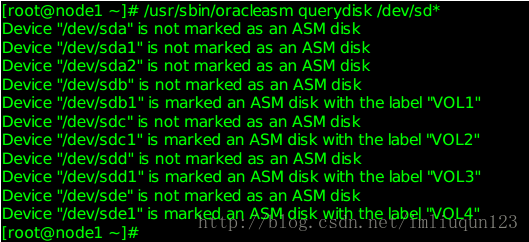
以上ASM磁盘就完成了。
15.解压安装介质
11g中的三个压缩包要全部解压,前两个是oracle的安装介质,第三个是grid的安装介质
为了方便,可以将解压出来的database文件放到oracle的家目录中,解压出来的grid文件放到grid的家目录中

16.安装之前预检查配置信息
安装grid之间,先利用CVU检查CRS的安装前环境
①使用CVU检查CRS的安装前环境:
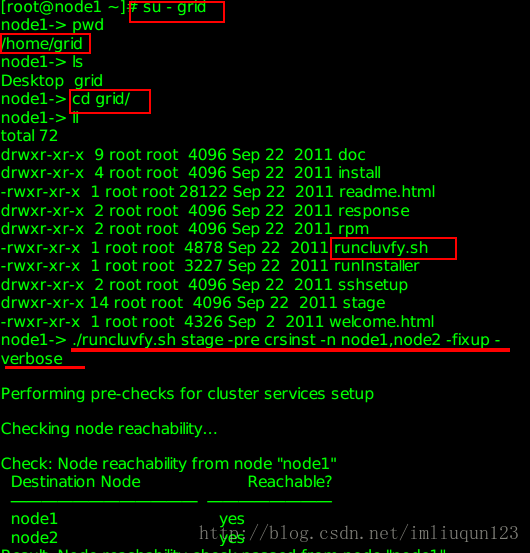
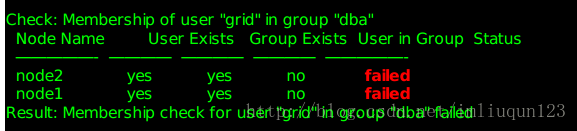
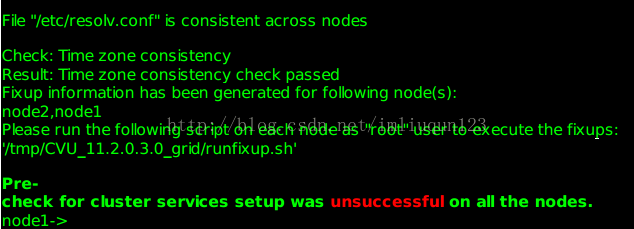
根据上面的预检测可以看出grid不属于dba组,但是,oracle自动给我提供了脚本修复/tmp/CVU_11.2.0.3.0_grid/runfixup.sh
node1和node2
执行脚本,进行修复
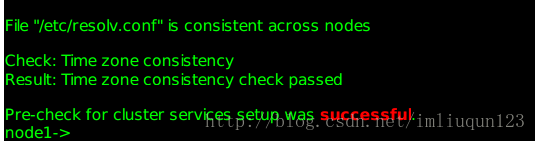
修复完之后重新检查:
node1:
./runcluvfy.sh stage -pre crsinst 0n node1,node2 -fixup - verbose
结果显示成功后则真正的成功了
17.正式安装gird infrastructure
①以grid用户登陆图形界面,执行/home/grid/grid/runInstaller,进入安装界面
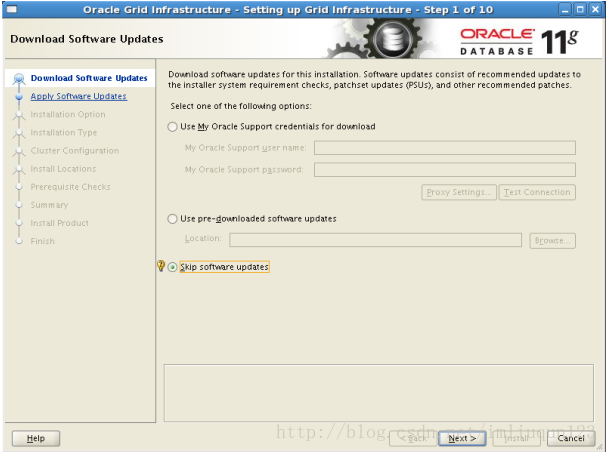
②跳过软件更新,next
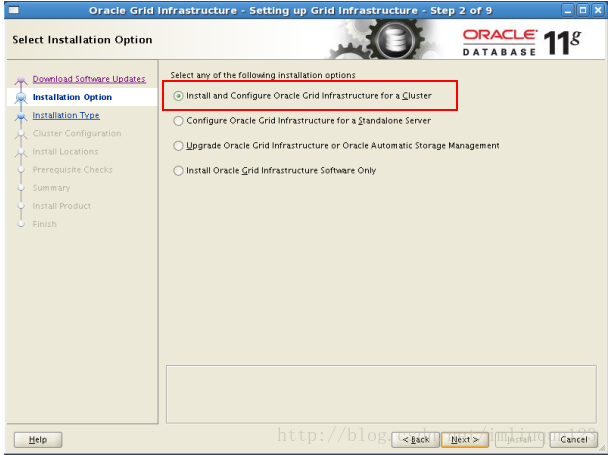
③选择集群grid infrastructure next
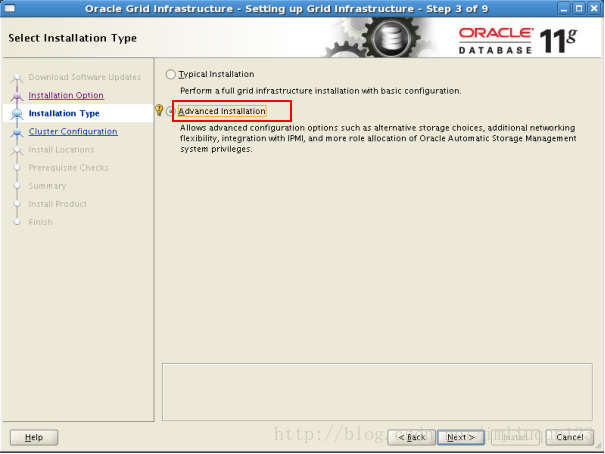
④选择高级安装,下一步
⑤语言选默认,或者可以添加simple chinese,next
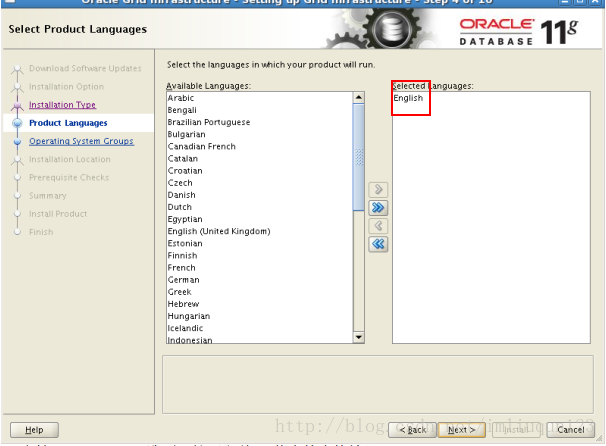
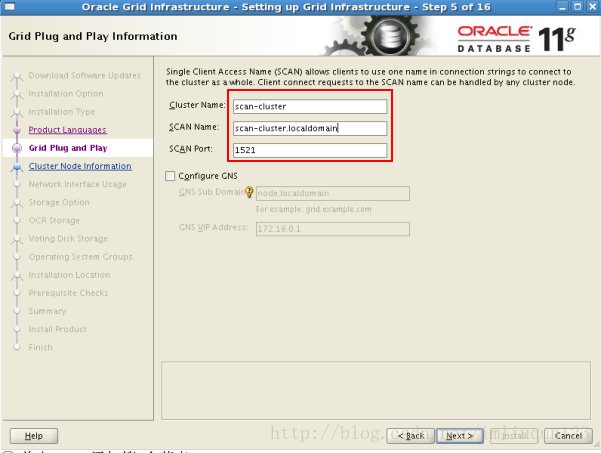
⑥去掉configure GNS选项,准确输入集群名称,scan-name和scan的端口
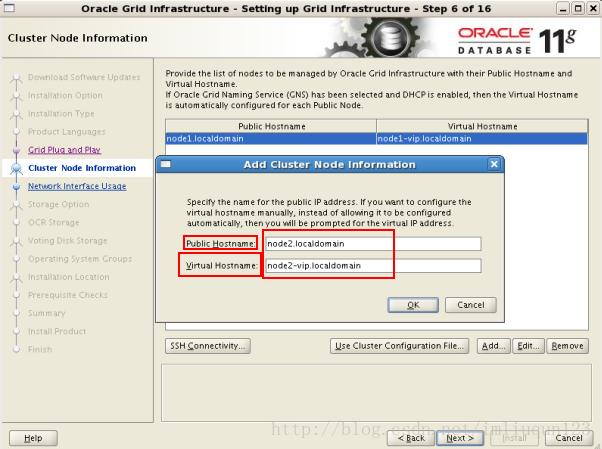
⑦单击添加,添加第2个节点,下一步
⑧确认网络接口,一定要看准后在填写,下一步
⑨选择ASM存储,下一步
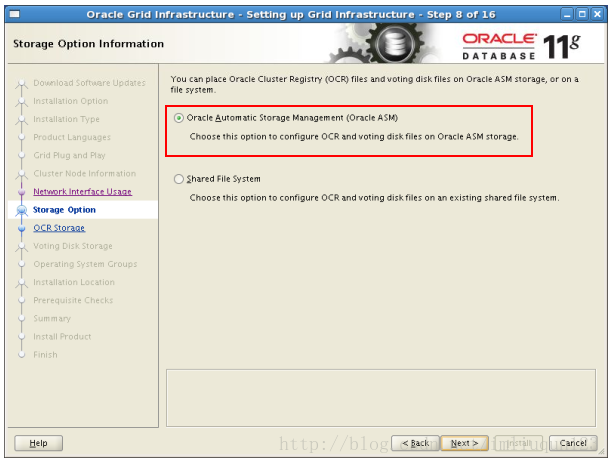
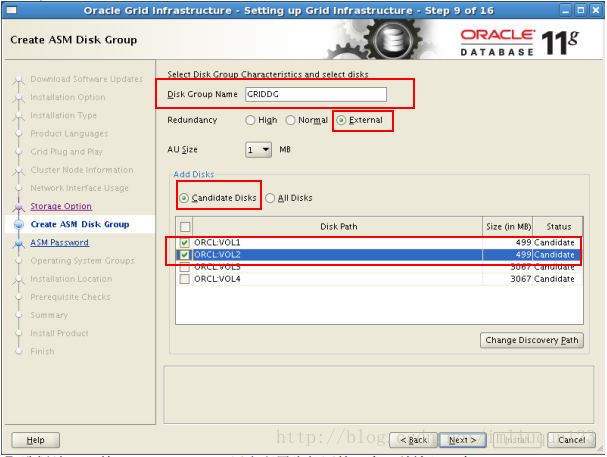
⑩输入ASM磁盘组名,这里命名为GRIDDG,冗余策略选择External,AU大小选择默认1M,ASM磁盘选择VOL1,VOL2,next
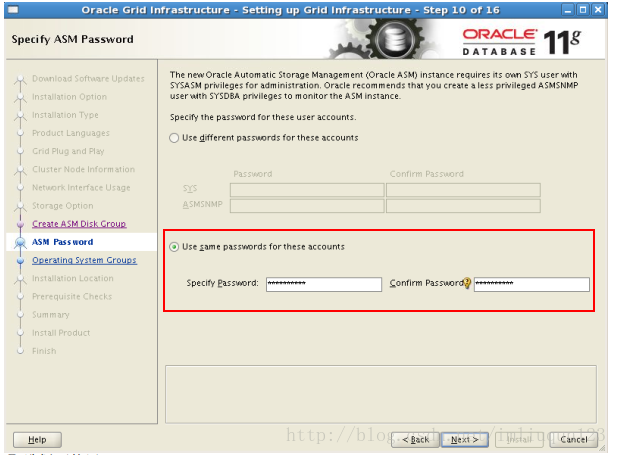
⑪选择给ASM的SYS,ASMSNMP用户配置为相同的口令,下一步
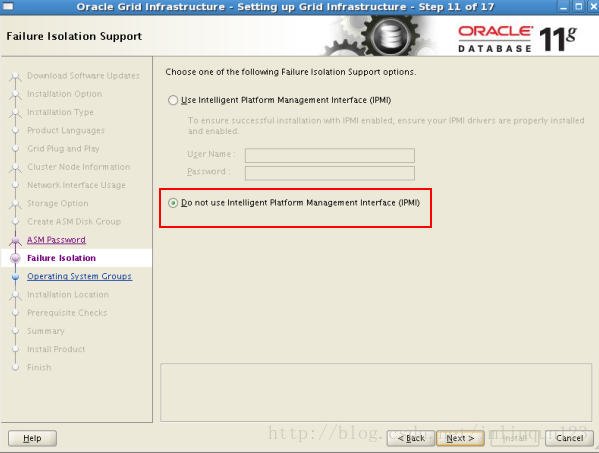
⑫不使用IPMI,下一步
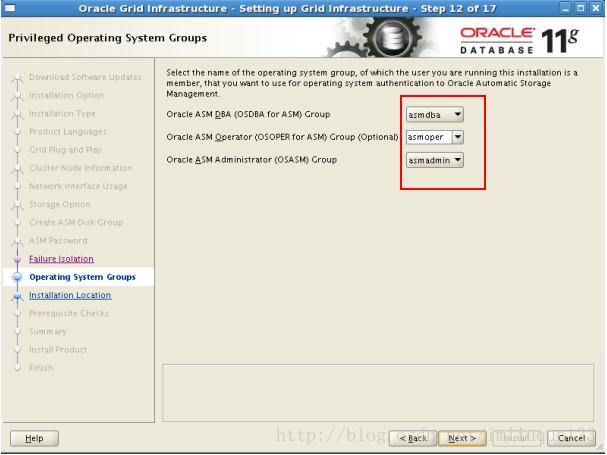
⑬给ASM指定不同的组,NEXT
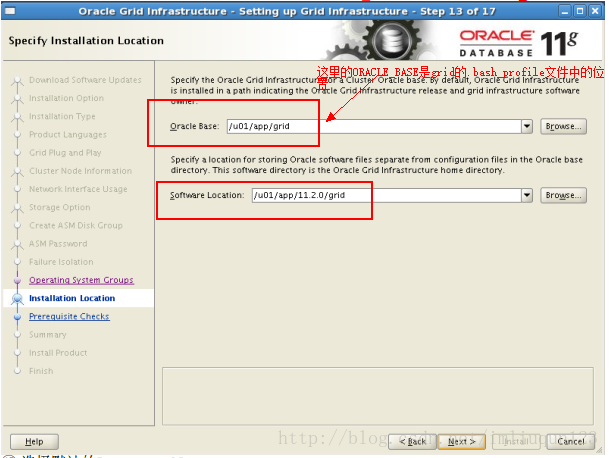
⑭选择GRID软件的安装路径,其中ORACLE_BASE,ORACLE_HOME均选择之前配置好的,可参照grid用户下的.bash_profile文件中的配置信息
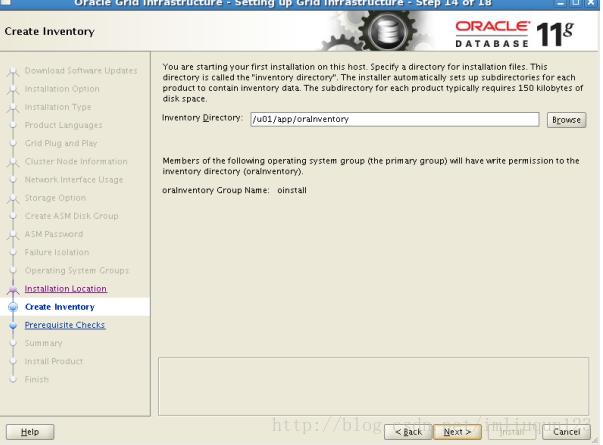
⑮默认inventory 下一步
⑯检查出告警,提示显示node2上确实包,包名已经给出,安装重新测试即可
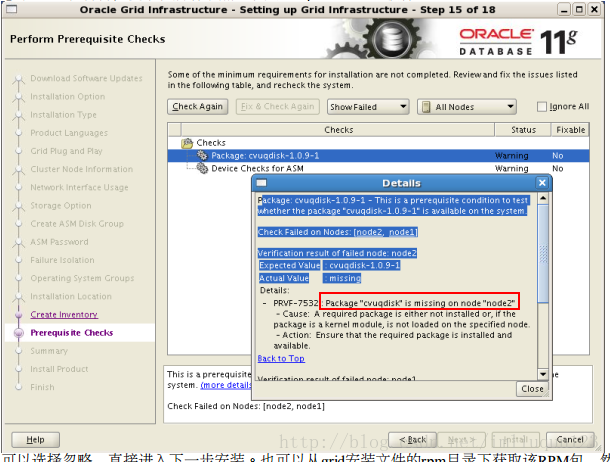
上grid目录下的rpm目录下获取该包
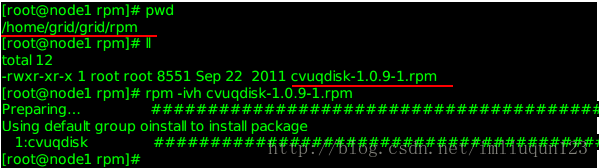
重新检查后,不在有警告,即可next
⑰进入安装Grid安装之前的概要信息,isntall进行安装
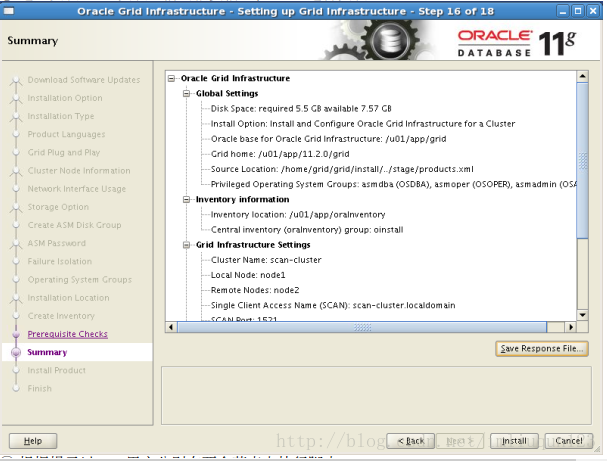
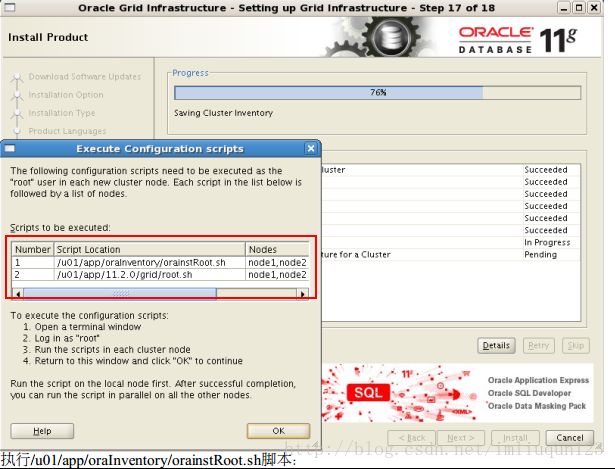
⑱执行到一半的时候出现用root运行的两个脚本,这两个脚本要分别在node1和node2上运行,时间比较长
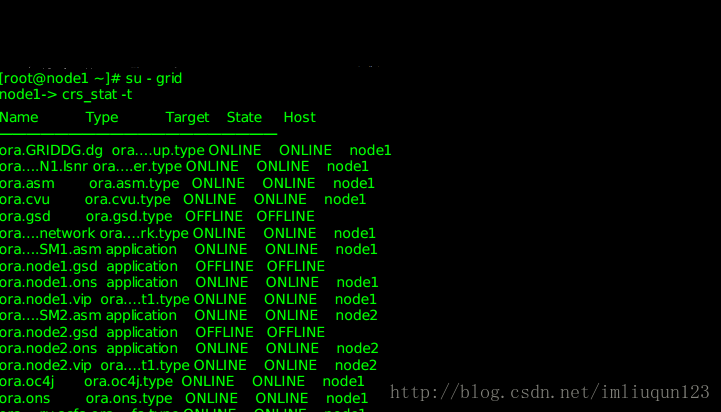
此时,集群相关的服务已经启动了,当然,ASM实例也将在两个节点上启动
⑲执行完脚本,单击OK,进入下一步
⑳最后,关闭,grid软件在双节点上的安装,这样就彻底安装完成了
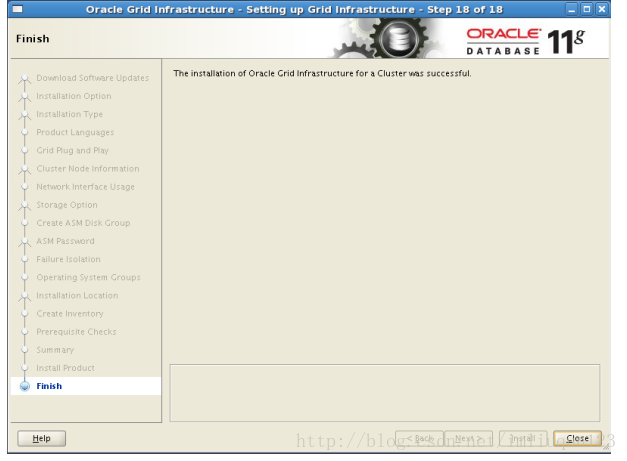
到这里,grid就彻底完成了
18.安装Oracle软件
①以oracle用户登陆图形化界面,执行/home/oracle/database/runInstaller
②进入OUI安装界面,选择第三项,跳过软件更新,next
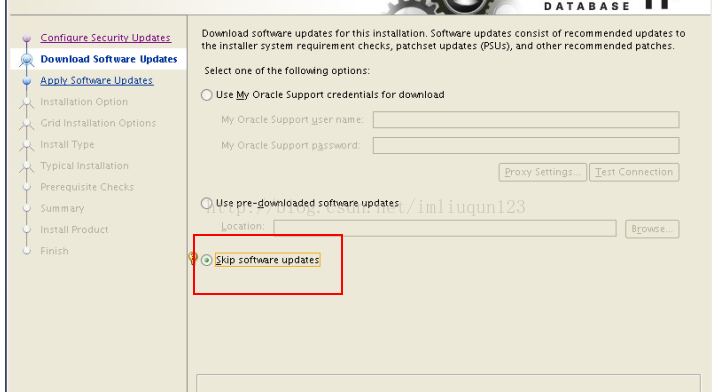
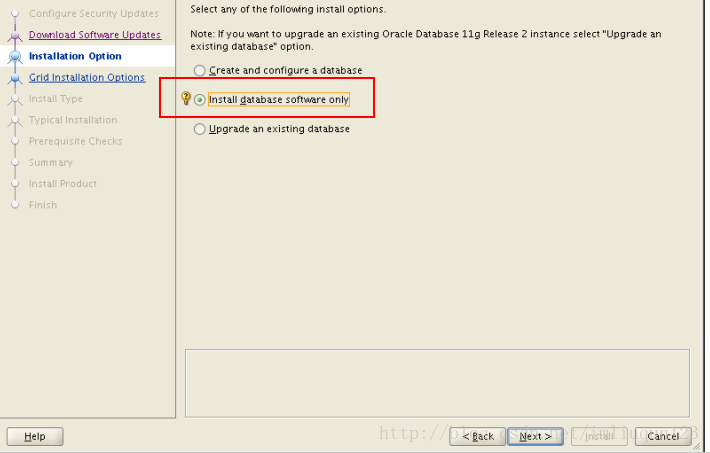
③选择第二项,只安装oracle软件
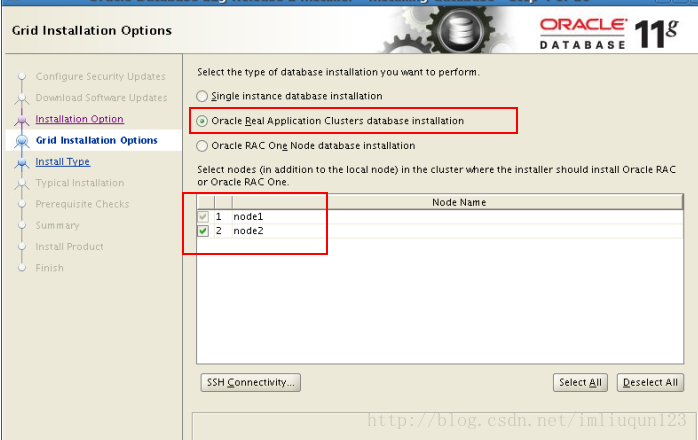
④选择第二项,安装oracle RAC,选择所有的节点,next
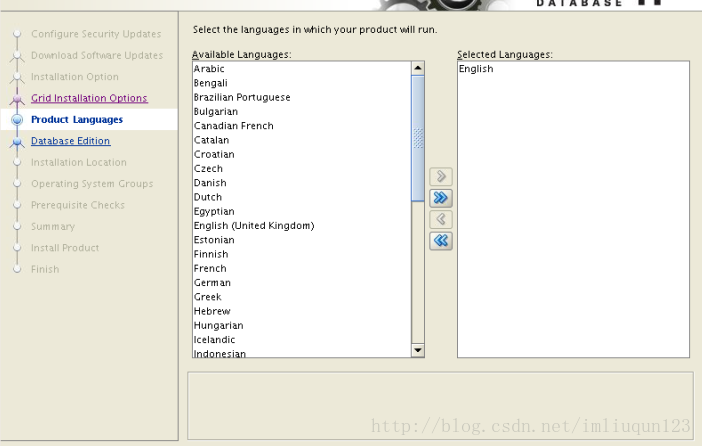
⑤语言选择默认即可
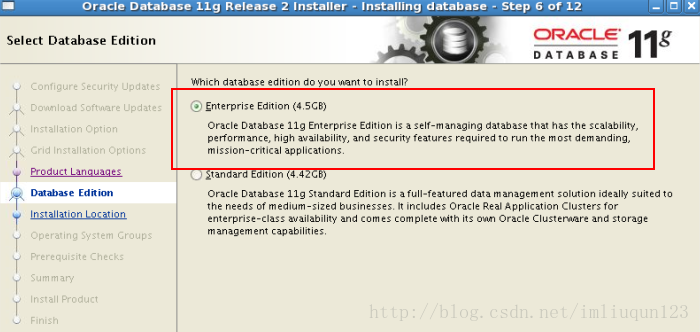
⑥选择第一项,安装企业版,下一步
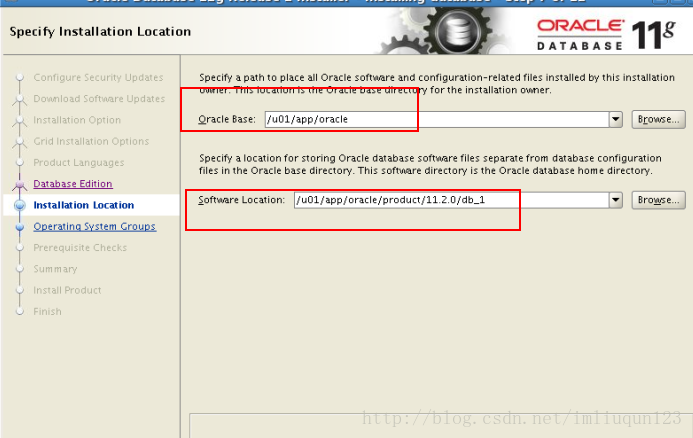
⑦选择oracle的安装路径,其中ORACLE_BASE和ORACLE_HOME都是oracle用户下的.bash_profile文件中配置的
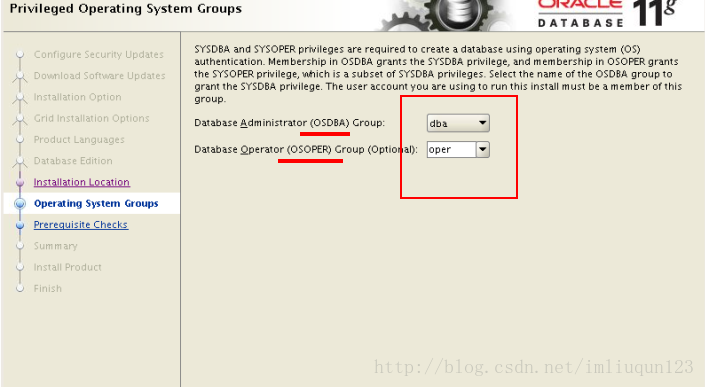
⑧选择oracle的用户组,下一步
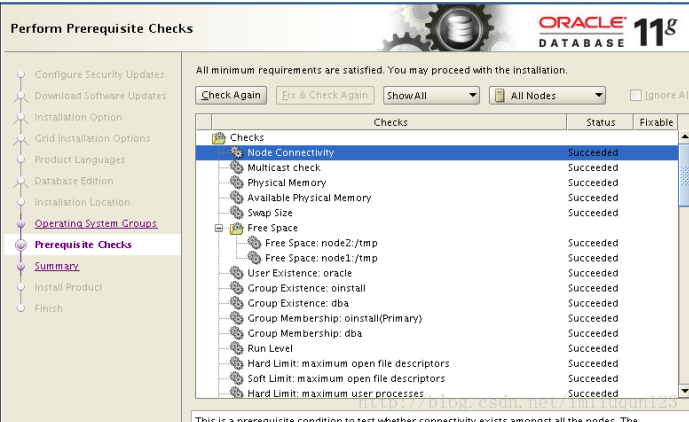
⑨安装预检测
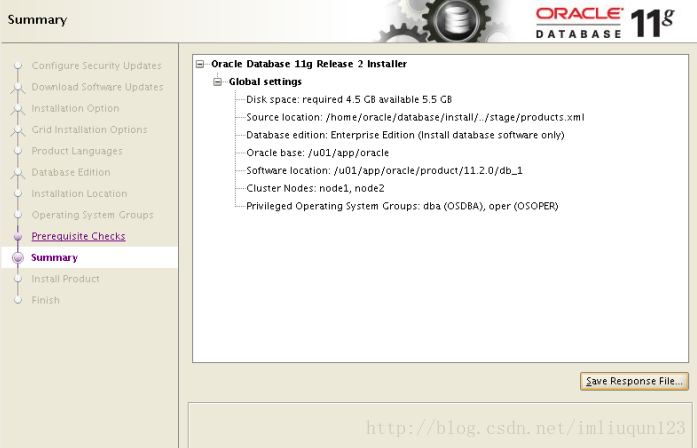
⑩安装的概要信息总览
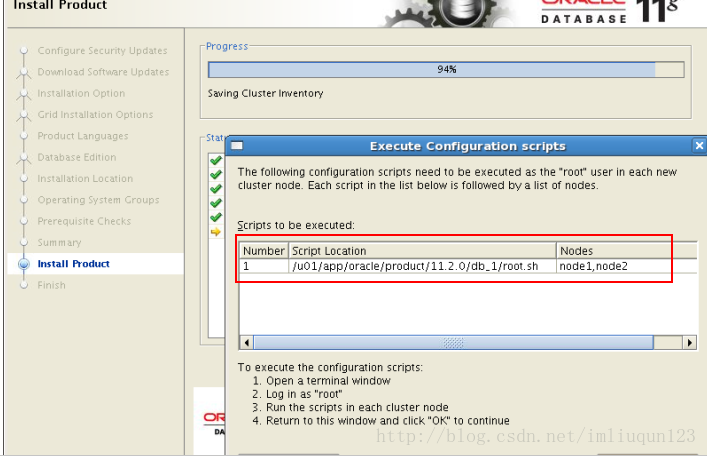
⑪用root分别在两个节点上执行这个脚本
⑫脚本执行完毕后,安装成功,退出安装
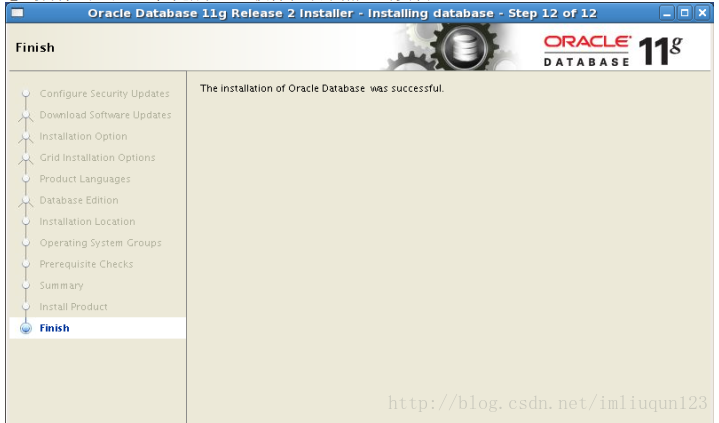
oracle软件安装完成
19 创建ASM磁盘组
以grid用户创建ASM磁盘组,创建的ASM磁盘组为下一步创建数据库做存储
①grid用户进入图形化界面,执行asmca命令创建asm磁盘组
②进入asmca的配置界面后,单击create,创建新的磁盘组
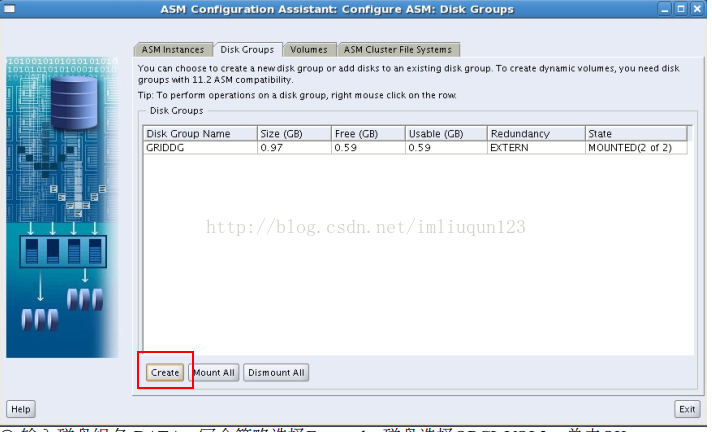
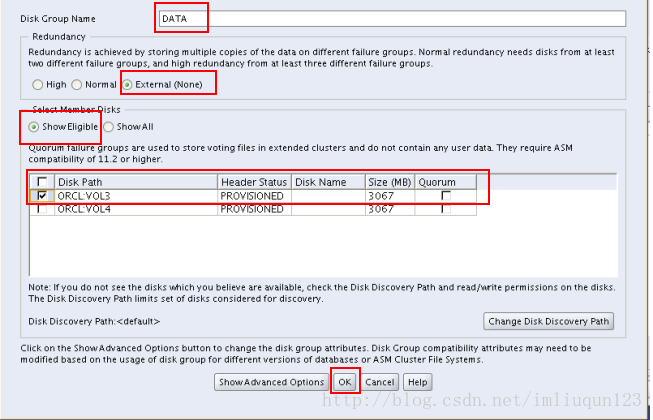
③输入磁盘组名为DATA,冗余策略选择External,磁盘选择ORCL:VOL3,单击ok
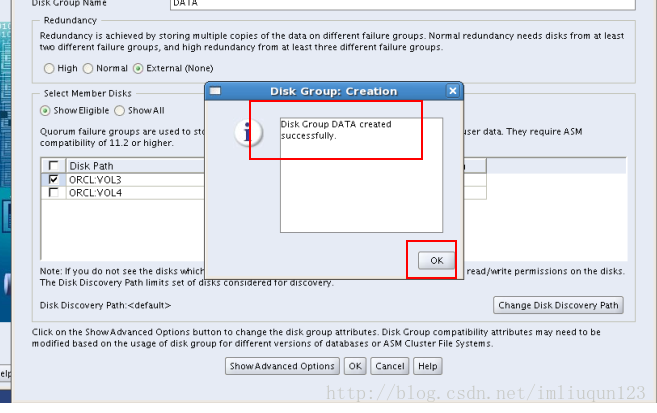
④DATA磁盘组创建成功,单击OK
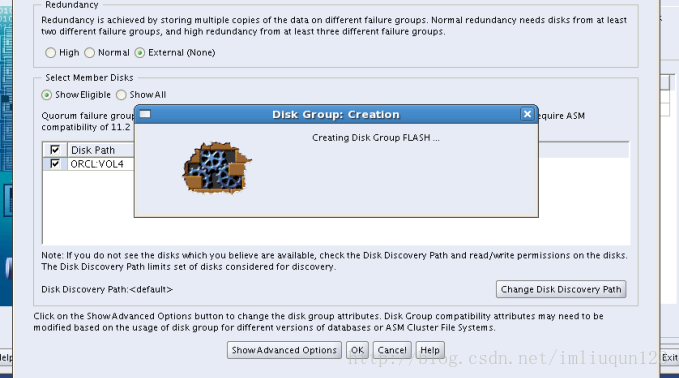
⑤在创建一个磁盘组,磁盘组名 为FLASH,冗余策略为External,磁盘选择ORCL:VOL4
⑥最后,完成DATA,FLASH磁盘组的创建,EXIT退出ASMCA图形化配置界面
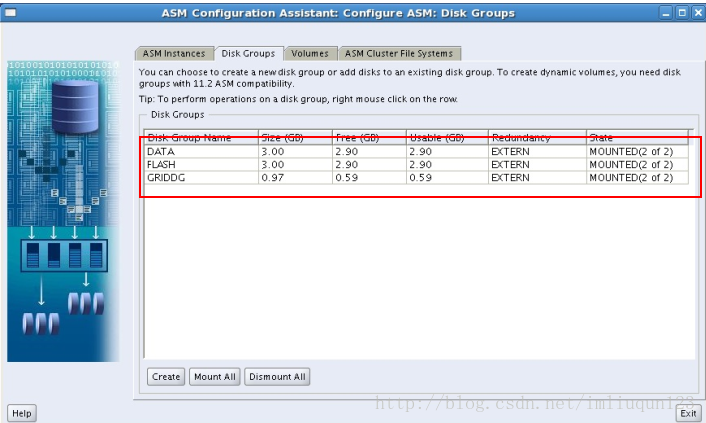
到这里,利用ASMCA创建的DATA,FLASH磁盘组,并且可以看到之前创建的GRIDDG,而且三个磁盘组均已经呗RAC双节点mount了
20.创建RAC数据库
接下来DBCA创建RAC数据库
①以oracle用户登陆图形界面,执行dbca,进入到DBCA的配置界面,选择第一项,创建RAC数据库
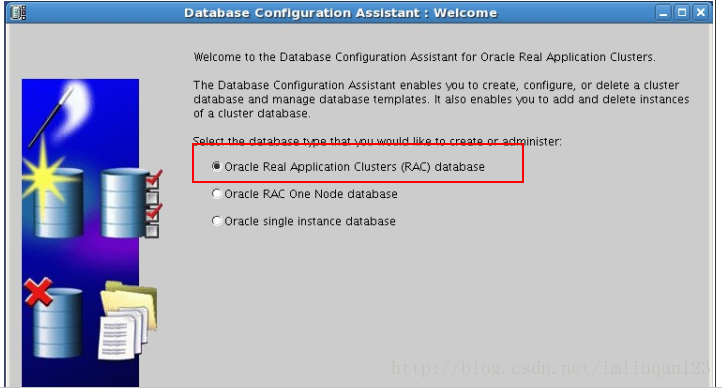
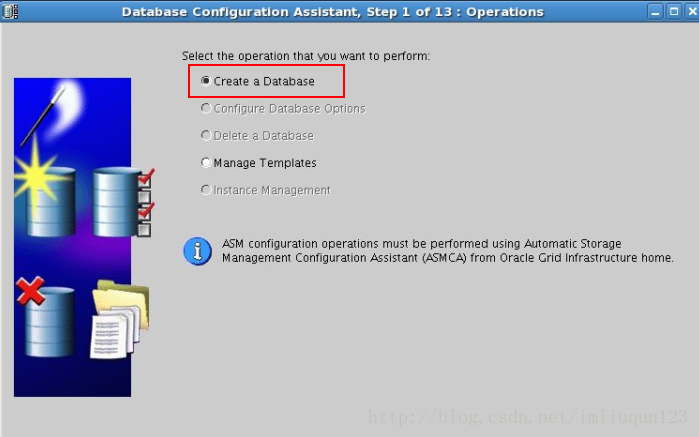
②选择创建数据库选项,next
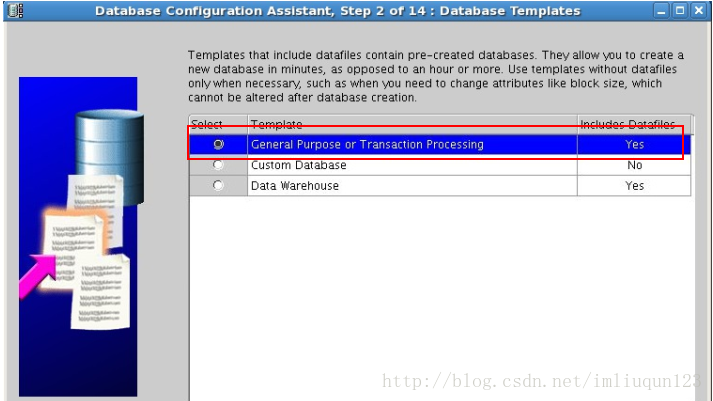
③选择创建通用数据库,next
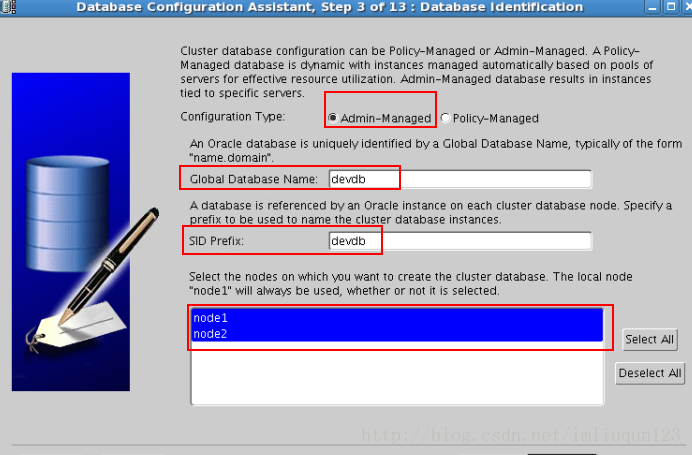
④配置类型选择Admin-Managed输入数据库名为devdb,选择双节点,下一步
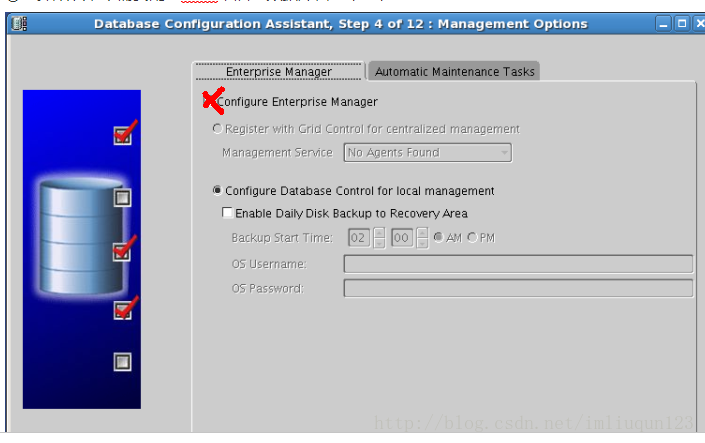
⑤选择默认,不需要配置OEM,启动数据库自动维护任务
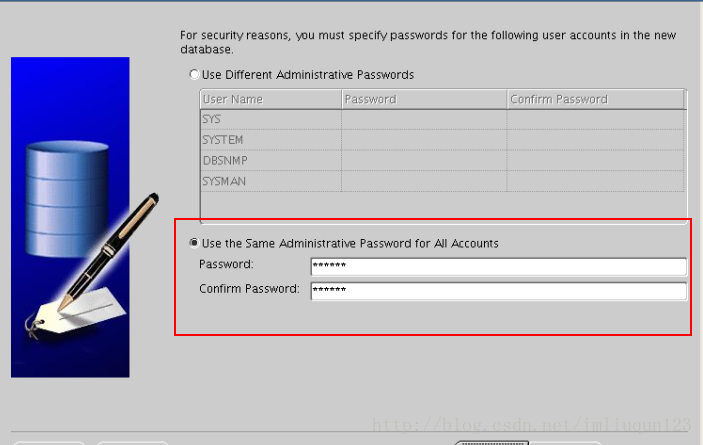
⑥选择数据库用户使用的统一口令,next
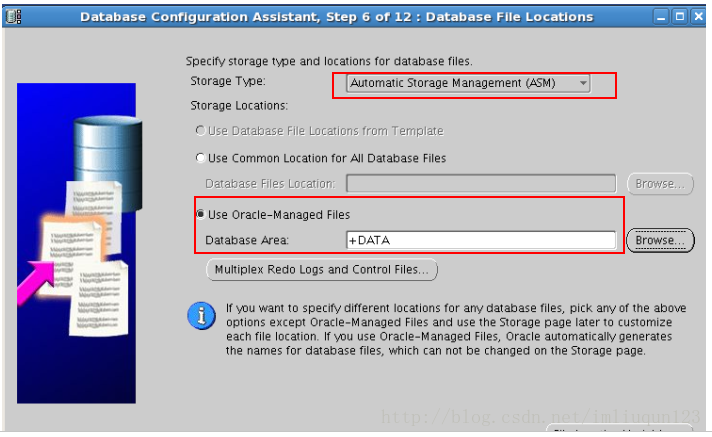
⑦数据库存储选择ASM,使用OMF,数据区选择之前创建的DATA磁盘组,next
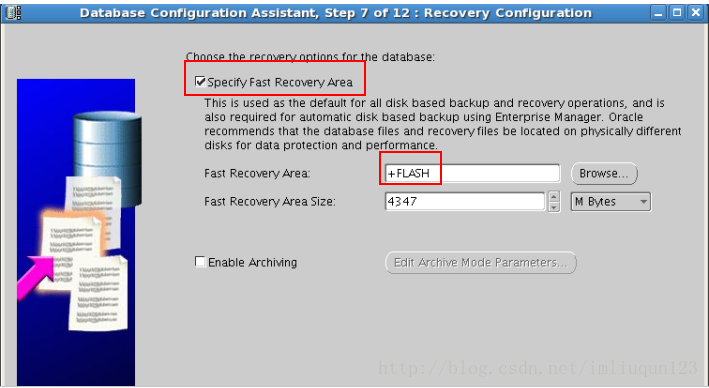
⑧执行数据库闪回区,选择之前创建好的FLASH磁盘组,next
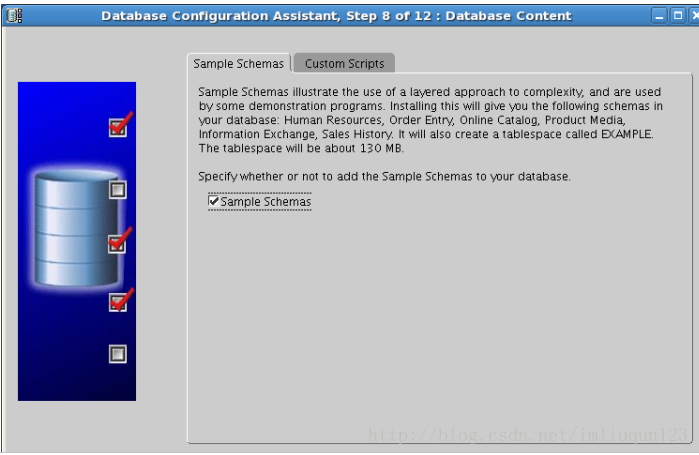
⑨选择创建数据库自带的sample schema,next
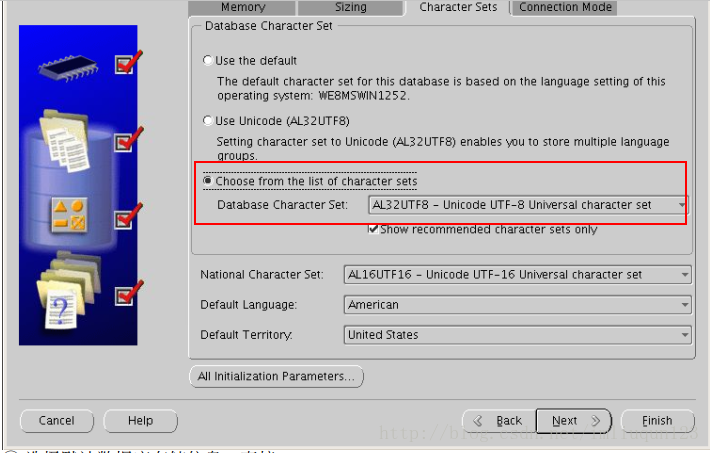
⑩选择数据库字符集 AL32UTF8,next
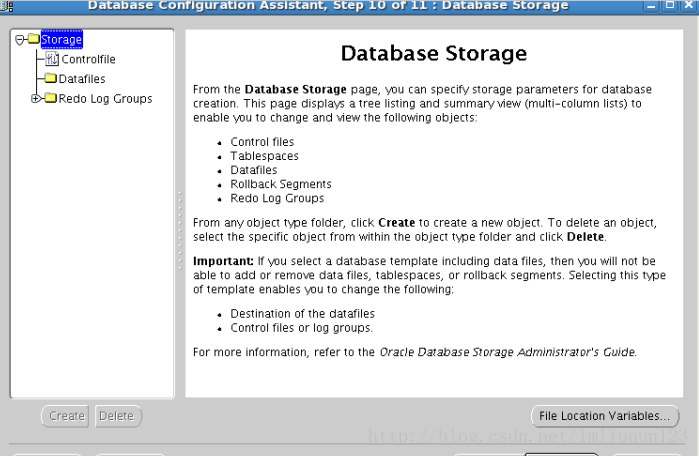
⑪选择默认数据库存储信息,next
⑫单击,finish,开始创建数据库,next
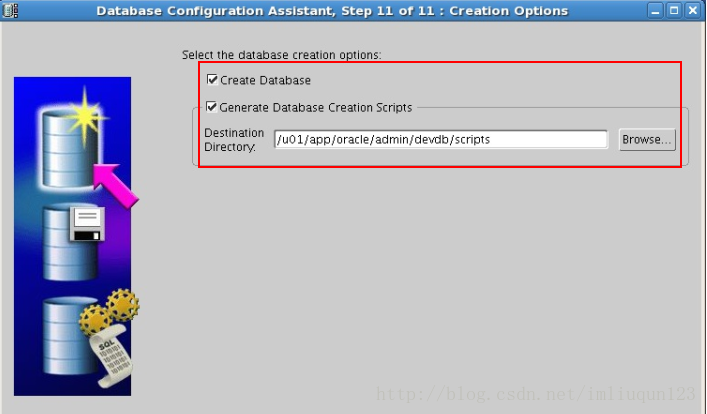
⑬创建数据库,持续时间较长
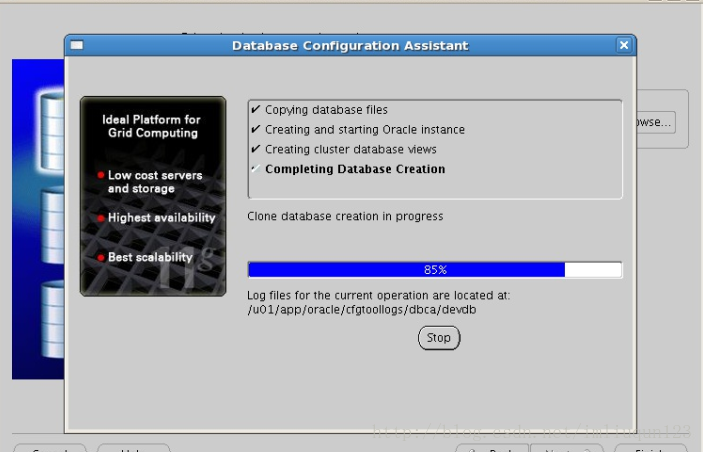
⑭创建完成数据库
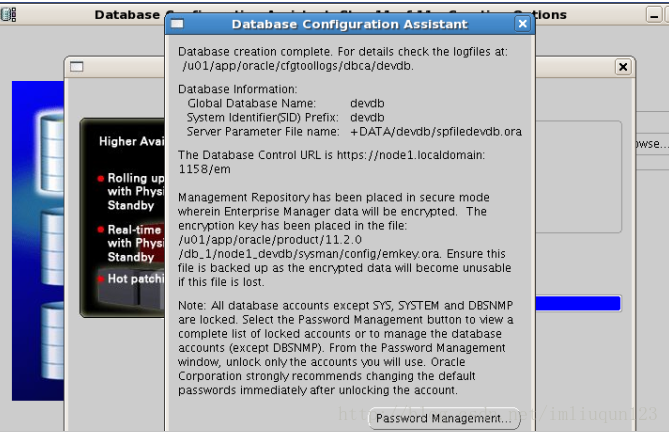
至此,数据库安装完成
【RAC】双节点RAC搭建的更多相关文章
- 3级搭建类301-Oracle 11g RAC 双节点搭建(11.2.0.4)非公
项目文档引子系列是根据项目原型,制作的测试实验文档,目的是为了提升项目过程中的实际动手能力,打造精品文档AskScuti. 项目文档引子系列目前不对外发布,仅作为博客记录.如学员在实际工作过程中需提前 ...
- rac双节点+物理DG
注:以下文章均是看了黄伟老师的视频,记录为博客供以后使用. 双节点RAC搭建: http://blog.csdn.net/imliuqun123/article/details/76171289 RA ...
- (导航页)OpenStack-M版-双节点手工搭建-附B站视频
↓↓↓↓↓↓↓↓视频已上线B站↓↓↓↓↓↓↓↓ >>>>>>传送门 本次搭建采用双节点,离线源搭建, 配置如下 本次搭建采用2台4核4G的虚拟机,也可以改为2核4G ...
- [学习]仿照cnblog 搭建 Oracle RAC 双节点 困.. 后续做不下去了..
1. 学习地址: https://blog.csdn.net/yuzifen?t=1 2. 克隆之前创建好的虚拟机: 3. 给虚拟机增加新的硬盘. 注意事项 1) 必须是厚置备的磁盘才可以. 2) 必 ...
- 11GR2 双节点RAC 配置单节点DG
只记录主要步骤,供大家参考: RAC 搭建单节点 DG 1 修改源数据库开启归档和force loggingalter system set shared_servers=0; alter datab ...
- redhat6 + 11G RAC 双节点部署
一.配置网络环境 node1 [root@node1 ~]#vi/etc/sysconfig/network NETWORKING=yes NETWORKING_IPV6=no HOSTNAME= ...
- rman异机恢复(RAC双节点恢复到单节点)
一.数据库全备 RUN {ALLOCATE CHANNEL ch00 DEVICE TYPE disk;ALLOCATE CHANNEL ch01 DEVICE TYPE disk;backup as ...
- RAC某节点启动遭遇ORA-01105,ORA-01606
环境:RHEL6.5 + Oracle11.2.0.4 双节点RAC 故障现象:节点1实例没有启动成功,节点2正常启动. 1.故障现象 2.解决过程 3.总结 1.故障现象 尝试启动RAC 节点1,遭 ...
- RAC+单节点搭建DG
primary RAC to single standby 参考文献:RAC+单实例DATAGUARD 配置 http://blog.csdn.net/miyatang/article/detai ...
随机推荐
- 用正则怎么将html文件中文字取出进行ASCII码转换?
用正则怎么将html文件中文字取出?今天碰到这个问题,思来想去尝试了好几种方法,历经一阵头脑风暴,最后终于还是解决了,想想还是来记录一下.一共定义了三个函数,包含正则切割.正则判断对象开头.ASCII ...
- react中对内容点击复制
在react中一个标签内,点击这个标签直接复制标签内的内容 如图,我的需求是点击id这个标签实现对id的一键复制,所以请看copyHander函数 先创建一个Range对象,Range 对象表示文档的 ...
- Python 学习笔记 之 03 - 函数总结
函数总结 最基本的一种代码抽象的方式. 定义函数 使用def语句进行定义, return进行函数返回. 一旦执行导return,函数就执行完毕. 即使函数未指定retur ...
- Consul的使用
Consul的使用 生产部署中,Consul安装在要注册服务的每个节点上.Consul有两种运行模式:客户端和服务器端,每个Consul数据中心必须至少有一个服务器,负责维护Consul状态,为了 ...
- react第七单元(组件的高级用法-组件的组合(children的用法)-高阶组件-封装组件)
第七单元(组件的高级用法-组件的组合(children的用法)-高阶组件-封装组件) #受控组件 简而言之,就是受到状态state控制的表单,表单的值改变则state值也改变,受控组件必须要搭配onc ...
- Python高级语法-对象实例对象属性-Property总结(4.6.2)
@ 目录 1.说明 2.代码 关于作者 1.说明 property属性,返回的是值 不是callable的,也就是不能使用方法来调用 只能传入self,不能传入其他 用处,能返回局部数据,比如当分页的 ...
- 旁站和C段的简要解释
旁注与C段嗅探的意义,旁注的意思就是从同台服务器上的其他网站入手,提权,然后把服务器端了,就自然把那个网站端了.C段嗅探,每个IP有ABCD四个段,举个例子,192.168.0.1,A段就是192,B ...
- (七)、touch--创建文件或者更新时间戳
一.命令说明与格式 创建文件并更新时间戳,若要创建的文件名已经存在,则仅仅更新时间戳,而不改变其他任何信息 格式:touch [选项] 目录名/文件名 选项: -a ...
- 我的 2020:出书、办签售会、发展 VS Code 中文社区、成为开源先锋、全网 10 万粉丝、10 场演讲、内推 21 人、955.WLB 发扬光大
感觉写 2019 年终总结还是在不久之前.转眼间,2020 已经接近尾声了.是时候来写写 2020 年的年终总结了. 出书 今年最高兴的事情之一,就是出了全球首本 VS Code 中文书 -- < ...
- session在什么时候创建,以及session一致性问题
版权声明:本文为博主原创文章,遵循 CC 4.0 BY-SA 版权协议,转载请附上原文出处链接和本声明.本文链接:https://blog.csdn.net/wowwilliam0/article/d ...