
Ubuntu虚拟机安装VMware Tools
前言
在用VMware安装好Linux虚拟机后,发现在虚拟机下安装的Ubuntu16.04 64位无法进入全屏模式,同时存在物理机和虚拟机之间无法实现文件传输的问题,通过安装VMware Tools得以解决。
2 安装过程
--点击下方图示按钮 虚拟机 > 安装VMware Tools
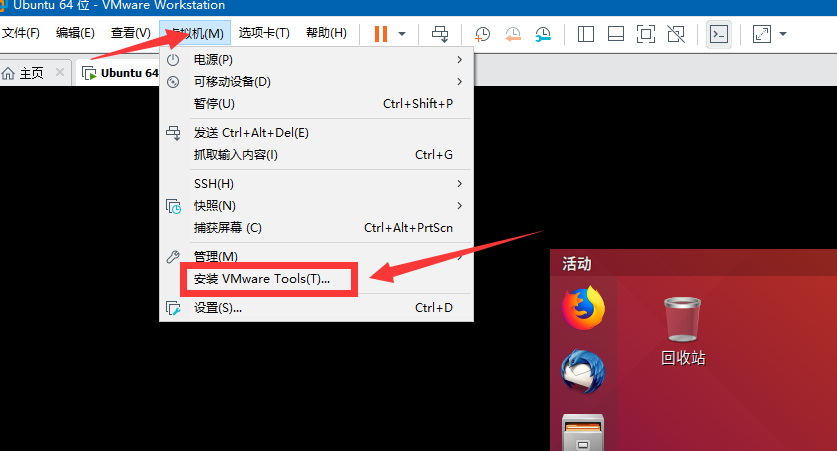
--然后Ubuntu系统桌面会出现,下图中的CD显示。
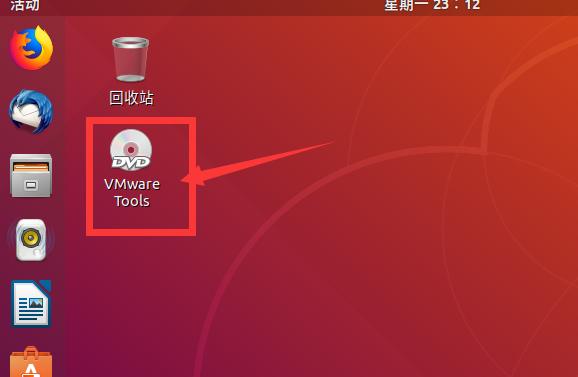
--双击打开,然后将里面的 VMwareTools 的tar包 拖到桌面!!
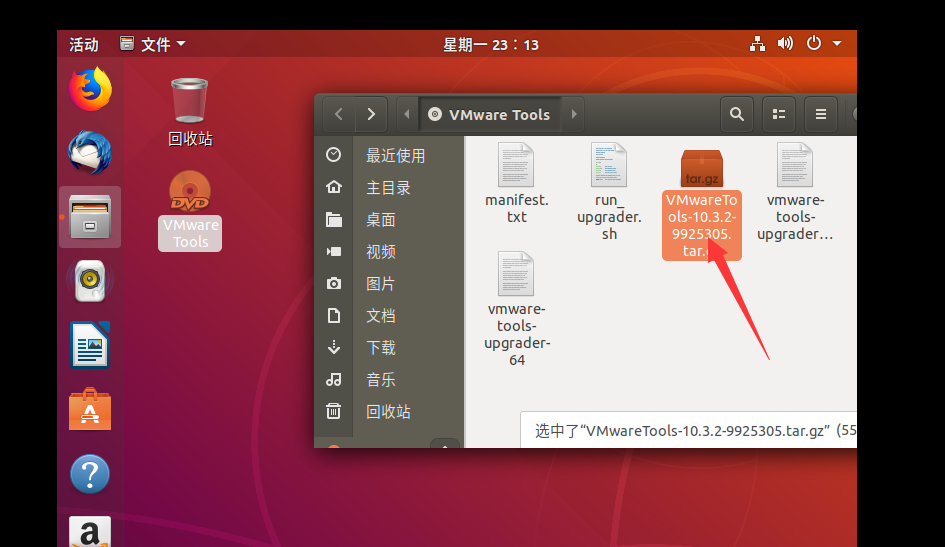
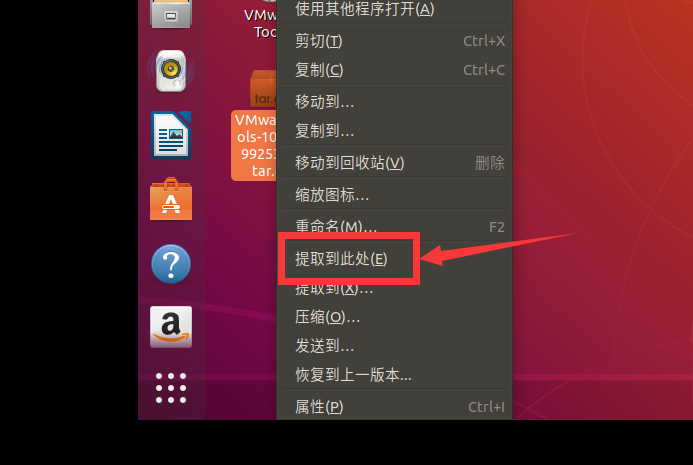
--拖动到桌面后,对着文件,单击鼠标右键,在右键菜单中选择 “提取到此处”
-- 打开文件夹,找到vmware-install.pl文件(此处先不要动)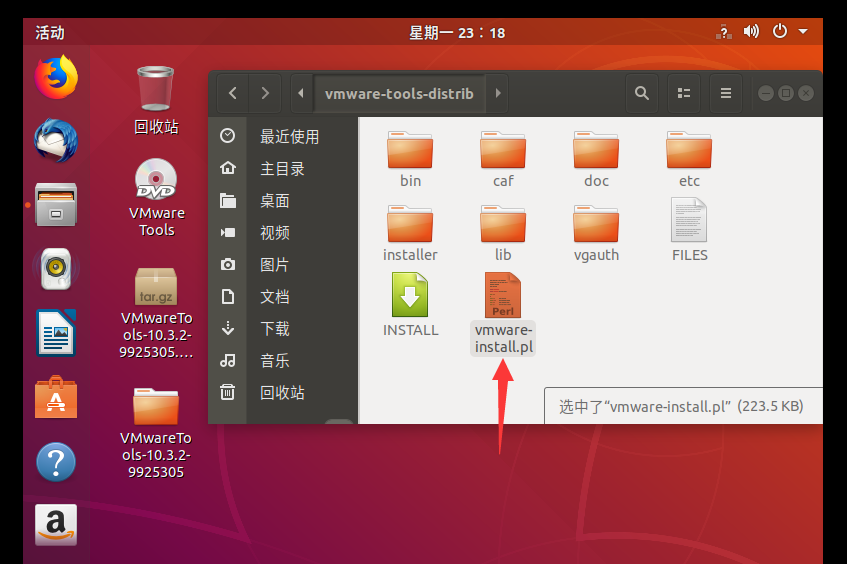
-- 在桌面点击鼠标右键,选择“打开终端”

--终端打开后,输入 sudo su 获取root权限,这里会需要输入密码,但是密码不会显示,输入完成后,直接回车即可!如图所示

--将 刚才的 vmware-install.pl文件拖动到终端中,如图所示!!

--然后通过,方向键 左键,让光标向左移动,删除刚才路径中的 单引号,如图所示
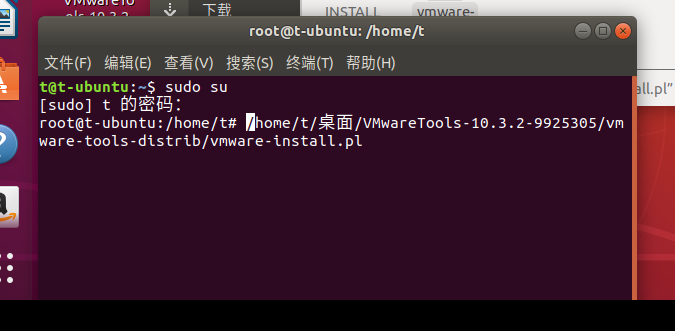
-- 在这里输入字母 y,然后回车!!

--然后,一路 回车 即可!!出现下图内容,即是安装成功!!
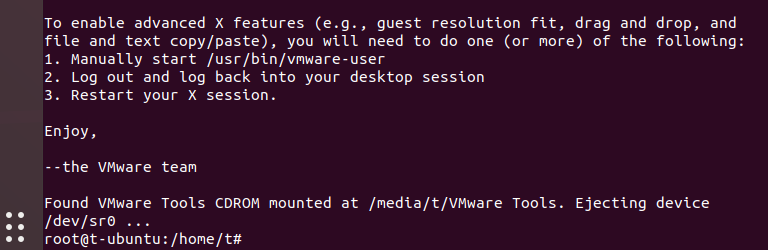
最后,在终端中,输入 reboot 指令,重启一下即可!!
重启之后,可以验证一下!!
验证:
可以在虚拟机内,按 ctrl + alt + enter 三个按键,使得Ubuntu全屏显示,如果能成功显示,则说明安装好了!!
在本地计算中,拖动一个文件到Ubuntu桌面,如果能成功复制过去,也可以说明安装成功!
Ubuntu虚拟机安装VMware Tools的更多相关文章
- ubuntu 虚拟机安装vmware tools
1.打开ubuntu虚拟机,点击“虚拟机”---> "安装 vmware tools" 2.进入vmware tools光盘,将VMwaretools压缩包复制粘贴到桌面 ...
- 虚拟机安装VMware Tools, 安装gcc编译器
一.虚拟机安装VMware Tools 1.虚拟机=>安装VMware Tools 2.打开文件,将下载的压缩包VMwareTools-10.3.10-12406962.tar.gz移动到指定安 ...
- VMware ESXi CentOS Linux虚拟机安装VMware Tools教
转自VMware ESXi CentOS Linux虚拟机安装VMware Tools教程 | 一米居 http://www.yimiju.com/articles/548.html 最近一周在学习和 ...
- Ubuntu上安装VMware tools
Ubuntu上安装VMware tools author:headsen chen 2017-10-12 - 10:13:50 个人原创,转载请注明作者,出处,否则.依法追究法律责任 ch ...
- vmware虚拟机安装vmware tools
为了在主机与虚拟机之间共享文件,需要安装vmware tools.在安装vmware tools的过程中遇到了几个坑,在此记录一下. 一.虚拟机关机情况下进行设置.虚拟机->设置->CD/ ...
- 【申嵌视频】5-1 ubuntu下安装VMWare Tools工具
[申嵌视频]5-1 ubuntu下安装VMWare Tools工具 适合搭建mini2440, Tiny6410, smart210,Tiny4412, NanoPC-T2, NanoPC-T3, N ...
- ubuntu中安装VMWare tools
在进入VMware Workstation之后找到虚拟机然后选择安装VMWare Tools 在下载的安装包中找到linux.iso,比如我的是C:\Program Files (x86)\VMwar ...
- win7里linux虚拟机安装vmware tools(ubuntu12.04)
安装Vmware Tools工具 1.安装linux虚拟机(略) 2.虚拟机去启动,选择虚拟机à设置,“硬件”中选择CD/DVD(IDE),右侧选择“使用ISO镜像文件(M)” -- 文件选择vmw ...
- Linux虚拟机安装VMware Tools
选择虚拟机-->install VMware Tools # 新建一个文件夹用来挂载光驱 mkdir /mnt/cdrom # 挂载光驱到指定文件夹 mount /dev/sr0 /mnt/cd ...
随机推荐
- three.js使用gpu选取物体并计算交点位置
光线投射法 使用three.js自带的光线投射器(Raycaster)选取物体非常简单,代码如下所示: var raycaster = new THREE.Raycaster(); var mouse ...
- 024.掌握Pod-部署MongoDB
一 前期准备 1.1 前置条件 集群部署:Kubernetes集群部署参考003--019. glusterfs-Kubernetes部署:参考<附010.Kubernetes永久存储之Glus ...
- 万恶之源-python加深
1.列表 1.1列表的含义: 它是以[]括起来,每个元素用""引起来,用逗号隔开而且可以存放各种类型的数据. li=["樊大爷",王立军",&qu ...
- HTML学习 day04
1.字体.文本声明 声明语句必须要包含在{}号之中: 属性和属性值之间用":"分隔: 当有多个属性时,用":"进行区分: 在书写属性时属性之间使用空格.换行等, ...
- html基础——div/span
div是一个块标签/盒子标签,单独占据一行 span不会占据一块,一般是用来修改某几个文字的格式 比如一行字,需要将每一句的首字母大写,就可以使用span标签 如果是要将一个段落的字加样式,两个都可以 ...
- 使用 buildx 构建多平台 Docker 镜像
原文链接:使用 buildx 构建多平台 Docker 镜像 在工作和生活中,我们可能经常需要将某个程序跑在不同的 CPU 架构上,比如让某些不可描述的软件运行在树莓派或嵌入式路由器设备上.特别是 D ...
- NLog日志框架使用探究-2
目录 前言 自定义参数 日志输出方式 文件 网络传输 数据库 科学使用 参考文档 前言 在一年前,我写过一篇关于NLog入门文章<NLog日志框架使用探究-1>,文章简单的介绍了Nlog的 ...
- 【翻译】.NET Core3.1发布
.NET Core3.1发布 我们很高兴宣布.NET Core 3.1的发布.实际上,这只是对我们两个多月前发布的.NET Core 3.0的一小部分修复和完善.最重要的是.NET Core 3.1是 ...
- 【开发者portal在线开发插件系列一】profile和基本上下行消息
前言: 开发者portal支持在线开发profile(即设备建模).在线开发插件.模拟应用管理设备.模拟设备上报数据接收命令.支持离线开发的profile和插件的上传部署,是合作伙伴快速集成设备.对接 ...
- Windows环境下XAMPP的相关设置
WINDOWS环境下多域名多端口配置:https://www.cnblogs.com/c-and-unity/p/4539348.html