
【Demo 1】基于object_detection API的行人检测 3:模型训练并在OpenCV调用模型
训练准备
模型选择
选择ssd_mobilenet_v2_coco模型,下载地址(https://github.com/tensorflow/models/blob/master/research/object_detection/g3doc/detection_model_zoo.md),解压到./Pedestrian_Detection/ssd_mobilenet_v2_coco_2018_03_29.
修改object_detection配置文件
进入目录./Pedestrian_Detection/models/research/object_detection/samples/configs 找到对应的模型配置文件ssd_mobilenet_v2_coco.config修改配置文件。
根据提示信息:
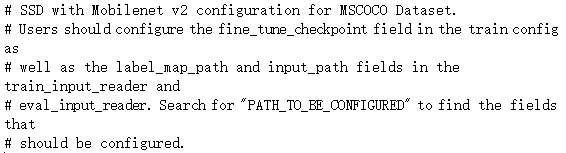
1、第9行,检测类别把90改为1,因为我们只检测行人,只有一个类别。
2、修改除提示外所有的
2.1、第一个(156行)是我们所需模型的路径,即上一步下载好的:./Pedestrian_Detection/ssd_mobilenet_v2_coco_2018_03_29/model.ckpt
2.2、第二个(175行)是train.record文件的路径,上一篇中我们准备好的record文件:./Pedestrian_Detection/project/pedestrian_train/data/pascal_train.record
2.3、第三个(177行)是上一篇准备好的label_map.pbtxt的路径:./Pedestrian_Detection/project/pedestrian_train/data/label_map.pbtxt
2.4、第四个(189行)是eval.record文件的路径,上一篇中我们准备好的record文件:./Pedestrian_Detection/project/pedestrian_train/data/pascal_eval.record
2.5、第五个(191行)同2.3
这样config文件就修改完成了。然后把它放到:./Pedestrian_Detection/project/pedestrian_train/models目录下。最后在该目录下创建两个文件夹:train 和 eval,用于储存训练和验证的记录。
开始训练
打开命令行窗口
在research目录下输入:
(dl) D:\Study\dl\Pedestrian_Detection\models\research>python object_detection/legacy/train.py --train_dir=D:\Study\dl\Pedestrian_Detection\project\pedestrian_train\models\train --pipeline_config_path=D:\Study\dl\Pedestrian_Detection\project\pedestrian_train\models\ssd_mobilenet_v2_coco.config --logtostderr
即可开始训练。
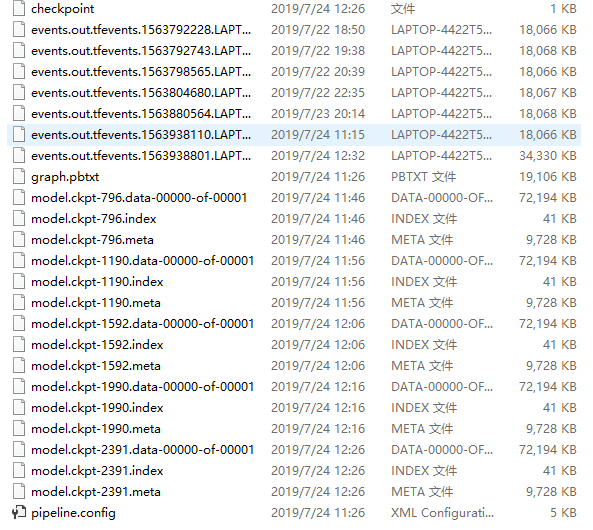
这里我们选择2000次之后,按ctrl+c结束训练。训练的详细信息可通过tensorboard来进行查看(这里不再赘述)。
查看我们的训练记录:
导出模型
这里我们选择第2391次的训练数据来生成模型。
把下图4个文件放到:./Pedestrian_Detection/pedestrian_data/model 目录下

在命令行窗口下输入命令:
(dl) D:\Study\dl\Pedestrian_Detection\models\research>python object_detection/export_inference_graph.py --input_type=image_tensor --pipeline_config_path=D:\Study\dl\Pedestrian_Detection\project\pedestrian_train\models\ssd_mobilenet_v2_coco.config --trained_checkpoint_prefix=D:\Study\dl\Pedestrian_Detection\pedestrian_data\model\model.ckpt-2391 --output_directory=D:\Study\dl\Pedestrian_Detection\pedestrian_data\test
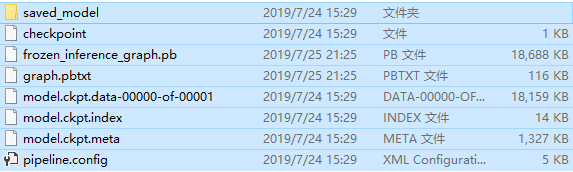
查看发现对应的目录下已经生成了一系列的模型文件:
测试模型
测试代码:
 import os

 import sys

 import cv2

 import numpy as np

 import tensorflow as tf

 sys.path.append("..")

 from object_detection.utils import label_map_util

 from object_detection.utils import visualization_utils as vis_util

 ##################################################

 ##################################################

 # Path to frozen detection graph

 PATH_TO_CKPT = 'D:/Study/dl/Pedestrian_Detection/pedestrian_data/test/frozen_inference_graph.pb'

 # List of the strings that is used to add correct label for each box.

 PATH_TO_LABELS = os.path.join('D:/Study/dl/Pedestrian_Detection/project/pedestrian_train/data', 'label_map.pbtxt')

 NUM_CLASSES = 1

 detection_graph = tf.Graph()

 with detection_graph.as_default():

     od_graph_def = tf.GraphDef()

     with tf.gfile.GFile(PATH_TO_CKPT, 'rb') as fid:

         serialized_graph = fid.read()

         od_graph_def.ParseFromString(serialized_graph)

         tf.import_graph_def(od_graph_def, name='')

 label_map = label_map_util.load_labelmap(PATH_TO_LABELS)

 categories = label_map_util.convert_label_map_to_categories(label_map, max_num_classes=NUM_CLASSES, use_display_name=True)

 category_index = label_map_util.create_category_index(categories)

 def load_image_into_numpy_array(image):

     (im_width, im_height) = image.size

     return np.array(image.getdata()).reshape(

       (im_height, im_width, 3)).astype(np.uint8)

 with detection_graph.as_default():

     with tf.Session(graph=detection_graph) as sess:

         image_np = cv2.imread("D:/Study/dl/Pedestrian_Detection/project/test_images/3600.jpg")

         # image_np = cv2.imread("D:/images/pedestrain.png")

         cv2.imshow("input", image_np)

         print(image_np.shape)

         # image_np == [1, None, None, 3]

         image_np_expanded = np.expand_dims(image_np, axis=0)

         image_tensor = detection_graph.get_tensor_by_name('image_tensor:0')

         boxes = detection_graph.get_tensor_by_name('detection_boxes:0')

         scores = detection_graph.get_tensor_by_name('detection_scores:0')

         classes = detection_graph.get_tensor_by_name('detection_classes:0')

         num_detections = detection_graph.get_tensor_by_name('num_detections:0')

         # Actual detection.

         (boxes, scores, classes, num_detections) = sess.run(

             [boxes, scores, classes, num_detections],

             feed_dict={image_tensor: image_np_expanded})

         # Visualization of the results of a detection.

         vis_util.visualize_boxes_and_labels_on_image_array(

               image_np,

               np.squeeze(boxes),

               np.squeeze(classes).astype(np.int32),

               np.squeeze(scores),

               category_index,

               use_normalized_coordinates=True,

               min_score_thresh=0.5,

               line_thickness=1)

         cv2.imshow('object detection', image_np)

         cv2.imwrite("D:/run_result.png", image_np)

         cv2.waitKey(0)

         cv2.destroyAllWindows()
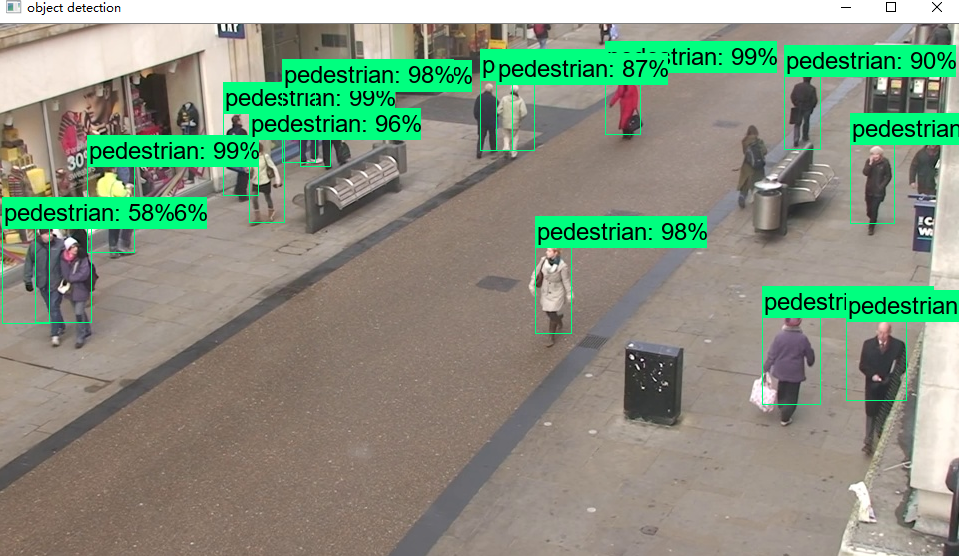
测试效果:
【Demo 1】基于object_detection API的行人检测 3:模型训练并在OpenCV调用模型的更多相关文章
- 【Demo 1】基于object_detection API的行人检测 2:数据制作
项目文件结构 因为目录太多又太杂,而且数据格式对路径有要求,先把文件目录放出来.(博主目录结构并不规范) 1.根目录下的models为克隆下来的项目.2.pedestrian_data目录下的路径以及 ...
- 【Demo 1】基于object_detection API的行人检测 1:环境与依赖
环境 系统环境: win10.python3.6.tensorflow1.14.0.OpenCV3.8 IDE: Pycharm 2019.1.3.JupyterNotebook 依赖 安装objec ...
- OpenCV中基于HOG特征的行人检测
目前基于机器学习方法的行人检测的主流特征描述子之一是HOG(Histogram of Oriented Gradient, 方向梯度直方图).HOG特征是用于目标检测的特征描述子,它通过计算和统计图像 ...
- 基于YOLO-V2的行人检测(自训练)附pytorch安装方法
声明:本文是别人发表在github上的项目,并非个人原创,因为那个项目直接下载后出现了一些版本不兼容的问题,故写此文帮助解决.(本人争取在今年有空的时间,自己实现基于YOLO-V4的行人检测) 项目链 ...
- opencv+树莓PI的基于HOG特征的行人检测
树莓PI远程控制摄像头请参考前文:http://www.cnblogs.com/yuliyang/p/3561209.html 参考:http://answers.opencv.org/questio ...
- 基于虚拟数据的行人检测研究(Expecting the Unexpected: Training Detectors for Unusual Pedestrians with Adversarial Imposters)
Paper Link : https://arxiv.org/pdf/1703.06283 Github: https://github.com/huangshiyu13/RPNplus 摘要: 这篇 ...
- paper 87:行人检测资源(下)代码数据【转载,以后使用】
这是行人检测相关资源的第二部分:源码和数据集.考虑到实际应用的实时性要求,源码主要是C/C++的.源码和数据集的网址,经过测试都可访问,并注明了这些网址最后更新的日期,供学习和研究进行参考.(欢迎补充 ...
- 行人检测(Pedestrian Detection)资源
一.论文 综述类的文章 [1]P.Dollar, C. Wojek,B. Schiele, et al. Pedestrian detection: an evaluation of the stat ...
- 目标检测之行人检测(Pedestrian Detection)---行人检测之简介0
一.论文 综述类的文章 [1]P.Dollar, C. Wojek,B. Schiele, et al. Pedestrian detection: an evaluation of the stat ...
随机推荐
- 一步步教你怎么用python写贪吃蛇游戏
目录 0 引言 1 环境 2 需求分析 3 代码实现 4 后记 0 引言 前几天,星球有人提到贪吃蛇,一下子就勾起了我的兴趣,毕竟在那个Nokia称霸的年代,这款游戏可是经典中的经典啊!而用Pytho ...
- 【原创】Metro大都会扫码乘地铁技术大揭密
本文观点仅为技术猜解,不代表官方线上真实方案. 风靡上海的扫码乘地铁,从2018年1月20日全面支持,至今近10天了.起初不以为然,过了大概1个礼拜左右,也下载了Metro大都会APP,开始体验扫 ...
- 【练习题】proj2 字符串压缩
输入一个字符串,输出简单的压缩 1)单字符串压缩 : 输入:ABBBCCD , 输出AB3C2D 2)多字符串压缩 输入:AABCABCD,输出A(ABC)2D 1)压缩单个字符 #include & ...
- 【Flink】Flink 底层RPC框架分析
1. 前言 对于Flink中各个组件(JobMaster.TaskManager.Dispatcher等),其底层RPC框架基于Akka实现,本文着重分析Flink中的Rpc框架实现机制及梳理其通信流 ...
- java的equals与==的区别
看了网上关于equal与==的区别,感觉很多有些片面,不仔细,这里我来说说我对equal与==的理解 首先要了解基本类型与引用类型 1.int,char,boolean之类的就是基本类型,我们只要使用 ...
- ZTree简单粗暴快速使用
是什么:功能强大的树形插件 tip:查资料时痛苦的地方,自我改进 1.没有注明版本:版本不对应导致配置完成后各种无端的错误,特别难查找,运气好能找到英文的解答 2.没有写明配置文件,或者不指明配置文件 ...
- windows7(win7)64/32位激活工具
win7激活工具中文绿色免费版是改自binbin的作品,我们修改的windows7激活工具grldr模拟激活是别人的东西,能激活win7旗舰.原作者是binbin,其他的激活工具都是基于grldr模拟 ...
- android_MultiAutoCompleteTextView
package cn.com.sxp;import android.app.Activity;import android.os.Bundle;import android.view.View;imp ...
- WinForm控件之【CheckBox】
基本介绍 复选框顾名思义常用作选择用途,常见的便是多选项的使用: 常设置属性.事件 Checked:指示组件是否处于选中状态,true为选中处于勾选状态,false为未选中空白显示: Enabled: ...
- 【题解】旅行-C++
Description 某趟列车的最大载客容量为V人,沿途共有n个停靠站,其中始发站为第1站,终点站为第n站.在第1站至第n-1站之 间,共有m个团队申请购票搭乘,若规定:(1)对于某个团队的购票申请 ...