
4、Docker 镜像构建
Docker 镜像构建
构建分为两种
- 手动构建
- 自动构建
dockerfile
手动构建
首先启动一个Centos 容器,然后在容器中安装一个nginx
[root@node ~]# docker run -it --name nginx-man centos

[root@b82585fe6777 /]#
安装Nginx
这一步就很简单了,贴一下命令
[root@b82585fe6777 ~]# yum install wget gcc gcc-c++ openssl-devel zlib-devel pcre-devel -y

[root@b82585fe6777 ~]# wget http://nginx.org/download/nginx-1.12.2.tar.gz

[root@b82585fe6777 ~]# tar xf nginx-1.12.2.tar.gz

[root@b82585fe6777 ~]# cd nginx-1.12.2

[root@b82585fe6777 nginx-1.12.2]# ./configure --prefix=/usr/local/nginx --user=www --group=www --with-http_ssl_module --with-http_stub_status_module --with-pcre

[root@b82585fe6777 nginx-1.12.2]# make && make install

[root@b82585fe6777 nginx-1.12.2]# ls /usr/local/nginx/

conf  html  logs  sbin
这样就还差一步,配置nginx配置文件,使nginx运行在前台
# 在nginx主配置文件的最上面,增加下面的内容即可

[root@b82585fe6777 conf]# vi nginx.conf

daemon off;
这样就安装完成了
手动构建镜像
现在开始把刚刚已经安装好的nginx的容器,构建成镜像
[root@node ~]# docker ps -a

CONTAINER ID        IMAGE               COMMAND             CREATED             STATUS                         PORTS               NAMES

b82585fe6777        centos              "/bin/bash"         About an hour ago   Exited (0) About an hour ago                       nginx-man

[root@node ~]# docker commit -m 'my nginx' b82585fe6777 sijiayong/my-nginx:v1

sha256:a80ecf40e4d253416b61a69a8572e856d621b0ca02423e1de4afedea01626670

[root@node ~]# docker images

REPOSITORY           TAG                 IMAGE ID            CREATED             SIZE

sijiayong/my-nginx   v1                  a80ecf40e4d2        5 seconds ago       328 MB

docker.io/centos     latest              5182e96772bf        2 weeks ago         200 MB

docker.io/nginx      latest              c82521676580        4 weeks ago         109 MB
这里看到,手动构建完成,可以看到一个sijiayong/my-nginx的镜像。
启动刚刚手动构建的容器
[root@node ~]# docker run -d -p 99:80 --name mynginx sijiayong/my-nginx:v1 /usr/local/nginx/sbin/nginx

417102138d7a516c1c5ce236c8647f1f64199d8e7ca89358f6d457432bf7501f

[root@node ~]#

[root@node ~]#

[root@node ~]# docker ps -l

CONTAINER ID        IMAGE                   COMMAND                  CREATED             STATUS              PORTS                NAMES

417102138d7a        sijiayong/my-nginx:v1   "/usr/local/nginx/..."   8 seconds ago       Up 8 seconds        0.0.0.0:99->80/tcp   mynginx
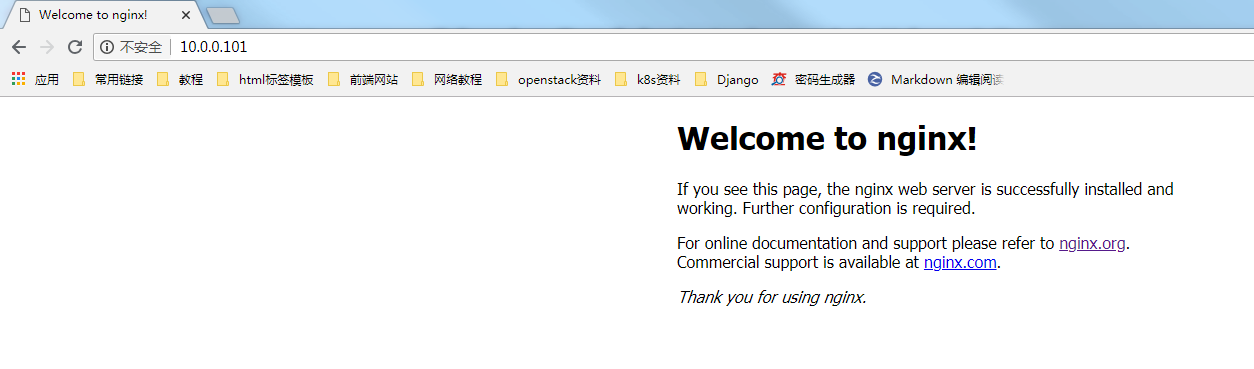
已经起来了,下面来测试访问:

Dockerfile自动构建
- 基础镜像信息
- 维护者信息
- 镜像操作指令
- 容器启动时执行指令
Dockerfile文件内容:
| 字段 | 解释 |
|---|---|
| FROM | 基础镜像 |
| MAINTAINER | 维护者信息 |
| RUN | 把命令前面加上RUN |
| ADD | COPY文件,会自动解压 |
| WORKDIR | 当前目录 |
| VOLUME | 目录挂在 |
| EXPOSE | 端口 |
| RUN | 进程要一直运行下去 |
下面来开始
准备工作:
- Centos 镜像
- nginx源码安装包
- Centos7国内源的repo文件,(阿里云或者163的,下载下来即可)
- 创建号目录
/opt/docker-file/nginx
需要把nginx源码包和yum源repo文件都放在创建好的nginx目录下,否则在build的时候,会找不到
[root@node nginx]# pwd

/opt/docker-file/nginx

[root@node nginx]# ls

CentOS7-Base-163.repo  Dockerfile  nginx-1.12.2.tar.gz

[root@node nginx]# cat Dockerfile

# This is My first Dockerfile

# Version 1.0

# Author: sijiayong

# Base images

FROM centos

# weihuzhe

MAINTAINER sijiayong000@163.com

# ADD file

ADD nginx-1.12.2.tar.gz /usr/local/src

# RUN

RUN rm -rf /etc/yum.repos.d/*

ADD CentOS7-Base-163.repo /etc/yum.repos.d

RUN yum install wget gcc gcc-c++ make openssl-devel zlib-devel pcre-devel -y

RUN useradd -s /sbin/nologin -M www

# WORKDIR

WORKDIR /usr/local/src/nginx-1.12.2

RUN ./configure --prefix=/usr/local/nginx --user=www --group=www --with-http_ssl_module --with-http_stub_status_module --with-pcre && make && make install

RUN echo "daemon off;" >>/usr/local/nginx/conf/nginx.conf

#ENV PATH /usr/local/nginx/sbin:$PATH

# EXPOST

EXPOSE 80

CMD ["/usr/local/nginx/sbin/nginx"]
然后来构建:
[root@node ~]# docker build -t nginx-file:v1 /opt/docker-file/nginx/

...

这中间内容太多

Removing intermediate container 2b71cba52a7a

Step 11/12 : EXPOSE 80

 ---> Running in 0405f2f283f9

 ---> 858ab9af7659

Removing intermediate container 0405f2f283f9

Step 12/12 : CMD /usr/local/nginx/sbin/nginx

 ---> Running in 83e8ed856aee

 ---> 592d69098f3a

Removing intermediate container 83e8ed856aee

Successfully built 592d69098f3a

[root@node ~]# docker images

REPOSITORY           TAG                 IMAGE ID            CREATED             SIZE

nginx-file           v1                  592d69098f3a        17 hours ago        399 MB

sijiayong/my-nginx   v1                  a80ecf40e4d2        19 hours ago        328 MB

docker.io/centos     latest              5182e96772bf        2 weeks ago         200 MB

docker.io/nginx      latest              c82521676580        4 weeks ago         109 MB

[root@node nginx]# docker run -d -it --name nginx-test -h nginx -p 80:80 nginx-file:v1

8d632d8079a4d72f0034a4982c84997b321e082c7bb5a453fed7ebeb2a3e7e3d

[root@node nginx]# docker ps -l

CONTAINER ID        IMAGE               COMMAND                  CREATED             STATUS              PORTS                NAMES

8d632d8079a4        nginx-file:v1       "/usr/local/nginx/..."   4 seconds ago       Up 4 seconds        0.0.0.0:80->80/tcp   nginx-test

[root@node nginx]# cd

[root@node ~]# ./in.sh  nginx-test

[root@nginx /]# ps aux

USER        PID %CPU %MEM    VSZ   RSS TTY      STAT START   TIME COMMAND

root          1  0.2  0.1  45944  5580 ?        Ss+  10:02   0:00 nginx: master process /usr/local/nginx/sbin/nginx

www           6  0.0  0.0  46380  3544 ?        S+   10:02   0:00 nginx: worker process

root          7  0.1  0.0  15264  3268 ?        S    10:02   0:00 -bash

root         20  0.0  0.0  55152  3936 ?        R+   10:02   0:00 ps aux
查看
4、Docker 镜像构建的更多相关文章
- Docker镜像构建(五)
Docker 镜像介绍 Docker镜像构建分为两种,一种是手动构建,另一种是Dockerfile(自动构建) 手动构建docker镜像 案例:我们基于centos镜像进行构建,制作自己的nginx镜 ...
- Docker镜像构建原理解析(不装docker也能构建镜像)
在devops流程里面 构建镜像是一个非常重要的过程,一般构建镜像是写dockerfile文件然后通过docker client来构建的image. docker client 会先检查本地有没有im ...
- Docker镜像构建的两种方式
关于Docker里面的几个主要概念 这里用个不太恰当的比方来说明. 大家肯定安装过ghost系统,镜像就像是ghost文件,容器就像是ghost系统.你可以拿别人的ghost文件安装系统(使用镜像运行 ...
- Docker-通过docker-maven-plugin插件实现docker镜像构建并自动发布到远程docker服务器
我们知道,docker能实现应用打包隔离,实现快速部署和迁移.如果我们开发应用使用了spring cloud + spring boot架构,那么,通过docker-maven-plugin实现快速构 ...
- Docker镜像构建的两种方式(六)--技术流ken
镜像构建介绍 在什么情况下我们需要自己构建镜像那? (1)当我们找不到现有的镜像,比如自己开发的应用程序 (2)需要在镜像中加入特定的功能 docker构建镜像有两种方式:docker commit命 ...
- Docker镜像构建
一.简介 在构建容器化应用时,相当重要的步骤莫过于镜像制作,本文将介绍镜像制作方法以及镜像制作的建议.通常镜像的制作有两种方式: 使用现有的容器使用docker commit 生成镜像 使用Docke ...
- (转)Docker镜像构建上下文(Context)
镜像构建上下文(Context) Docker在构建镜像时,如果注意,会看到 docker build 命令最后有一个 ... 表示当前目录,而 Dockerfile 就在当前目录,因此不少初学者以为 ...
- sqler sql 转rest api 的docker 镜像构建(续)使用源码编译
sqler 在社区的响应还是很不错的,已经添加了好多数据库的连接,就在早上项目的包管理还没有写明确, 下午就已经有go mod 构建的支持了,同时也调整下docker 镜像的构建,直接使用git cl ...
- Docker镜像构建上下文(Context)
镜像构建上下文(Context) Dicker在构建镜像时,如果注意,会看到 docker build 命令最后有一个 ... 表示当前目录,而 Dockerfile 就在当前目录,因此不少初学者以为 ...
随机推荐
- Android自定义控件:图形报表的实现(折线图、曲线图、动态曲线图)(View与SurfaceView分别实现图表控件)
图形报表很常用,因为展示数据比较直观,常见的形式有很多,如:折线图.柱形图.饼图.雷达图.股票图.还有一些3D效果的图表等. Android中也有不少第三方图表库,但是很难兼容各种各样的需求. 如果第 ...
- Codeforces Round #595 (Div. 3)B2 简单的dfs
原题 https://codeforces.com/contest/1249/problem/B2 这道题一开始给的数组相当于地图的路标,我们只需对每个没走过的点进行dfs即可 #include &l ...
- Java12 Collectors.teeing 你需要了解一下
前言 在 Java 12 里面有个非常好用但在官方 JEP 没有公布的功能,因为它只是 Collector 中的一个小改动,它的作用是 merge 两个 collector 的结果,这句话显得很抽象, ...
- Numpy 中的聚合操作
# 导包 import numpy as np sum np.random.seed(10) L = np.random.random(100) sum(L) np.sum(L) min np.min ...
- Codeforces 1178G. The Awesomest Vertex
传送门 首先通过dfs序把子树操作转化为区间操作,求最大值可以用斜率优化. 然后分个块,对每个块维护个凸包.修改时中间的打个标记,边角暴力重构:询问时中间的用斜率优化的方法求,边角的暴力求. 由于此题 ...
- CPU负载和CPU使用率
参考CSDN博客:https://blog.csdn.net/ffzhihua/article/details/87257607 一.概念(本人理解) CPU负载:平均负载(load average) ...
- 『题解』UVa11324 The Largest Clique
原文地址 Problem Portal Portal1:UVa Portal2:Luogu Portal3:Vjudge Description Given a directed graph \(\t ...
- 转载]OK6410之tftp下载内核,nfs挂载文件系统全过程详解[转]
原文地址:OK6410之tftp下载内核,nfs挂载文件系统全过程详解[转]作者:千山我独行 由于工作的平台也是嵌入式,差不多的平台,所以一直就没有把自己买过来的ok6410板子好好玩玩.以前一直都是 ...
- javascript监听手机返回键
javascript监听手机返回键 <pre> if (window.history && window.history.pushState) { $(window).on ...
- nsq (三) 消息传输的可靠性和持久化[二]diskqueue
上一篇主要说了一下nsq是如何保证消息被消费端成功消费,大概提了一下消息的持久化,--mem-queue-size 设置为 0,所有的消息将会存储到磁盘. 总有人说nsq的持久化问题,消除疑虑的方法就 ...