
Python基础-day01-3
PyCharm 的初始设置(知道)
目标
- 恢复 PyCharm 的初始设置
- 第一次启动 PyCharm
- 新建一个 Python 项目
- 设置 PyCharm 的字体显示
- PyCharm 的升级以及其他
PyCharm 的官方网站地址是:https://www.jetbrains.com/pycharm/
01. 恢复 PyCharm 的初始设置
PyCharm 的 配置信息 是保存在 用户家目录下 的 .PyCharmxxxx.x 目录下的,xxxx.x 表示当前使用的 PyCharm 的版本号
如果要恢复 PyCharm 的初始设置,可以按照以下步骤进行:
- 关闭正在运行的
PyCharm
- 关闭正在运行的
- 在终端中执行以下终端命令,删除
PyCharm的配置信息目录:
- 在终端中执行以下终端命令,删除
$ rm -r ~/.PyCharm2016.3- 重新启动
PyCharm
- 重新启动
02. 第一次启动 PyCharm
- 导入配置信息
- 选择许可协议
- 配置初始界面
2.1 导入配置信息
- 在第一次启动
PyCharm时,会首先提示用户是否导入 之前的配置信息 - 如果是第一次使用,直接点击 OK 按钮

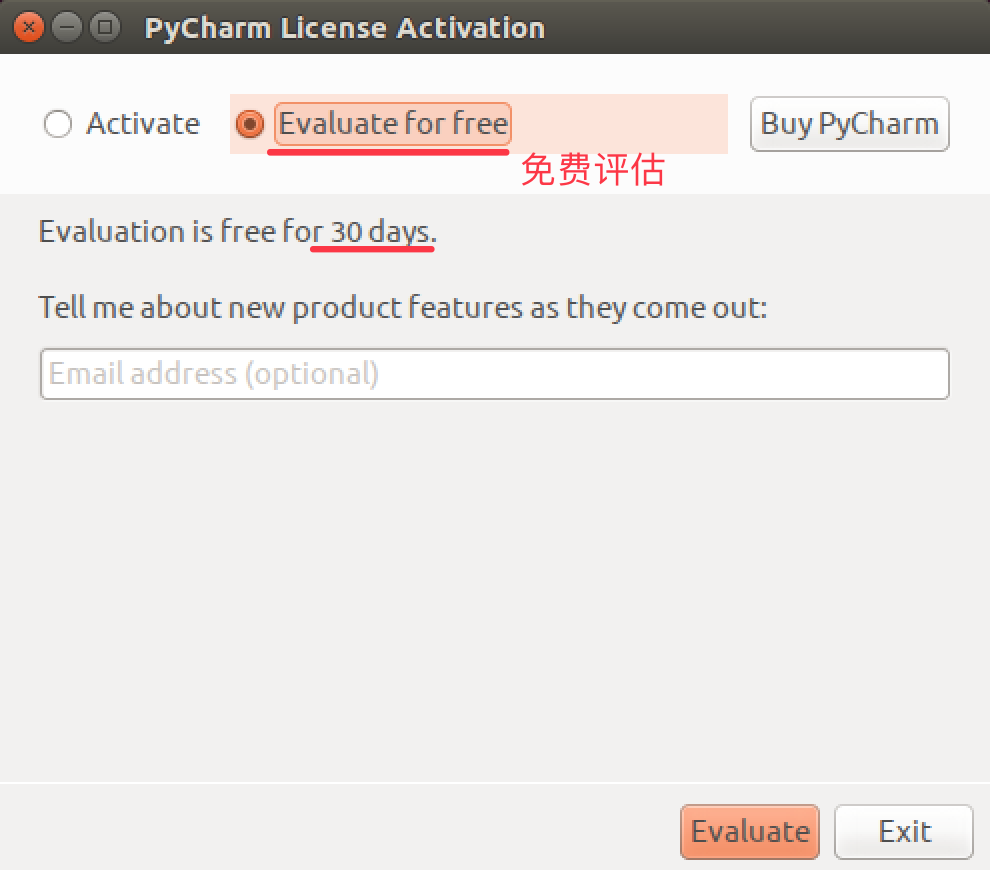
2.2 选择许可协议
- PyCharm 是一个付费软件,购买费用为 199$ / 年 或者 19.90$ / 月
- 不过 PyCharm 提供了对 学生和教师免费使用的版本
- 商业版本会提示输入注册信息,或者选择免费评估
2.3 PyCharm 的配置初始界面
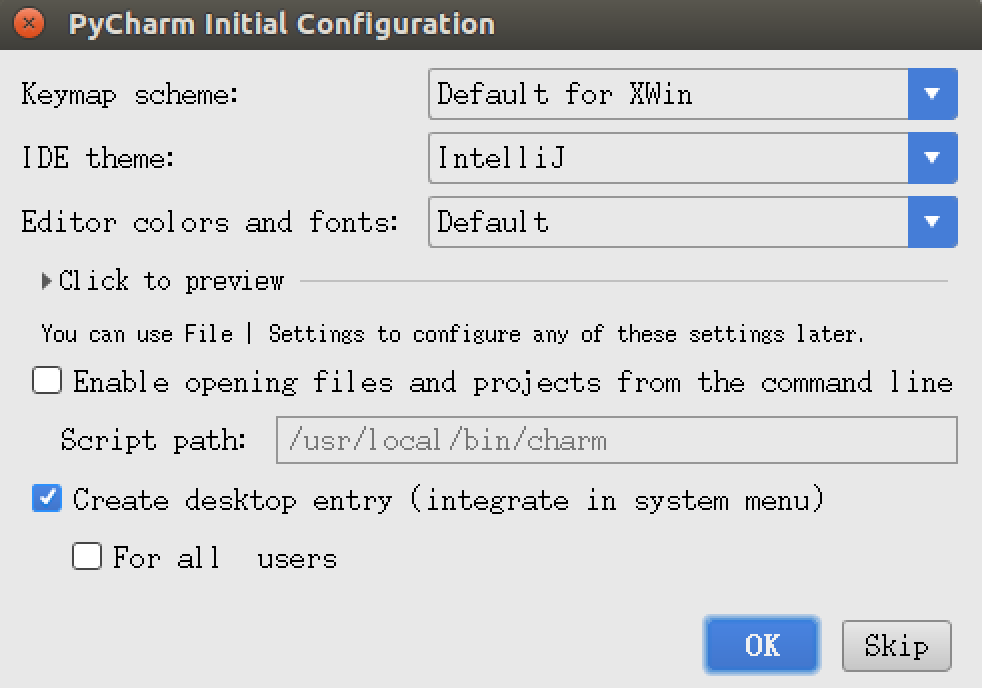
- 在初始配置界面,可以通过
Editor colors and fonts选择 编辑器的配色方案
2.4 欢迎界面
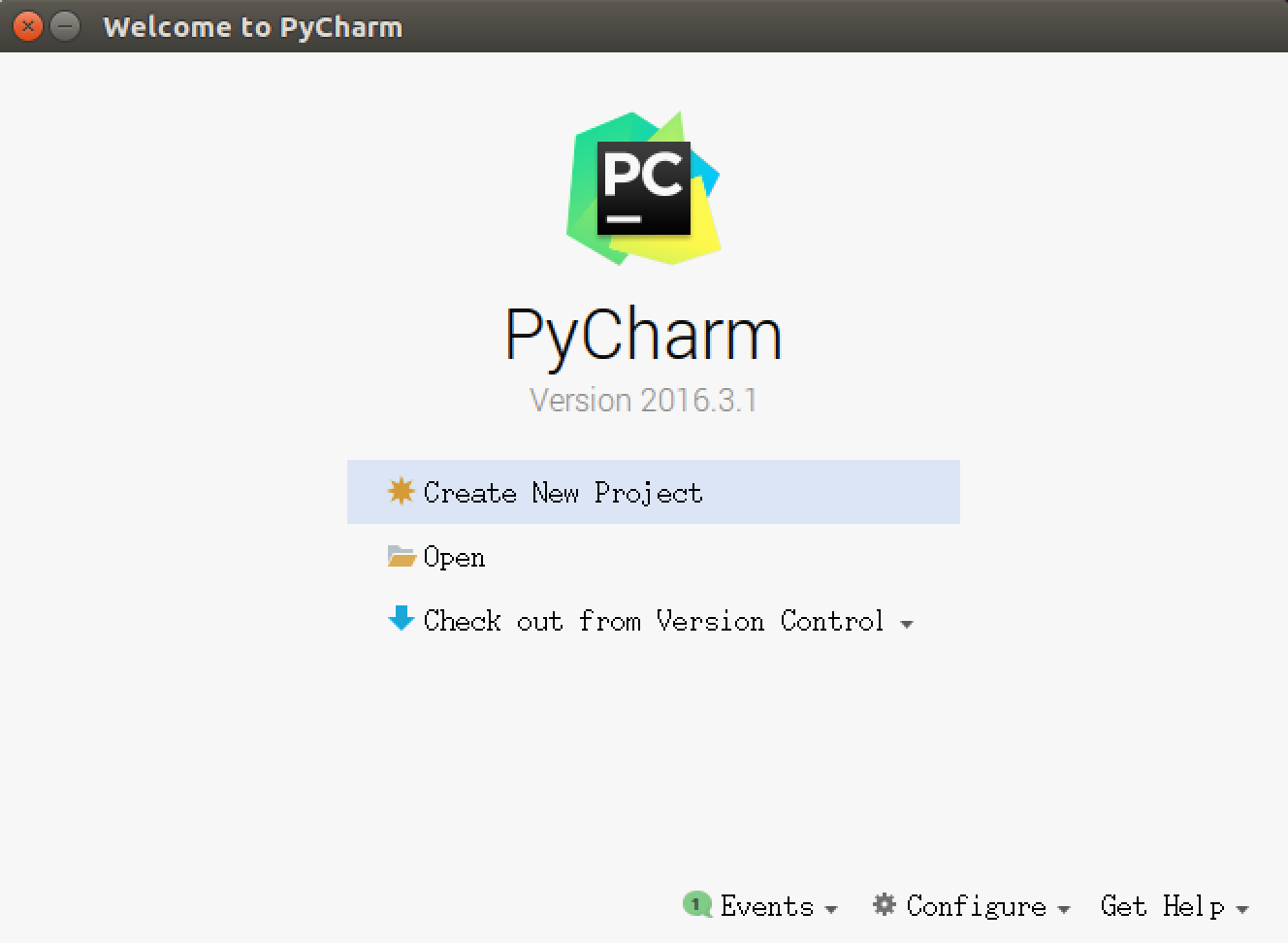
- 所有基础配置工作结束之后,就可以看到
PyCharm的 欢迎界面了,通过 欢迎界面 就可以开始开发 Python 项目了
03. 新建/打开一个 Python 项目
3.1 项目简介
- 开发 项目 就是开发一个 专门解决一个复杂业务功能的软件
- 通常每 一个项目 就具有一个 独立专属的目录,用于保存 所有和项目相关的文件
- 一个项目通常会包含 很多源文件
3.2 打开 Python 项目
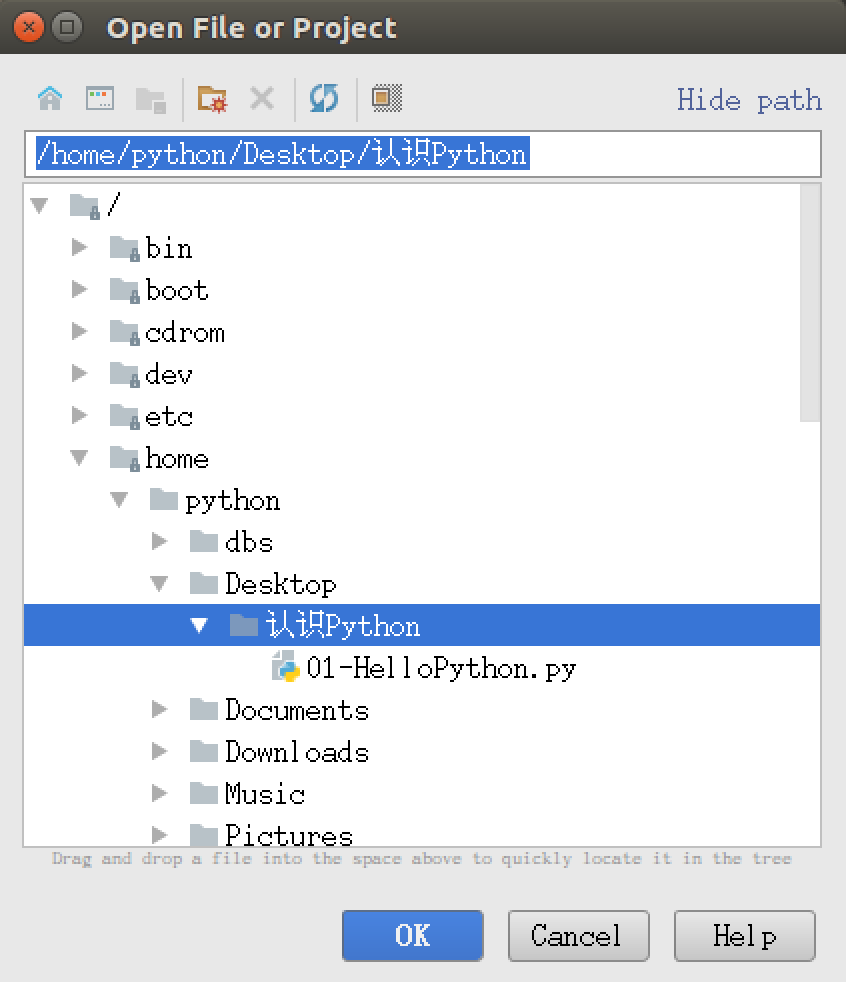
- 直接点击 Open 按钮,然后浏览到之前保存 Python 文件的目录,既可以打开项目
- 打开之后,会在目录下新建一个
.idea的目录,用于保存 项目相关的信息,例如:解释器版本、项目包含的文件等等 - 第一次打开项目,需要耐心等待
PyCharm对项目进行初始设置
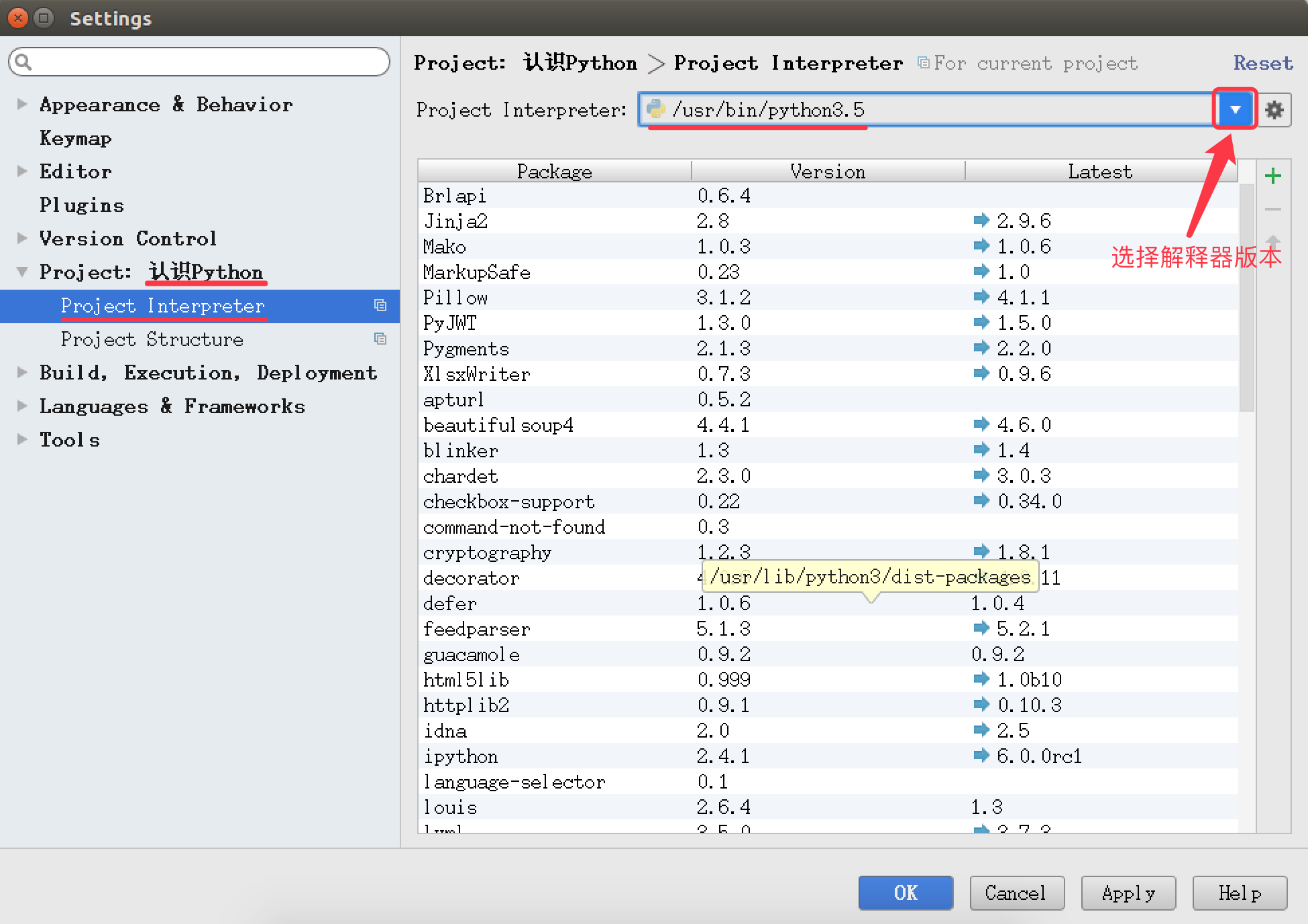
设置项目使用的解释器版本
- 打开的目录如果不是由
PyCharm建立的项目目录,有的时候 使用的解释器版本是Python 2.x的,需要单独设置解释器的版本 - 通过 File / Settings... 可以打开设置窗口,如下图所示:
3.3 新建项目
1) 命名规则
- 以后 项目名 前面都以 数字编号,随着知识点递增,编号递增
- 例如:01_Python 基础、02_分支、03_循环...
- 每个项目下的 文件名 都以
hm_xx_知识点方式来命名- 其中 xx 是演练文件的序号
- 注意
- 命名文件名时建议只使用 小写字母、数字 和 下划线
- 文件名不能以数字开始
- 通过 欢迎界面 或者菜单 File / New Project 可以新建项目
2) 演练步骤
- 新建
01_Python基础项目,使用 Python 3.x 解释器 - 在项目下新建
hm_01_hello.pyPython 文件 - 编写
print("Hello Python")代码
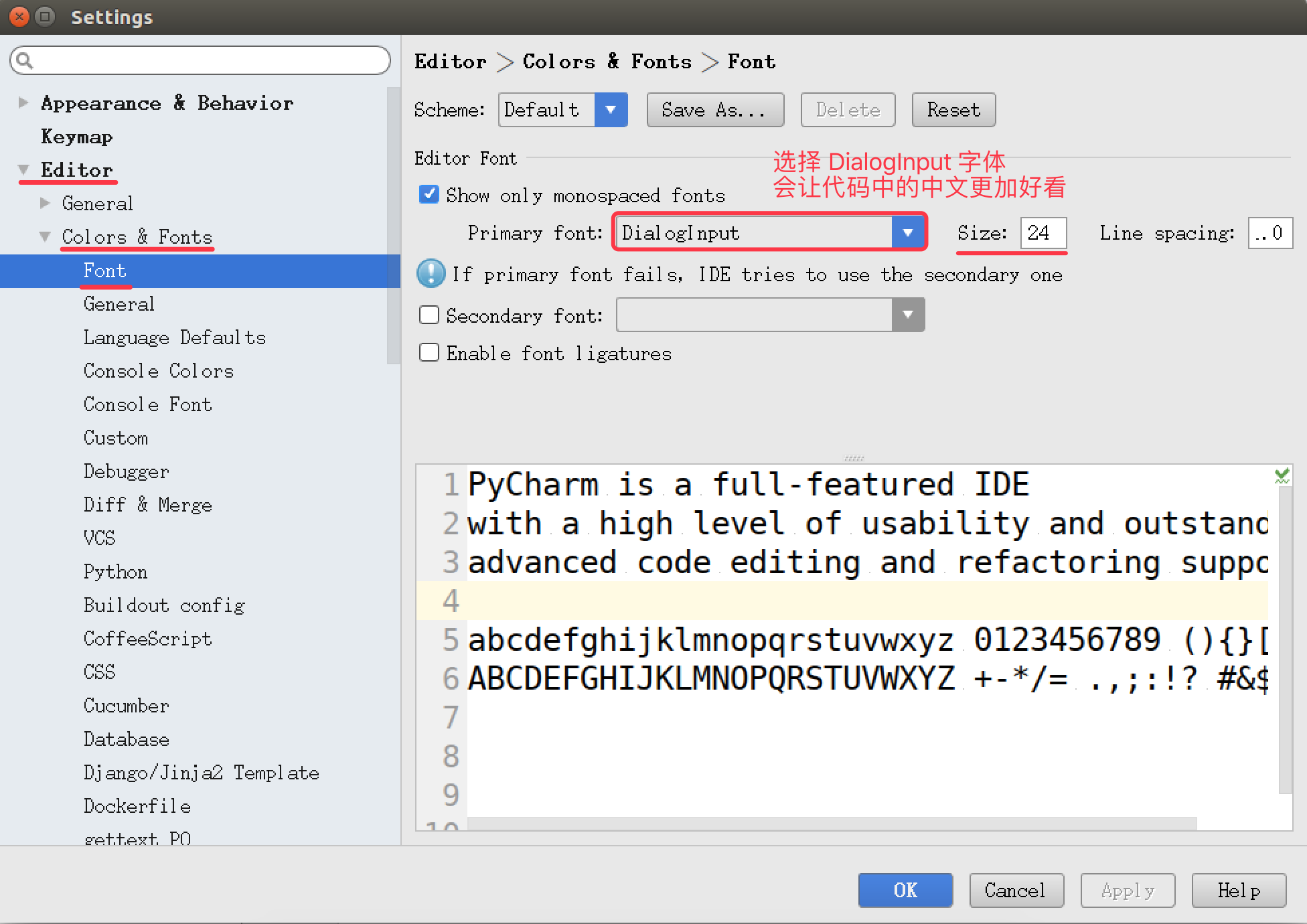
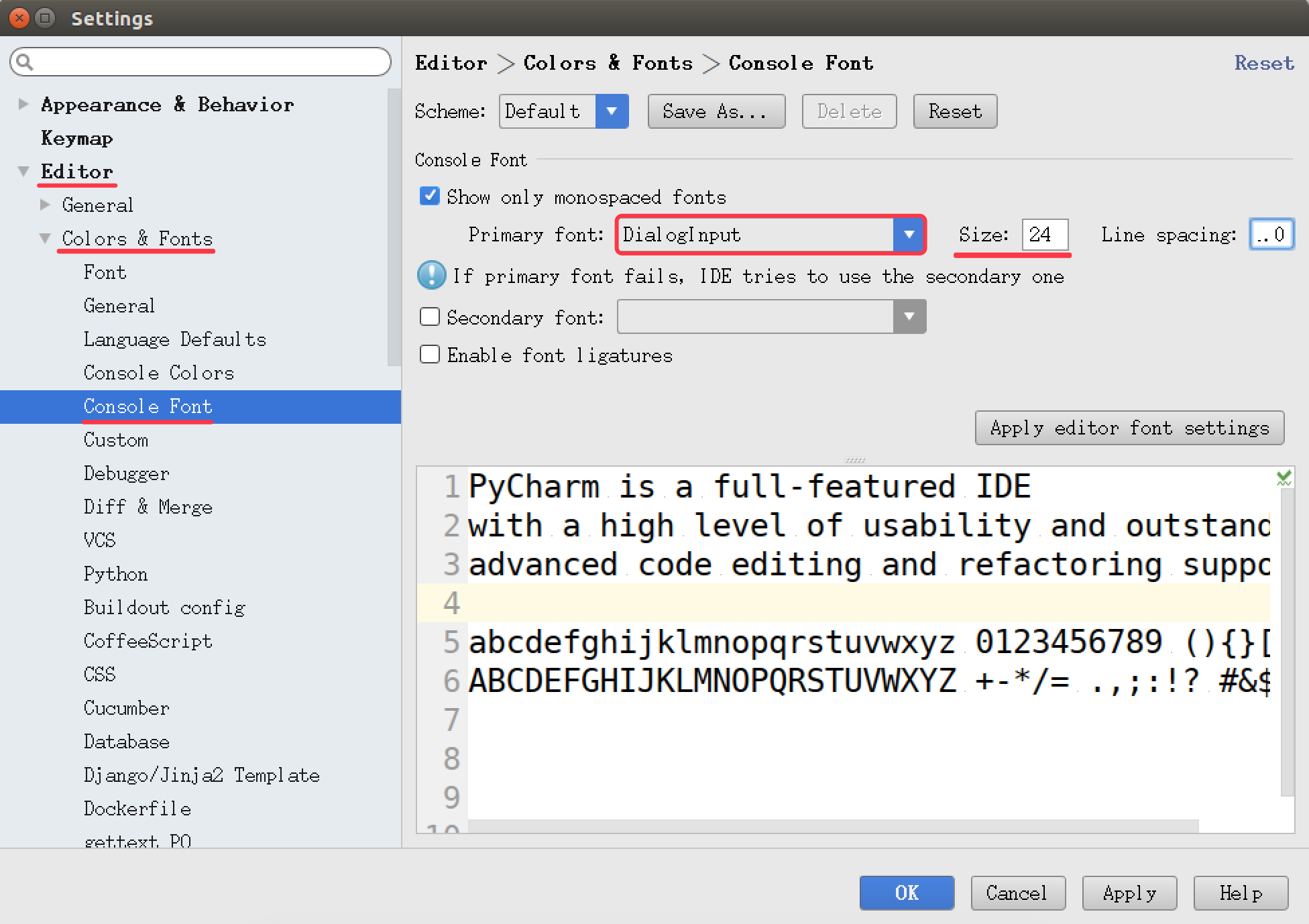
04. 设置 PyCharm 的字体显示
05. PyCharm 的升级以及其他
PyCharm 提供了对 学生和教师免费使用的版本
- 教育版下载地址:https://www.jetbrains.com/pycharm-edu/download/#section=linux
- 专业版下载地址:https://www.jetbrains.com/pycharm/download/#section=linux
5.1 安装和启动步骤
- 执行以下终端命令,解压缩下载后的安装包
$ tar -zxvf pycharm-professional-2017.1.3.tar.gz- 将解压缩后的目录移动到
/opt目录下,可以方便其他用户使用
- 将解压缩后的目录移动到
/opt目录用户存放给主机额外安装的软件
$ sudo mv pycharm-2017.1.3/ /opt/- 切换工作目录
$ cd /opt/pycharm-2017.1.3/bin- 启动
PyCharm
- 启动
$ ./pycharm.sh5.2 设置专业版启动图标
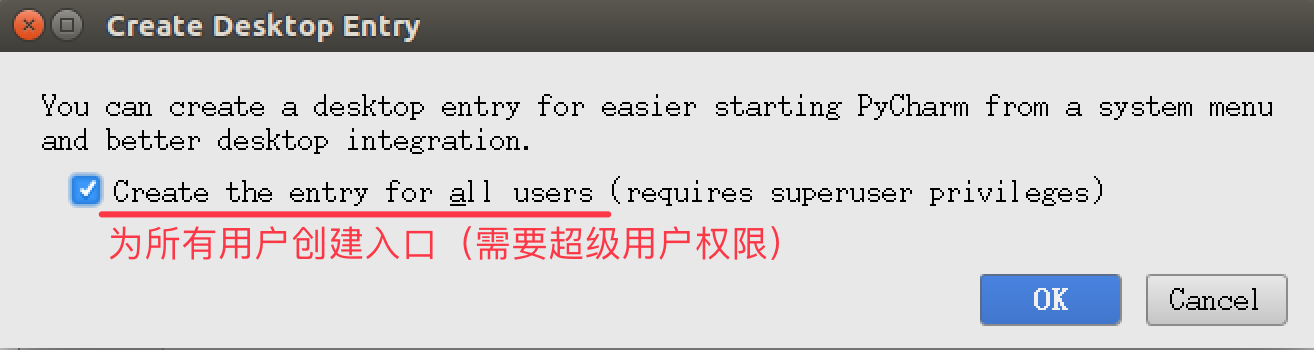
- 在专业版中,选择菜单 Tools / Create Desktop Entry... 可以设置任务栏启动图标
- 注意:设置图标时,需要勾选
Create the entry for all users
- 注意:设置图标时,需要勾选
5.3 卸载之前版本的 PyCharm
1) 程序安装
- 程序文件目录
- 将安装包解压缩,并且移动到
/opt目录下 - 所有的相关文件都保存在解压缩的目录中
- 配置文件目录
- 启动
PyCharm后,会在用户家目录下建立一个.PyCharmxxx的隐藏目录 - 保存
PyCharm相关的配置信息
- 快捷方式文件
/usr/share/applications/jetbrains-pycharm.desktop
在
ubuntu中,应用程序启动的快捷方式通常都保存在/usr/share/applications目录下
2) 程序卸载
要卸载
PyCharm只需要做以下两步工作:- 删除解压缩目录
$ sudo rm -r /opt/pycharm-2016.3.1/- 删除家目录下用于保存配置信息的隐藏目录
$ rm -r ~/.PyCharm2016.3/如果不再使用 PyCharm 还需要将
/usr/share/applications/下的jetbrains-pycharm.desktop删掉
5.4 教育版安装演练
# 1. 解压缩下载后的安装包
$ tar -zxvf pycharm-edu-3.5.1.tar.gz

# 2. 将解压缩后的目录移动到 `/opt` 目录下,可以方便其他用户使用
$ sudo mv pycharm-edu-3.5.1/ /opt/

# 3. 启动 `PyCharm`
/opt/pycharm-edu-3.5.1/bin/pycharm.sh后续课程都使用专业版本演练
设置启动图标
- 编辑快捷方式文件
$ sudo gedit /usr/share/applications/jetbrains-pycharm.desktop- 按照以下内容修改文件内容,需要注意指定正确的
pycharm目录
- 按照以下内容修改文件内容,需要注意指定正确的
[Desktop Entry]
Version=1.0
Type=Application
Name=PyCharm
Icon=/opt/pycharm-edu-3.5.1/bin/pycharm.png
Exec="/opt/pycharm-edu-3.5.1/bin/pycharm.sh" %f
Comment=The Drive to Develop
Categories=Development;IDE;
Terminal=false
StartupWMClass=jetbrains-pycharm
Python基础-day01-3的更多相关文章
- Python基础-day01
写在前面 先后接触过很多编程语言,最喜欢的就是C和Python,相比其他语言,C 是神器,优点太多了:个人而言,C 最重要的一点就是能够让你在敲代码的时候是以一个计算机科学家的角度去思考,而不是仅仅停 ...
- python基础 Day01 练习题
1 字符串格式化 #!/urs/bin/env python name = input("Name: ") age = int(input("Age: ")) ...
- Python基础Day01
Python介绍 python的创始人为吉多·范罗苏姆(Guido van Rossum).1989年的圣诞节期间,吉多·范罗苏姆为了在阿姆斯特丹打发时间,决心开发一个新的脚本解释程序,作为ABC语言 ...
- Python基础-day02
写在前面 上课第二天,打卡: 大人不华,君子务实. 一.进制相关 - 进制基础 数据存储在磁盘上或者内存中,都是以0.1形式存在的:即是以 二进制 的形式存在: 为了存储和展示,人们陆续扩展了数据的表 ...
- python学习基础—day01
一. python是什么? 优势:简单, 可以跨平台 劣势:执行效率没有C语言那么高 python是解释型语言,逐行编译解释,在不同的系统windows与Linux,需要不同的解释器来编译. 而编译型 ...
- Python学习--21天Python基础学习之旅(Day01、Day02)
21天的python基础学习,使用<Python从入门到实践>,并且需要手敲书中的code,以下为整个学习过程的记录. Day01: 安装python时要选择复选框 Add Python ...
- 第一模块:python基础语法
Python基础[day01]:python介绍发展史(一) Python基础[day01]:Hello World程序(二) Python基础[day01]:表达式if ...else语句(三) P ...
- 【转】Python基础语法
[转]Python基础语法 学习一门编程语言,通常是学习该语言的以下几个部分的内容: 基础语法:如,变量的声明与调用.基本输出语句.代码块语法.注释等: 数据类型:通常都为 数字.字符串.布尔值.数组 ...
- Python学习之路(一)之Python基础1
目录 Python基础初识 1.Python介绍 1.1.Python简介 1.2.Python特点 1.3.Python应用领域 1.4.Python解释器的种类 2.Python基础初识 2.1. ...
- python之最强王者(2)——python基础语法
背景介绍:由于本人一直做java开发,也是从txt开始写hello,world,使用javac命令编译,一直到使用myeclipse,其中的道理和辛酸都懂(请容许我擦干眼角的泪水),所以对于pytho ...
随机推荐
- 防范XSS攻击
原文链接:http://www.cnblogs.com/chenty/p/5136834.html 最近,有个项目突然接到总部的安全漏洞报告,查看后知道是XSS攻击. 问题描述: 在页面上有个隐藏域: ...
- es6 map的用法
let arr =[ {title:'aaaa',read:100,hot:true}, {title:'bbbb',read:50,hot:false}, {title:'ccc',read:100 ...
- WPF之路由事件的理解
博客园上讲解路由事件的文章很多,在此转其中之一供学习参考: https://www.cnblogs.com/zhili/p/WPFRouteEvent.html 网上流传的文章中都对冒泡进行了说明,但 ...
- linux常规网卡配置正确,但是出不了路由的解决方法
netstat -rn #查看是网关 route add default gw 192.168.128.2 dev eth0 # 手动加入网关地址 此类情况容易出现在双网卡配置后
- js基础-函数-var和let的区别
javaScript简介 javaScript历史 1995年,Netscape公司是凭借Navigator浏览器成为当时第一代互联网公司. 网景公司希望在HTML界面上加一点动态效果,于是叫Bren ...
- Linux高级知识
Linux高级知识 十一.LAMP架构 1.LAMP架构介绍.MySQL.MariaDB介绍.MySQL安装 2.MariaDB和Apache安装 3.安装PHP5和PHP7 4.Apache和PHP ...
- python基础-并发编程part01
并发编程 操作系统发展史 穿孔卡片 读取数据速度特别慢,CPU利用率极低 单用户使用 批处理 读取数据速度特别慢,CPU利用率极低 联机使用 脱机批处理(现代操作系统的设计原理) 读取数据速度提高 C ...
- css优先级 中文版MDN补充翻译
原文地址:https://developer.mozilla.org/zh-CN/docs/Web/CSS/Specificity css的MDN中文版,这一页是讲css的优先级的. 读到文章的最后, ...
- tp5引用第三方类vendor或extend(多种方法)
extend 方法一:命名空间引入 我们只需要把自己的类库包目录放入EXTEND_PATH目录(默认为extend,可配置),就可以自动注册对应的命名空间,例如: 我们在extend目录下面新增一个l ...
- shell 数组作为函数形参
问题描述: 把字符串tarFile和数组slaves_hostIP传入函数processArray中并输出结果. #!/bin/bash function processArray() { tarFi ...