
Ubuntu18.04安装RTX2080Ti+NVIDIA驱动+CUDA
Ubuntu18.04安装RTX 2080Ti 与 Cuda10
==========血泪更新=========
如果可以使用ppa安装最方便了
具体参考:https://www.cnblogs.com/cenariusxz/p/10841628.html
1、安装显卡驱动
安装ubuntu更新或sudo apt-get update & sudo apt-get upgrade
sudo add-apt-repository ppa:graphics-drivers/ppa

sudo apt-get update

ubuntu-drivers devices

sudo ubuntu-drivers autoinstall
安装显卡驱动
sudo reboot

nvidia-smi
若输出显卡信息则安装成功
非常方便了
2、安装CUDA
在官网https://developer.nvidia.com/cuda-downloads?target_os=Linux&target_arch=x86_64&target_distro=Ubuntu&target_version=1804&target_type=runfilelocal下载安装包,默认下载到Downloads目录下
cd ~/Downloads/
运行下载的.run文件,如:cuda_10.1.105_418.39_linux.run
sudo sh cuda_*_linux.run
在过程中,选择需要安装的内容时,请将驱动driver去掉,不要安装显卡驱动!
环境变量的配置,这里主要配置/etc/profile文件和/etc/ld.so.conf.d/cuda.conf文件,而cuda.conf文件需要新建
在etc/profile文件中添加PATH的路径
PATH=/usr/local/cuda/bin:$PATH

export PATH
cuda.conf文件
/usr/local/cuda/lib64
使环境变量生效
source /etc/profile

sudo ldconfig
这一步进行完成后,可以通过nvcc --version等命令来检查CUDA是否正确安装
测试是否安装成功,这里如果没有重启过,貌似运行的时候会有报错
cd /usr/local/cuda/samples/1_Utilities/deviceQuery

sudo make

./deviceQuery
查看CUDA版本
cat /usr/local/cuda/version.txt
3、安装CUDNN
在官网https://developer.nvidia.com/cudnn注册账号并下载,选择下载cuDNN Library for Linux,不过说实话现在官网给的版本好多好多看花了眼23333,默认下载到Downloads目录下,解压并复制
cd ~/Downloads/

tar -xzvf cudnn-*

sudo cp cuda/include/cudnn.h /usr/local/cuda/include

sudo cp cuda/lib64/libcudnn* /usr/local/cuda/lib64

sudo chmod a+r /usr/local/cuda/include/cudnn.h /usr/local/cuda/lib64/libcudnn*
查看CUDNN版本
cat /usr/local/cuda/include/cudnn.h | grep CUDNN_MAJOR -A 2
手动安装是下面的方法,安装完总感觉显卡一直在发热,不太对劲
一、准备工作:
1. 更新PCI ID
由于目前ubuntu 18.04使用的内核版本是4.15.0,比较新的显卡还没有同步更新到位,所以我们需要手动更新一下支持的PCI ID。
1)在终端输入:sudo update-pciids
2)查看命令是否成功执行:sudo cat /usr/share/misc/pci.ids | grep -i rtx
输出结果中应该包含 GeForce RTX 2080 Ti
3)查看当前插入的RTX2080Ti是否正确识别:lspci | grep -i nvidia
42:00.0 VGA compatible controller: NVIDIA Corporation TU102 [GeForce RTX 2080 Ti Rev. A] (rev a1)
42:00.1 Audio device: NVIDIA Corporation TU102 High Definition Audio Controller (rev a1)
42:00.2 USB controller: NVIDIA Corporation TU102 USB 3.1 Controller (rev a1)
42:00.3 Serial bus controller [0c80]: NVIDIA Corporation TU102 UCSI Controller (rev a1)
2. 下载软件
驱动网址:https://www.geforce.com/drivers
CUDA网址:https://developer.nvidia.com/cuda-downloads , 选择相关选项,选择 runfile(local)
二、安装驱动
1. 检查gcc,g++,make版本
若已经安装以上三个,那么要更新到(gcc>=7.4.0,g++>=7.4.0,make>=4.1)
若没有安装则在终端运行:sudo apt-get install gcc g++ makesudo apt-get install gcc g++ make
2. 禁止nouveau
备份原来文件:sudo cp /etc/modprobe.d/blacklist.conf /etc/modprobe.d/blacklist.conf.backup
修改文件:sudo gedit /etc/modprobe.d/blacklist.conf
尾部加入:
blacklist nouveau
options nouveau modeset=0
打开终端输入:sudo update-initramfs -u
重启电脑!!
3. 停止桌面环境
为了安装新的Nvidia驱动程序,我们需要停止当前的显示服务器。最简单的方法是使用telinit命令更改为运行级别3。
执行以下linux命令后,显示服务器将停止,因此请确保在继续之前保存所有当前工作。
通过Ctrl+Alt+F3(F1-F6)快捷键打开终端,先登录然后输入下面命令:
终端输入:sudo telinit 3
之后会进入一个新的命令行会话,使用当前的用户名密码登录
4. 终端执行安装命令
sudo chmod +x NVIDIA-Linux-x86_64-430.26.run # 添加执行权限
sudo bash NVIDIA-Linux-x86_64-430.26.run –no-opengl-files
参数介绍:
- –no-opengl-files 只安装驱动文件,不安装OpenGL文件。这个参数最重要,不加很有可能出现循环登录,也就是loop login。loop login解决方法
- –no-x-check 安装驱动时不检查X服务
过程中步骤选择如下:
此步骤选择继续安装,即使预安装脚本执行失败也继续安装。
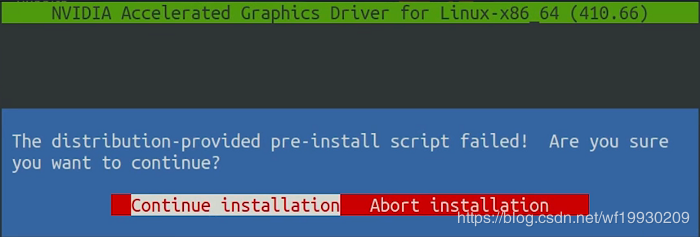
- 如果提示安装32位的兼容库,选择No(推荐)
- 自动更新X配置文件时,请选择“否”
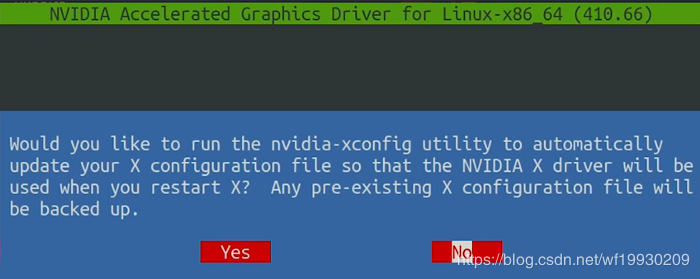
5. 检查安装是否成功:
终端输入:nvidia-smi
输出中看到 显卡型号说明安装成功
三、安装CUDA
1. 终端输入:给下载的 .run 文件加运行权限
sudo chmod +x cuda_10.0.61_375.26_linux.run执行文件:
sudo ./cuda_10.0.61_375.26_linux.run --no-opengl-libs
参数解释:
--no-opengl-libs:表示只安装驱动文件,不安装OpenGL文件。必需参数,原因同上。注意:不是-no-opengl-files。--uninstall (deprecated):用于卸载CUDA Driver(已废弃)。--toolkit:表示只安装CUDA Toolkit,不安装Driver和Samples。--help:查看更多高级选项。
安装过程询问:
accept #同意安装
n #不安装Driver,因为已安装最新驱动
y #安装CUDA Toolkit
<Enter> #安装到默认目录
y #创建安装目录的软链接
n #不复制Samples,因为在安装目录下有/samples
CUDA测试是否成功:
#编译并测试设备 deviceQuery:

cd /usr/local/cuda-8.0/samples/1_Utilities/deviceQuery

sudo make

./deviceQuery

#编译并测试带宽 bandwidthTest:

cd ../bandwidthTest

sudo make

./bandwidthTest
如果这两个测试的最后结果都是Result = PASS,说明CUDA安装成功啦。
参考博文:
https://blog.csdn.net/wf19930209/article/details/95237824
https://www.cnblogs.com/luofeel/p/8654964.html
https://www.jianshu.com/p/34236a9c4a2f?winzoom=1
Ubuntu18.04安装RTX2080Ti+NVIDIA驱动+CUDA的更多相关文章
- Ubuntu18.04安装/卸载NVIDIA显卡驱动
1 显卡驱动下载 官网:NVIDIA 搜索适合本机的驱动 获取最新版本驱动 立即下载 文件 以上,显卡驱动下载完成. 2 显卡驱动安装 2.1 添加可执行权限 进入驱动文件目录sudo chmod a ...
- Ubuntu18.04安装 NVIDIA驱动
Ubuntu18.04安装 NVIDIA驱动 参考自博客:https://blog.csdn.net/jsjason1/article/details/88086904 我确定这篇文章是否很有必要,我 ...
- # Ubuntu16.04安装nvidia驱动+CUDA+cuDNN
Ubuntu16.04安装nvidia驱动+CUDA+cuDNN 准备工作 1.查看GPU是否支持CUDA lspci | grep -i nvidia 2.查看Linux版本 uname -m &a ...
- Ubuntu系统---“NVIDIA 驱动+CUDA+cuDNN ”之后 OpenCV安装
Ubuntu系统---“NVIDIA 驱动+CUDA+cuDNN ”之后 OpenCV安装 目录: 一.OpenCV安装包下载 二.cmake安装 三.OpenCV安装 正文 一.OpenCV安装包下 ...
- ubuntu18.04 安装hadoop 2.7.3+hive 2.3.4
1. 安装hadoop 详细请参见本人的另外一片博文<Hadoop 2.7.3 分布式集群安装> 2. 下载hive 2.3.4 解压文件到/opt/software -bin.tar.g ...
- Ubuntu18.04安装Docker, centos7安装Docker
Ubuntu18.04安装Docker 第一种方法从Ubuntu的仓库直接下载安装: 安装比较简单,这种安装的Docker不是最新版本,不过对于学习够用了,依次执行下面命令进行安装. $ sudo a ...
- ubuntu18.04 安装UHD+GNU Radio
参考链接: ubuntu16.04下安装uhd与gnuradio:https://blog.csdn.net/qq_37748396/article/details/80339366 GNU Radi ...
- Ubuntu18.04安装mysql5.7
Ubuntu18.04安装mysql5.7 1.1安装 首先执行下面三条命令: # 安装mysql服务 sudo apt-get install mysql-server # 安装客户端 sudo a ...
- Ubuntu18.04安装RabbitMQ
Ubuntu18.04安装RabbitMQ 2018年06月10日 19:32:38 dmfrm 阅读数:2492 版权声明:本文为博主原创文章,未经博主允许不得转载. https://blog ...
随机推荐
- linux 创建多级目录 mkdir -p
原文地址:http://www.dutor.net/index.php/2010/06/cmd-mkdir-p/ mkdir的-p选项允许你一次性创建多层次的目录,而不是一次只创建单独的目录.例如,我 ...
- String、StringBuffer、StringBuilder有什么区别?
1.在字符串不经常发生变化的业务场景优先使用String(代码更清晰简洁).如常量的声明,少量的字符串操作(拼接,删除等). 2.在单线程情况下,如有大量的字符串操作情况,应该使用StringBuil ...
- 5-vim-工作模式-02-工作模式切换演练
1.末行模式 命令 英文 功能 : 进入末行模式 w write 保存 q quit 退出,如果没有保存,不允许退出 q! quit 强行退出,不保存退出 wq write&quit 保存 ...
- fabs() abs()
fabs() 面向实数取绝对值 abs() 返回int
- Ansible-随笔-7
扩展Ansible的插件系统. 有的时候,如果Ansible内置的插件无法满足需求时,我们可以自己编写新插件. 以下情况下可以考虑开发新插件: 1.除Paramiko.本机SSH.Local.Winr ...
- BBS论坛 登录功能
四.登录功能 前端页面html代码: <!DOCTYPE html> <html lang="en"> <head> <meta char ...
- python异常整理
一.操作excel 时异常 1.PermissionError: [Errno 13] Permission denied (1)原因:权限错误:[Errno 13] 权限被拒绝 错误产生的原因是文件 ...
- 50. Set接口和Set的实现类HashSet
集合分类:-------------------| Collection 单列集合的根接口 ---------------| List 如果实现了List接口的集合类,具备的特点是:有序,可重复- ...
- Batch - forfiles 命令详解
forfiles 命令详解 C:\Users\cuixunxu>forfiles /? FORFILES [/P pathname] [/M searchmask] [/S] [/C comma ...
- 记录一下webpack好用的node模块
postcss-loader autoprefixer: 自动添加css前缀 css-loader: 能在js文件中导入css(配合React比较好,我猜) style-loader: 将所有的计算后 ...