
class6_scale尺度
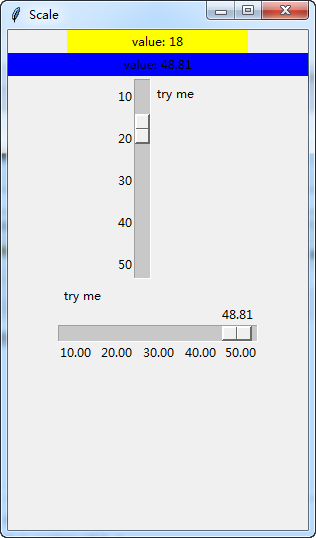
最终的运行效果(程序见序号7)
#!/usr/bin/env python
# -*- coding:utf-8 -*-
# ------------------------------------------------------------
#
# 参考资料:
# Python2 Tutorial: Sliders in Tkinter
# https://www.python-course.eu/tkinter_sliders.php
#
# 用 python 和 tkinter 做简单的窗口视窗 - 网易云课堂
# https://study.163.com/course/courseLearn.htm?courseId=1003216011#/learn/video?lessonId=1003652328&courseId=1003216011
#
#
# ------------------------------------------------------------
# ******************** class6_scale尺度 *******************
# ******************** class6_scale尺度 *******************
# class6_scale尺度
# =====>>>>>>内容概览
# =====>>>>>>内容概览'''
# ------------------------------------------------------------
# # 1、Scale的创建与设置
# ------------------------------------------------------------# ------------------------------------------------------------
# # 2、把尺子的内容显示在窗口中
# ------------------------------------------------------------# # ------------------------------------------------------------
# # 3、设置初始化尺子的位置
# # # 如: w1.set(19) ==>尺子w1的默认位置是19
# # ------------------------------------------------------------# ------------------------------------------------------------
# # 3.1、设置初始化尺子的间隔
# # 如: w1 = tk.Scale(window, from_=0, to=50, tickinterval=10)
# # # ==>> tickinterval=10 表标间隔10
# ------------------------------------------------------------# ------------------------------------------------------------
# # 4、设置初始化尺子的长度
# # # 如: w2 = tk.Scale(window, from_=0, to=200, tickinterval=50, length=200, orient=tk.HORIZONTAL )
# ------------------------------------------------------------# ------------------------------------------------------------
# # 5、显示尺子
# # 如: s2 = tk.Scale(window, from_=10, to=50, label='try me', length=200,
# showvalue=True, tickinterval=10, orient=tk.HORIZONTAL,
# resolution=0.01)
# ------------------------------------------------------------# ------------------------------------------------------------
# # 6、显示尺子 + 标签
# # 如: s2 = tk.Scale(window, from_=10, to=50, label='try me', length=200,
# showvalue=True, tickinterval=10, orient=tk.HORIZONTAL,
# resolution=0.01)
# ------------------------------------------------------------# ------------------------------------------------------------
# # 7、显示尺子 + 标签(显示尺子的内容)
# # 如: s2 = tk.Scale(window, from_=10, to=50, label='try me', length=200,
# showvalue=True, tickinterval=10, orient=tk.HORIZONTAL,
# resolution=0.01)
# ------------------------------------------------------------'''
# ------------------------------------------------分割线-------------------------------------------------
# ------------------------------------------------分割线-------------------------------------------------
# ------------------------------------------------分割线-------------------------------------------------
'''

# ------------------------------------------------------------

# # 1、Scale的创建与设置

# ------------------------------------------------------------

'''

# import tkinter as tk

#

# # 窗口创建与设置

# window = tk.Tk()

# window.title('Scale')

# window.geometry('300x400')

#

# # 设置尺子

# w1 = tk.Scale(window, from_=0, to=50)     #  默认是竖直方向

# w1.pack()

#

# w2 = tk.Scale(window, from_=0, to=200, orient=tk.HORIZONTAL)

# w2.pack()

#

# tk.mainloop()

#

# ------------------------------------------------分割线-------------------------------------------------

'''

# ------------------------------------------------------------

# # 2、把尺子的内容显示在窗口中

# ------------------------------------------------------------

'''

# import tkinter as tk

#

# def show_value():

#     '''

#     用来显示水平数值尺子的内容

#     :return:

#     '''

#     print("竖直:%s" %w1.get(), "水平:%s" %w2.get() )

#

# # 窗口创建与设置

# window = tk.Tk()

# window.title('Scale')

# window.geometry('300x400')

#

# # 设置尺子

# w1 = tk.Scale(window, from_=0, to=50)

# w1.pack()

#

# w2 = tk.Scale(window, from_=0, to=200, orient=tk.HORIZONTAL)

# w2.pack()

#

# b1 = tk.Button(window, text='Show', command=show_value)

# b1.pack()

#

#

# tk.mainloop()

#

# # ------------------------------------------------分割线-------------------------------------------------

# '''

# # ------------------------------------------------------------

# # # 3、设置初始化尺子的位置

# # # 如: w1.set(19) ==>尺子w1的默认位置是19

# # ------------------------------------------------------------

# '''

# import tkinter as tk

#

# def show_value():

#     '''

#     用来显示水平数值尺子的内容

#     :return:

#     '''

#     print("竖直:%s" %w1.get(), "水平:%s" %w2.get() )

#

# # 窗口创建与设置

# window = tk.Tk()

# window.title('Scale')

# window.geometry('300x400')

#

# # 设置尺子

# w1 = tk.Scale(window, from_=0, to=50)

# w1.set(19)

# w1.pack()

#

# w2 = tk.Scale(window, from_=0, to=200, orient=tk.HORIZONTAL)

# w2.set(50)

# w2.pack()

#

# b1 = tk.Button(window, text='Show', command=show_value)

# b1.pack()

#

# tk.mainloop()

# ------------------------------------------------分割线-------------------------------------------------

'''

# ------------------------------------------------------------

# # 3、设置初始化尺子的间隔

# # 如: w1 = tk.Scale(window, from_=0, to=50, tickinterval=10)

        ==>>  tickinterval=10 表标间隔10

# ------------------------------------------------------------

'''

# import tkinter as tk

#

# def show_value():

#     '''

#     用来显示水平数值尺子的内容

#     :return:

#     '''

#     print("竖直:%s" %w1.get(), "水平:%s" %w2.get() )

#

# # 窗口创建与设置

# window = tk.Tk()

# window.title('Scale')

# window.geometry('300x400')

#

# # 设置尺子

# w1 = tk.Scale(window, from_=0, to=50, tickinterval=10)

# w1.set(19)

# w1.pack()

#

# w2 = tk.Scale(window, from_=0, to=200, orient=tk.HORIZONTAL, tickinterval=50 )

# w2.set(50)

# w2.pack()

#

# b1 = tk.Button(window, text='Show', command=show_value)

# b1.pack()

#

# tk.mainloop()

#

# ------------------------------------------------分割线-------------------------------------------------

'''

# ------------------------------------------------------------

# # 4、设置初始化尺子的长度

# # 如: w2 = tk.Scale(window, from_=0, to=200, tickinterval=50, length=200, orient=tk.HORIZONTAL )

==>>  length=200  表标长度是200

# ------------------------------------------------------------

'''

# import tkinter as tk

#

# def show_value():

#     '''

#     用来显示水平数值尺子的内容

#     :return:

#     '''

#     print("竖直:%s" %w1.get(), "水平:%s" %w2.get() )

#

# # 窗口创建与设置

# window = tk.Tk()

# window.title('Scale')

# window.geometry('300x400')

#

# # 设置尺子

# w1 = tk.Scale(window, from_=0, to=50, tickinterval=10)

# w1.set(19)

# w1.pack()

#

# w2 = tk.Scale(window, from_=0, to=200, tickinterval=50, length=200, orient=tk.HORIZONTAL )

# w2.set(50)

# w2.pack()

#

# b1 = tk.Button(window, text='Show', command=show_value)

# b1.pack()

#

# tk.mainloop()

# ------------------------------------------------分割线-------------------------------------------------

'''

# ------------------------------------------------------------

# # 5、显示尺子

# # 如: s2 = tk.Scale(window, from_=10, to=50, label='try me', length=200,

#              showvalue=True, tickinterval=10, orient=tk.HORIZONTAL,

#               resolution=0.01)

label='try me' :    尺子的标签

showvalue=True:     Ture表示在尺子旁边显示尺子所在位置的数值

tickinterval=10      尺子的间隔的记号

orient=tk.HORIZONTAL: 方向是水平

resolution=0.01      分辨率是0.01

# ------------------------------------------------------------

'''

#

# import tkinter as tk

#

# window = tk.Tk()

# window.title("Scale")

# window.geometry("300x500")

#

# s1 = tk.Scale(window, from_=10, to=50, label='try me', length=200,

#              showvalue=False, tickinterval=10)

# s1.pack()

#

# s2 = tk.Scale(window, from_=10, to=50, label='try me', length=200,

#              showvalue=True, tickinterval=10, orient=tk.HORIZONTAL,

#               resolution=0.01)

# s2.pack()

#

# tk.mainloop()

#

#

#

#

#

#

# ------------------------------------------------分割线-------------------------------------------------

'''

# ------------------------------------------------------------

# # 6、显示尺子 + 标签

# # 如: s2 = tk.Scale(window, from_=10, to=50, label='try me', length=200,

#              showvalue=True, tickinterval=10, orient=tk.HORIZONTAL,

#               resolution=0.01)

label='try me' :    尺子的标签

showvalue=True:     Ture表示在尺子旁边显示尺子所在位置的数值

tickinterval=10      尺子的间隔的记号

orient=tk.HORIZONTAL: 方向是水平

resolution=0.01      分辨率是0.01

# ------------------------------------------------------------

'''

#

# import tkinter as tk

#

# window = tk.Tk()

# window.title("Scale")

# window.geometry("300x500")

#

# # 标签

# l1 = tk.Label(window, bg='yellow', width=25, text="empty")

# l1.pack()

#

# l2 = tk.Label(window, bg='blue', width=50, text="empty")

# l2.pack()

#

#

# # 尺子

# s1 = tk.Scale(window, from_=10, to=50, label='try me', length=200,

#              showvalue=False, tickinterval=10)

# s1.pack()

#

# s2 = tk.Scale(window, from_=10, to=50, label='try me', length=200,

#              showvalue=True, tickinterval=10, orient=tk.HORIZONTAL,

#               resolution=0.01)

# s2.pack()

#

#

# tk.mainloop()

#

# ------------------------------------------------分割线-------------------------------------------------

'''

# ------------------------------------------------------------

# # 7、显示尺子 + 标签(显示尺子的内容)

# # 如: s2 = tk.Scale(window, from_=10, to=50, label='try me', length=200,

#              showvalue=True, tickinterval=10, orient=tk.HORIZONTAL,

#               resolution=0.01)

label='try me' :    尺子的标签

showvalue=True:     Ture表示在尺子旁边显示尺子所在位置的数值

tickinterval=10      尺子的间隔的记号

orient=tk.HORIZONTAL: 方向是水平

resolution=0.01      分辨率是0.01

# ------------------------------------------------------------

'''

#

# import tkinter as tk

#

# def print_selection1(value):

#     global l1

#     l1.config(text="value: " +value)

#

# def print_selection2(value):

#     global l2

#     l2.config(text="value: " +value)

#

# window = tk.Tk()

# window.title("Scale")

# window.geometry("300x500")

#

# # 标签

# l1 = tk.Label(window, bg='yellow', width=25, text="empty")

# l1.pack()

#

# l2 = tk.Label(window, bg='blue', width=50, text="empty")

# l2.pack()

#

#

# # 尺子

# s1 = tk.Scale(window, from_=10, to=50, label='try me', length=200,

#              showvalue=False, tickinterval=10, command=print_selection1)

# s1.pack()

#

# s2 = tk.Scale(window, from_=10, to=50, label='try me', length=200,

#              showvalue=True, tickinterval=10, orient=tk.HORIZONTAL,

#               resolution=0.01, command=print_selection2)

# s2.pack()

#

#

# tk.mainloop()
最终的运行效果(程序见序号7)
class6_scale尺度的更多相关文章
- paper 125:NSCT——Nonsubsampled contourlet 变换程序(尺度不变性问题研究)
原文地址:NSCT——Nonsubsampled contourlet 变换程序开发教程1作者:向望大海的鱼 08年,被老板逼得走投无路,xx所得项目看来是实在躲不过去,只好硬着头皮上.开发一款图像处 ...
- paper122:多尺度与多分辨率的关系
本文转自:http://blog.csdn.net/chgm_456d/article/details/8100513 我一直对于 多尺度与多分辨率没有一个准确的概念.后来看了一些文章,其中xiaow ...
- SPSS数据分析—基于最优尺度变换的典型相关分析
传统的典型相关分析只能考虑变量之间的线性相关情况,且必须为连续变量,而我们依然可以使用最优尺度变换来拓展其应用范围,使其可以分析非线性相关.数据为分类数据等情况,并且不再仅限于两个变量间的分析, 虽然 ...
- SPSS数据分析—多维尺度分析
在市场研究中,有一种分析是研究消费者态度或偏好,收集的数据是某些对象的评分数据,这些评分数据可以看做是对象间相似性或差异性的表现,也就是一种距离,距离近的差异性小,距离远的差异性大.而我们的分析目的也 ...
- SPSS数据分析—最优尺度回归
在之前介绍的线性回归模型中,有一个隐含的假设是自变量均为连续变量,但实际上自变量有时候是分类变量,类似于方差分析中的因素,这种分类自变量在回归分析中,也默认作为连续变量使用,这就会产生一个问题,如果是 ...
- paper 65 :尺度不变特征变换匹配算法[转载]
尺度不变特征变换匹配算法 对于初学者,从David G.Lowe的论文到实现,有许多鸿沟,本文帮你跨越.1.SIFT综述 尺度不变特征转换(Scale-invariant feature transf ...
- 【D3.V3.js系列教程】--(十二)坐标尺度
[D3.V3.js系列教程]--(十二)坐标尺度 1.多种类型的缩放尺度 Quantitative Scales Linear Scales Identity Scales Power Scales ...
- 多尺度二维离散小波重构waverec2
clc,clear all,close all; load woman; [c,s]=wavedec2(X,2,'haar');%进行2尺度二维离散小波分解.分解小波函数haar %多尺度二维离散小波 ...
- 单尺度二维离散小波重构(逆变换)idwt2
clc,clear all,close all; load woman; %单尺度二维离散小波分解.分解小波函数haar [cA,cH,cV,cD]=dwt2(X,'haar'); %单尺度二维离散小 ...
随机推荐
- Minimum Snap轨迹规划详解(1)轨迹规划
一. 轨迹规划是什么? 在机器人导航过程中,如何控制机器人从A点移动到B点,通常称之为运动规划.运动规划一般又分为两步: 1.路径规划:在地图(栅格地图.四\八叉树.RRT地图等)中搜索一条从A点到B ...
- JavaScript 原生事件
1.原生事件的绑定:https://www.cnblogs.com/shsxt/p/7903216.html a.DOM0级事件: 1. 行内事件 2. 元素.on事件名=函数 b.DOM2级事件:a ...
- python之—flask虚拟环境
一.安装: 输入以下命令可以检查系统是否安装了virtualenv : $ virtualenv --version 如果结果显示错误,你就需要安装这个工具. 1.Ubuntu 用户可以使用下述命令安 ...
- [SCOI2014]方伯伯的玉米田 题解(树状数组优化dp)
Description 方伯伯在自己的农田边散步,他突然发现田里的一排玉米非常的不美. 这排玉米一共有N株,它们的高度参差不齐. 方伯伯认为单调不下降序列很美,所以他决定先把一些玉米拔高,再把破坏美感 ...
- Java桌球小游戏1
版本三.使小球动起来package cn.xjion.game;/** * 水平滚动 * @author xjion * */import java.awt.*;import javax.swing. ...
- SQL比较时间查询语句
select * from table1 where datediff(mm,'2009-8-12 13:17:50', date)>0 select * from table1 select ...
- 在Windows上安装部署Cuckoo
1. Cuckoo使用的第三方工具及库 Yara:http://plusvic.github.io/yara/ Pydeep:https://github.com/kbandla/pydeep Yar ...
- LitJson使用中的一些问题
http://blog.csdn.net/n5/article/details/45030063
- [BOI2009]Radio Transmission 无线传输
题目描述 给你一个字符串,它是由某个字符串不断自我连接形成的. 但是这个字符串是不确定的,现在只想知道它的最短长度是多少. 输入输出格式 输入格式: 第一行给出字符串的长度,1 < L ≤ 1, ...
- springboot配置swagger-rest文档
前言 swagger是一个很好的restful形式的api文档,可以通过比较小的侵入来提供很好的restful的文档.因为swagger是依赖服务生成的,所以其实是依赖服务的,这也算是它的一个小缺点吧 ...