
Selenium3+python自动化007-Selenium常用定位方法
自动化测试只要掌握四步操作:获取元素,操作元素,获取返回结果,断言(返回结果与期望结果是否一致),最后自动出测试报告。元素定位在这四个环节中是至关重要的,如果说按学习精力分配的话,元素定位占70%;操作元素10%,获取返回结果10%;断言10%。如果一个页面上的元素不能被定位到,那后面的操作就无法继续了。接下来就来讲webdriver提供的八种基本元素定位方法。 WebDriver元素八种定位方式:
id、name、class_name、tag_name、link_text、partial_link_text、xpath、css
一、环境准备:
1.浏览器选择:Firefox
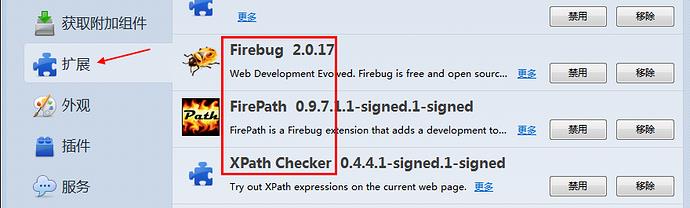
2.安装插件:Firebug和FirePath(设置》附加组件》搜索:输入插件名称》下载安装后重启浏览器)
3.安装完成后,页面右上角有个小爬虫图标
4.快速查看xpath插件:XPath Checker这个可下载,也可以不用下载
5.插件安装完成后,点开附加组件》扩展,如下图所示
二、查看页面元素:
以百度搜索框为例,先打开百度网页
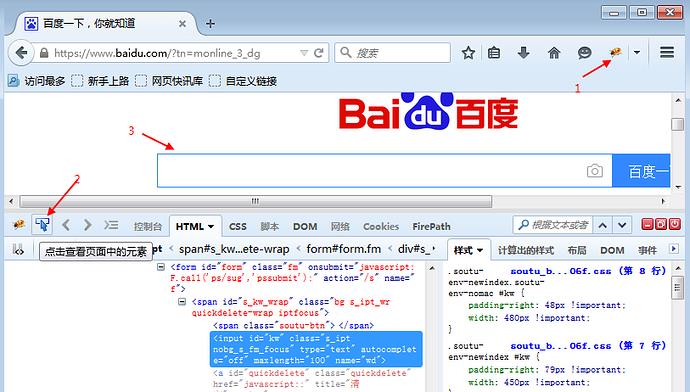
1.点右上角爬虫按钮
2.点左下角箭头
3.讲箭头移动到百度搜索输入框上,输入框高亮状态
4.下方红色区域就是单位到输入框的属性:
<input id="kw" class="s_ipt" type="text" autocomplete="off" maxlength="100" name="wd">
三、元素定位
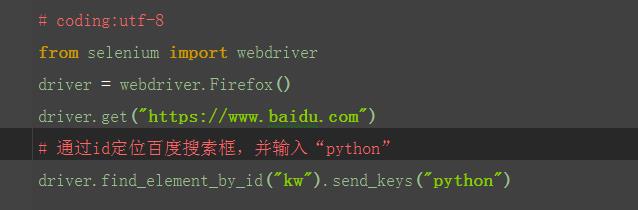
(1)使用ID定位:driver.find_element_by_id("id值")
从上面定位到的元素属性中,可以看到有个id属性:id="search-key",这里可以通过它的id属性单位到这个元素。定位到搜索框后,用send_keys()方法
(2)使用name定位:driver.find_element_by_name("name值")
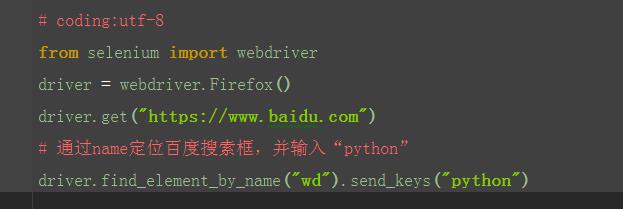
从上面定位到的元素属性中,可以看到有个name属性:name="wd",这里可以通过它的name属性单位到这个元素。
说明:这里运行后会报错,说明这个搜索框的name属性不是唯一的,无法通过name属性直接定位到输入框
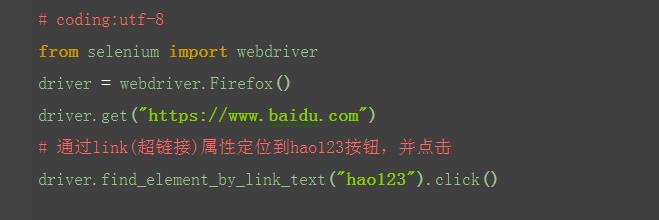
3.使用链接的全部文字定位:driver.find_element_by_link_text("link_text值")
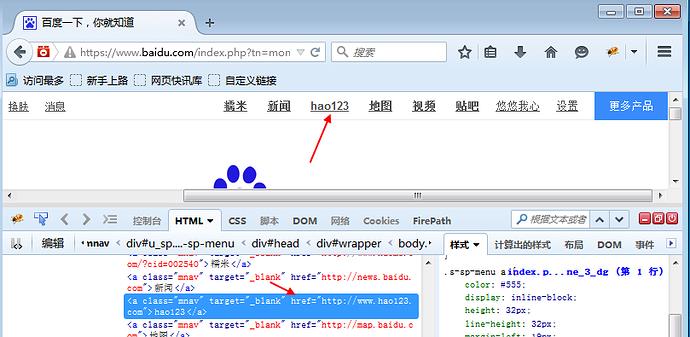
1.定位百度页面上"hao123"这个按钮
查看页面元素:
<a class="mnav" target="_blank" href="http://www.hao123.com">hao123</a>
2.从元素属性可以分析出,有个href = "http://www.hao123.com
说明它是个超链接,对于这种元素,可以用以下方法
4.使用部分链接文字定位
<a class="mnav" name="tj_lang" href="https://new.baidu.com">这是一个很长很长很长的新闻</a>
driver.find_element_by_partial_link_text("新闻")
driver.find_element_by_partial_link_text("很长很长")
1.有时候一个超链接它的字符串可能比较长,如果输入全称的话,会显示很长,这时候可以用一模糊匹配方式,截取其中一部分字符串就可以了
2.如“hao123”,只需输入“ao123”也可以定位到

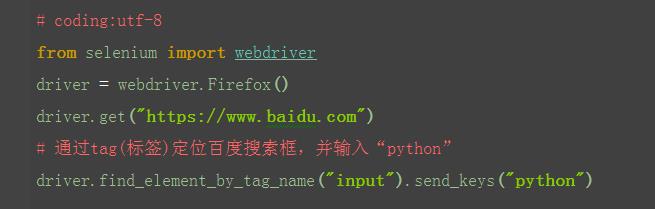
5.使用HTML标签名定位:driver.find_element_by_tag_name("input")
1.从上面定位到的元素属性中,可以看到每个元素都有tag(标签)属性,如搜索框的标签属性,就是最前面的input
2.很明显,在一个页面中,相同的标签有很多,所以一般不用标签来定位。以下例子,仅供参考和理解,运行肯定报错
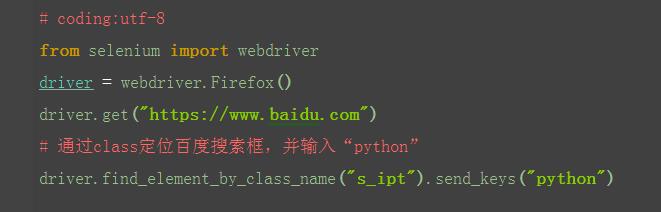
6.使用Class名称定位:driver.find_element_by_class_name("class值")
1.从上面定位到的元素属性中,可以看到有个class属性:class="s_ipt",这里可以通过它的class属性定位到这个元素。
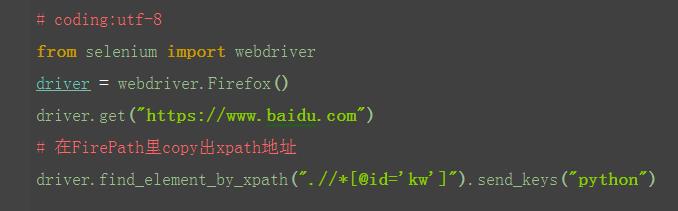
7.使用xpath定位:driver.find_element_by_xpath("元素路径")
1.以上定位方式都是通过元素的某个属性来定位的,如果一个元素它既没有id、name、class属性也不是超链接,这么办呢?或者说它的属性很多重复的。这个时候就可以用xpath解决
2.xpath是一种路径语言,跟上面的定位原理不太一样,首先第一步要先学会用工具查看一个元素的xpath
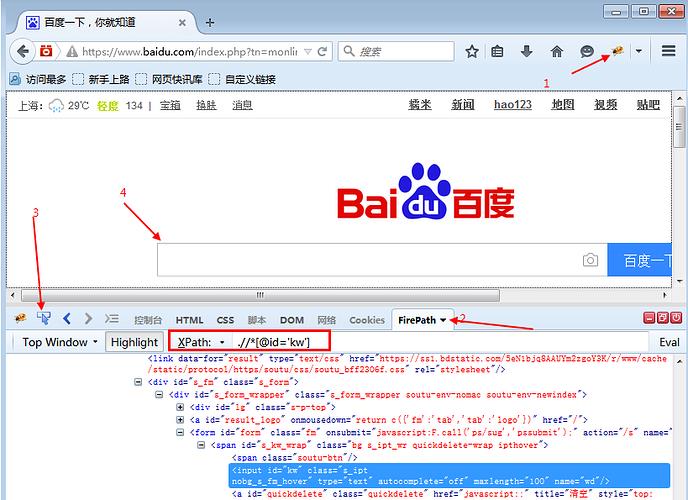
3.安装上图的步骤,在FriePath插件里copy对应的xpath地址
8.使用css定位:driver.find_element_by_css_selector("元素选择器")
1.css是另外一种语法,比xpath更为简洁,但是不太好理解。这里先学会如何用工具查看,后续的教程再深入讲解
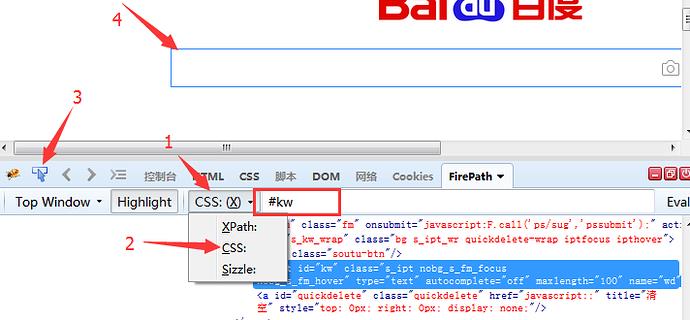
2.打开FirePath插件选择css
3.定位到后如下图红色区域显示
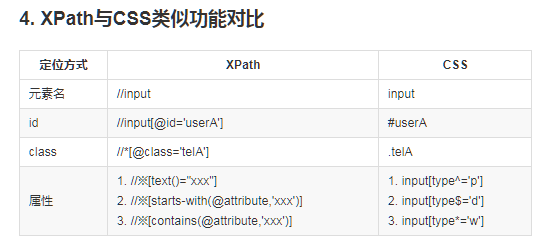
xpath与css对比
Selenium3+python自动化007-Selenium常用定位方法的更多相关文章
- Selenium3+python自动化008-操作浏览器基本方法
一.打开网站1.第一步:从selenium里面导入webdriver模块2.打开Firefox浏览器(Ie和Chrome对应下面的)3.打开百度网址二.页面刷新1.有时候页面操作后,数据可能没及时同步 ...
- Selenium3+python自动化007-警告框
警告框 alert = driver.switch_to.alert alert.text() alert.accpet() alert.dismiss() # 导selenium包 from sel ...
- Selenium3+python自动化007-等待时间
import time 一.强制等待 sleep(秒) 二.显示等待 使WebDriver等待指定元素条件成立时继续执行,否则在达到最大时长时抛出超时异常(TimeoutException) 1. 导 ...
- Python - 基本数据类型及其常用的方法之字典和布尔值
字典 特点:{"key1": value1, "key2":value2} , 键值对中的值可以为任何数据类型,键不能为列表.字典(无法哈希),布尔值可以为键 ...
- Python - 基本数据类型及其常用的方法之元组
元组 特点:一级元素无法被修改,且不能被增加或者删除. 基本操作: tu = (11, 22, ["aiden", 33, ("qwe", 11)], 77) ...
- python+selenium实现163邮箱登陆—iframe动态ID定位 及常用定位方法
今天发现之前的登录163邮箱脚本定位不到iframe了,原因是iframe拼接了动态ID,修改后的脚本如下: from selenium import webdriver driver = webdr ...
- python selenium八大定位方法
一.定位方法 注意:元素属性必须唯一存在 #id定位 find_element_by_id() #name定位 find_element_by_name() #class_name定位 find_el ...
- python selenium(定位方法)
一.定位方法 注意:元素属性必须唯一存在 #id定位 find_element_by_id() #name定位 find_element_by_name() #class_name定位 find_el ...
- Selenium 常用定位对象元素的方法
常见定位对象元素的方法 在使用selenium webdriver进行元素定位时,通常使用findElement或findElements方法结合By类返回的元素句柄来定位元素.其中By类的常用定位方 ...
随机推荐
- MySQL基础(2) | 数据库、数据表
MySQL基础(2) | 数据库.数据表 基本语法 数据库 #创建 CREATE DATABASE IF NOT EXISTS test_db_char DEFAULT CHARACTER SET u ...
- jQuery---jquery.color.js和jquery.lazyload.js的使用
jquery.color.js的使用 了解即可 <!--1. 引入jquery的js文件--> <script src="jquery-1.12.4.js"> ...
- comTest.json文件中内容,被NewsList.vue文件引入
本文目标:就是把扩散名为.json文件中数据,传递给NewsList.vue文件.主要通过导出,并传递给data(){}变紧 新建文件名为:commTest.json { "schoolNa ...
- axios上传图片遇见问题
博客后台,vue-quill-editor 编辑器,上传图片,使用sm.ms图床,上传逻辑需要自定义,element-ui,el-upload,自定义http-request上传图片, 'conten ...
- go cap和len的区别
首先要搞清楚容量和长度的区别: 容量是指底层数组的大小,长度指可以使用的大小 容量的用处在哪?在与当你用 appen d扩展长度时,如果新的长度小于容量,不会更换底层数组,否则,go 会新申请 ...
- PS_0002:改变曲线,改变色阶
1,ctrl + m 改变曲线 2,ctrl + l 改变色阶
- web攻击与防御
攻击方式 利用输出值转义漏洞 跨站脚本攻击(XSS) SQL注入攻击 OS命令注入攻击 HTTP首部注入攻击 邮件首部注入攻击 文件目录遍历攻击 利用设置或设计缺陷 强制游览 开放重定向 不正确的错误 ...
- sql查询如何将A表数据name字段对应B表name字段得到对应的B表id主键然后添加A到表usel_id中
1.写这个的原因 最近在写公司项目的时候一个功能很是让我头疼如标题看到的一样,平时我们一般都只负责数据表的查询或者连表查询某一个字段和A表字段一起显示出来. 但是添加到A表还是头一次,第一天想了很久都 ...
- [JAVA] 面向对象小小总结
面向对象概述 符合人类思维习惯的编程思想 , 生活中存在着不同形态的事物 , 这些事物存在着不同的联系 , 在程序中使用对象来映射现实中事物 , 使用对象关系来描述事物之间的联系, 这种思想就是面向对 ...
- day5 字典 dict
数据类型划分:可变数据类型,不可变数据类型不可变数据类型:元组,数字,布尔,str, == 可哈希可变数据类型:list , dict, set == 不可哈希dict的 key 必须是不可变数据类型 ...